Spotify Premium Aboneliği Nasıl İptal Edilir?
Neil Young ve Joni Mitchell gibi müzisyenlerin Spotify’dan ayrılmasının bir sonucu olarak, platformun birçok kullanıcısı bu ünlü müzik akış hizmetini kullanmayı bıraktı.
Son haftalarda, tanınmış bir şarkıcının popüler bir podyümcüsüne yönelik sert tepkisi sonucunda Spotify, hesap iptal talepleriyle boğuldu. Neil Young, Joe Rogan'ı yalnızca Spotify'da yayınlanan podcast'inde COVID-19 ile ilgili yanlış bilgiler yaymakla açıkça suçladı ve suçlamaları sonucunda Rogan'ın podcast'i kaldırılmazsa kendi müziklerinin de bu müzik akışı sitesinden kaldırılmasını talep etti. Spotify, Rogan'ı tercih etti ve o zamandan beri Young'ın müziklerinin çoğu kaldırıldı; bu durum, hayranlarının çoğunda hoşnutsuzluğa yol açtı.
Birçok kullanıcı, Young’ın müziklerinin yanı sıra Nils Lofgren ve Joni Mitchell gibi diğer önde gelen müzisyenlerin müziklerinin de platformdan kaldırılmasından duydukları üzüntü nedeniyle üyeliklerini iptal etme sözü verdi. Geçen hafta, Twitter kullanıcıları, aşırı sayıda üyelik iptal talebi nedeniyle Spotify’ın canlı müşteri hizmetlerini geçici olarak kapattığını iddia etti; ancak şirket bu iddiayı yalanladı.
Spotify Premium üyeliğinizi iptal etmeye karar verirseniz, aşağıdaki talimatlar size herhangi bir çevrimiçi tarayıcıyı kullanarak web sitesi üzerinden veya Apple ID aboneliklerinizi kullanarak bunu nasıl yapacağınızı gösterecektir.
Spotify Premium Aboneliğini Web Tarayıcısından Nasıl İptal Edebilirsiniz?
Web sitesi üzerinden Premium aboneliğine kaydolduysanız, aboneliğinizi yine web sitesi üzerinden iptal etmeniz gerekir. Mobil veya masaüstü uygulamaları üzerinden aboneliği iptal edemezsiniz.
- Spotify web sitesini ziyaret ederek iPhone, Android telefon veya PC'nizden hesabınıza giriş yapın.
- Mobil web tarayıcısında, sağ üst köşedeki üç yatay çizgi simgesine basın ve açılan menüden Giriş'i seçin. Masaüstü web tarayıcısı kullanıyorsanız, sayfanın sağ üst köşesindeki Giriş'e tıklayın.
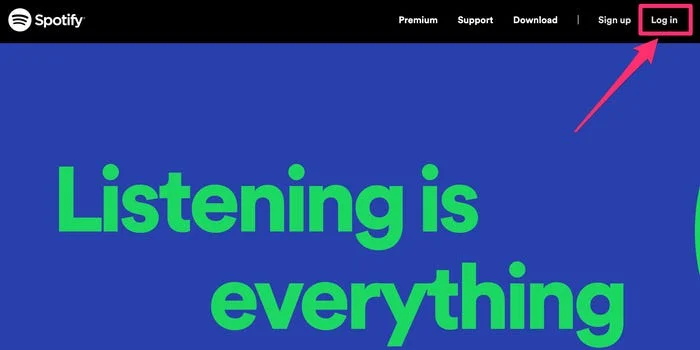
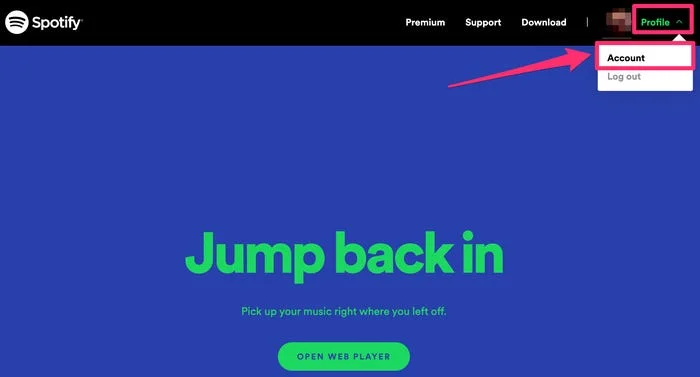
3. Oturum açma işlemi başarıyla tamamlandıktan sonra, sitenin “Hesap” bölümüne gidin. Mobil cihazınızın sağ üst köşesindeki üç yatay çizgi simgesine dokunarak açılır menüyü görüntüleyin. Görüntülenen açılır menüde “Hesap” seçeneğini seçin. Kullanıcı adınızı ve şifrenizi girin ve sayfanın sağ üst köşesindeki Giriş düğmesine tıklayarak hesabınıza erişin.
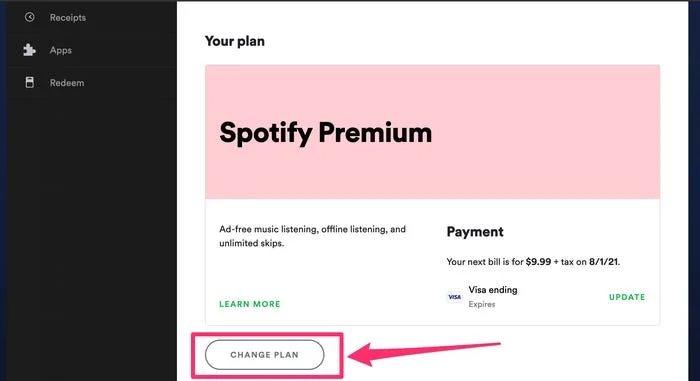
4. Sayfanın en altına giderek oradaki “Planı Değiştir” düğmesini seçerek mevcut planınızı değiştirebilirsiniz.
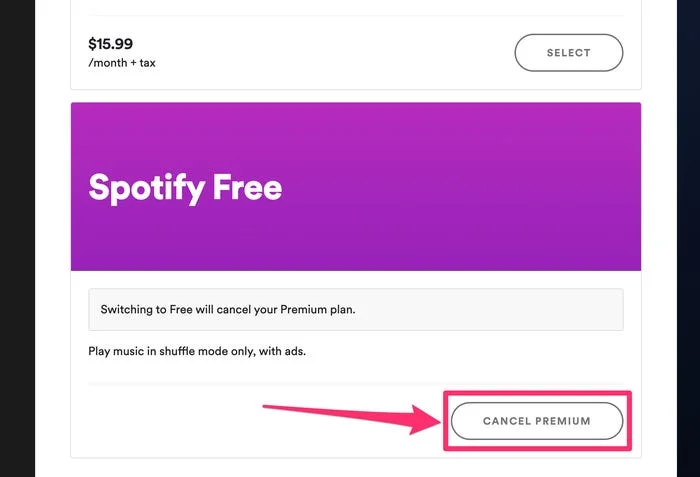
5. Spotify Premium aboneliğini nasıl sonlandırabileceğiniz hakkında daha fazla bilgi için, aşağıdaki sayfadaki “Spotify Free” bölümünü ziyaret edin ve “Premium’u İptal Et” seçeneğine dokunun veya tıklayın.
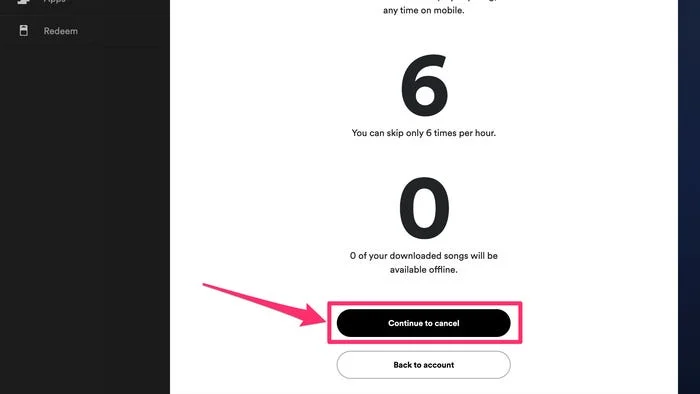
6. Premium üyeliğinizi iptal ettiğinizde, bir sonraki sayfada tam olarak neleri kaybedeceğinizi görebilirsiniz. İptal etmek için sayfanın en altına gidin ve “Devam Et” seçeneğine tıklayın. Ardından, bir sonraki ekranda bir kez daha “İptal Etmek İçin Devam Et” seçeneğine tıklayın.
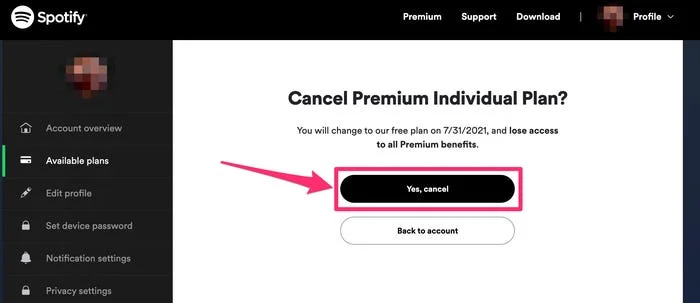
7. Ardından, “Evet, İptal Et” seçeneğini seçerek iptal etmek istediğinizi teyit edebilirsiniz. Bu işlemle hesabınız ücretsiz sürüme geri döndürülecektir.





Not: VPN Unlimited, MonoDefense güvenlik paketinin bir parçasıdır.
Apple ID Kullanarak Spotify Premium Aboneliğini İptal Etme
Spotify Premium'u Apple App Store'dan veya başka bir üçüncü taraf uygulama mağazasından satın almış olsanız da, iPhone'unuzun Apple ID ayarlarını kullanarak üyeliğinizi iptal edebilirsiniz.
1. iPhone veya iPad'inizde Ayarlar uygulamasını açın.
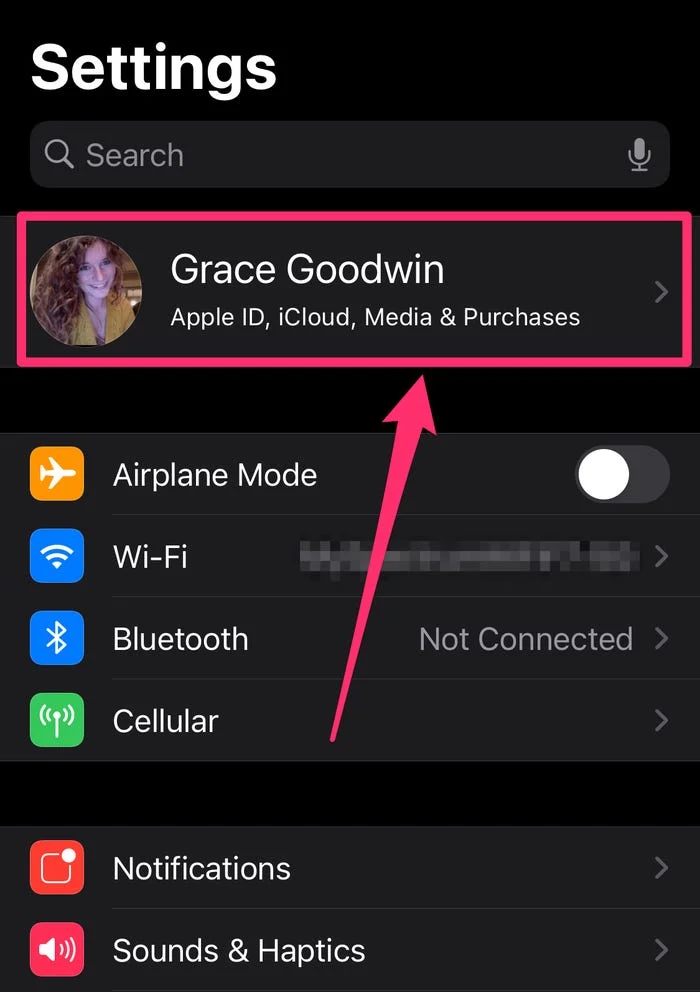
2. İşleme devam etmek için Ayarlar sayfasına gidin ve ekranın üst kısmında adınızı ve Apple Kimliğinizi tıklayın.
3. Tüm abonelikleriniz Apple ID sayfasında görüntülenecektir.
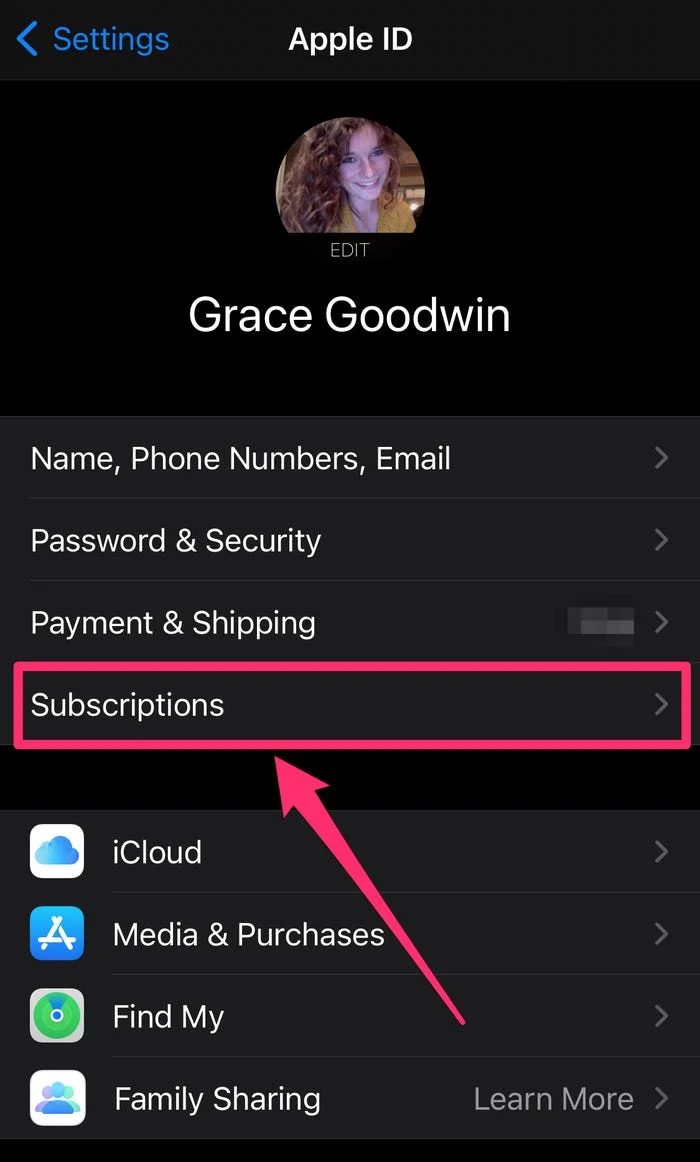
4. Abonelikler listenizden Spotify’ı bulun ve seçin.
5. Ardından, Spotify sayfasında devam etmek için "Aboneliği İptal Et" seçeneğine tıklayın.
Bu işlem, hesabınızı silmez; bunun yerine premium üyeliğinizi sonlandırır ve sizi ücretsiz üyelik seviyesine geçirir. Bu durumda, reklam kesintileriyle birlikte müzik dinlemeye devam edebilirsiniz. Ayrıca, kaydettiğiniz tüm çalma listelerini ve şarkıları da koruyabileceksiniz. Premium hesabınıza, bir sonraki ödeme dönemine kadar erişmeye devam edebileceksiniz; bu süre birkaç gün veya birkaç hafta olabilir.
Üçüncü Taraf Aboneliği
Herhangi bir nedenle planınızı değiştirme seçeneğini göremiyorsanız, aboneliğinizi bir cep telefonu veya internet servis sağlayıcısı ya da Apple gibi başka bir şirketin sunduğu bir paket kapsamında alıyor olabilirsiniz. Bu durumda, ücretli üyeliğinizi sonlandırmak için üçüncü tarafla iletişime geçmeniz gerekecektir. Örneğin, bir iPhone'unuz varsa, Ayarlar'a gidin, ekranın üst kısmındaki adınıza dokunun, ardından Abonelikler'e dokunarak Apple üzerinden hangi hizmetlere abone olduğunuzu kontrol edin.
Bir aile planının üyesiyseniz ancak planın yöneticisi değilseniz, plandan ayrılabilirsiniz ancak aboneliği iptal edemezsiniz. Bunu yalnızca planın yöneticisi yapabilir.