如何在 Mac 上管理 PDF 文件:综合指南
PDF(便携式文档格式)是一种广泛用于在不同平台之间共享文档的文件格式。在 Mac 上有效管理 PDF 文件对于提高工作效率和保持条理至关重要。本指南将介绍在 Mac 上高效管理 PDF 文件的各种方法。
如何在 Mac 上调整 PDF 尺寸
当您需要调整文档尺寸时,在 Mac 上调整 PDF 尺寸是一项非常实用的功能。以下是一种简单的方法:
- 使用 Mac 上的“预览”应用打开 PDF 文件。
- 前往工具菜单并选择调整大小。
- 输入所需尺寸,然后点击好 以调整 PDF 的尺寸。
当您需要根据特定的显示或打印要求调整 PDF 时,此功能尤其方便。例如,如果您正在准备演示文稿,并需要让 PDF 完美适配屏幕,调整尺寸即可确保流畅显示。

如何在 Mac 上压缩 PDF
压缩 PDF 可以减小文件大小,使其更易于共享和存储。较小的文件还可以缩短 PDF 的加载时间,让发送者和接收者都能更方便地使用。请按照以下步骤在 Mac 上压缩 PDF:
- 在“预览”中打开 PDF 文件。
- 点击文件,然后选择导出为 PDF。
- 从 Quartz 滤镜下拉菜单中选择减小文件大小 。
- 使用新名称保存压缩后的 PDF。
通过压缩 PDF,您可以针对电子邮件附件或在线上传对其进行优化,确保流畅的共享体验。
如何在 Mac 上打印为 PDF
在 Mac 上将任何文档或网页创建为 PDF,是以通用格式保存信息的一种便捷方式。以下是打印为 PDF 的方法:
- 打开要另存为 PDF 的文件或网页。
- 点击“文件”,然后选择打印。
- 在打印对话框中,从左下角选择存储为 PDF。
- 点击存储并选择 PDF 的保存位置。
当您想要保存网页内容、收据或任何其他信息以供日后查阅时,打印为 PDF 非常实用。
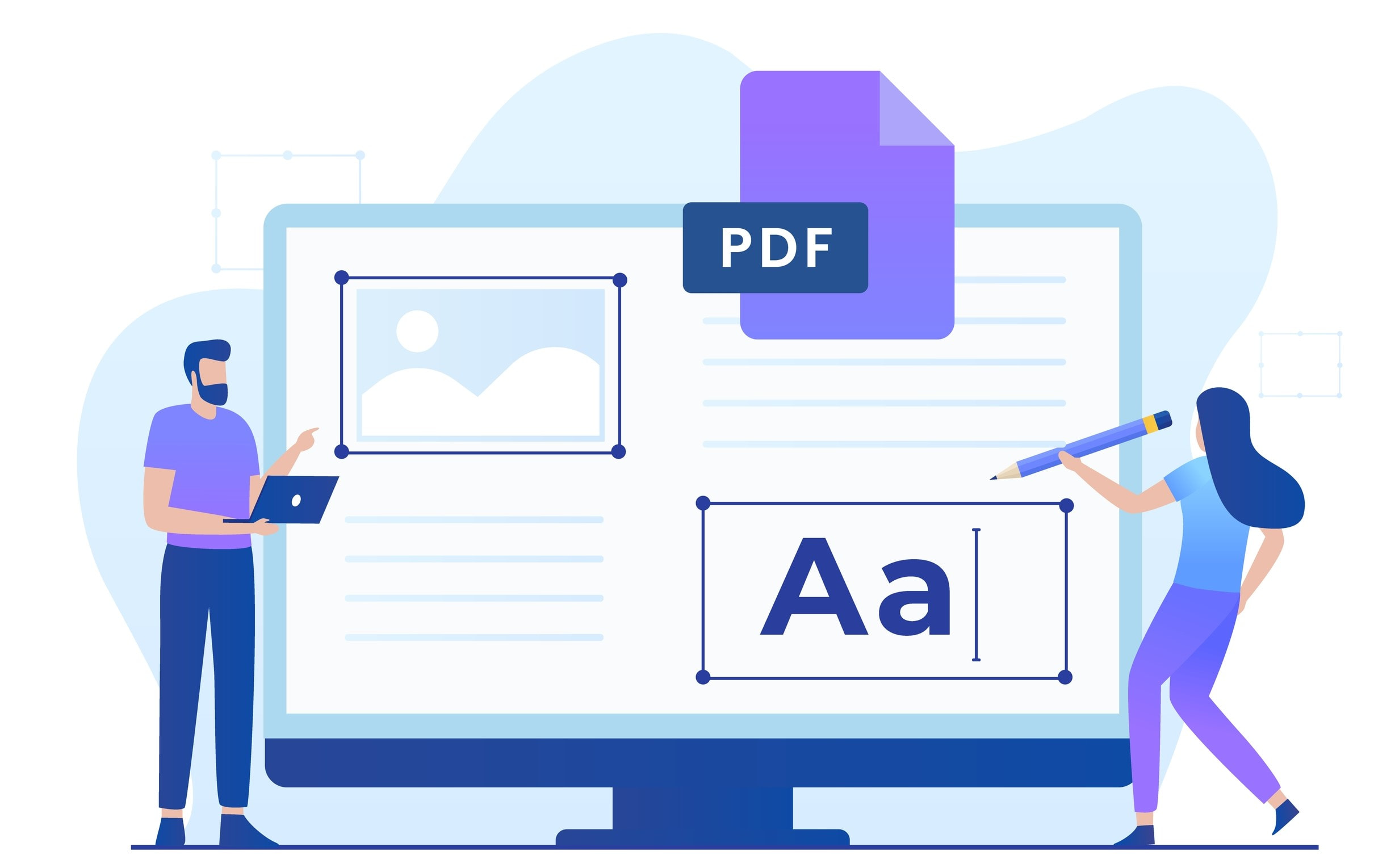
如何在 Mac 上裁剪 PDF
裁剪 PDF 可以帮助您移除文档中不需要的部分,提高其清晰度和相关性。以下是在 Mac 上裁剪 PDF 的方法:
- 在“预览”中打开 PDF。
- 选择工具菜单,然后选择矩形选择。
- 拖动鼠标,用矩形框选要保留的区域。
- 在工具菜单中点击裁剪以裁剪 PDF。
当 PDF 中存在不必要的页边距或您想要移除的多余元素时,裁剪功能尤其有用。

如何在 Mac 上搜索 PDF 内容
当您查找特定信息时,在 PDF 内搜索可以节省时间。以下是在 Mac 上搜索 PDF 内容的方法:
- 在“预览”中打开 PDF。
- 点击工具栏中的放大镜图标,或按下 Command + F。
- 在搜索栏中输入搜索词,“预览”将高亮显示匹配项。
无论您要查找的是短语、关键词还是文档中的特定章节,在 PDF 内搜索都是定位特定内容的高效方式。
如何在 Mac 上移除 PDF 密码
如果您想移除受密码保护的 PDF 的密码,请按照以下步骤操作:
- 使用“预览”打开受密码保护的 PDF。
- 输入密码以解锁 PDF。
- 点击“文件”,然后选择导出为 PDF。
- 使用新名称保存文件,密码即会被移除。
移除 PDF 密码可以简化访问流程,让您更自由地使用文件。
如何在 Mac 上高亮显示 PDF 文本
在 PDF 中高亮显示文本可以帮助您突出重要信息。以下是在 Mac 上执行此操作的方法:
- 在“预览”中打开 PDF。
- 选择工具菜单,然后选择文本选择。
- 拖动鼠标以选择要高亮显示的文本。
- 点击工具栏中的高亮显示 选项以高亮显示所选文本。
高亮显示功能有助于学习、审阅或标记 PDF 文档中的重要章节。
如何在 Mac 上解锁 PDF
解锁受密码保护的 PDF 文件对于轻松访问其内容至关重要。操作方法如下:
- 在“预览”中打开受密码保护的 PDF。
- 输入密码以解锁 PDF。
- 现在,您可以根据需要访问和修改内容。
通过在 Mac 上运用这些 PDF 管理技巧,您可以高效地调整 PDF 文件的尺寸、压缩、打印、裁剪、搜索内容、移除密码、高亮显示文本以及解锁文件。将这些技巧融入工作流程,可以提高工作效率并简化文档管理流程。
结论
总而言之,掌握这些 Mac PDF 管理技巧,可以帮助您高效完成与 PDF 文件相关的各种任务。从调整尺寸和压缩以优化共享,到解锁和高亮显示以增强易用性,熟练管理 PDF 将显著提升您的整体 Mac 使用体验。




