Mac で PDF ファイルを管理する方法: 包括的なガイド
PDF (Portable Document Format) は、さまざまなプラットフォーム間でドキュメントを共有するために広く使用されているファイル形式です。 Mac で PDF ファイルを効果的に管理することは、生産性と整理のために不可欠です。このガイドでは、Mac 上で PDF ファイルを効率的に管理するためのさまざまな方法を検討します。
Mac で PDF のサイズを変更する方法
Mac での PDF のサイズ変更は、ドキュメントの寸法を調整する必要がある場合に便利な機能です。これを行う簡単な方法は次のとおりです。
<オル>サイズ変更は、特定の表示や印刷要件に合わせて PDF を調整する必要がある場合に特に便利です。たとえば、プレゼンテーションを準備していて、PDF を画面に完全に合わせる必要がある場合、サイズを変更するとシームレスな表示が保証されます。

Mac で PDF を圧縮する方法
PDF を圧縮するとファイル サイズが小さくなり、共有や保存が容易になります。ファイル サイズが小さくなると PDF の読み込み時間も短縮され、送信者と受信者の両方にとって利便性が向上します。 Mac で PDF を圧縮するには、次の手順に従います。
<オル>PDF を圧縮すると、電子メールの添付ファイルやオンライン アップロード用に PDF を最適化し、スムーズな共有エクスペリエンスを確保できます。
Mac で PDF に印刷する方法
Mac 上の任意のドキュメントまたは Web ページから PDF を作成すると、誰でもアクセスできる形式で情報を保存できる便利な方法です。 PDF に印刷する方法は次のとおりです。
<オル>Web コンテンツ、領収書、その他の情報を後で参照できるように保存したい場合、PDF への印刷は非常に役立ちます。
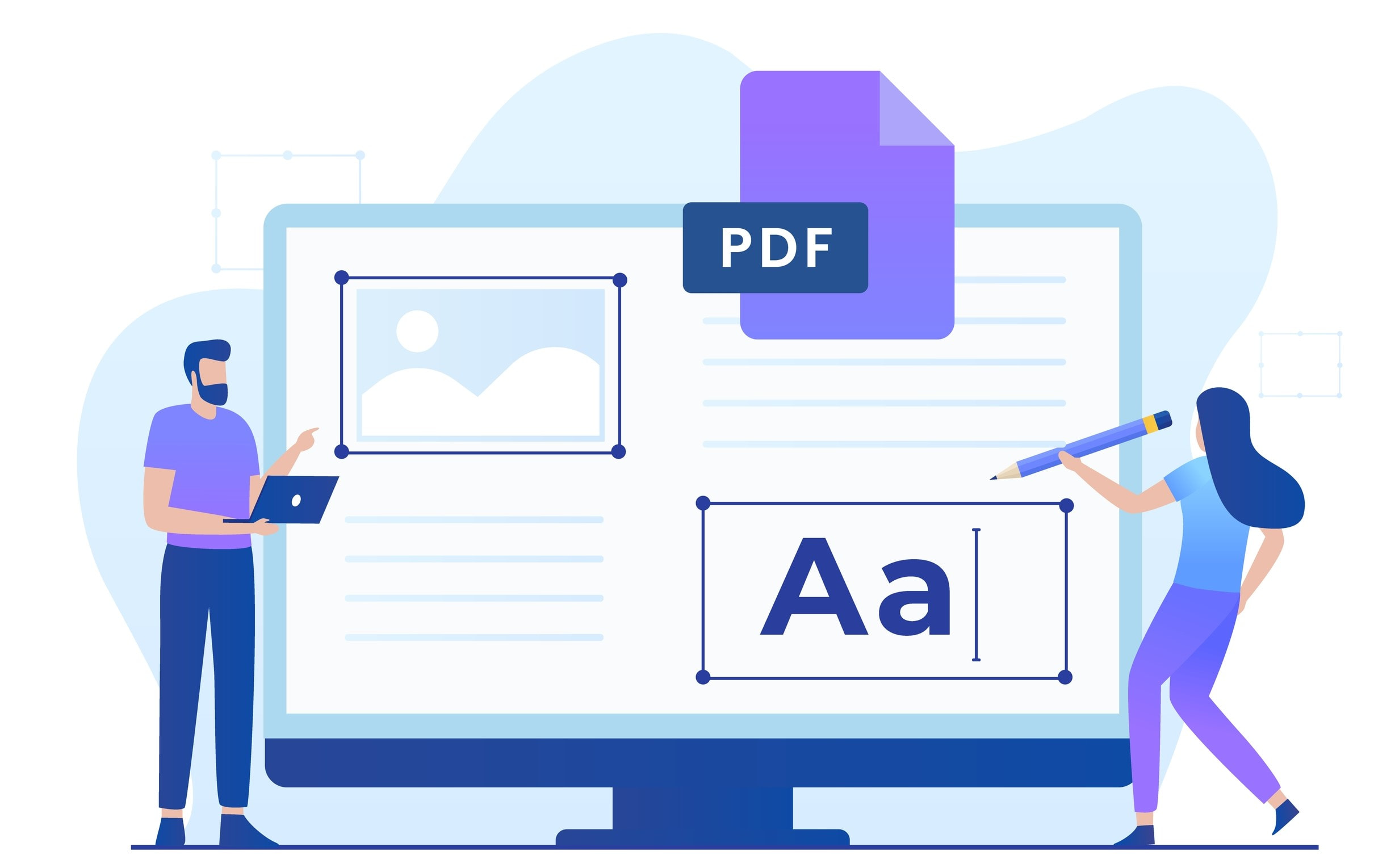
Mac で PDF をトリミングする方法
PDF をトリミングすると、文書の不要な部分を削除して、文書の明瞭さと関連性を高めることができます。 Mac で PDF をトリミングする方法は次のとおりです。
<オル>トリミングは、不要な余白や不要な要素を削除したい PDF がある場合に特に便利です。

Mac で PDF 内を検索する方法
PDF 内を検索すると、特定の情報を探すときに時間を節約できます。 Mac で PDF 内を検索する方法は次のとおりです。
<オル>PDF 内の検索は、語句、キーワード、文書の特定のセクションなど、特定のコンテンツを見つける効率的な方法です。
Mac で PDF からパスワードを削除する方法
パスワードで保護された PDF からパスワードを削除したい場合は、次の手順に従います。
<オル>PDF からパスワードを削除すると、アクセシビリティが簡素化され、より自由にファイルを操作できるようになります。
Mac で PDF 内のテキストを強調表示する方法
PDF 内のテキストを強調表示すると、重要な情報を強調できます。 Mac でこれを行う方法は次のとおりです。
<オル>ハイライト表示は、PDF ドキュメント内の重要なセクションを検討、レビュー、またはマークアップする場合に役立ちます。
Mac で PDF のロックを解除する方法
パスワードで保護された PDF ファイルのロックを解除することは、そのコンテンツに簡単にアクセスするために不可欠です。その方法は次のとおりです。
<オル>Mac でこれらの PDF 管理テクニックを利用すると、PDF ファイルのサイズ変更、圧縮、印刷、トリミング、検索、パスワードの削除、テキストのハイライト、ロック解除を効率的に行うことができます。これらのスキルをワークフローに組み込むと、生産性が向上し、ドキュメント管理プロセスが合理化されます。
結論
結論として、Mac でこれらの PDF 管理スキルをマスターすると、PDF ファイルを使用したさまざまなタスクを効果的に処理できるようになります。最適な共有のためのサイズ変更や圧縮から、使いやすさを高めるためのロック解除やハイライト表示まで、PDF を上手に管理する方法を知ることで、Mac の全体的なエクスペリエンスが大幅に向上します。

信頼できる VPN が PDF 管理を最適化しながらオンライン アクティビティを保護する方法をご覧ください。




VPN Unlimited は、Mono Defense セキュリティ バンドルの一部でもあります。