Comment gérer les fichiers PDF sur Mac : un guide complet
Le format PDF (Portable Document Format) est un format de fichier très répandu qui permet de partager des documents entre différentes plateformes. Une gestion efficace des fichiers PDF sur votre Mac est essentielle pour optimiser votre productivité et votre organisation. Dans ce guide, nous allons explorer différentes méthodes pour gérer efficacement vos fichiers PDF sur votre Mac.
Comment redimensionner des fichiers PDF sur Mac
Le redimensionnement d'un fichier PDF sur votre Mac est une fonctionnalité utile lorsque vous devez ajuster les dimensions du document. Voici une méthode simple pour y parvenir :
- Ouvrez le fichier PDF à l'aide de l'application Aperçu sur votre Mac.
- Accédez au menu Outils et sélectionnez « Ajuster la taille ».
- Saisissez les dimensions souhaitées, puis cliquez sur OK pour redimensionner le PDF.
Le redimensionnement est particulièrement pratique lorsque vous devez adapter le PDF à des écrans spécifiques ou à des exigences d'impression particulières. Par exemple, si vous préparez une présentation et que vous avez besoin que le PDF s'affiche parfaitement à l'écran, le redimensionnement garantit un affichage sans coupure.

Comment compresser des fichiers PDF sur Mac
La compression d'un fichier PDF réduit sa taille, ce qui facilite son partage et son stockage. Une taille de fichier réduite améliore également le temps de chargement du PDF, ce qui le rend plus pratique tant pour l'expéditeur que pour le destinataire. Suivez ces étapes pour compresser un fichier PDF sur votre Mac :
- Ouvrez le fichier PDF dans Aperçu.
- Cliquez sur « Fichier », puis sélectionnez « Exporter au format PDF ».
- Choisissez « Réduire la taille du fichier » dans le menu déroulant « Filtre Quartz ».
- Enregistrez le PDF compressé sous un nouveau nom.
En compressant vos fichiers PDF, vous pouvez les optimiser pour les pièces jointes d'e-mails ou les téléchargements en ligne, garantissant ainsi un partage fluide.
Comment imprimer au format PDF sur Mac
Créer un fichier PDF à partir de n'importe quel document ou page Web sur votre Mac est un moyen pratique de sauvegarder des informations dans un format universellement accessible. Voici comment imprimer au format PDF :
- Ouvrez le fichier ou la page Web que vous souhaitez enregistrer au format PDF.
- Cliquez sur « Fichier », puis sélectionnez « Imprimer ».
- Dans la boîte de dialogue d'impression, choisissez « Enregistrer au format PDF » dans le coin inférieur gauche.
- Cliquez sur « Enregistrer » et choisissez l'emplacement où enregistrer le PDF.
L'impression au format PDF est très utile lorsque vous souhaitez enregistrer du contenu Web, des reçus ou toute autre information pour pouvoir vous y référer ultérieurement.
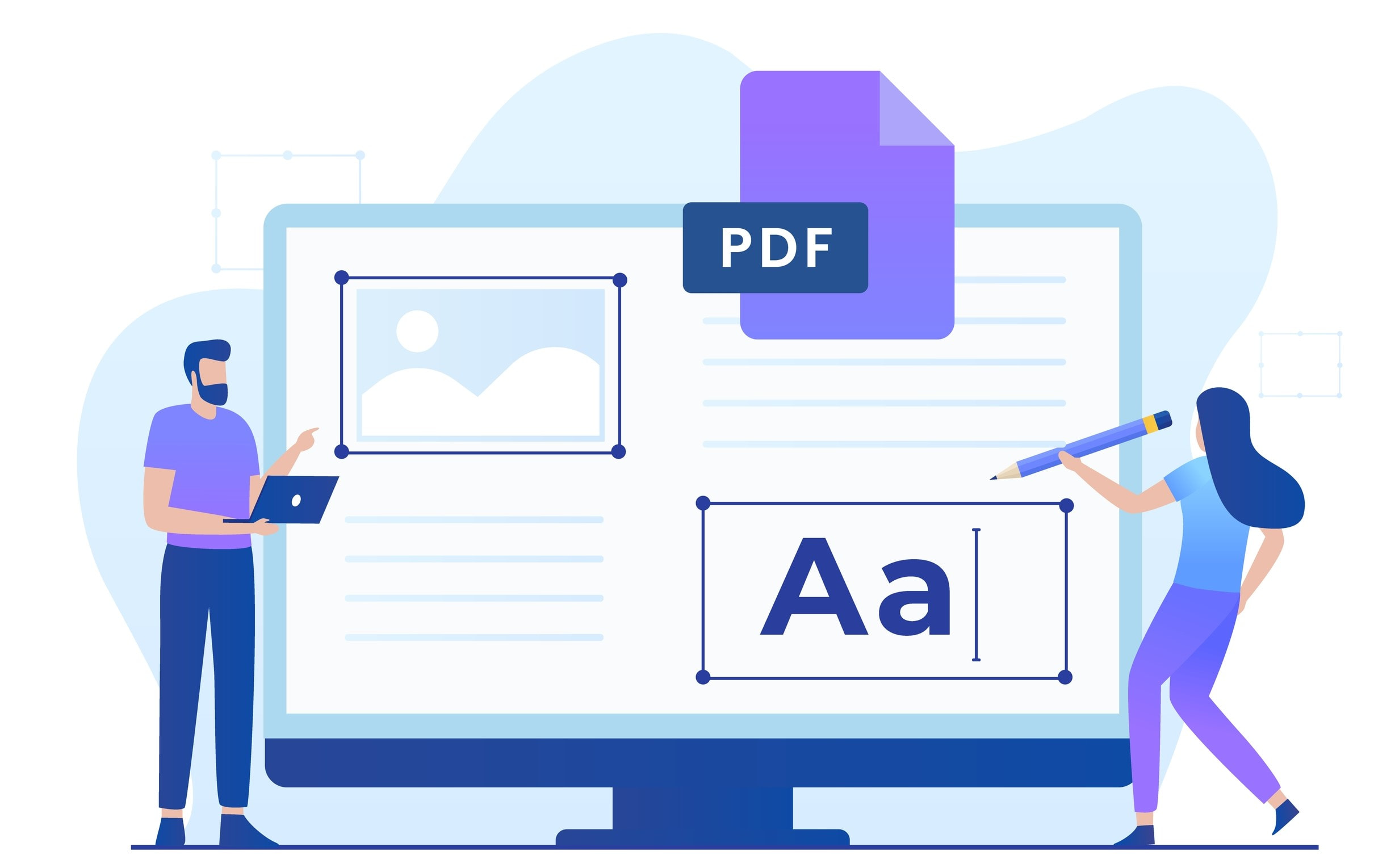
Comment recadrer des fichiers PDF sur Mac
Le recadrage d'un fichier PDF vous permet de supprimer les parties indésirables du document, ce qui améliore sa clarté et sa pertinence. Voici comment recadrer un fichier PDF sur votre Mac :
- Ouvrez le fichier PDF dans Aperçu.
- Sélectionnez le menu Outils, puis choisissez Sélection rectangulaire.
- Faites glisser un rectangle autour de la zone que vous souhaitez conserver.
- Cliquez sur « Recadrer » dans le menu « Outils » pour recadrer le PDF.
Le recadrage est particulièrement utile lorsque vous disposez d'un PDF comportant des marges superflues ou des éléments indésirables que vous souhaitez éliminer.

Comment effectuer une recherche dans des fichiers PDF sur Mac
Effectuer une recherche dans un fichier PDF peut vous faire gagner du temps lorsque vous recherchez des informations spécifiques. Voici comment effectuer une recherche dans des fichiers PDF sur votre Mac :
- Ouvrez le fichier PDF dans Aperçu.
- Cliquez sur l'icône en forme de loupe dans la barre d'outils ou appuyez sur Commande + F.
- Saisissez le terme à rechercher dans la barre de recherche ; Aperçu mettra en surbrillance les résultats correspondants.
La recherche dans les fichiers PDF est un moyen efficace de localiser un contenu spécifique, qu'il s'agisse d'une expression, d'un mot-clé ou d'une section particulière du document.
Comment supprimer les mots de passe des fichiers PDF sur Mac
Si vous disposez d'un fichier PDF protégé par un mot de passe dont vous souhaitez supprimer le mot de passe, procédez comme suit :
- Ouvrez le fichier PDF protégé par un mot de passe à l'aide de l'application Aperçu.
- Saisissez le mot de passe pour déverrouiller le fichier PDF.
- Cliquez sur « Fichier », puis sélectionnez « Exporter au format PDF ».
- Enregistrez le fichier sous un nouveau nom : le mot de passe sera alors supprimé.
La suppression des mots de passe des fichiers PDF facilite leur accessibilité et vous permet de travailler plus librement avec le fichier.
Comment surligner du texte dans des fichiers PDF sur Mac
Surligner du texte dans un fichier PDF peut vous aider à mettre en évidence des informations importantes. Voici comment procéder sur votre Mac :
- Ouvrez le fichier PDF dans Aperçu.
- Sélectionnez le menu Outils, puis choisissez « Sélection de texte ».
- Faites glisser le curseur pour sélectionner le texte que vous souhaitez surligner.
- Cliquez sur l'option « Surligner » dans la barre d'outils pour surligner le texte sélectionné.
La mise en surbrillance est utile pour étudier, réviser ou annoter des passages importants dans un document PDF.
Comment déverrouiller des fichiers PDF sur Mac
Il est indispensable de déverrouiller un fichier PDF protégé par mot de passe pour pouvoir accéder facilement à son contenu. Voici comment procéder :
- Ouvrez le fichier PDF protégé par mot de passe dans Aperçu.
- Saisissez le mot de passe pour déverrouiller le fichier PDF.
- Vous pouvez désormais accéder au contenu et le modifier selon vos besoins.
En utilisant ces techniques de gestion des PDF sur votre Mac, vous pouvez efficacement redimensionner, compresser, imprimer, recadrer, effectuer des recherches, supprimer des mots de passe, surligner du texte et déverrouiller des fichiers PDF. L'intégration de ces compétences dans votre flux de travail améliorera votre productivité et rationalisera vos processus de gestion des documents.
Conclusion
En conclusion, la maîtrise de ces techniques de gestion des fichiers PDF sur votre Mac vous permettra de traiter efficacement diverses tâches liées à ces fichiers. Qu'il s'agisse de redimensionner ou de compresser des fichiers pour un partage optimal, ou encore de les déverrouiller et de surligner des passages pour une meilleure ergonomie, savoir gérer efficacement les fichiers PDF améliorera considérablement votre expérience globale sur Mac.

Découvrez comment un VPN fiable peut protéger vos activités en ligne tout en optimisant la gestion de vos fichiers PDF.




VPN Unlimited fait également partie de l'offre de sécurité MonoDefense.