چگونه فایلهای PDF را در مک مدیریت کنیم: راهنمای جامع
PDF (فرمت مستند قابل حمل) یک فرمت فایل بسیار رایج برای اشتراکگذاری اسناد در پلتفرمهای مختلف است. مدیریت مؤثر فایلهای PDF در مک شما برای بهرهوری و سازماندهی ضروری است. در این راهنما، روشهای مختلفی را برای مدیریت کارآمد فایلهای PDF در مک خود بررسی خواهیم کرد.
چگونه اندازه PDFها را در مک تغییر دهیم
تغییر اندازه PDF در مک شما یک قابلیت مفید است وقتی نیاز دارید ابعاد سند را تنظیم کنید. در اینجا یک روش ساده برای انجام این کار آمده است:
- فایل PDF را با استفاده از برنامه Preview در مک خود باز کنید.
- به منوی ابزارها بروید و «تنظیم اندازه» را انتخاب کنید.
- ابعاد دلخواه را وارد کرده و برای تغییر اندازه PDF روی «OK» کلیک کنید.
تغییر اندازه بهویژه زمانی مفید است که نیاز دارید PDF را برای نمایشگرهای خاص یا الزامات چاپ سفارشی کنید. برای مثال، اگر در حال آمادهسازی یک ارائه هستید و نیاز دارید PDF کاملاً با صفحه نمایش مطابقت داشته باشد، تغییر اندازه نمایشی یکپارچه را تضمین میکند.
چگونه فایلهای PDF را در مک فشرده کنیم
فشردهسازی یک فایل PDF اندازهٔ آن را کاهش میدهد و اشتراکگذاری و ذخیرهسازی آن را آسانتر میکند. اندازهٔ کوچکتر فایل همچنین زمان بارگذاری PDF را بهبود میبخشد و برای فرستندگان و دریافتکنندگان راحتتر است. برای فشردهسازی یک PDF در مک خود، این مراحل را دنبال کنید:
- فایل PDF را در برنامه Preview باز کنید.
- روی «File» کلیک کرده و سپس «Export as PDF» را انتخاب کنید.
- از منوی کشویی فیلتر کوارتز، «کاهش اندازه فایل» (Reduce File Size) را انتخاب کنید.
- PDF فشردهشده را با نامی جدید ذخیره کنید.
با فشردهسازی فایلهای PDF، میتوانید آنها را برای پیوستهای ایمیل یا بارگذاریهای آنلاین بهینه کنید و تجربهای روان در اشتراکگذاری را تضمین نمایید.
چگونه در مک به PDF پرینت بگیریم
ایجاد PDF از هر سند یا صفحهی وب در مک شما راهی آسان برای ذخیرهسازی اطلاعات در قالبی با دسترسی جهانی است. در اینجا نحوه چاپ به PDF را میبینید:
- فایل یا صفحهی وبی را که میخواهید به صورت PDF ذخیره کنید، باز کنید.
- روی «File» کلیک کرده و سپس «Print» را انتخاب کنید.
- در کادر محاورهای چاپ، از گوشهٔ پایین سمت چپ گزینهٔ «ذخیره به صورت PDF» را انتخاب کنید.
- روی «ذخیره» کلیک کرده و محل ذخیره PDF را انتخاب کنید.
چاپ به PDF زمانی که میخواهید محتوای وب، رسیدها یا هر اطلاعات دیگری را برای مراجعه بعدی ذخیره کنید، بسیار ارزشمند است.
چگونه فایلهای PDF را در مک برش دهیم
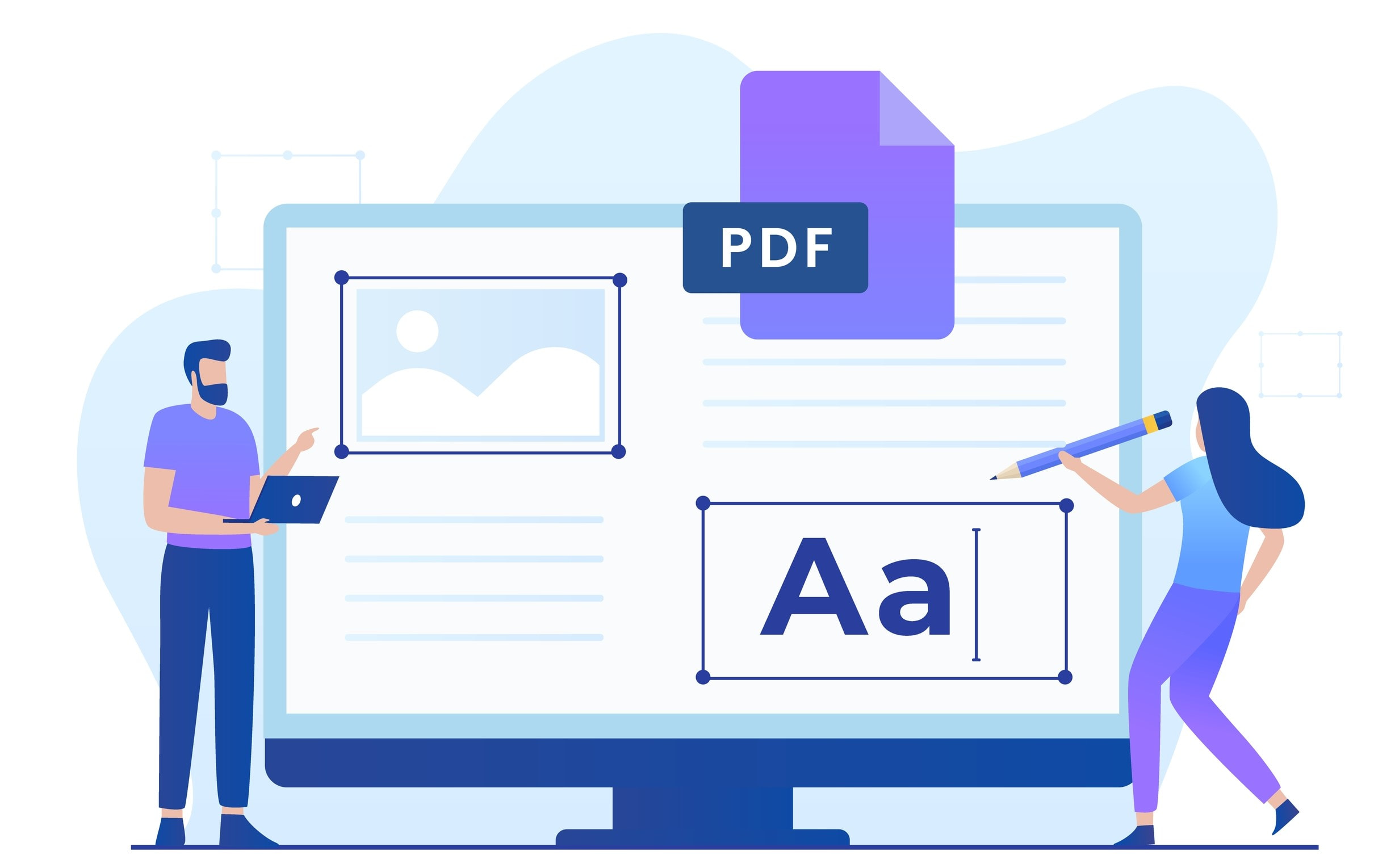
برش یک PDF به شما کمک میکند تا بخشهای ناخواسته سند را حذف کرده و وضوح و مرتبط بودن آن را افزایش دهید. در اینجا نحوه برش یک PDF در مک شما آمده است:
- PDF را در Preview باز کنید.
- منوی Tools را انتخاب کرده و Rectangular Selection را انتخاب کنید.
- یک مستطیل را دور ناحیهای که میخواهید حفظ شود بکشید.
- برای برش PDF، از منوی Tools روی Crop کلیک کنید.
حذف حاشیهها بهویژه زمانی مفید است که PDF شما دارای حاشیههای اضافی یا عناصر ناخواستهای باشد که میخواهید آنها را حذف کنید.

چگونه در فایلهای PDF در مک جستجو کنیم
جستجو در داخل یک PDF میتواند هنگام جستجوی اطلاعات خاص در وقت شما صرفهجویی کند. در اینجا نحوه جستجو در PDFها در مک شما آمده است:
- PDF را در برنامه Preview باز کنید.
- روی آیکون ذرهبین در نوار ابزار کلیک کنید یا کلیدهای Command + F را فشار دهید.
- واژه مورد نظر خود را در نوار جستجو وارد کنید تا برنامه Preview نتایج مطابقتیافته را برجسته کند.
جستجو در داخل فایلهای PDF روشی کارآمد برای یافتن محتوای خاص است، چه یک عبارت، یک کلمه کلیدی، یا یک بخش مشخص از سند باشد.
چگونه گذرواژهها را از فایلهای PDF در مک حذف کنیم
اگر یک فایل PDF محافظتشده با رمز عبور دارید که میخواهید رمز عبور آن را حذف کنید، مراحل زیر را دنبال کنید:
- PDF محافظتشده با رمز عبور را با Preview باز کنید.
- رمز عبور را برای باز کردن PDF وارد کنید.
- روی «File» کلیک کرده و سپس «Export as PDF» را انتخاب کنید.
- فایل را با نام جدید ذخیره کنید، و رمز عبور حذف خواهد شد.
حذف رمزهای عبور از فایلهای PDF دسترسی را سادهتر میکند و به شما امکان میدهد تا آزادانهتر با فایل کار کنید.
چگونه متن را در فایلهای PDF روی مک هایلایت کنیم
هایلایت کردن متن در PDF میتواند به شما کمک کند اطلاعات مهم را برجسته کنید. در اینجا نحوه انجام این کار در مک شما آمده است:
- PDF را در Preview باز کنید.
- منوی Tools را انتخاب کرده و Text Selection را انتخاب کنید.
- برای انتخاب متنی که میخواهید هایلایت کنید، آن را بکشید.
- برای هایلایت کردن متن انتخابشده، روی گزینه Highlight در نوار ابزار کلیک کنید.
خطکشی برای مطالعه، مرور یا علامتگذاری بخشهای مهم در یک سند PDF مفید است.
چگونه فایلهای PDF را در مک باز کنیم
باز کردن یک فایل PDF محافظتشده با رمز عبور برای دسترسی آسان به محتوای آن ضروری است. در اینجا نحوه انجام آن آمده است:
- PDF محافظتشده با رمز عبور را در Preview باز کنید.
- رمز عبور را برای باز کردن PDF وارد کنید.
- اکنون میتوانید به محتوا دسترسی داشته و در صورت نیاز آن را ویرایش کنید.
با استفاده از این تکنیکهای مدیریت PDF در مک خود، میتوانید به طور مؤثر اندازه فایلها را تغییر دهید، آنها را فشرده کنید، چاپ کنید، برش دهید، در آنها جستجو کنید، رمزهای عبور را حذف کنید، متن را برجسته کنید و فایلهای PDF را باز کنید. ادغام این مهارتها در گردش کار شما بهرهوری را افزایش داده و فرآیندهای مدیریت اسناد را سادهتر میکند.
نتیجهگیری
در پایان، تسلط بر این مهارتهای مدیریت PDF در مک شما، شما را قادر میسازد تا کارهای مختلف با فایلهای PDF را بهطور مؤثر انجام دهید. از تغییر اندازه و فشردهسازی برای اشتراکگذاری بهینه تا باز کردن قفل و برجستهسازی برای بهبود کاربری، دانستن نحوه مدیریت حرفهای PDFها بهطور قابلتوجهی تجربه کلی شما از مک را ارتقا میدهد.

کشف کنید چگونه یک VPN قابلاعتماد میتواند از فعالیتهای آنلاین شما محافظت کند و همزمان مدیریت PDF را بهینهسازی نماید.




VPN Unlimited همچنین بخشی از بسته امنیتی MonoDefense است.