Cara Mengelola Berkas PDF di Mac: Panduan Lengkap
PDF (Portable Document Format) adalah format file yang banyak digunakan untuk berbagi dokumen di berbagai platform. Mengelola file PDF secara efektif di Mac Anda sangat penting untuk produktivitas dan pengaturan yang rapi. Dalam panduan ini, kita akan membahas berbagai cara untuk mengelola file PDF di Mac Anda secara efisien.
Cara Mengubah Ukuran File PDF di Mac
Mengubah ukuran file PDF di Mac Anda merupakan fitur yang berguna saat Anda perlu menyesuaikan dimensi dokumen. Berikut ini cara sederhana untuk melakukannya:
- Buka berkas PDF menggunakan aplikasi Preview di Mac Anda.
- Buka menu Tools dan pilih Adjust Size.
- Masukkan dimensi yang diinginkan, lalu klik OK untuk mengubah ukuran PDF.
Mengubah ukuran sangat berguna terutama saat Anda perlu menyesuaikan PDF untuk tampilan tertentu atau kebutuhan pencetakan. Misalnya, jika Anda sedang menyiapkan presentasi dan ingin PDF tersebut pas dengan layar, mengubah ukuran akan memastikan tampilan yang mulus.

Cara Mengompres Berkas PDF di Mac
Mengompres file PDF akan mengurangi ukuran filenya, sehingga lebih mudah untuk dibagikan dan disimpan. Ukuran file yang lebih kecil juga mempercepat waktu pemuatan PDF, sehingga lebih nyaman bagi pengirim maupun penerima. Ikuti langkah-langkah berikut untuk mengompres file PDF di Mac Anda:
- Buka file PDF di Preview.
- Klik File, lalu pilih Ekspor sebagai PDF.
- Pilih Reduce File Size dari menu tarik-turun Quartz Filter.
- Simpan PDF yang telah dikompres dengan nama baru.
Dengan mengompres PDF, Anda dapat mengoptimalkannya untuk lampiran email atau unggahan online, sehingga memastikan pengalaman berbagi yang lancar.
Cara Mencetak ke PDF di Mac
Membuat file PDF dari dokumen atau halaman web apa pun di Mac Anda merupakan cara yang praktis untuk menyimpan informasi dalam format yang dapat diakses secara universal. Berikut cara mencetak ke PDF:
- Buka file atau halaman web yang ingin Anda simpan sebagai PDF.
- Klik "File", lalu pilih "Print".
- Di kotak dialog cetak, pilih "Simpan sebagai PDF" di sudut kiri bawah.
- Klik "Simpan" dan pilih lokasi untuk menyimpan file PDF tersebut.
Mencetak ke PDF sangat berguna saat Anda ingin menyimpan konten web, tanda terima, atau informasi lainnya untuk referensi di kemudian hari.
Cara Memotong PDF di Mac
Memotong PDF dapat membantu Anda menghilangkan bagian-bagian dokumen yang tidak diinginkan, sehingga meningkatkan kejelasan dan relevansinya. Berikut cara memotong PDF di Mac Anda:
- Buka file PDF di Preview.
- Pilih menu Tools, lalu pilih Rectangular Selection.
- Seret persegi panjang di sekitar area yang ingin Anda pertahankan.
- Klik "Crop" dari menu "Tools" untuk memotong PDF.
Pemotongan sangat berguna terutama jika Anda memiliki file PDF dengan margin yang tidak perlu atau elemen yang tidak diinginkan yang ingin Anda hilangkan.

Cara Mencari Isi dalam Berkas PDF di Mac
Mencari di dalam berkas PDF dapat menghemat waktu saat Anda mencari informasi tertentu. Berikut cara mencari di dalam berkas PDF di Mac Anda:
- Buka berkas PDF di Preview.
- Klik ikon kaca pembesar di bilah alat atau tekan Command + F.
- Masukkan kata kunci pencarian di bilah pencarian, dan Preview akan menyorot hasil yang sesuai.
Mencari di dalam berkas PDF adalah cara yang efisien untuk menemukan konten tertentu, baik itu frasa, kata kunci, maupun bagian tertentu dari dokumen.
Cara Menghapus Kata Sandi dari Berkas PDF di Mac
Jika Anda memiliki berkas PDF yang dilindungi kata sandi dan ingin menghapus kata sandi tersebut, ikuti langkah-langkah berikut:
- Buka file PDF yang dilindungi kata sandi menggunakan Preview.
- Masukkan kata sandi untuk membuka kunci berkas PDF tersebut.
- Klik "File", lalu pilih "Ekspor sebagai PDF".
- Simpan berkas dengan nama baru, dan kata sandi akan dihapus.
Menghapus kata sandi dari file PDF memudahkan akses, sehingga Anda dapat mengolah file tersebut dengan lebih leluasa.
Cara Menandai Teks dalam Berkas PDF di Mac
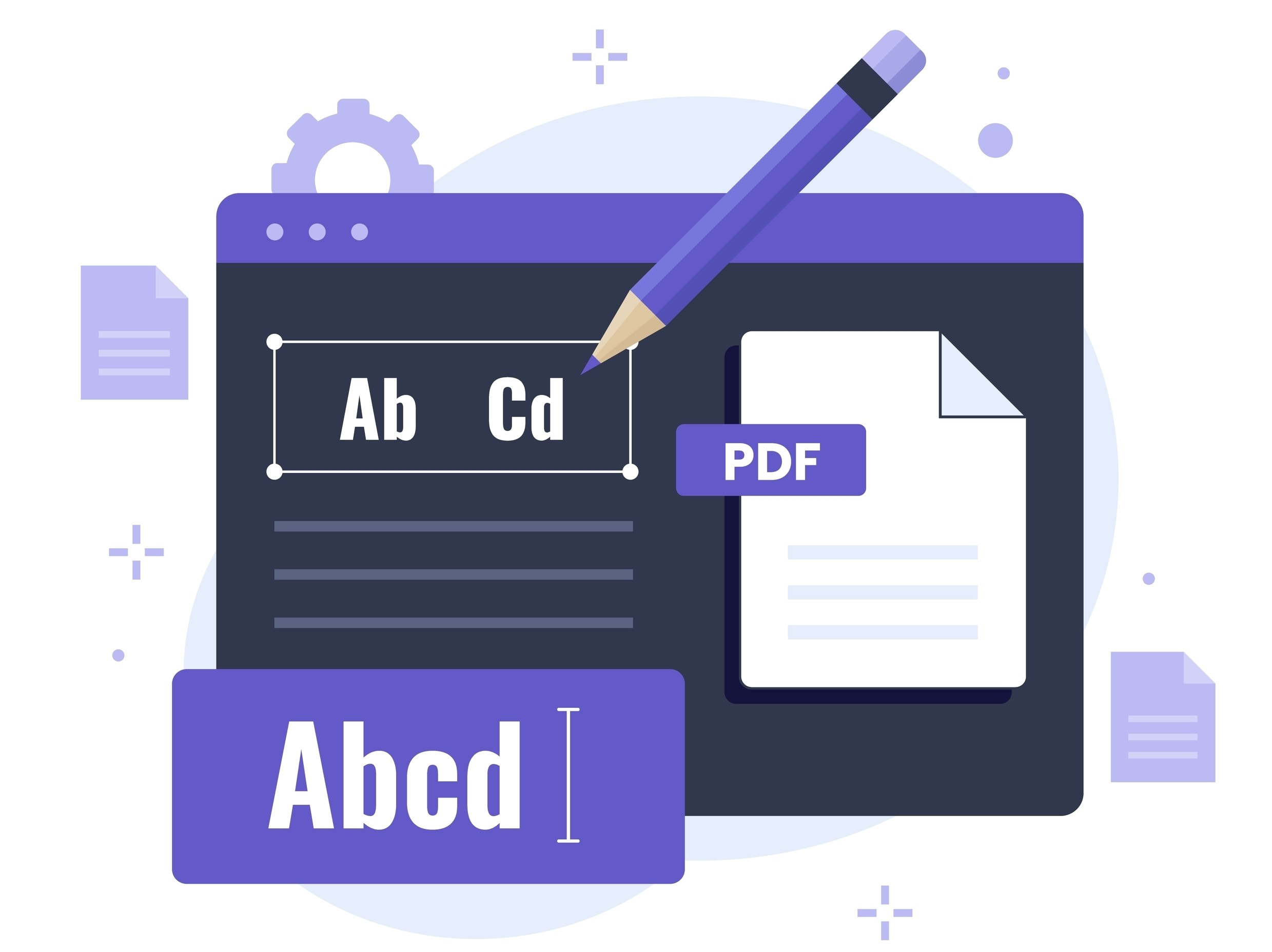
Menandai teks dalam file PDF dapat membantu Anda menonjolkan informasi penting. Berikut cara melakukannya di Mac Anda:
- Buka file PDF di Preview.
- Pilih menu Tools, lalu pilih Text Selection.
- Seret untuk memilih teks yang ingin Anda sorot.
- Klik opsi Highlight di bilah alat untuk menyorot teks yang telah dipilih.
Menyorot teks bermanfaat untuk belajar, meninjau, atau menandai bagian-bagian penting dalam dokumen PDF.
Cara Membuka Kunci Berkas PDF di Mac
Membuka kunci berkas PDF yang dilindungi kata sandi sangat penting agar dapat mengakses isinya dengan mudah. Berikut cara melakukannya:
- Buka file PDF yang dilindungi kata sandi di Preview.
- Masukkan kata sandi untuk membuka kunci file PDF tersebut.
- Kini Anda dapat mengakses dan mengubah isinya sesuai kebutuhan.
Dengan memanfaatkan teknik pengelolaan PDF ini di Mac Anda, Anda dapat secara efisien mengubah ukuran, mengompres, mencetak, memotong, mencari di dalam file, menghapus kata sandi, menyorot teks, dan membuka kunci file PDF. Mengintegrasikan keterampilan ini ke dalam alur kerja Anda akan meningkatkan produktivitas dan memperlancar proses pengelolaan dokumen.
Kesimpulan
Kesimpulannya, menguasai keterampilan pengelolaan PDF ini di Mac Anda akan memungkinkan Anda menangani berbagai tugas terkait berkas PDF secara efektif. Mulai dari mengubah ukuran dan mengompres berkas untuk berbagi secara optimal, hingga membuka kunci dan menyorot teks untuk meningkatkan kemudahan penggunaan, kemampuan mengelola PDF secara mahir akan secara signifikan meningkatkan pengalaman Anda dalam menggunakan Mac secara keseluruhan.

Temukan bagaimana VPN yang terpercaya dapat melindungi aktivitas online Anda sekaligus mengoptimalkan pengelolaan file PDF.




VPN Unlimited juga merupakan bagian dari paket keamanan MonoDefense.