دليل تكوين ®WireGuard لراوتر TP-Link Archer
لمستعملي VPN Unlimited
يوضح هذا الدليل خطوة بخطوة كيفية إعداد VPN Unlimited WireGuard® VPN على راوتر TP-Link Archer AX3000 (AX55) الخاص بك.
بعد الإعداد، ستكون جميع الأجهزة المتصلة بالراوتر محمية. تتكون العملية من جزأين رئيسيين:
الجزء 1. الحصول على ملف تكوين ®WireGuard
لإعداد VPN على راوتر TP-Link، تحتاج أولاً إلى إنشاء ملف تكوين WireGuard (بصيغة .conf) في KeepSolid مكتب المستخدم.
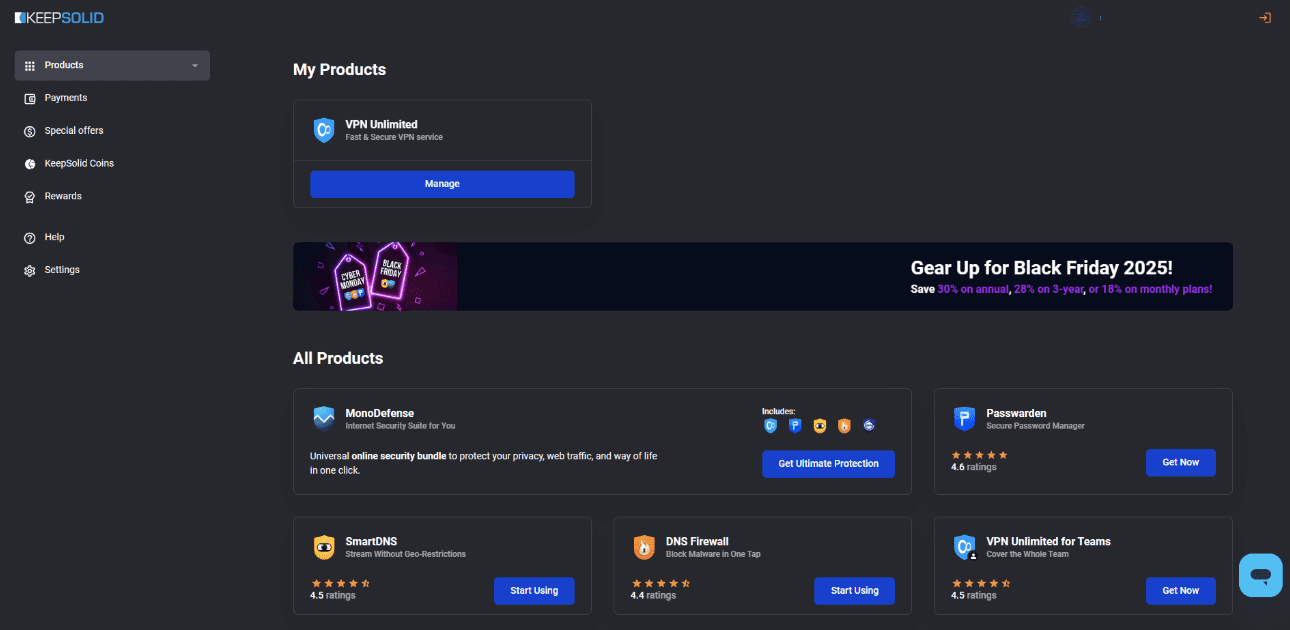
1. قم بتسجيل الدخول إلى KeepSolid مكتب المستخدم. انتقل إلى الموقع الرسمي وسجل الدخول باستخدام KeepSolid ID الخاص بك.
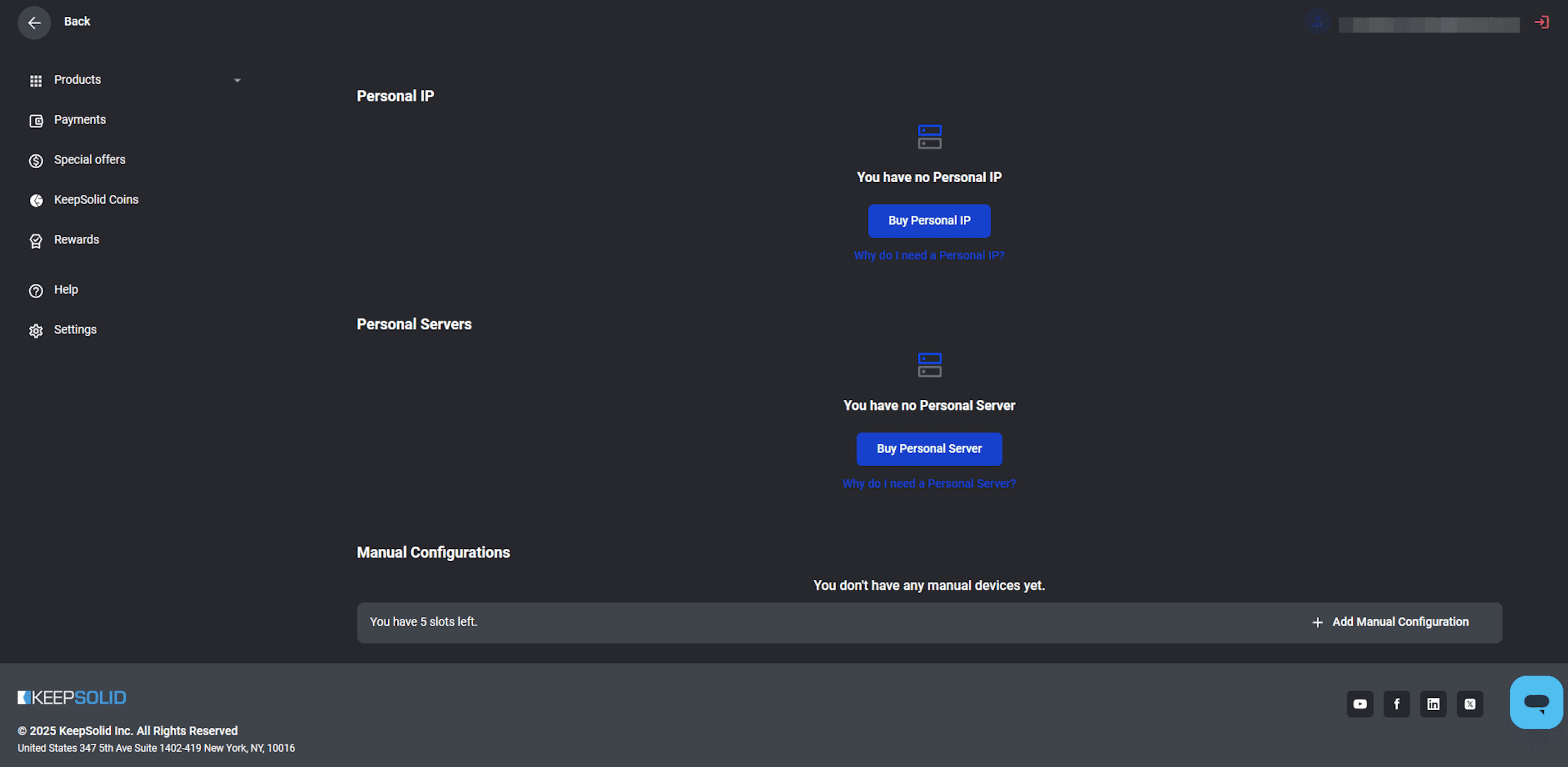
2. انتقل إلى Manual Configuration (التكوين اليدوي). في صفحة My Products (منتجاتي)، انقر فوق Manage (إدارة) في مربع VPN Unlimited. قم بالتمرير لأسفل إلى قسم Manual Configurations (التكوينات اليدوية) وانقر فوق Add Manual Configuration + (إضافة تكوين يدوي).
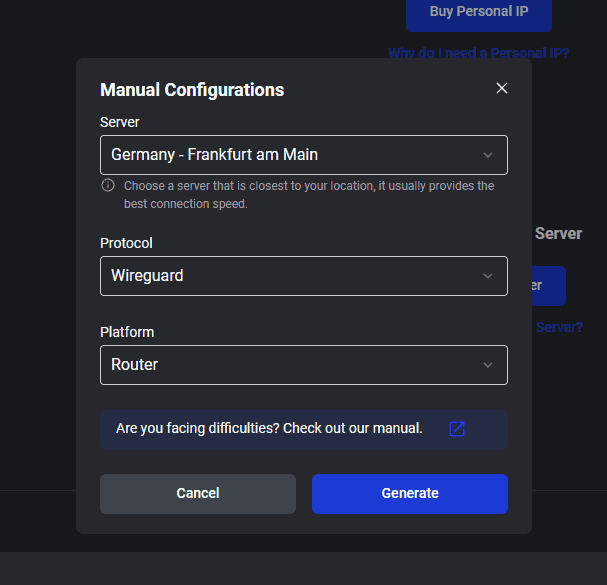
3. إنشاء الملف. في النافذة المنبثقة:
- حدد Server location (موقع الخادم) الذي ترغب في الاتصال به.
- حدد WireGuard كـ Protocol (البروتوكول).
- حدد Router (الراوتر) كـ Platform (المنصة).
4. انقر فوق Generate (إنشاء) ثم احفظ ملف التكوين الناتج (سيكون بامتداد .conf).
الجزء 2. إعداد VPN على راوتر TP-Link
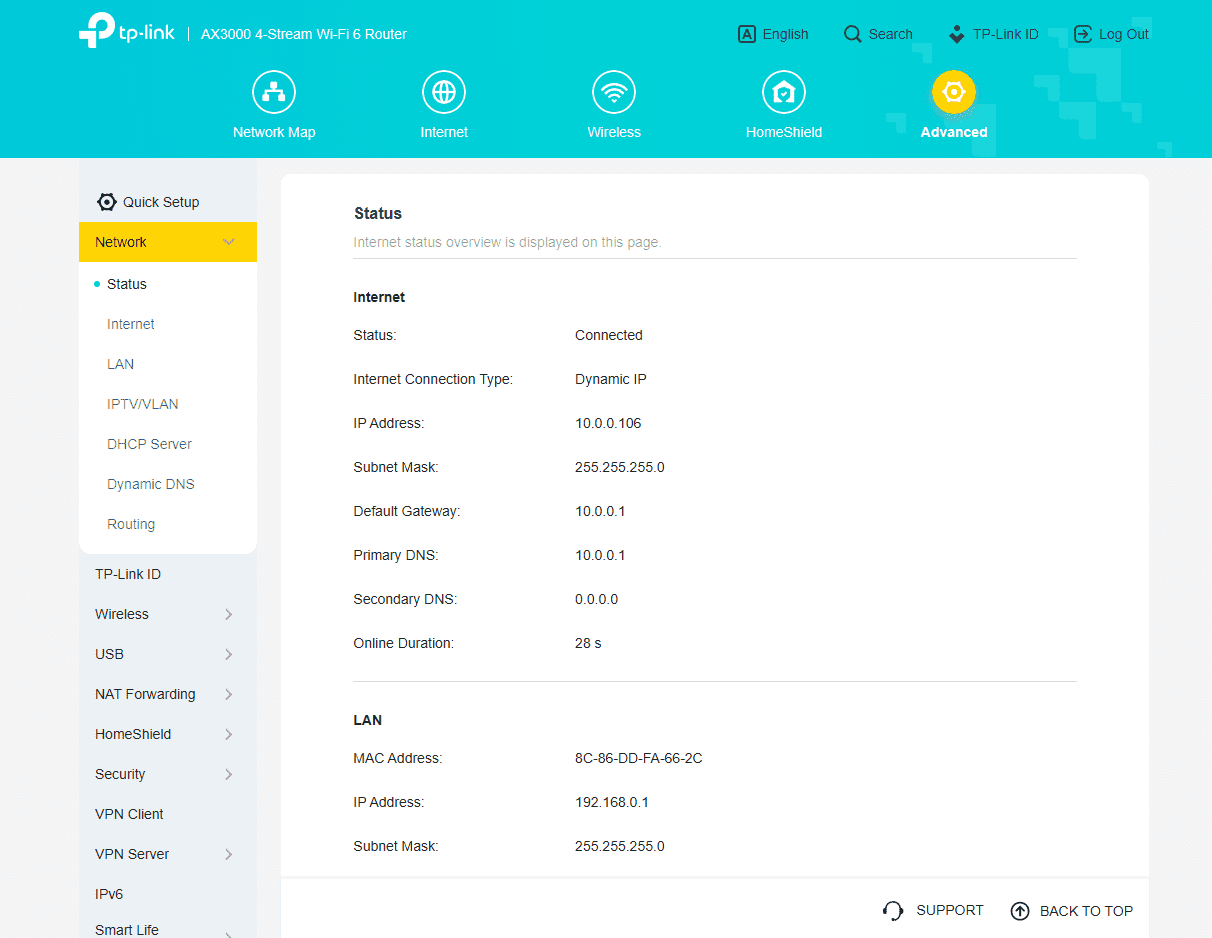
1. تسجيل الدخول إلى الراوتر. افتح متصفح الويب وأدخل 192.168.0.1 في شريط العنوان. سجل الدخول باستخدام بيانات اعتماد الراوتر الخاصة بك.
2. الانتقال إلى VPN Client. بمجرد تسجيل الدخول، انقر فوق علامة التبويب Advanced (متقدم) في القائمة العلوية. في الشريط الجانبي، حدد Network > Status (الشبكة > الحالة) لتأكيد اتصالك بالإنترنت.
3. انتقل إلى إعدادات VPN Client. في الشريط الجانبي ضمن Advanced (متقدم)، انتقل إلى VPN Client (عميل VPN). تأكد من تشغيل مفتاح تبديل VPN Client إلى وضع ON (تشغيل).
4. انقر فوق الزر Add + (إضافة) ضمن قسم Server List (قائمة الخوادم).
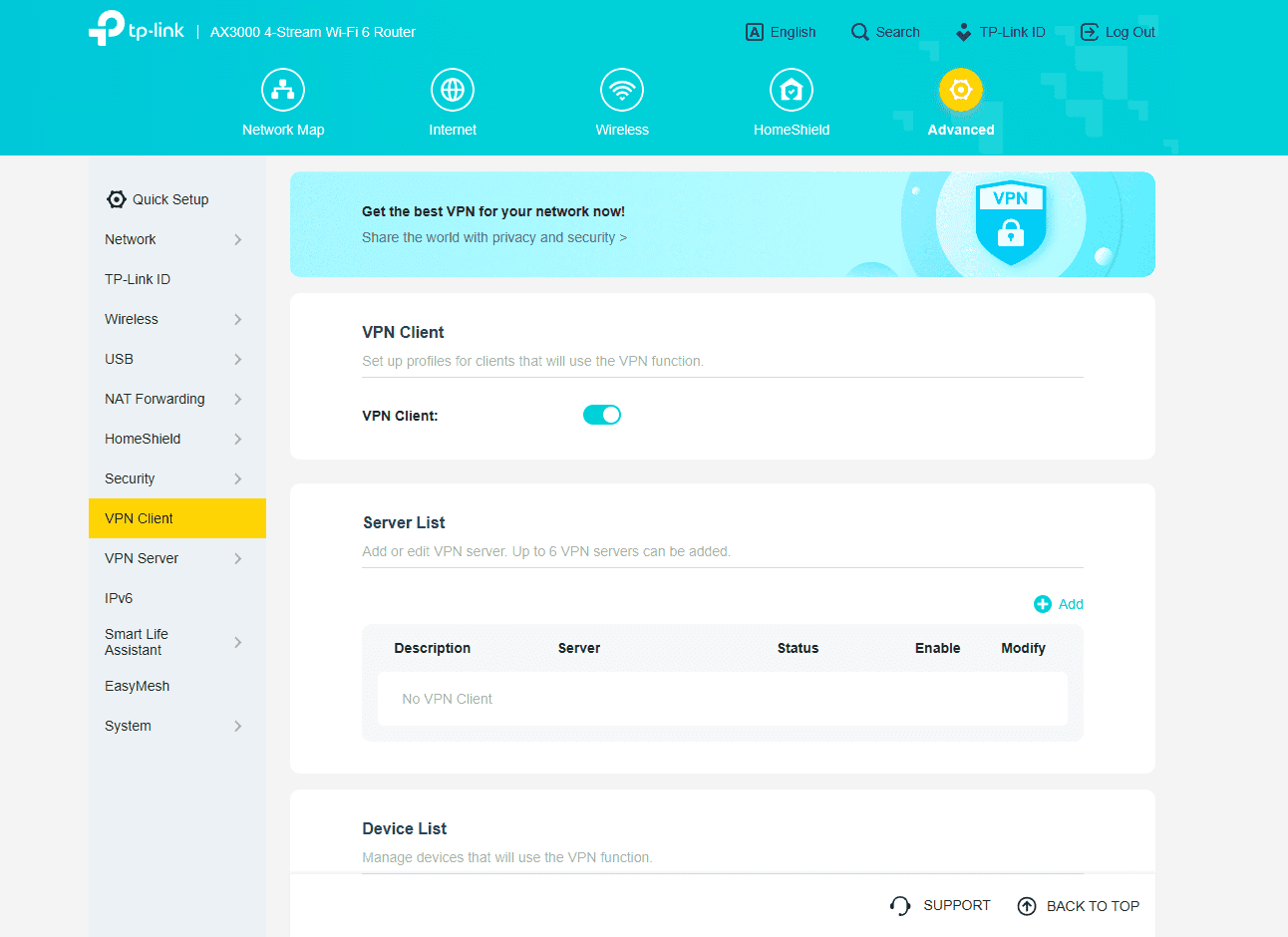
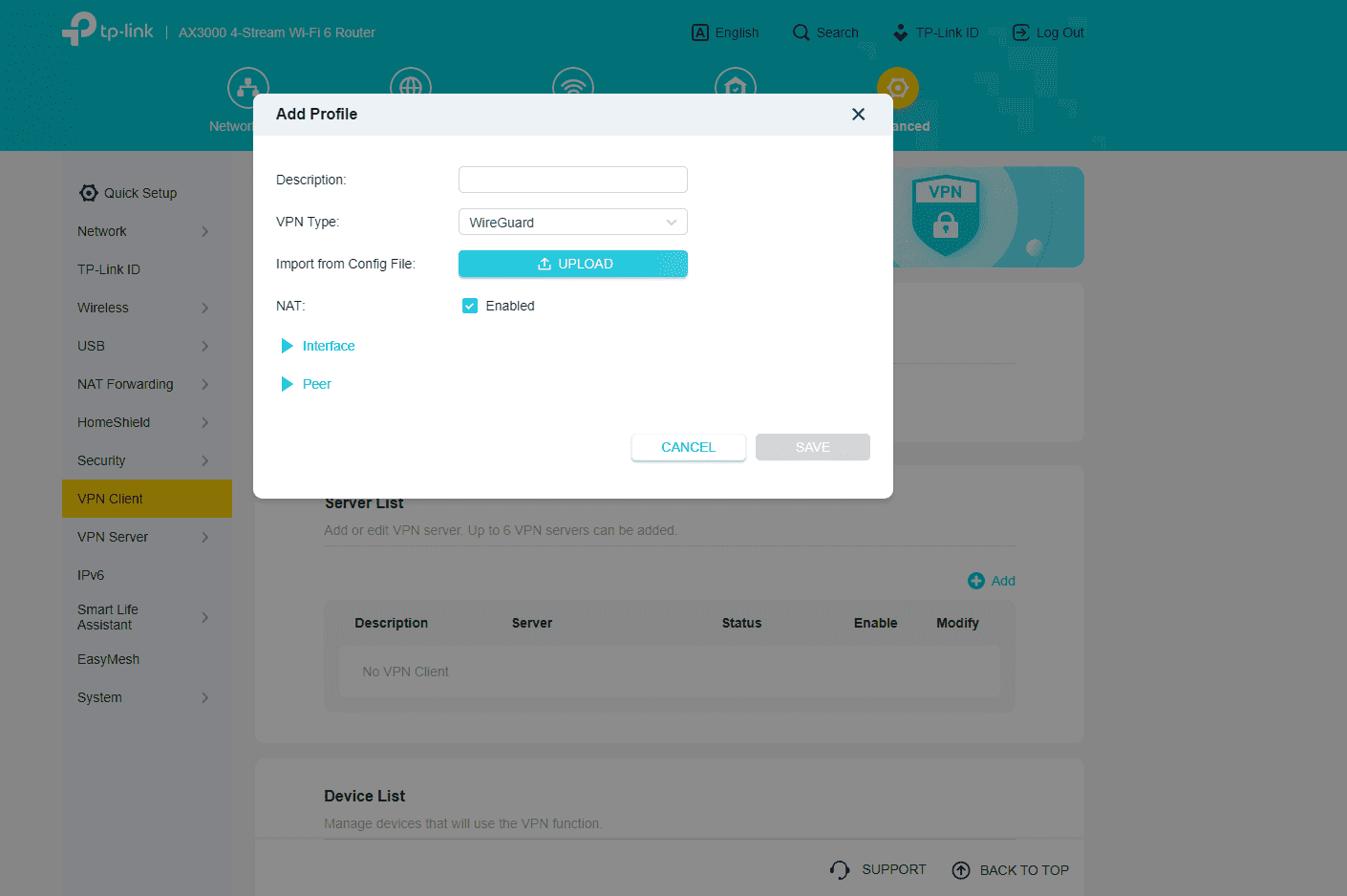
5. إضافة ملف تعريف جديد. في نافذة Add Profile (إضافة ملف تعريف) التي تظهر:
- تأكد من ضبط VPN Type (نوع VPN) على WireGuard.
- انقر فوق Upload (تحميل) وحدد ملف
.confالذي حفظته في الجزء 1.
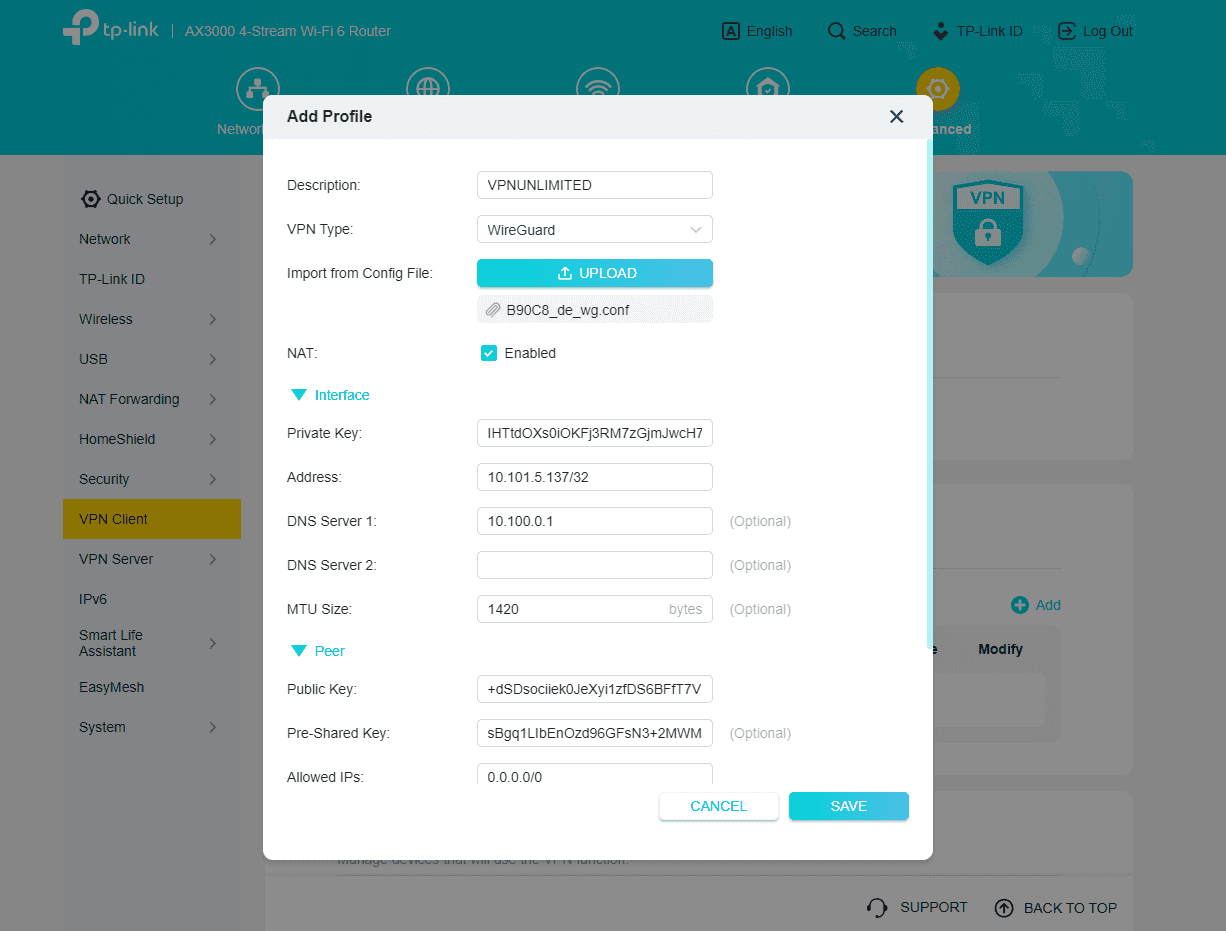
6. حفظ ملف التعريف. سيقوم الراوتر تلقائياً بملء الحقول المتبقية (Private Key، Address، DNS، Public Key، إلخ) من الملف. يمكنك اختيارياً تغيير Description (الوصف) (على سبيل المثال، إلى VPNUNLIMITED). انقر فوق Save (حفظ).
7. تمكين VPN. سيظهر ملف التعريف الذي تم إنشاؤه حديثاً (مثل VPNUNLIMITED) في Server List (قائمة الخوادم). استخدم مفتاح التبديل Enable (تفعيل) بجوار ملف التعريف لتشغيل اتصال VPN. يجب أن تتغير Status (الحالة) إلى Connected (متصل).
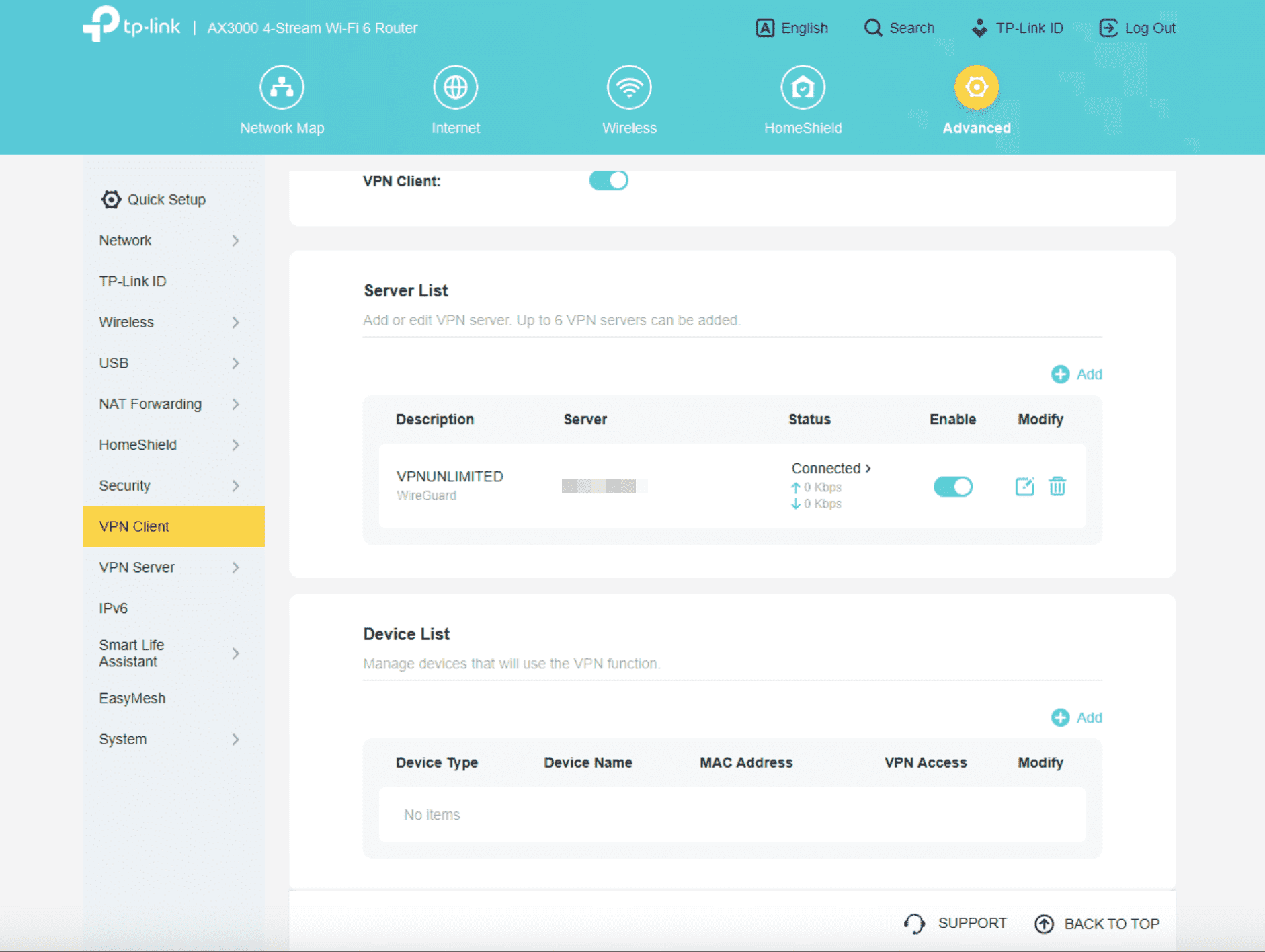
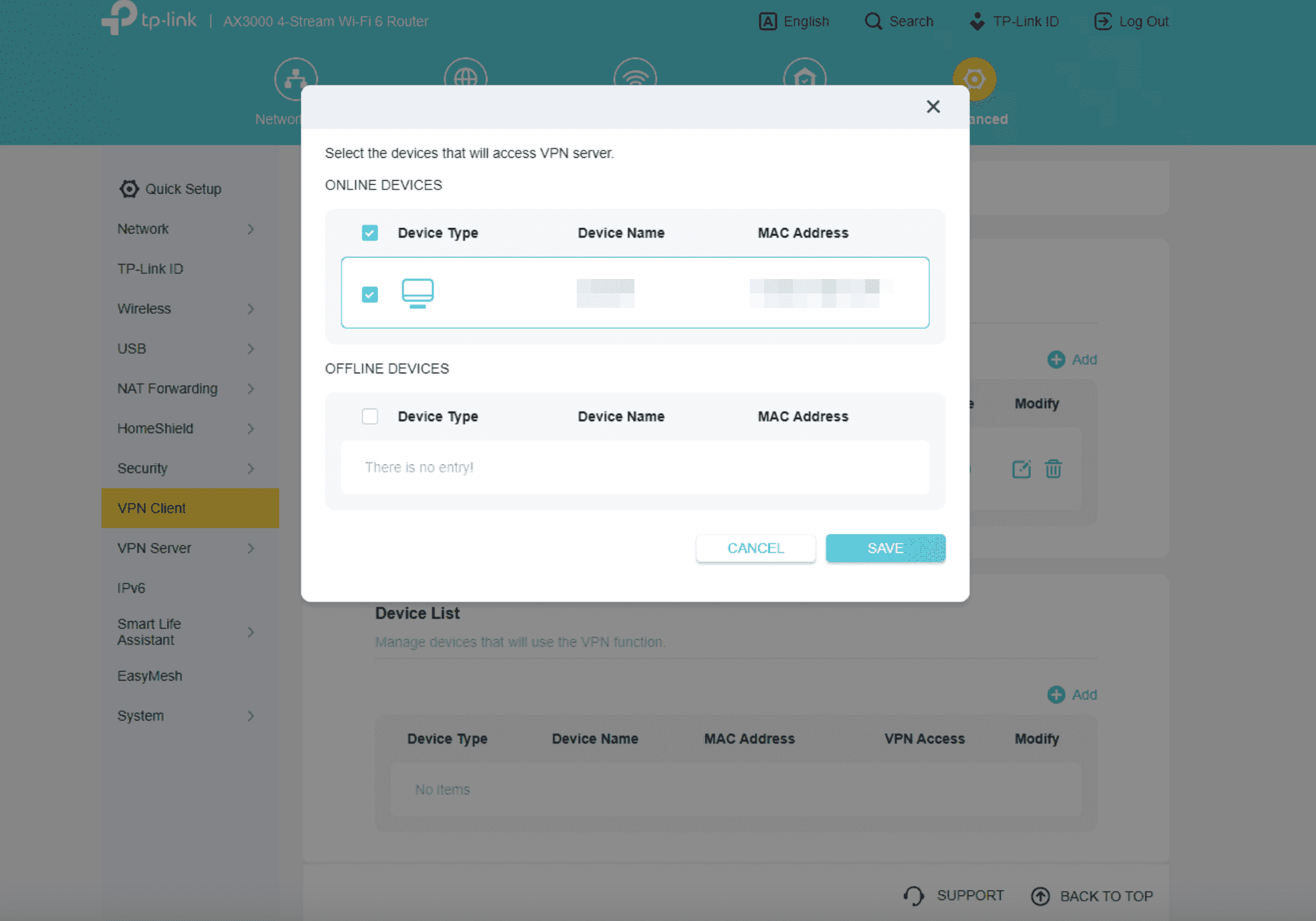
8. تحديد الأجهزة. في قسم Device List (قائمة الأجهزة)، انقر فوق Add + (إضافة). حدد الأجهزة التي تريد حمايتها عبر VPN، وانقر فوق Save (حفظ). الأجهزة المحددة فقط هي التي ستستخدم اتصال VPN.
هذا كل شيء! اتصال WireGuard VPN الخاص بك نشط الآن، ويحمي الأجهزة التي حددتها على راوتر TP-Link الخاص بك.
إذا كنت بحاجة إلى شروح إعداد VPN أخرى، فراجع صفحة الأدلة أو اتصل بدعم العملاء عبر [email protected].
احصل على VPN Unlimited الآن!
قم بإعداد VPN Unlimited على جهاز توجيه TP-Link الخاص بك وأمِّن جميع أجهزتك المتصلة.