Guide de Configuration WireGuard® pour Routeur TP-Link Archer
pour les utilisateurs de VPN Unlimited
Ce guide étape par étape explique comment configurer le VPN WireGuard® de VPN Unlimited sur votre routeur TP-Link Archer AX3000 (AX55).
Après la configuration, tous les appareils connectés au routeur seront protégés.
Le processus comporte deux parties principales :
Partie 1. Obtenir le Fichier de Configuration WireGuard®
Pour configurer le VPN sur votre routeur TP-Link, vous devez d'abord générer un fichier de configuration WireGuard (.conf) dans votre Bureau des utilisateurs KeepSolid.
1. Connectez-vous à votre Bureau des utilisateurs KeepSolid. Accédez au site web officiel et connectez-vous en utilisant votre KeepSolid ID.
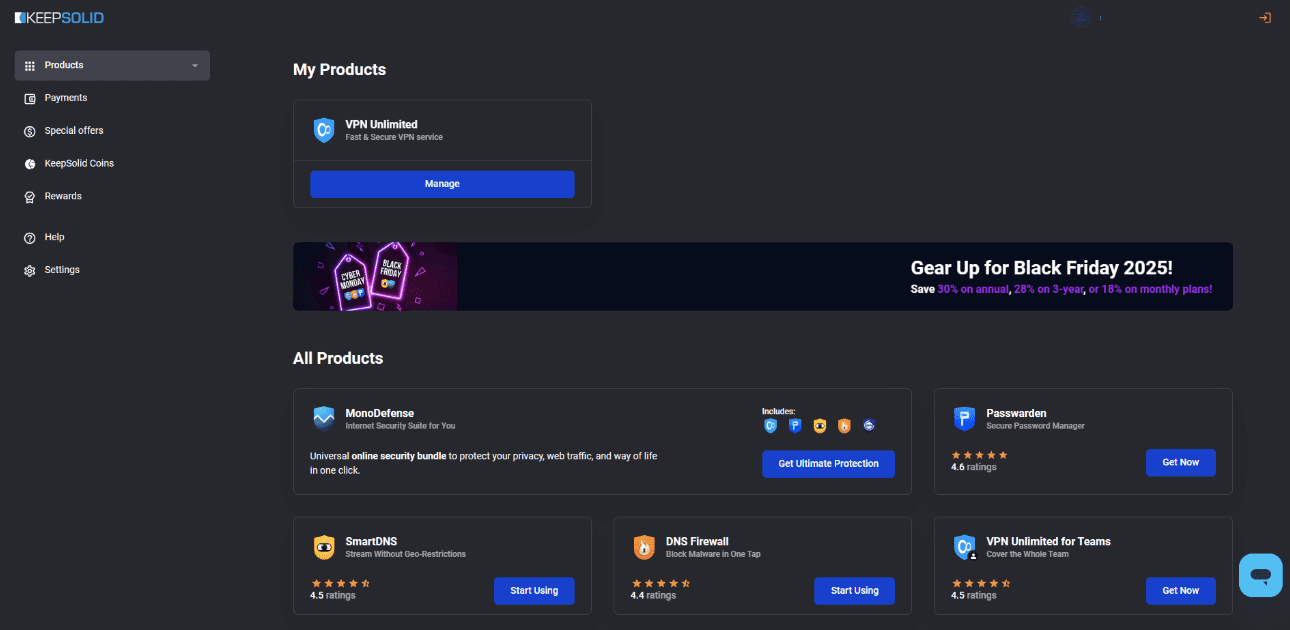
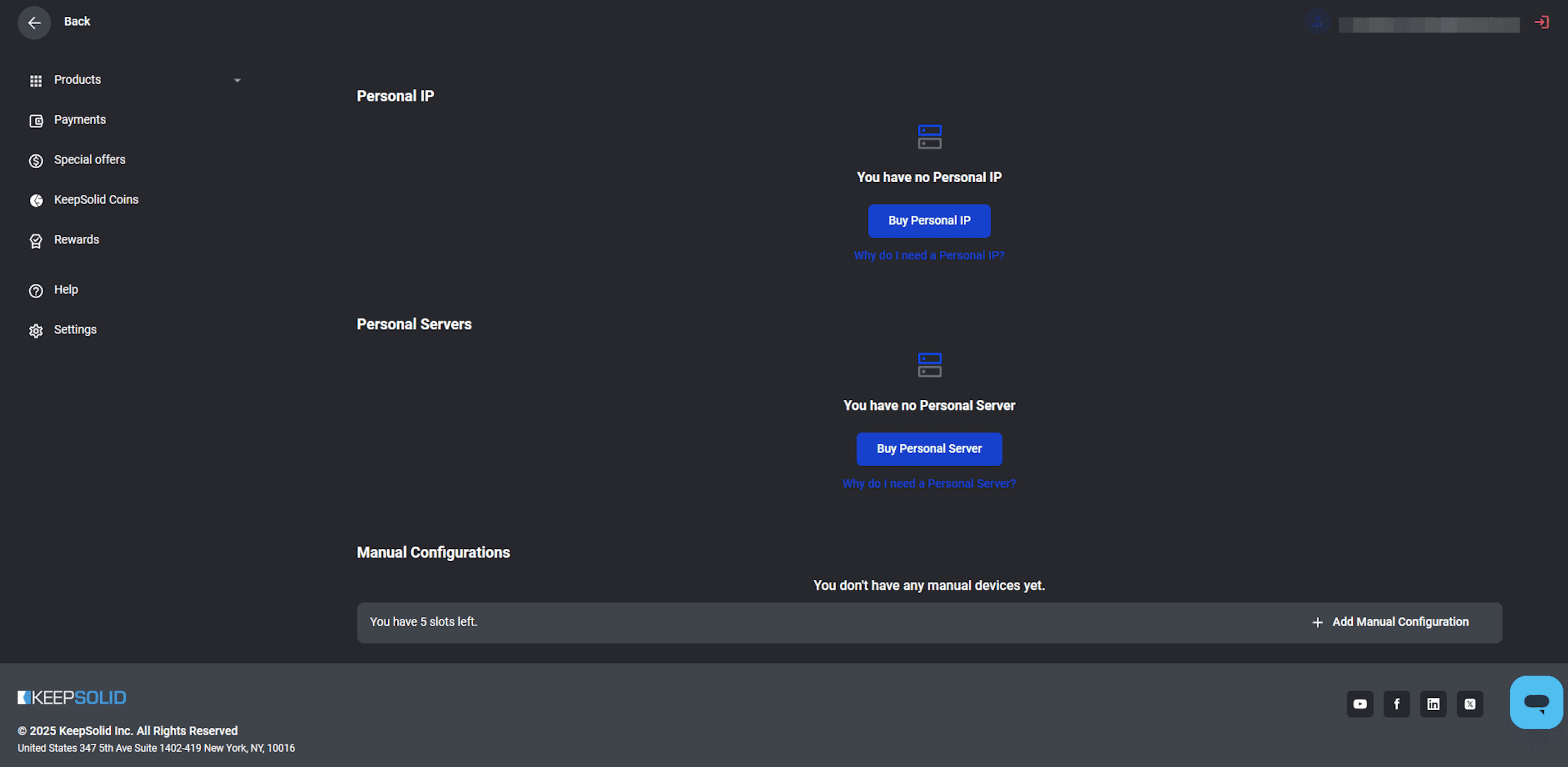
2. Accédez à la Configuration manuelle. Sur la page My Products (Mes produits), cliquez sur Manage (Gérer) sur la tuile de VPN Unlimited. Faites défiler jusqu'à la section Manual Configurations (Configurations manuelles) et cliquez sur + Add Manual Configuration (Ajouter une configuration manuelle).
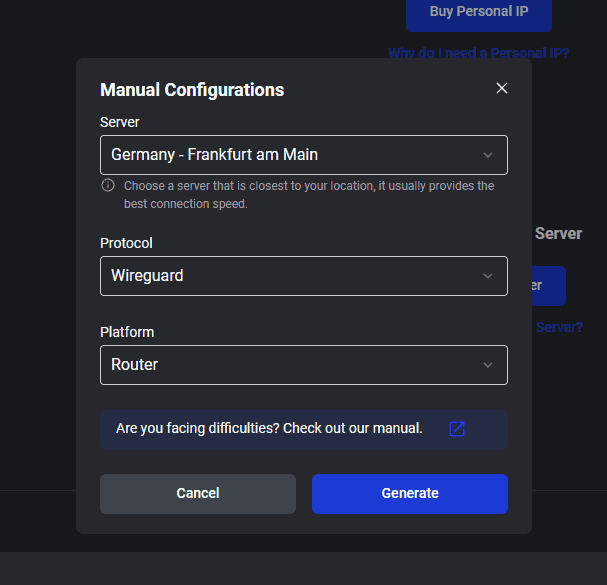
3. Générez le fichier. Dans la fenêtre pop-up :
- Sélectionnez la Server location (Emplacement du serveur) à laquelle vous souhaitez vous connecter.
- Sélectionnez Wireguard comme Protocol (Protocole).
- Sélectionnez Router comme Platform (Plateforme).
4. Cliquez sur Generate (Générer) puis enregistrez le fichier de configuration résultant (il aura une extension .conf).
Partie 2. Configurer le VPN sur le Routeur TP-Link
1. Connectez-vous à votre routeur. Ouvrez votre navigateur web et entrez 192.168.0.1 dans la barre d'adresse. Connectez-vous en utilisant les identifiants de votre routeur.
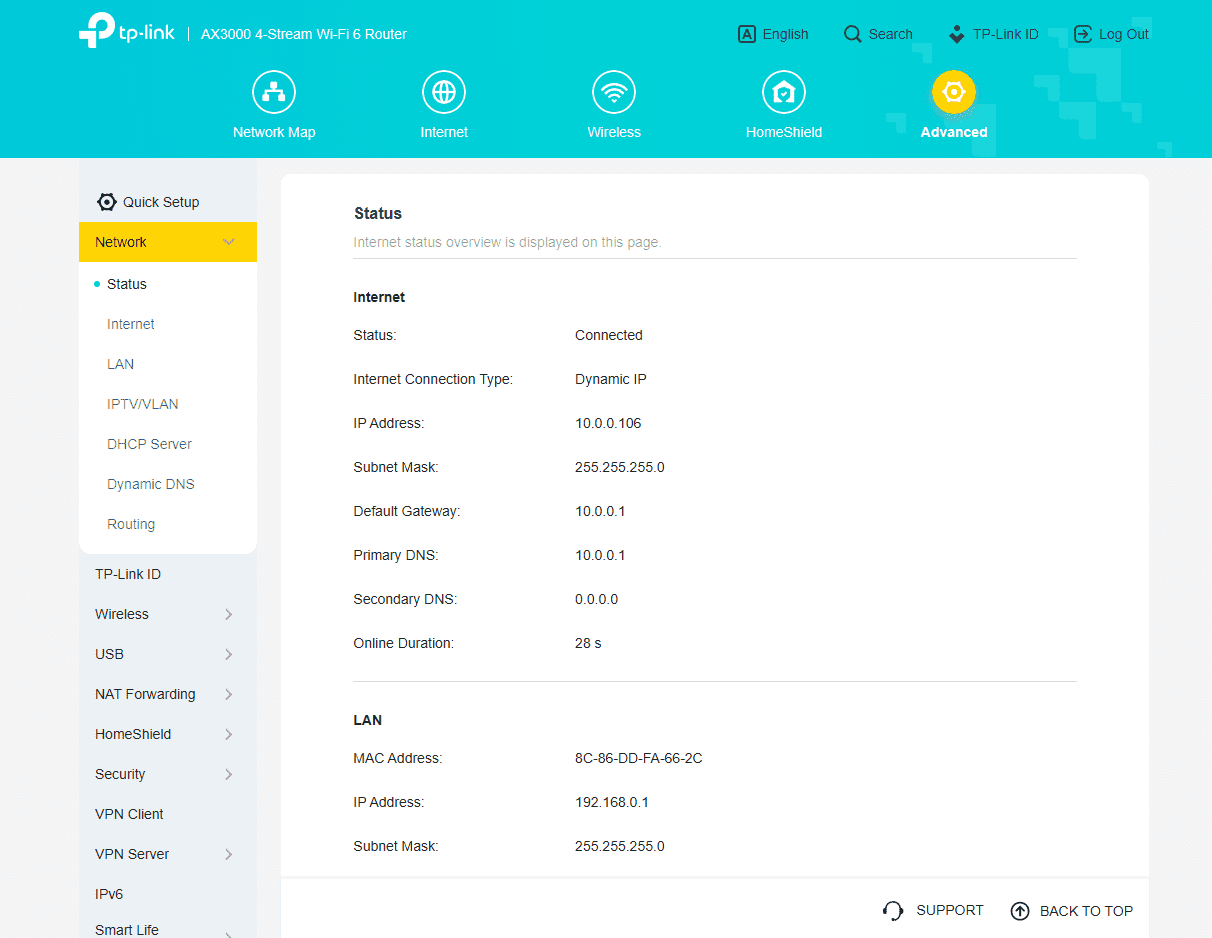
2. Naviguez vers le Client VPN. Une fois connecté, cliquez sur l'onglet Advanced (Avancé) dans le menu supérieur. Dans la barre latérale, sélectionnez Network > Status (Réseau > État) pour confirmer votre connexion Internet.
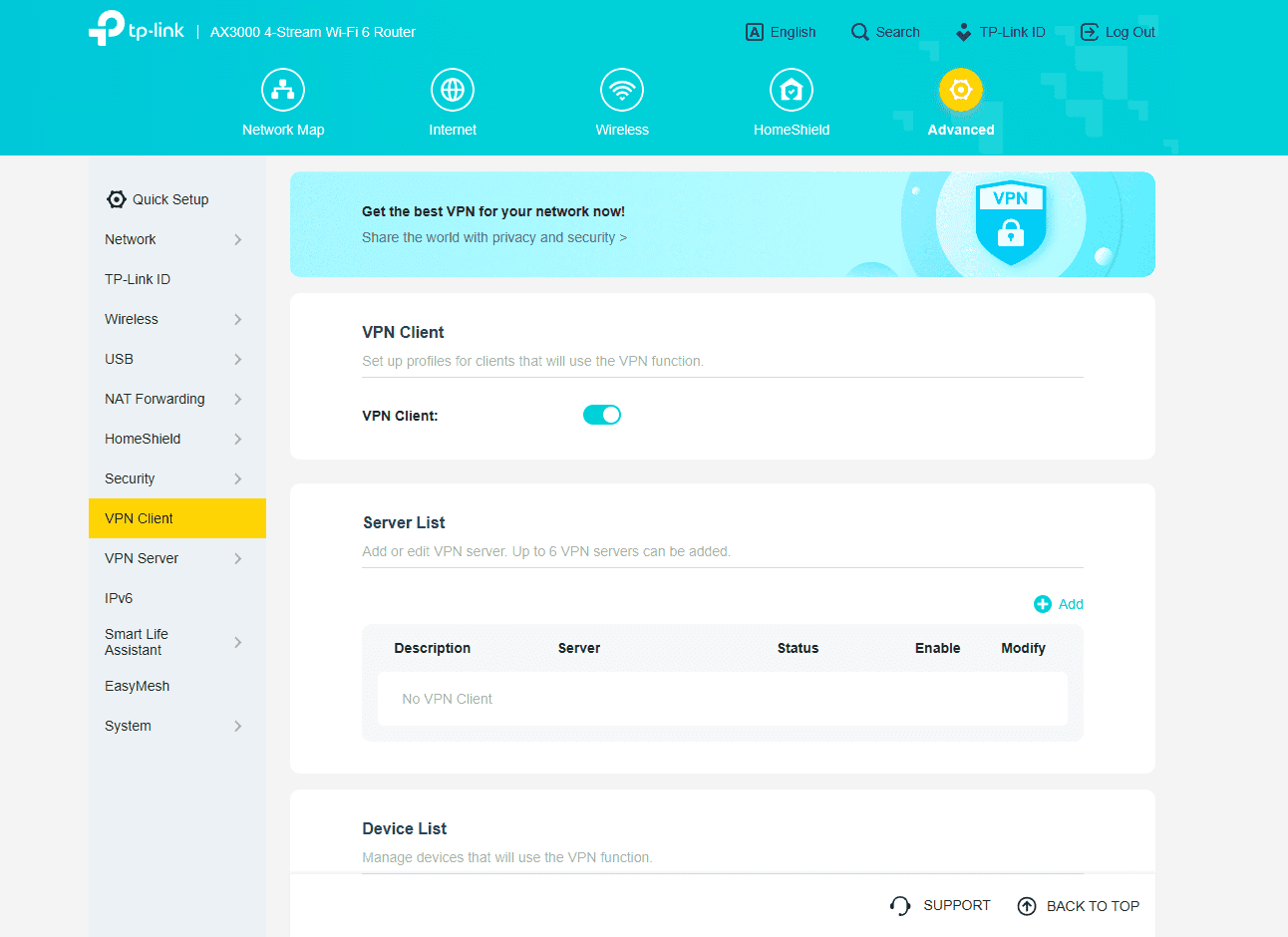
3. Accédez aux paramètres du Client VPN. Dans la barre latérale, sous Advanced (Avancé), naviguez jusqu'à VPN Client (Client VPN). Assurez-vous que le commutateur VPN Client est positionné sur ON (ACTIVÉ).
4. Cliquez sur le bouton + Add (Ajouter) sous la section Server List (Liste des serveurs).
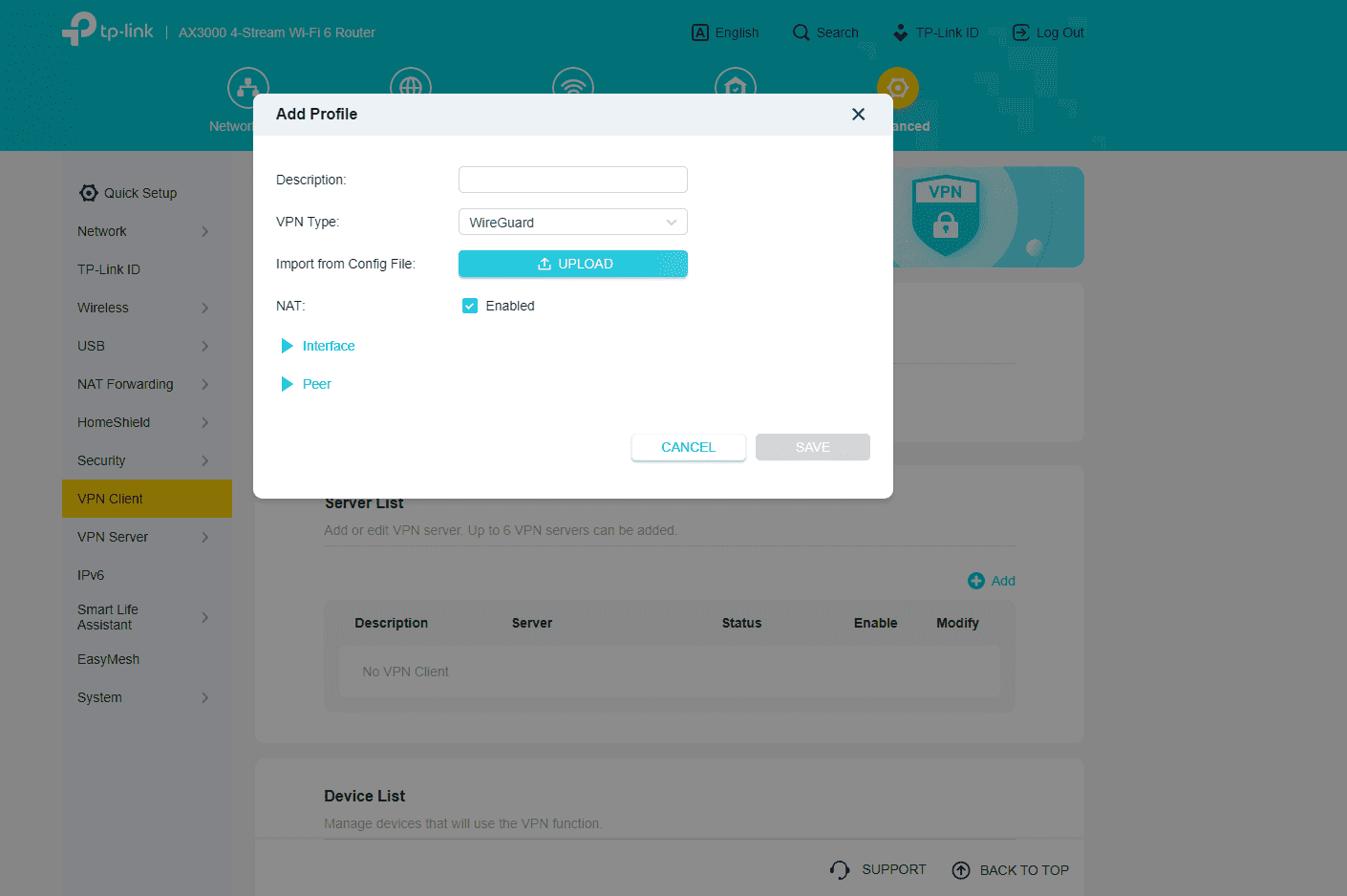
5. Ajoutez un nouveau profil. Dans la fenêtre Add Profile (Ajouter un profil) qui apparaît :
- Assurez-vous que le VPN Type (Type de VPN) est réglé sur WireGuard.
- Cliquez sur Upload (Télécharger) et sélectionnez le fichier
.confque vous avez enregistré dans la Partie 1.
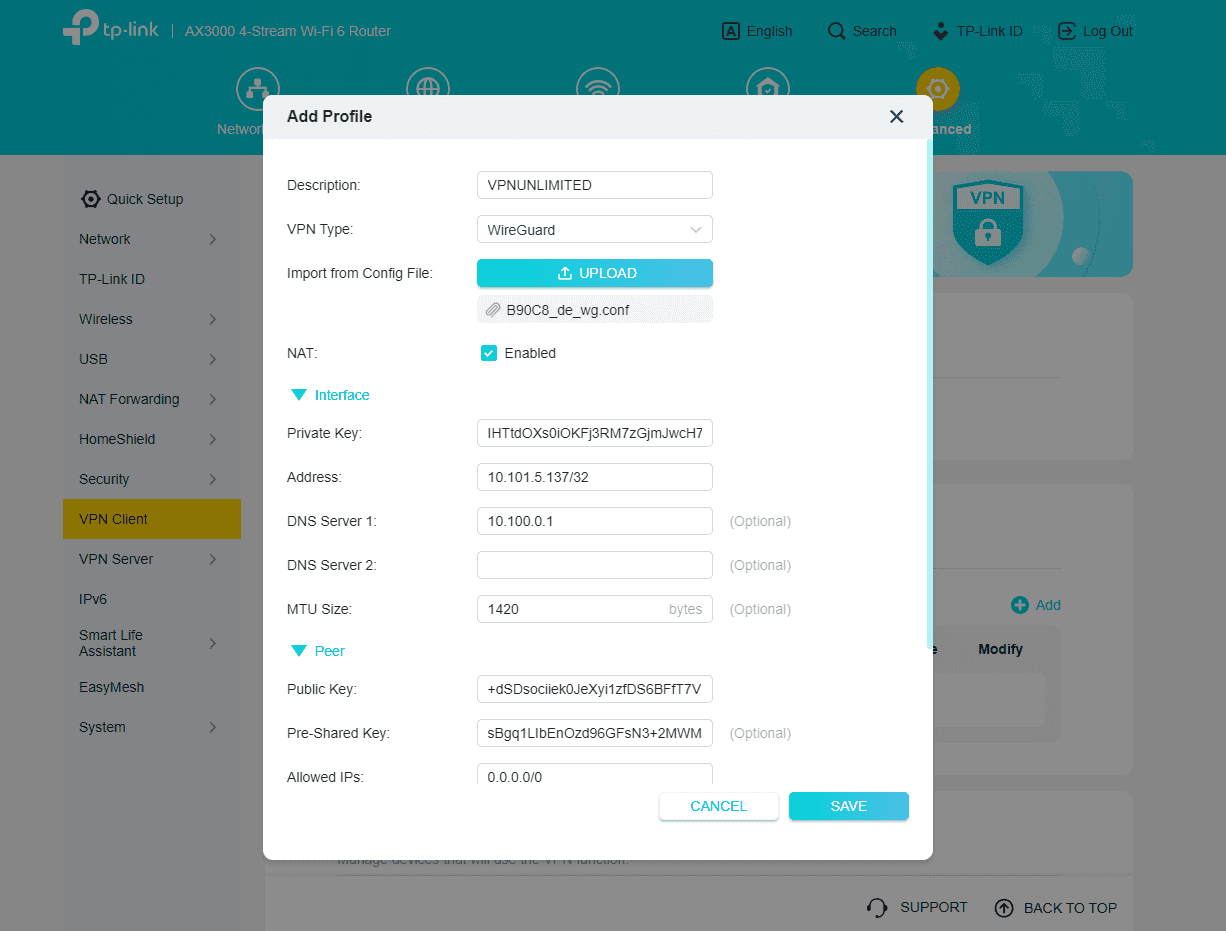
6. Enregistrez le profil. Le routeur remplira automatiquement les champs restants (Private Key, Address, DNS, Public Key, etc.) à partir du fichier. Vous pouvez éventuellement modifier la Description (Description) (par exemple, en VPNUNLIMITED). Cliquez sur Save (Enregistrer).
7. Activez le VPN. Le profil nouvellement créé (par exemple, VPNUNLIMITED) apparaîtra dans la Server List (Liste des serveurs). Utilisez le commutateur Enable (Activer) à côté du profil pour mettre la connexion VPN sur ON (ACTIVÉ). Le Status (Statut) devrait passer à Connected (Connecté).
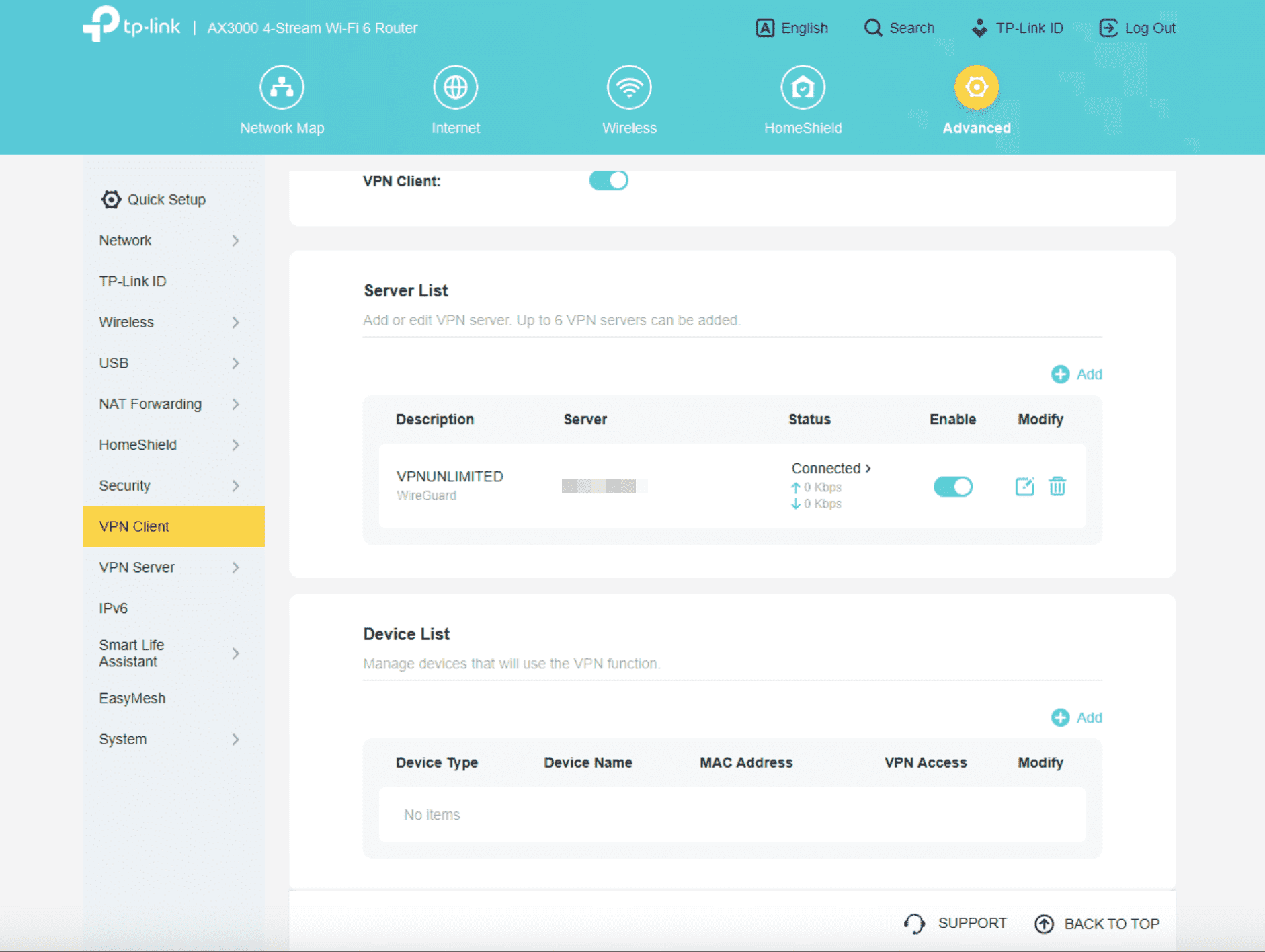
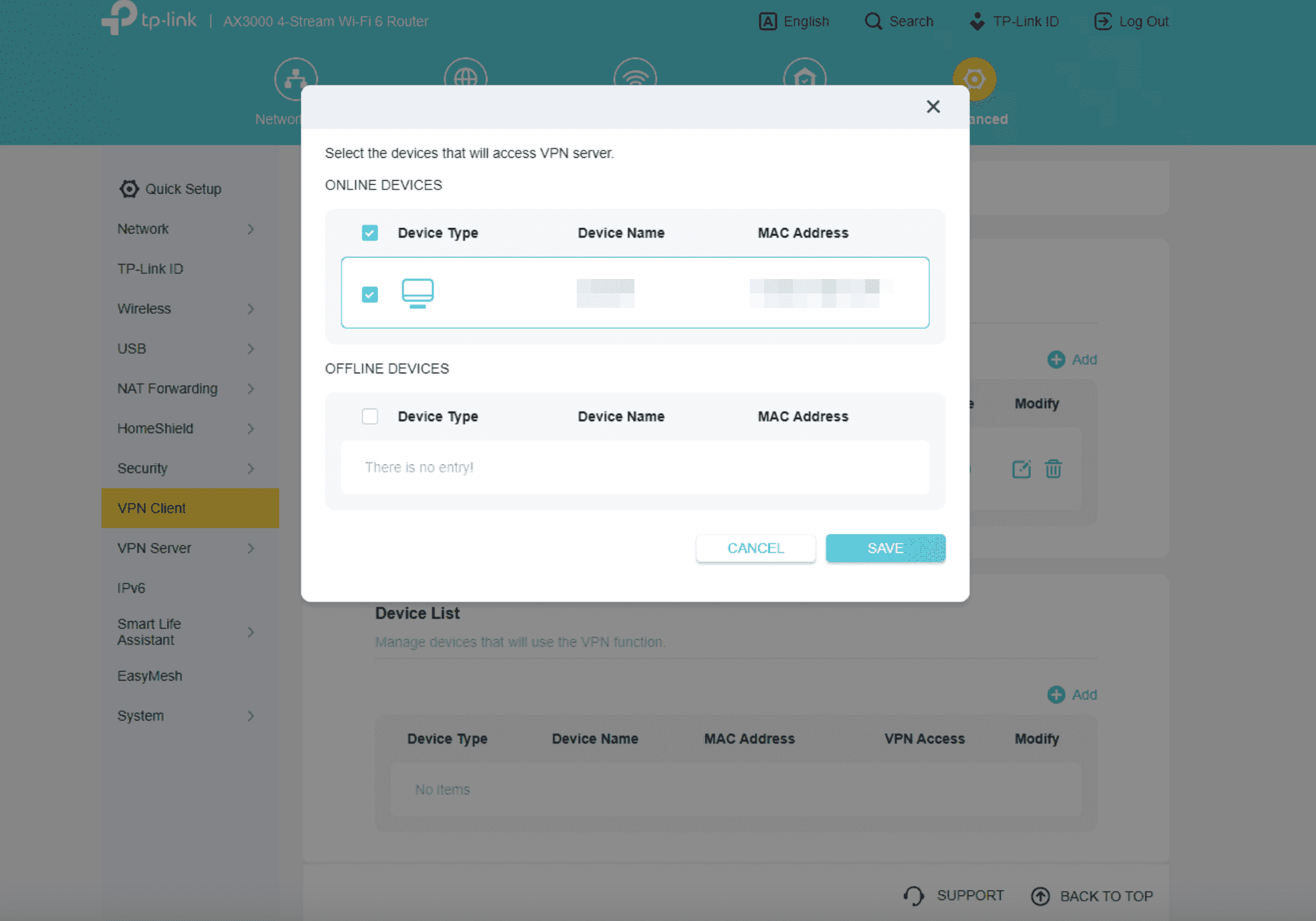
8. Sélectionnez les appareils. Dans la section Device List (Liste des appareils), cliquez sur + Add (Ajouter). Sélectionnez les appareils que vous souhaitez protéger via le VPN, puis cliquez sur Save (Enregistrer). Seuls les appareils sélectionnés utiliseront la connexion VPN.
C'est tout ! Votre connexion VPN WireGuard est maintenant active, protégeant les appareils que vous avez sélectionnés sur votre routeur TP-Link.
Si vous avez besoin d'autres tutoriels de configuration VPN, consultez la page Manuels ou contactez notre service client via [email protected].
Obtenez VPN Unlimited maintenant!
Configurez VPN Unlimited sur votre routeur TP-Link et sécurisez tous les appareils connectés.