WireGuard® Konfigurationsanleitung für TP-Link Archer Router
für VPN Unlimited Nutzer.
Diese Schritt-für-Schritt-Anleitung erklärt, wie Sie das VPN Unlimited WireGuard® VPN auf Ihrem TP-Link Archer AX3000 (AX55) Router einrichten.
Nach der Einrichtung sind alle mit dem Router verbundenen Geräte geschützt.
Der Prozess besteht aus zwei Hauptteilen:
Teil 1. Abrufen der WireGuard® Konfigurationsdatei
Um VPN auf Ihrem TP-Link Router einzurichten, müssen Sie zuerst eine WireGuard-Konfigurationsdatei (.conf) in Ihrem KeepSolid Benutzer Office generieren.
1. Melden Sie sich in Ihrem KeepSolid Benutzer Office an. Navigieren Sie zur offiziellen Website und melden Sie sich mit Ihrer KeepSolid ID an.
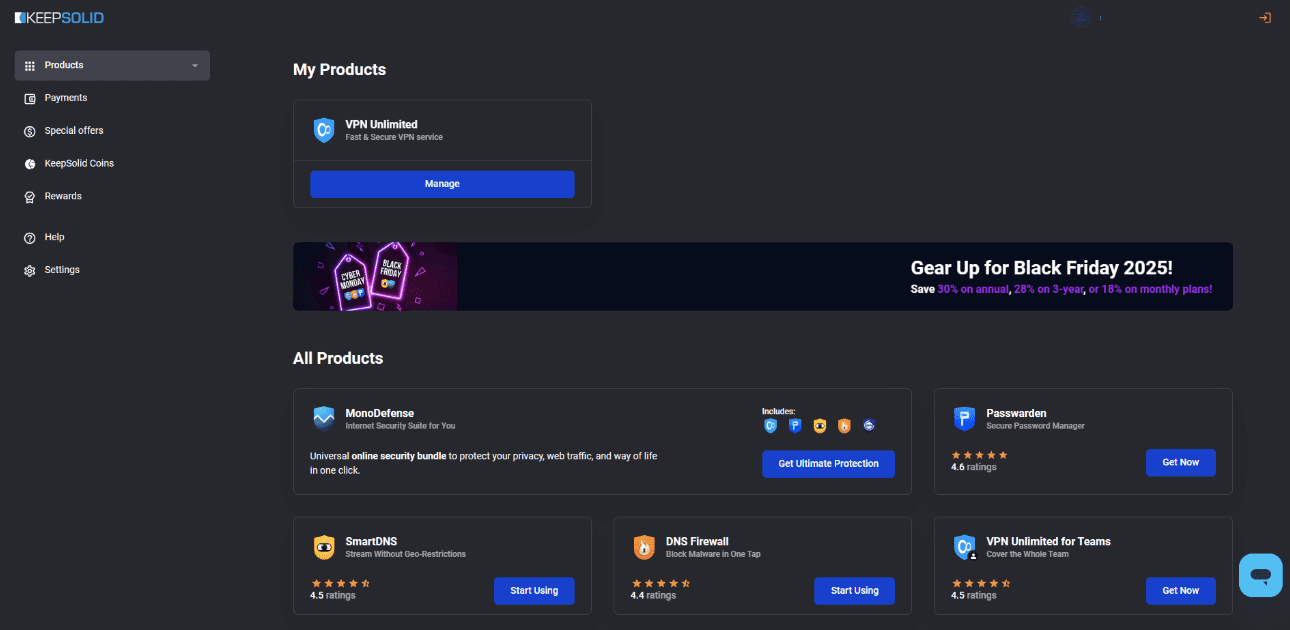
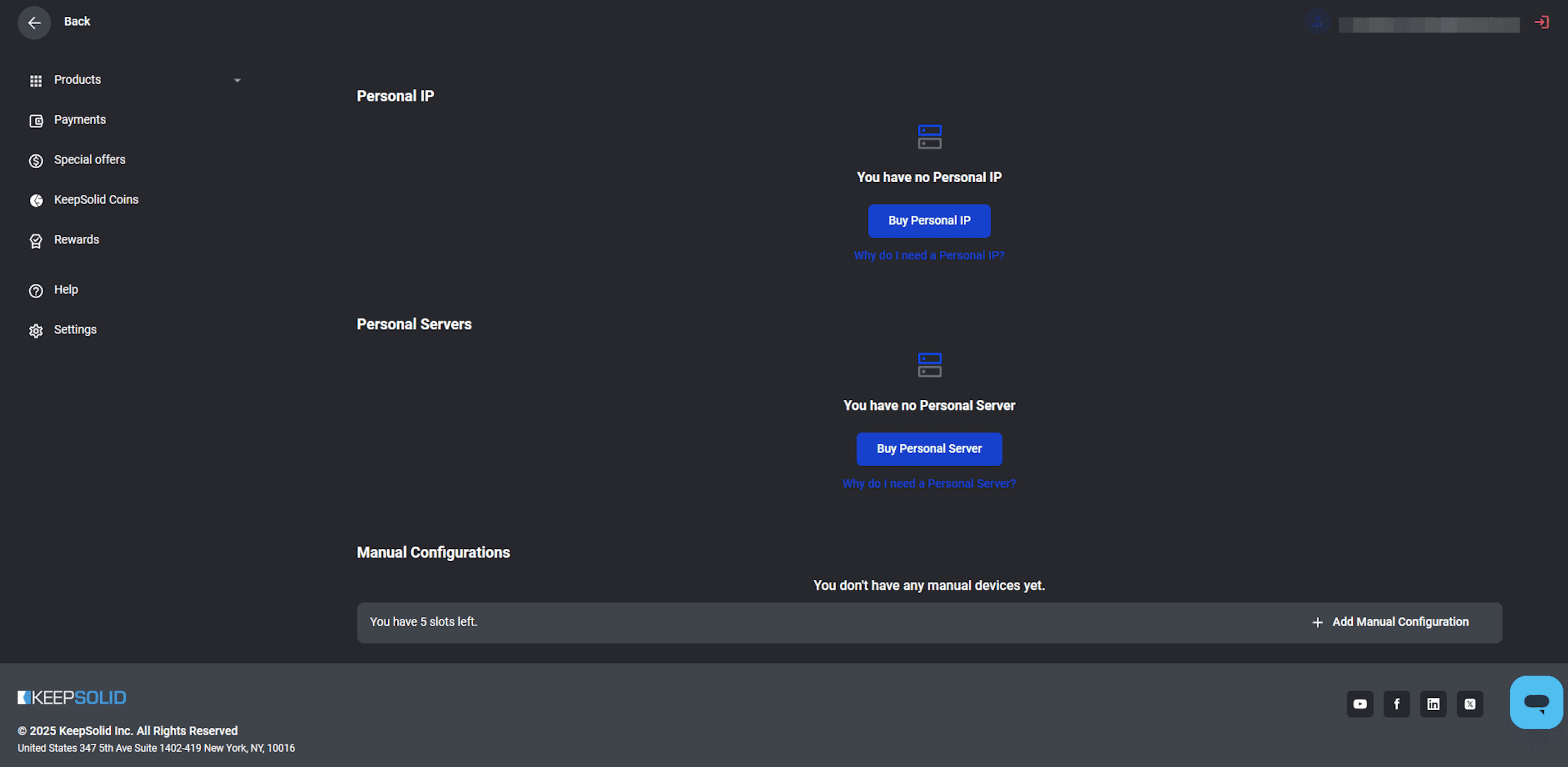
2. Gehen Sie zu Manuelle Konfiguration. Klicken Sie auf der Seite My Products (Meine Produkte) auf Manage (Verwalten) auf der VPN Unlimited Kachel. Scrollen Sie nach unten zum Abschnitt Manual Configurations (Manuelle Konfigurationen) und klicken Sie auf + Add Manual Configuration (Manuelle Konfiguration hinzufügen).
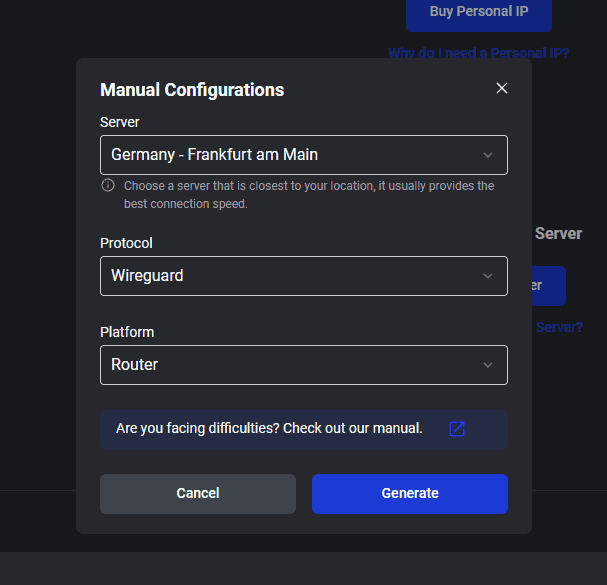
3. Generieren Sie die Datei. Im Pop-up-Fenster:
- Wählen Sie den Server location (Serverstandort) aus, zu dem Sie sich verbinden möchten.
- Wählen Sie Wireguard als Protocol (Protokoll).
- Wählen Sie Router als Platform (Plattform).
4. Klicken Sie auf Generate (Generieren) und speichern Sie die resultierende Konfigurationsdatei (sie hat die Erweiterung .conf).
Teil 2. VPN Einrichtung auf dem TP-Link Router
1. Melden Sie sich bei Ihrem Router an. Öffnen Sie Ihren Webbrowser und geben Sie 192.168.0.1 in die Adressleiste ein. Melden Sie sich mit den Anmeldedaten Ihres Routers an.
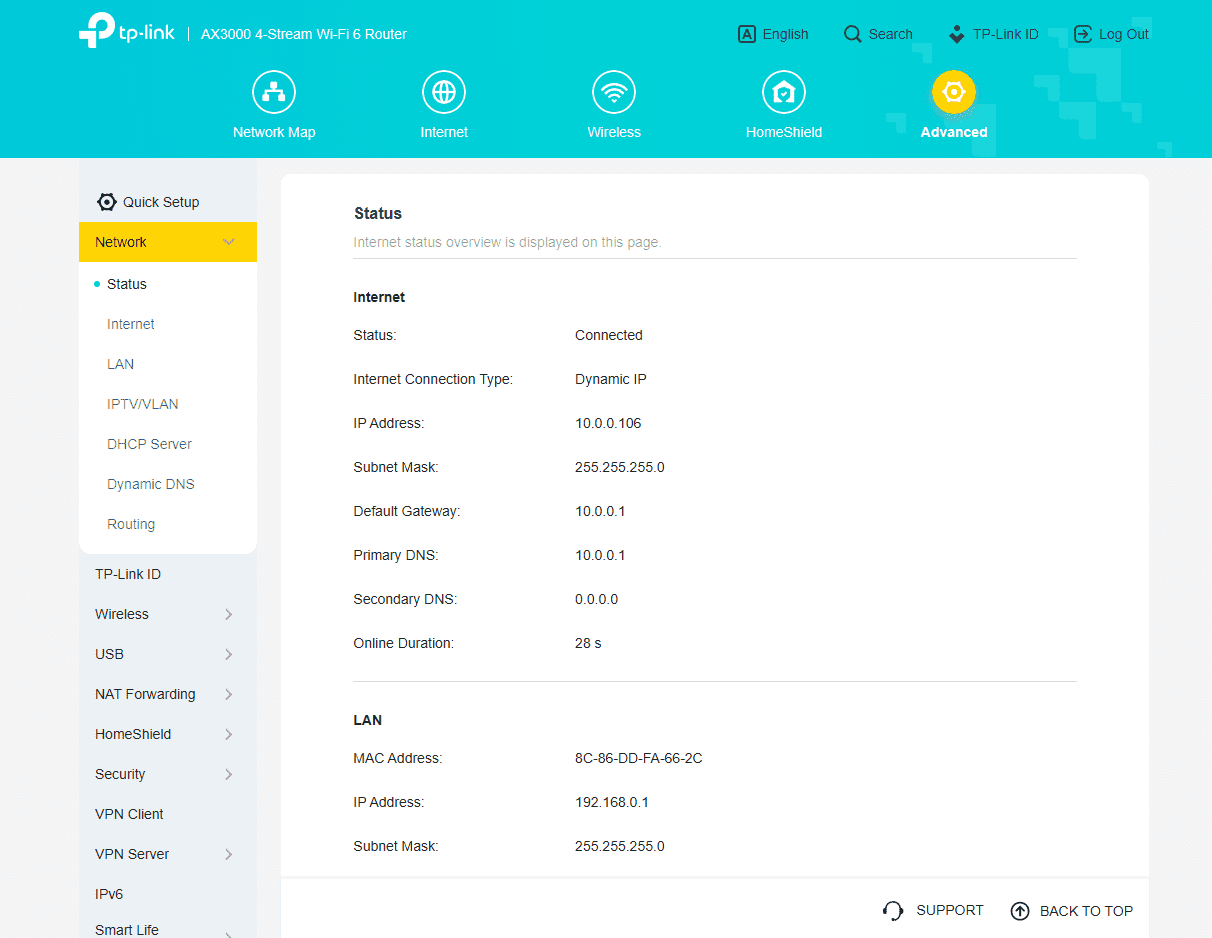
2. Navigieren Sie zum VPN-Client. Klicken Sie nach dem Einloggen auf die Registerkarte Advanced (Erweitert) im oberen Menü. Wählen Sie in der Seitenleiste Network > Status (Netzwerk > Status), um Ihre Internetverbindung zu bestätigen.
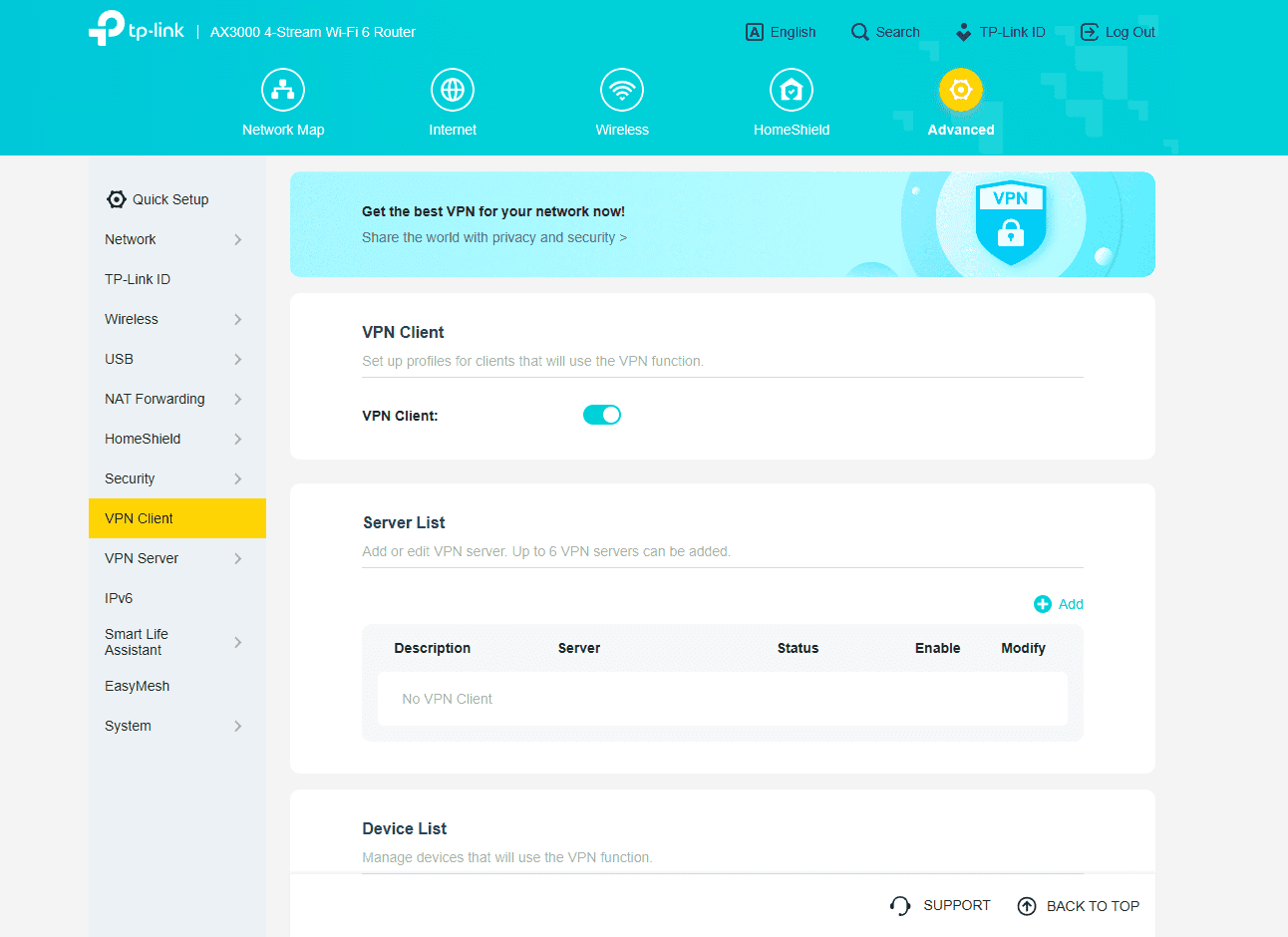
3. Gehen Sie zu den VPN-Client-Einstellungen. Navigieren Sie in der Seitenleiste unter Advanced (Erweitert) zu VPN Client (VPN-Client). Stellen Sie sicher, dass der VPN Client-Schalter auf ON (EIN) steht.
4. Klicken Sie auf die Schaltfläche + Add (Hinzufügen) unter dem Abschnitt Server List (Serverliste).
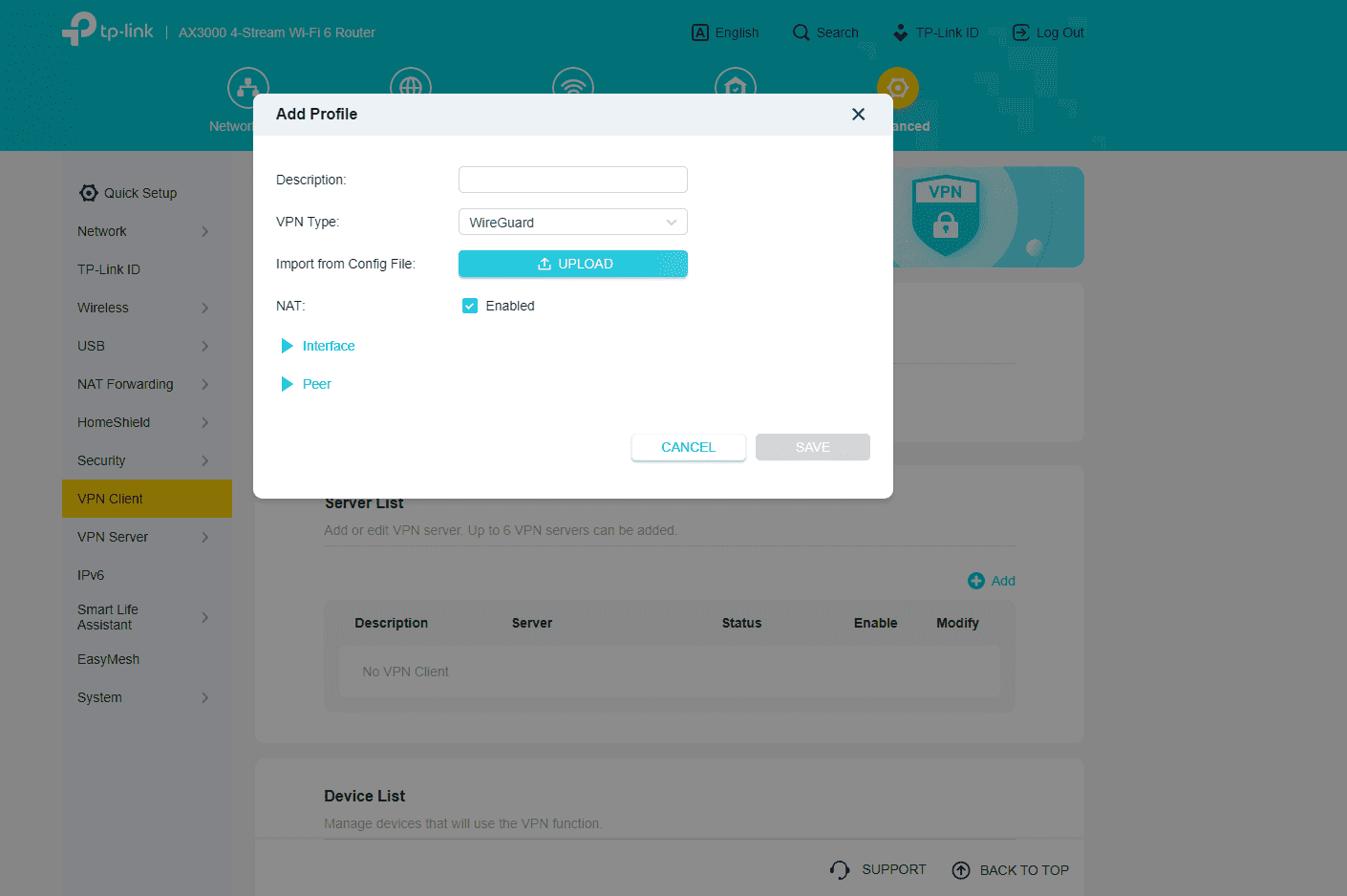
5. Neues Profil hinzufügen. Im angezeigten Fenster Add Profile (Profil hinzufügen):
- Stellen Sie sicher, dass der VPN Type (VPN-Typ) auf WireGuard eingestellt ist.
- Klicken Sie auf Upload (Hochladen) und wählen Sie die
.conf-Datei aus, die Sie in Teil 1 gespeichert haben.
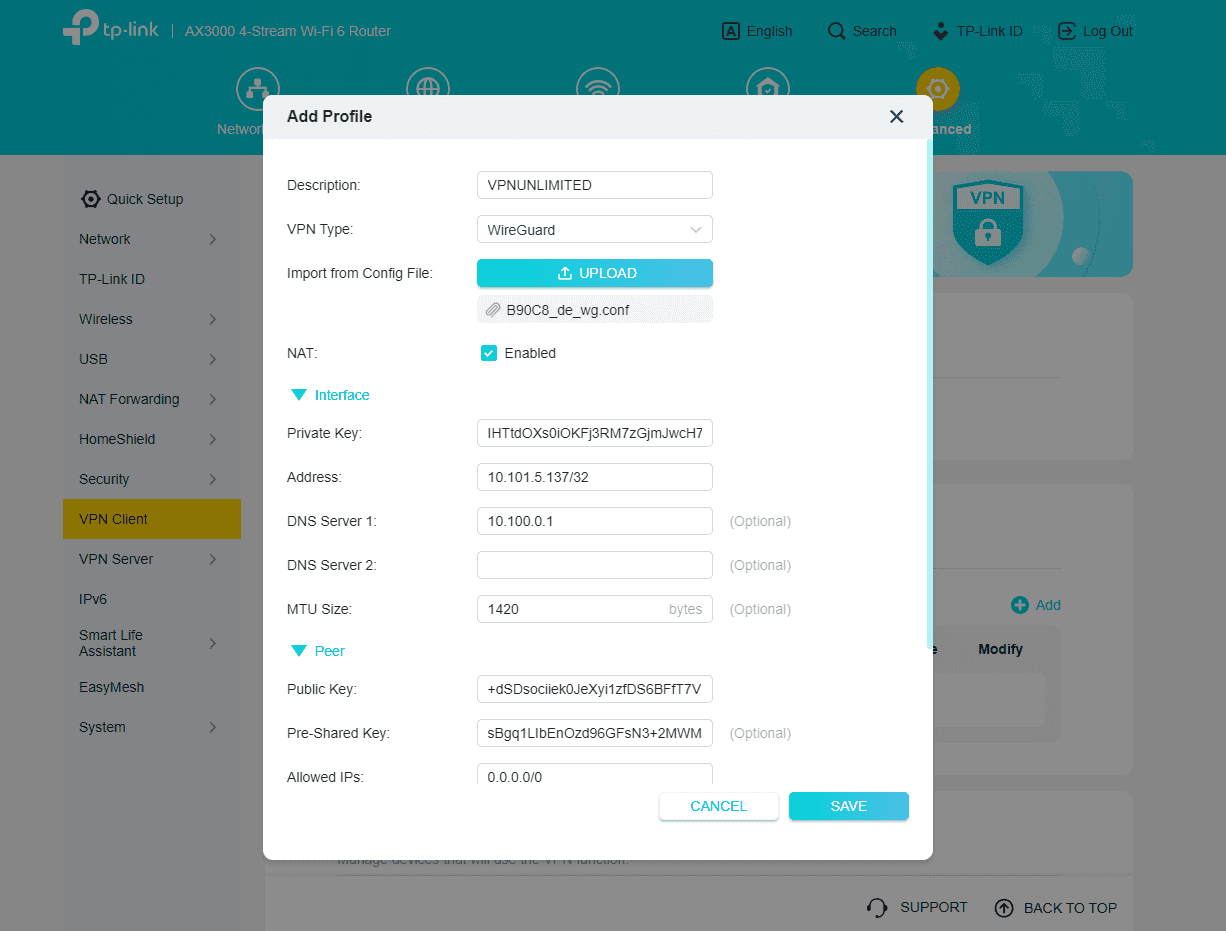
6. Speichern Sie das Profil. Der Router füllt die restlichen Felder (Private Key, Address, DNS, Public Key usw.) automatisch aus der Datei aus. Sie können optional die Description (Beschreibung) ändern (z.B. auf VPNUNLIMITED). Klicken Sie auf Save (Speichern).
7. VPN aktivieren. Das neu erstellte Profil (z.B. VPNUNLIMITED) wird in der Server List (Serverliste) angezeigt. Verwenden Sie den Enable-Schalter (Aktivieren) neben dem Profil, um die VPN-Verbindung auf ON (EIN) zu stellen. Der Status sollte sich in Connected (Verbunden) ändern.
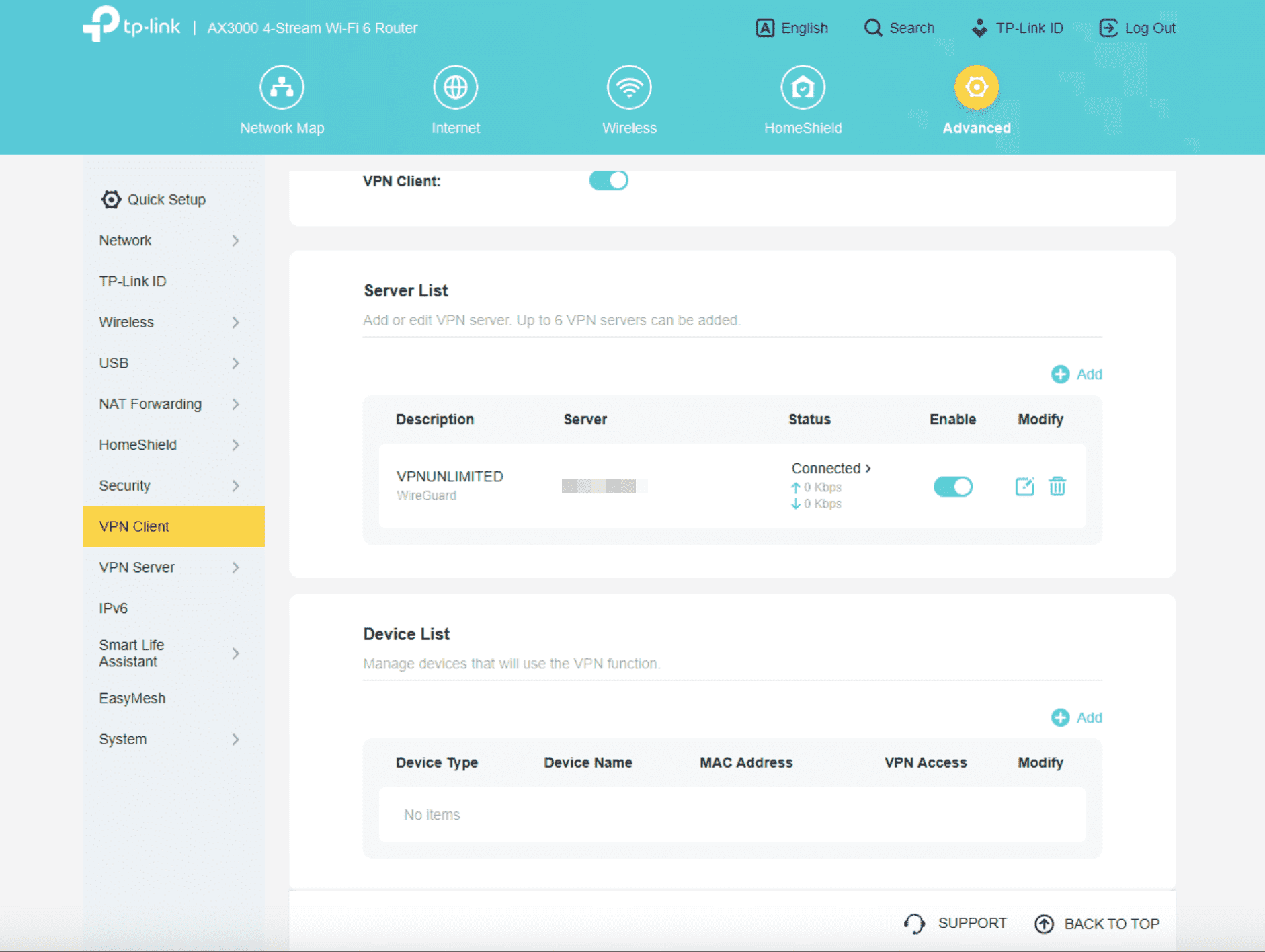
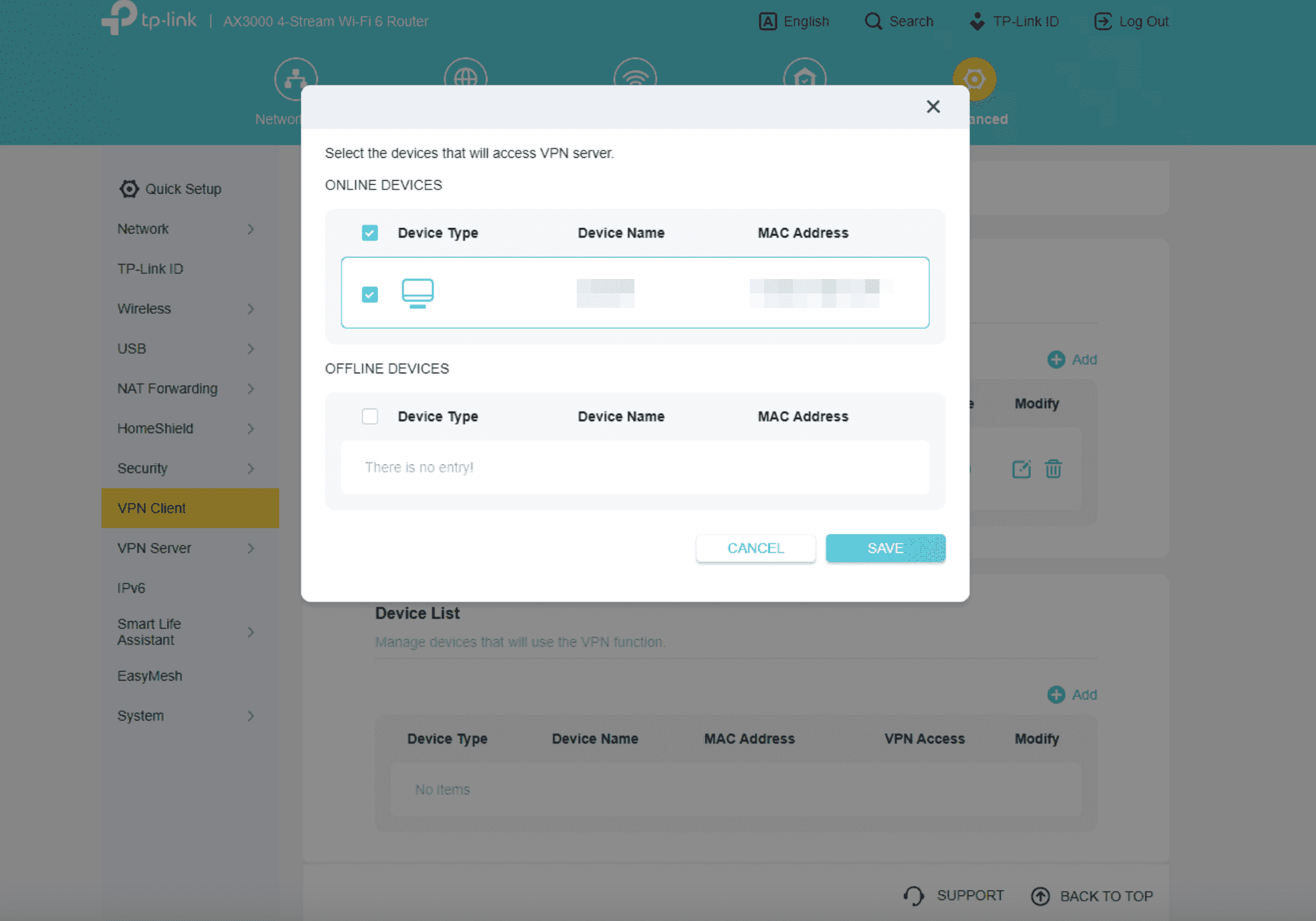
8. Geräte auswählen. Klicken Sie im Abschnitt Device List (Geräteliste) auf + Add (Hinzufügen). Wählen Sie die Geräte aus, die Sie über VPN schützen möchten, und klicken Sie auf Save (Speichern). Nur ausgewählte Geräte verwenden die VPN-Verbindung.
Das war's! Ihre WireGuard VPN-Verbindung ist nun aktiv und schützt die Geräte, die Sie auf Ihrem TP-Link Router ausgewählt haben.
Wenn Sie weitere Anleitungen zur VPN-Konfiguration benötigen, sehen Sie sich die Seite Anleitungen an oder kontaktieren Sie unseren Kundensupport über [email protected]
Erhalten Sie VPN Unlimited sofort!
Richten Sie VPN Unlimited auf Ihrem TP-Link-Router ein und sichern Sie alle damit verbundenen Geräte.