Guía de Configuración de WireGuard® para Router TP-Link Archer
para usuarios de VPN Unlimited
Esta guía paso a paso explica cómo configurar la VPN Unlimited WireGuard® en su router TP-Link Archer AX3000 (AX55).
Después de la configuración, todos los dispositivos conectados al router estarán protegidos.
El proceso consta de dos partes principales:
Parte 1. Obtener el Archivo de Configuración de WireGuard®
Para configurar la VPN en su router TP-Link, primero debe generar un archivo de configuración de WireGuard (.conf) en su Cuenta personal de KeepSolid.
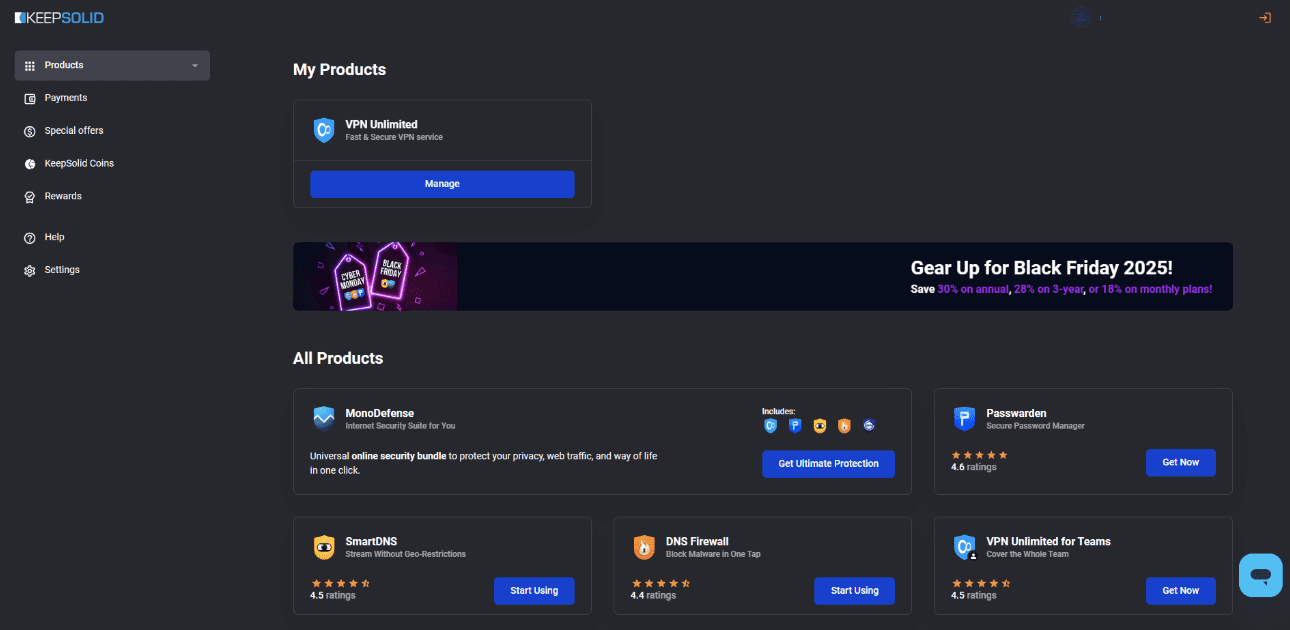
1. Inicie sesión en su Cuenta personal de KeepSolid. Navegue al sitio web oficial e inicie sesión usando su KeepSolid ID.
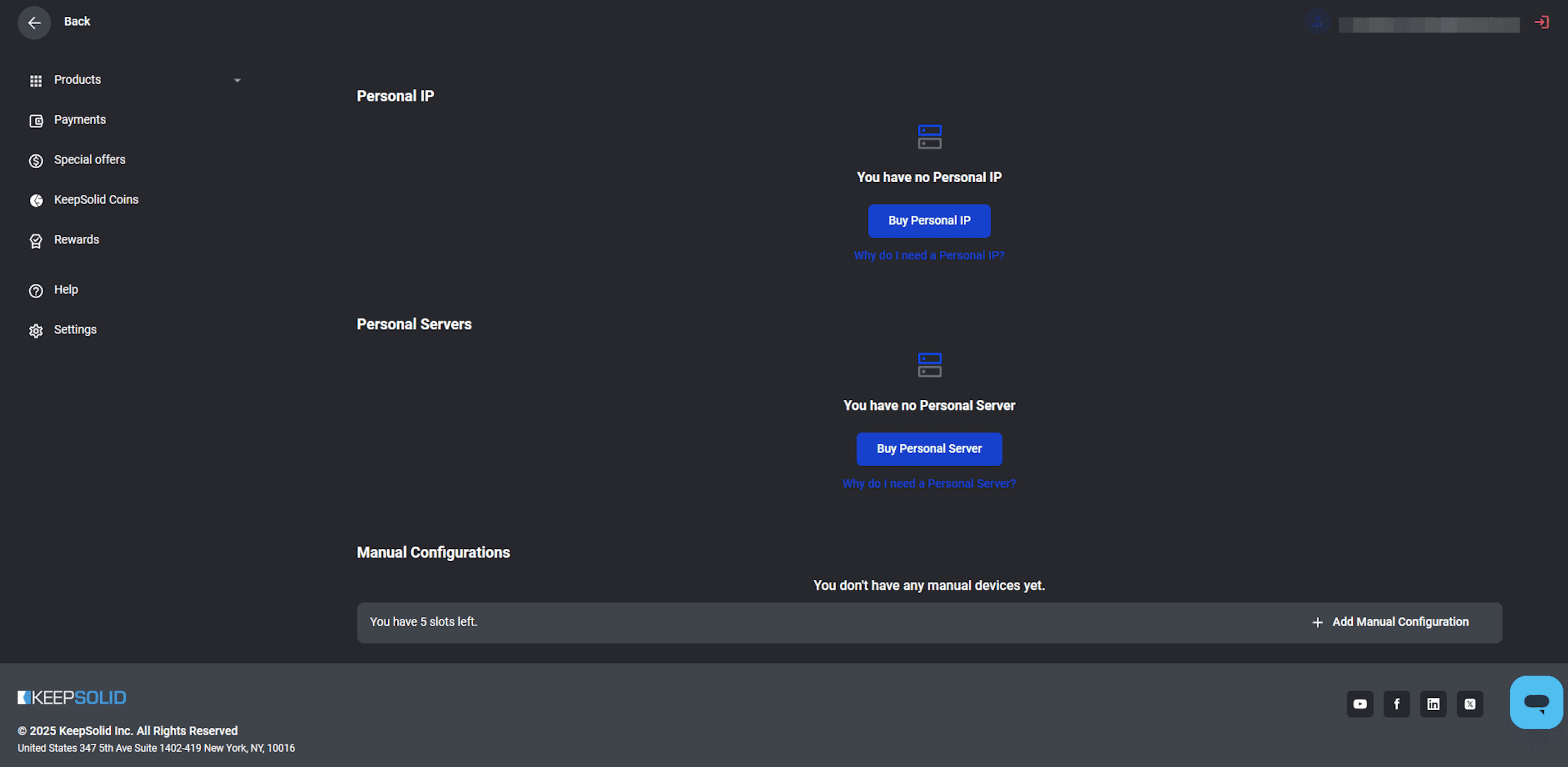
2. Vaya a Configuración manual. En la página My Products (Mis productos), haga clic en Manage (Gestionar) en el mosaico de VPN Unlimited. Desplácese hasta la sección Manual Configurations (Configuraciones manuales) y haga clic en + Add Manual Configuration (Añadir configuración manual).
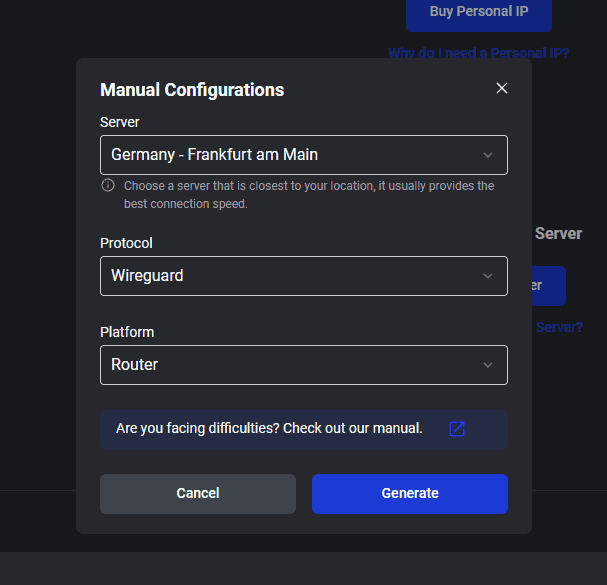
3. Genere el archivo. En la ventana emergente:
- Seleccione la Server location (Ubicación del servidor) a la que desea conectarse.
- Seleccione Wireguard como Protocol (Protocolo).
- Seleccione Router como Platform (Plataforma).
4. Haga clic en Generate (Generar) y luego guarde el archivo de configuración resultante (tendrá una extensión .conf).
Parte 2. Configurar la VPN en el Router TP-Link
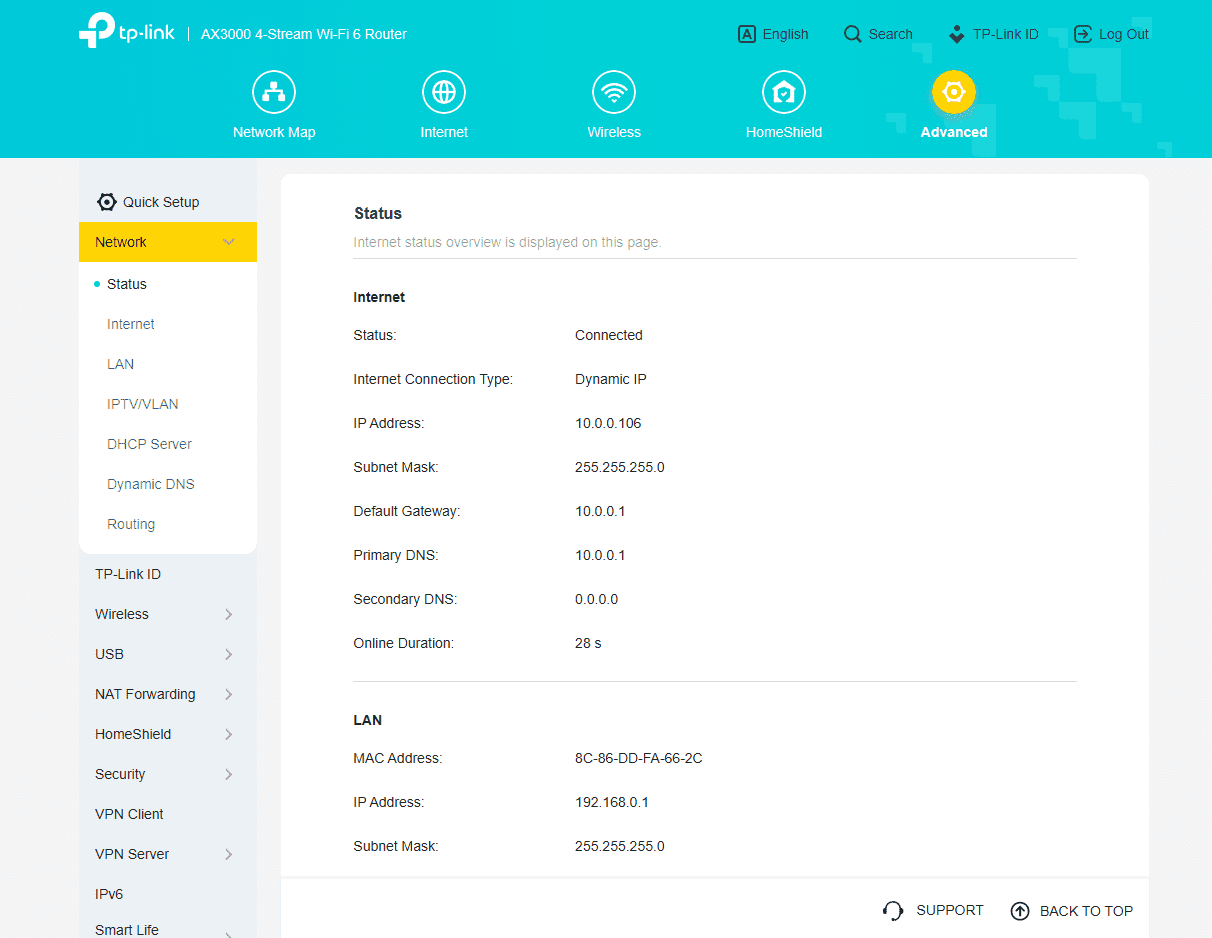
1. Inicie sesión en su router. Abra su navegador web e ingrese 192.168.0.1 en la barra de direcciones. Inicie sesión utilizando las credenciales de su router.
2. Navegue al Cliente VPN. Una vez iniciada la sesión, haga clic en la pestaña Advanced (Avanzado) en el menú superior. En la barra lateral, seleccione Network > Status (Red > Estado) para confirmar su conexión a internet.
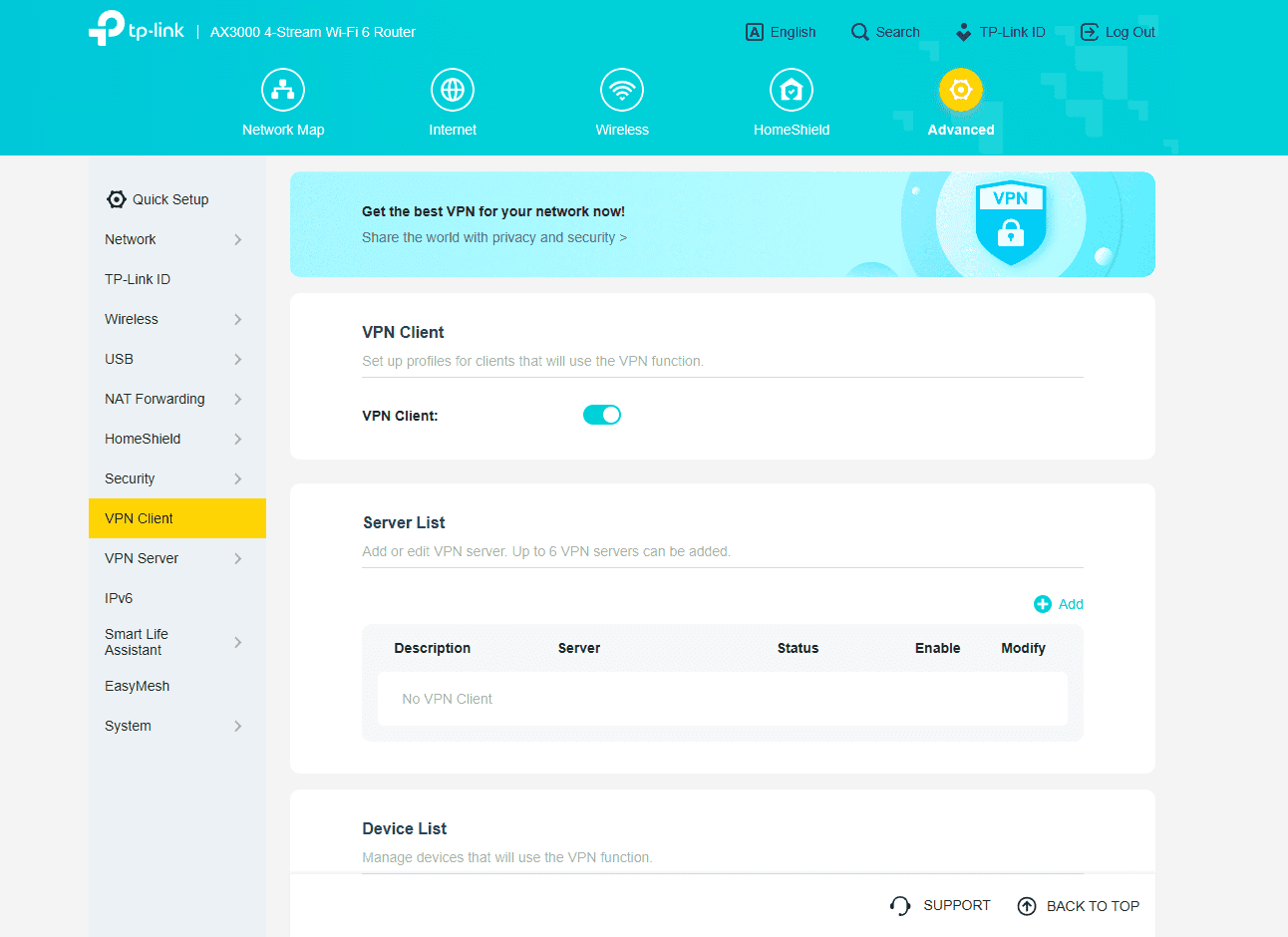
3. Vaya a la configuración del Cliente VPN. En la barra lateral, bajo Advanced (Avanzado), navegue a VPN Client (Cliente VPN). Asegúrese de que el interruptor de VPN Client esté en ON (ENCENDIDO).
4. Haga clic en el botón + Add (Añadir) bajo la sección Server List (Lista de servidores).
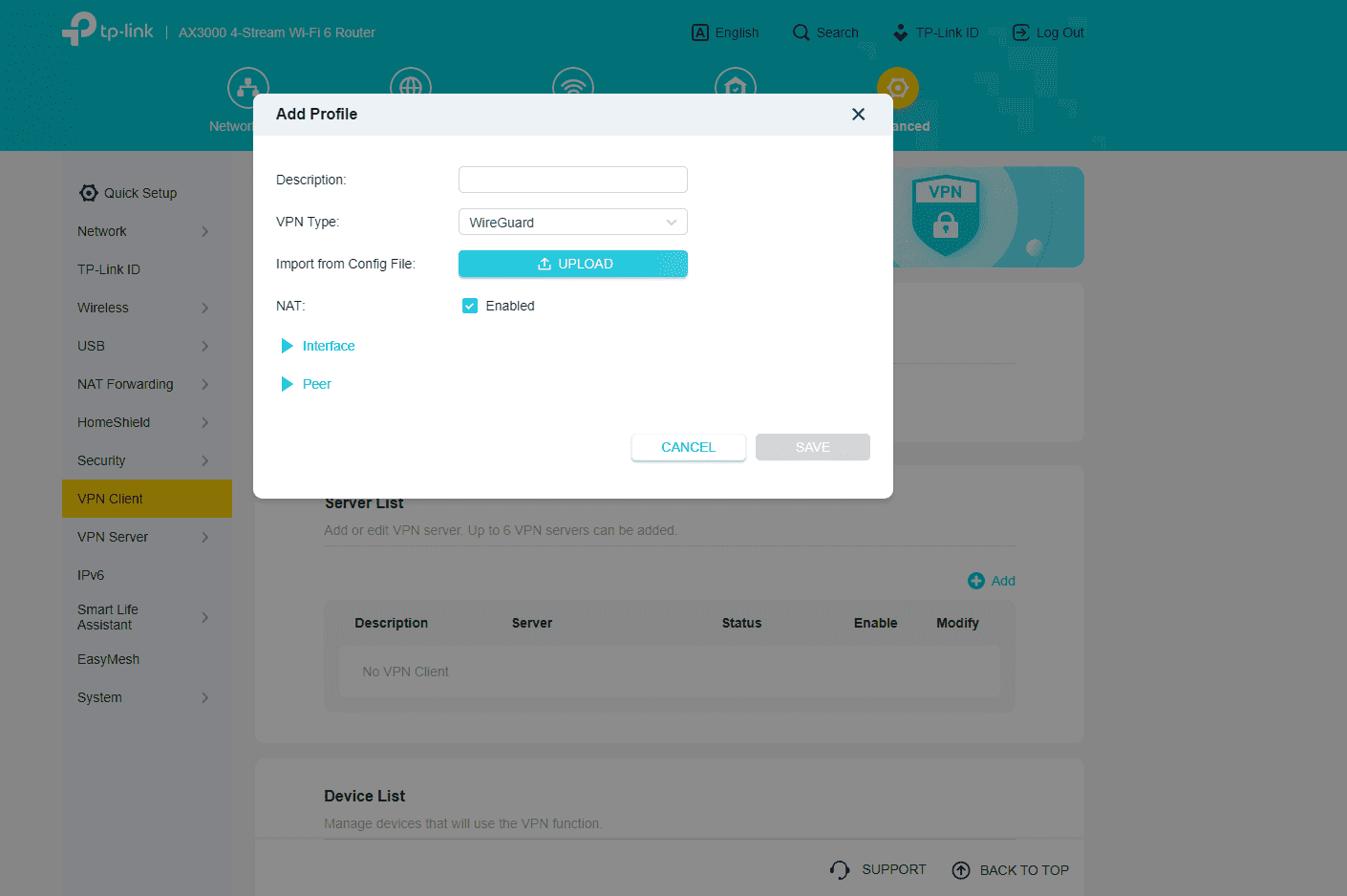
5. Añada un nuevo perfil. En la ventana Add Profile (Añadir perfil) que aparece:
- Asegúrese de que el VPN Type (Tipo de VPN) esté configurado como WireGuard.
- Haga clic en Upload (Subir) y seleccione el archivo
.confque guardó en la Parte 1.
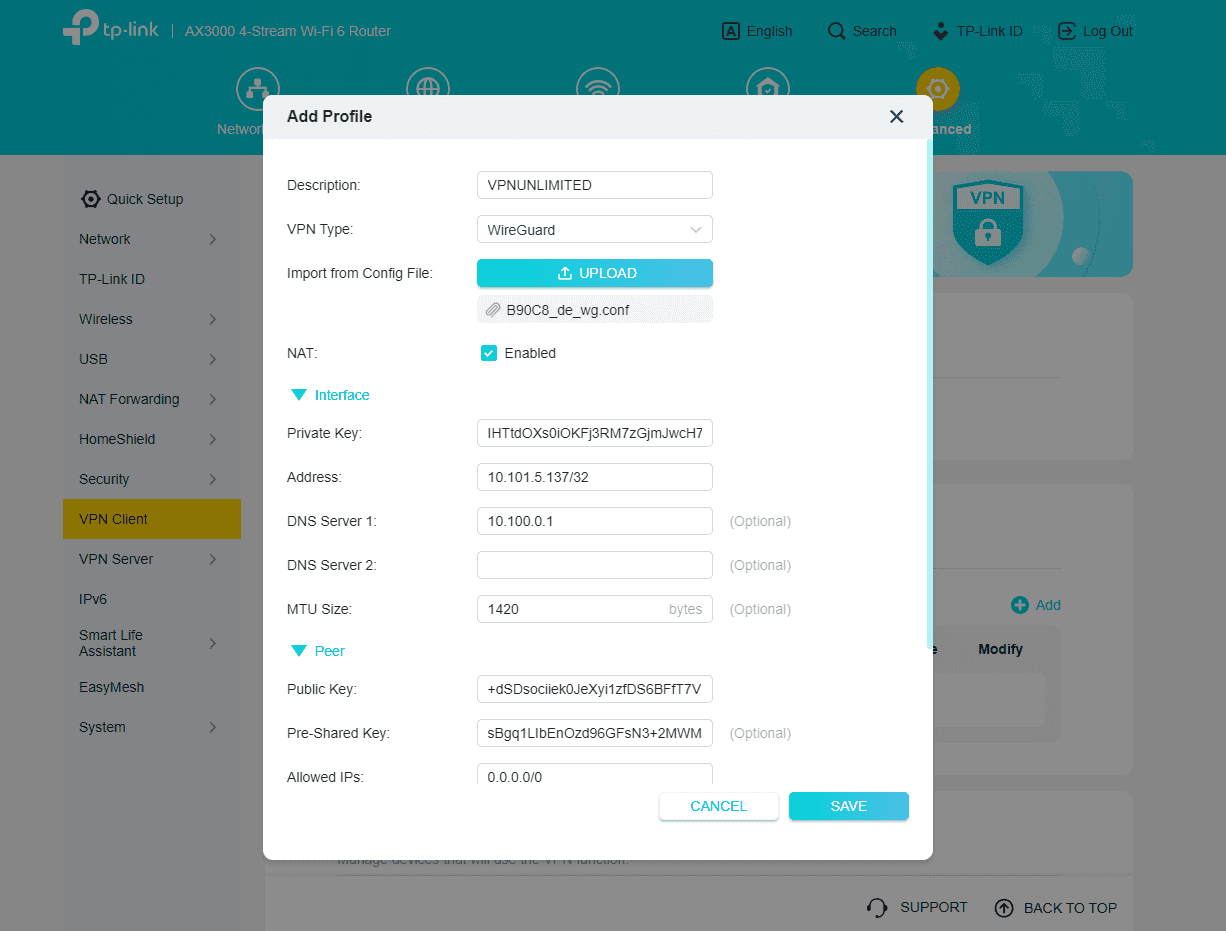
6. Guarde el perfil. El router completará automáticamente los campos restantes (Private Key, Address, DNS, Public Key, etc.) a partir del archivo. Opcionalmente, puede cambiar la Description (Descripción) (por ejemplo, a VPNUNLIMITED). Haga clic en Save (Guardar).
7. Habilite la VPN. El perfil recién creado (por ejemplo, VPNUNLIMITED) aparecerá en la Server List (Lista de servidores). Use el interruptor Enable (Habilitar) junto al perfil para cambiar la conexión VPN a ON (ENCENDIDO). El Status (Estado) debe cambiar a Connected (Conectado).
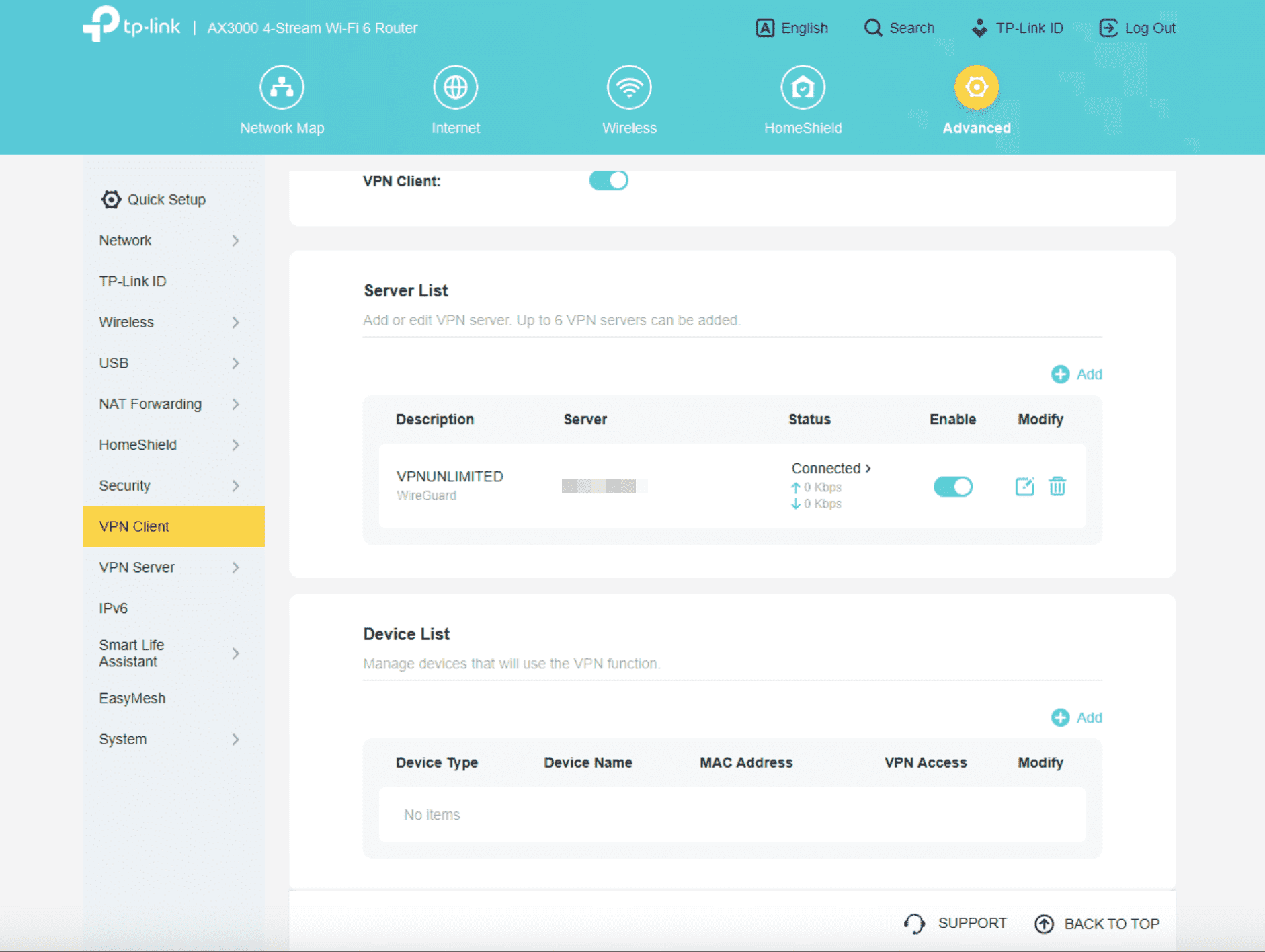
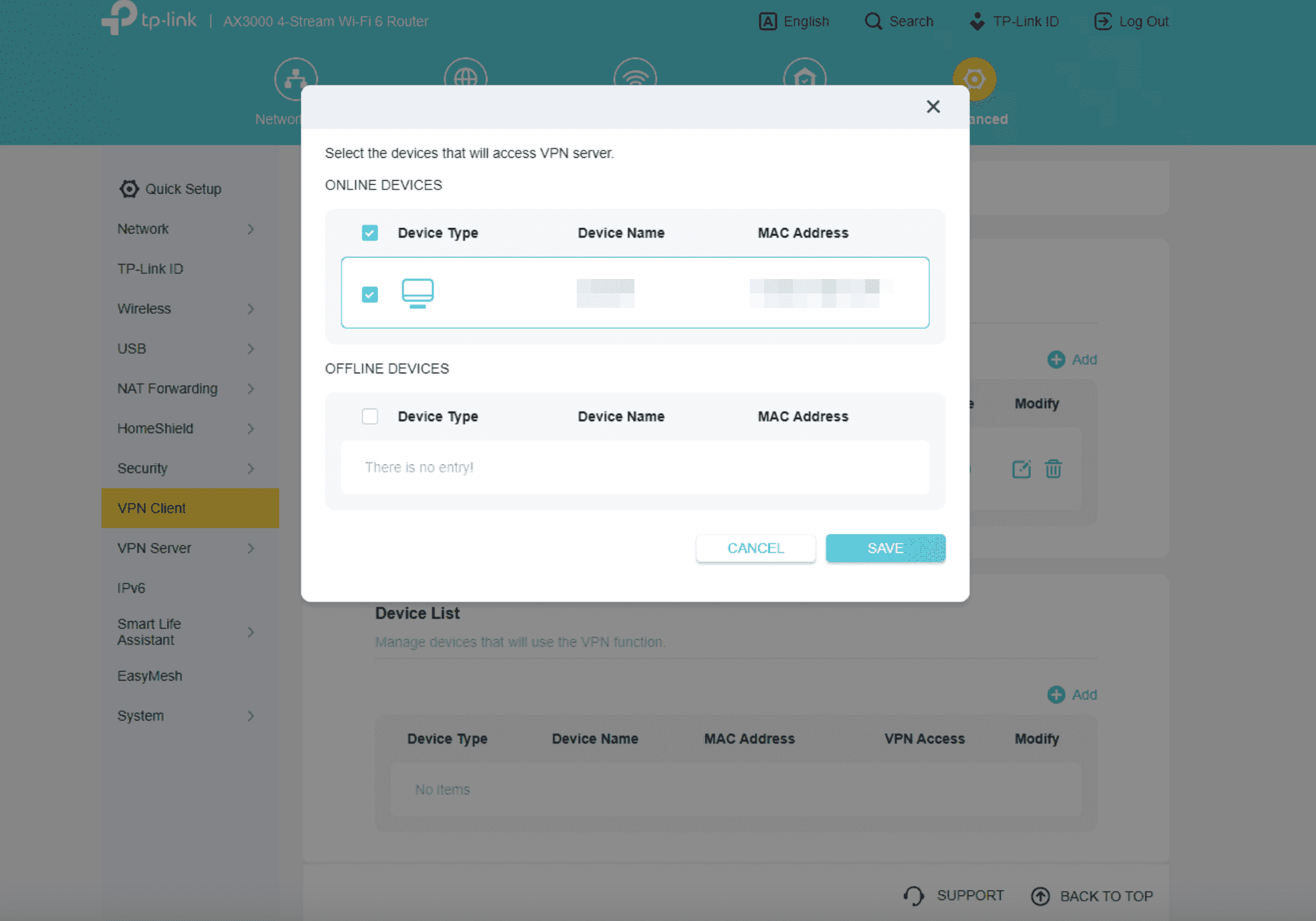
8. Seleccione los dispositivos. En la sección Device List (Lista de dispositivos), haga clic en + Add (Añadir). Seleccione los dispositivos que desea proteger a través de la VPN y haga clic en Save (Guardar). Solo los dispositivos seleccionados utilizarán la conexión VPN.
¡Eso es todo! Su conexión WireGuard VPN ya está activa, protegiendo los dispositivos que seleccionó en su router TP-Link.
Si necesita otros tutoriales de configuración para la VPN, consulte la página de Manuales o póngase en contacto con nuestro servicio de atención al cliente a través de [email protected].
Obtenga VPN Unlimited ahora mismo!
Instale VPN Unlimited en su router TP-Link y asegure todos los dispositivos conectados.