Windows 10 に VPN Unlimited アプリをインストールして使い始める方法
インターネットの閲覧中に Windows PC を保護する方法をお探しですか?素晴らしい、正しい場所に着地しました。 Windows 10 向けの信頼できる VPN アプリを自由に使用できます。 VPN Unlimited は、Windows を含むほとんどの一般的なプラットフォームをサポートしており、サブスクリプションに応じて 5 つ以上の同時接続が可能です。
このガイドには、Windows PC に VPN Unlimited アプリと VPN TAP ドライバーをインストールする方法、初回起動を管理して安全な接続を有効にする方法、アプリを最新バージョンに更新する方法、Windows 10 で VPN を無効にする方法に関する段階的な手順が含まれています。
注: VPN Unlimited は、Mono Defense® セキュリティ バンドルの一部としても利用できます。
<オル>
1. Windows 10 に VPN をインストールする方法
Windows 10 用 VPN をダウンロードするには、このリンクに従って、スタンドアロンをダウンロード ボタンをクリックして、VPN Unlimited アプリのスタンドアロン バージョンを入手します。
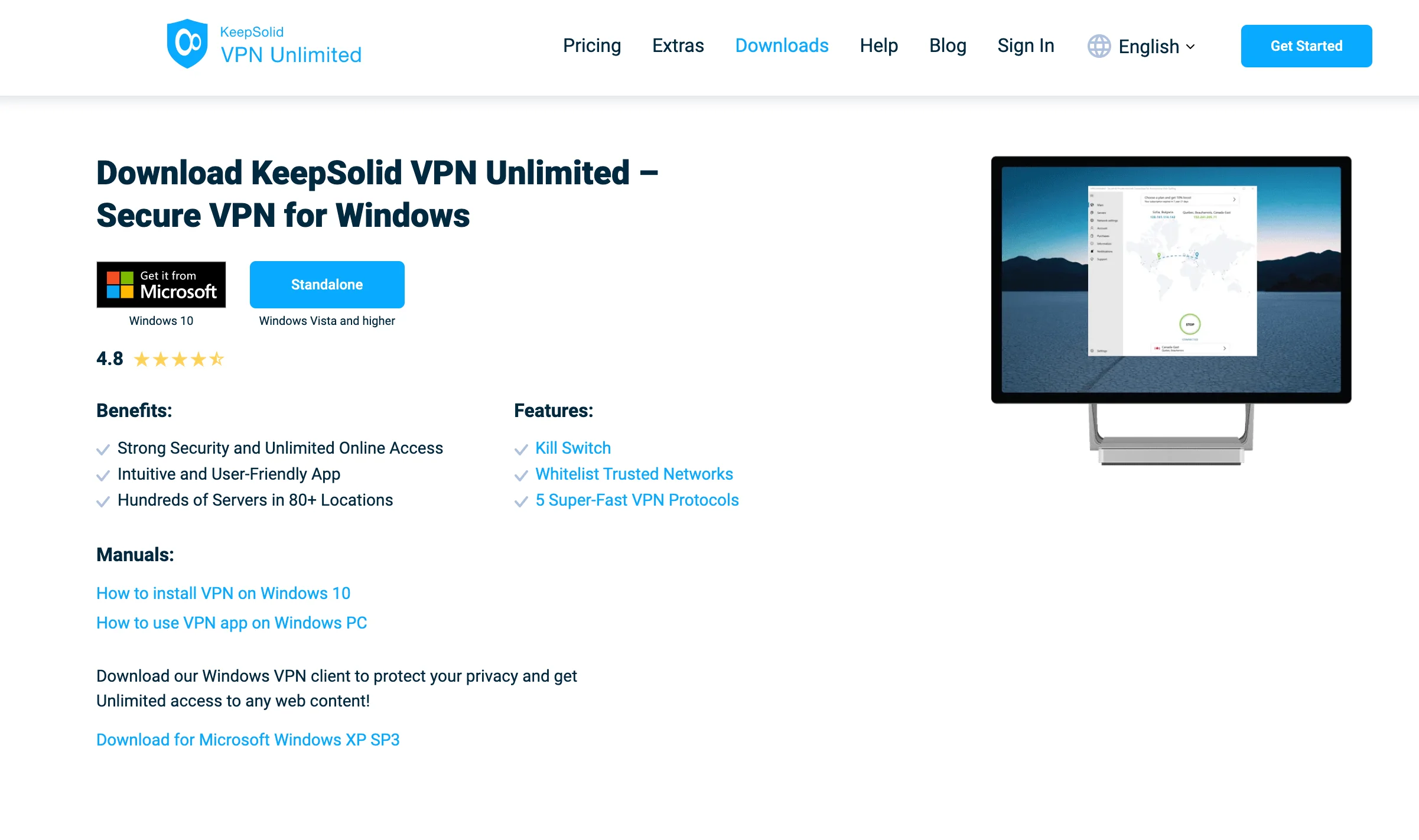
ファイルのダウンロードが開始されます。このプロセスが完了したら、ダウンロードしたインストーラーを起動します。
システムでユーザー アカウント制御が有効になっている場合、次の警告が表示される場合があります。 [はい] をクリックして続行します。
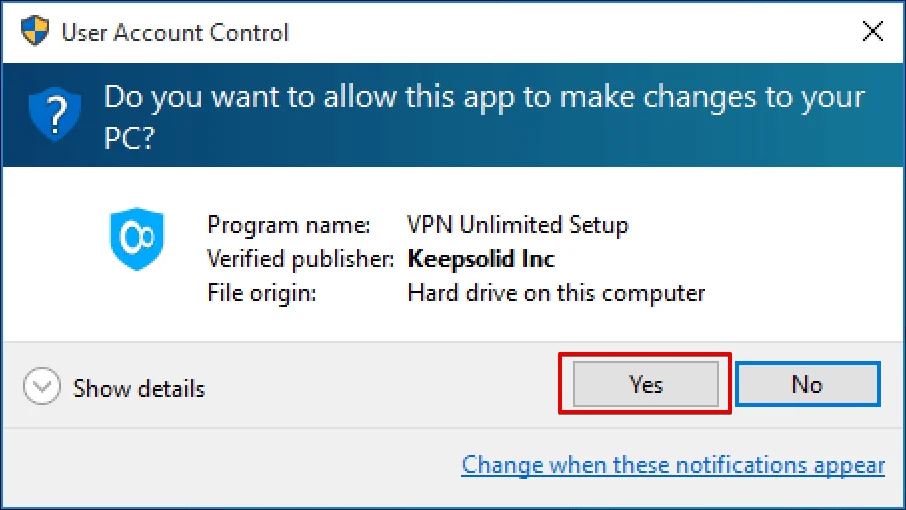
次に、標準のインストール プロセスを完了します。すべてのコンポーネントが正しくインストールされるように、ウイルス対策ソフトウェアを無効にすることをお勧めします。
次のステップはTAP アダプターをインストールすることです。 「OpenVPN Technologies, Inc.」のソフトウェアを常に信頼するチェックボックスをオンにして、インストールをクリックしてください。
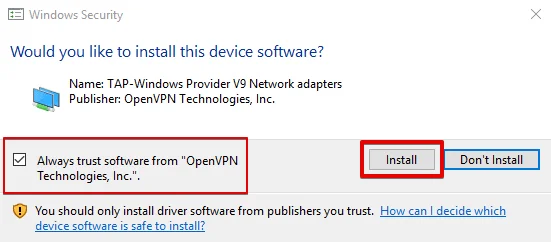
インストール後、完了をクリックします。
VPN Tap ドライバーは、VPN サービスを正しく動作させるために必要なため、VPN インストール プロセスの重要な部分です。これがないと、Windows 10 用 VPN は接続を正常に確立できません。
インストールすると、TAP-Windows アダプターはネットワーク接続に表示されます。
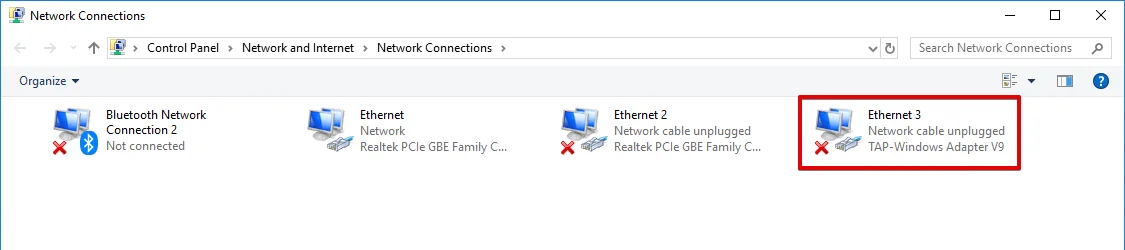
以上です。 Windows 10 に VPN が正常にインストールされました。次に、このマニュアルの次のセクションで初回起動の管理方法と、Windows PC で VPN を使用する方法に関するチュートリアルを必ず確認してください。

VPN Unlimited は、iOS および Android スマートフォン、macOS、Windows、Linux PC、スマート TV およびルーター、Chrome、Firefox、Opera、Edge ブラウザで利用できます。




2. Windows 10 VPN クライアントの初回起動を管理する方法
すでに KeepSolid ID をお持ちの場合は、メール アドレスとパスワードを入力してサインイン ボタンをタップします。 Facebook または Google アカウントを引き続き使用することもできます。
新しい KeepSolid ID を作成するには、[KeepSolid ID の作成] をタップし、メール アドレスとパスワードを入力します。次に、パスワードを繰り返し、[続行することで…] の横にあるチェックボックスをオンにして、[サインアップ] ボタンをタップします。
KeepSolid ID とその必要性の詳細については、このページをご覧ください。
アプリケーションの起動時に、Windows ファイアウォールまたはシステムにインストールされているその他のファイアウォールが、open-vpn.exe および vpn-unlimited.exe ファイルがネットワークにアクセスする許可を要求する場合があります。続行するには、アクセスを許可してください。
誤ってアクセスを拒否した場合は、VPN アプリがスムーズに動作するように、Windows ファイアウォールの設定に移動します: コントロール パネル > システムとセキュリティ > Windows ファイアウォール。 Windows ファイアウォールを介したアプリまたは機能を許可するを選択します。
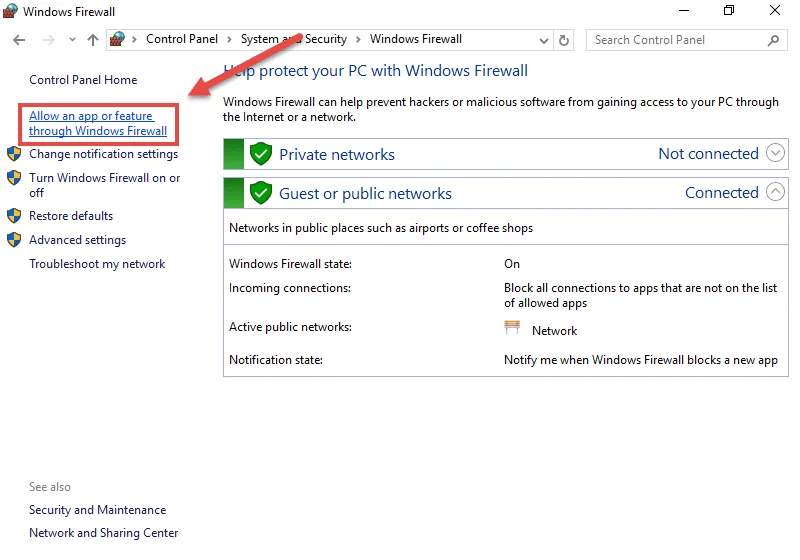
[設定の変更] をクリックし、VPNUnlimited と OpenVPN の両方のチェックボックスをオンにします。次に、「OK」をクリックします。
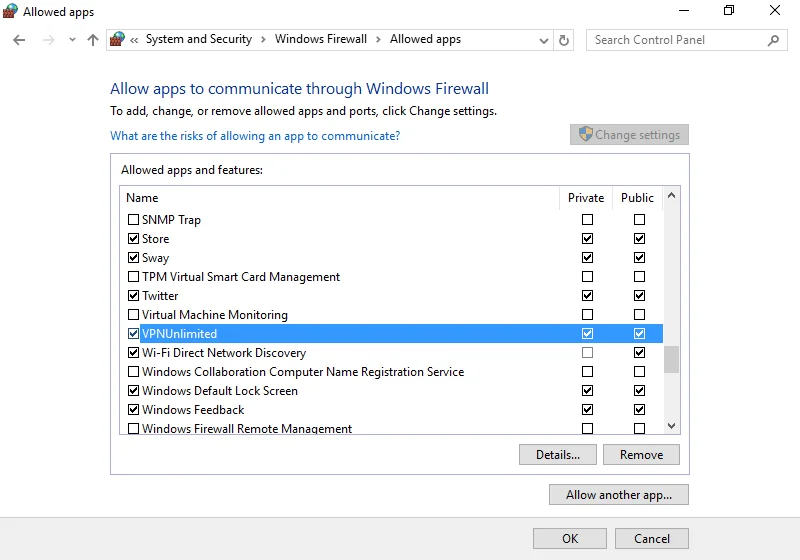
これで、VPN Unlimited が Windows ファイアウォールの許可されたアプリのリストに追加されました。
3. Windows 10 OS で VPN を更新する方法
プログラムは起動時に常に自動的にアップデートをチェックします。ただし、Windows 10 用 VPN の新しいバージョンを手動で確認することもできます。VPN Unlimited を開いて、 アプリ メニュー に移動し、情報 タブの アップデートの確認 を選択します。
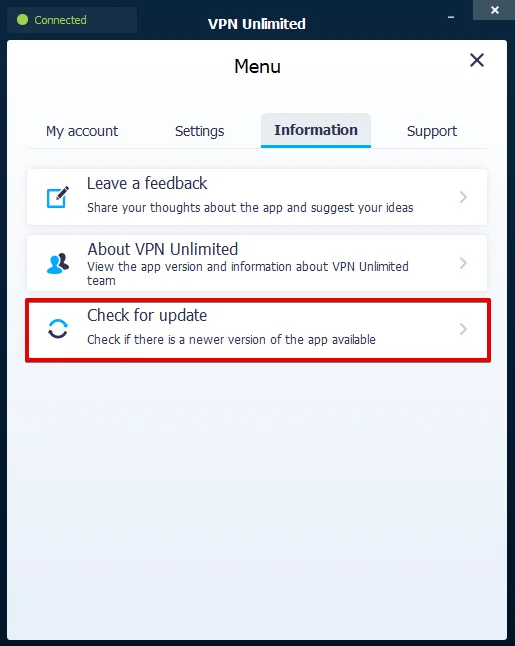
Windows 用の VPN アプリの新しいバージョンが利用可能な場合は、それをダウンロードしてインストールするように求められます。
更新プロセス中にエラーが発生した場合は、アプリケーションを削除し (関連する手順は以下にあります)、Web サイトから最新バージョンをダウンロードする必要があります。
4.安全な仮想接続を有効にする方法
安全な VPN 接続を確立するには、まず KeepSolid ID を使用して VPN Unlimited アプリにサインインするか、ゲスト モードを使用してログインする必要があります。
準備ができたら、メイン画面に移動し、[開始] ボタンをクリックします。
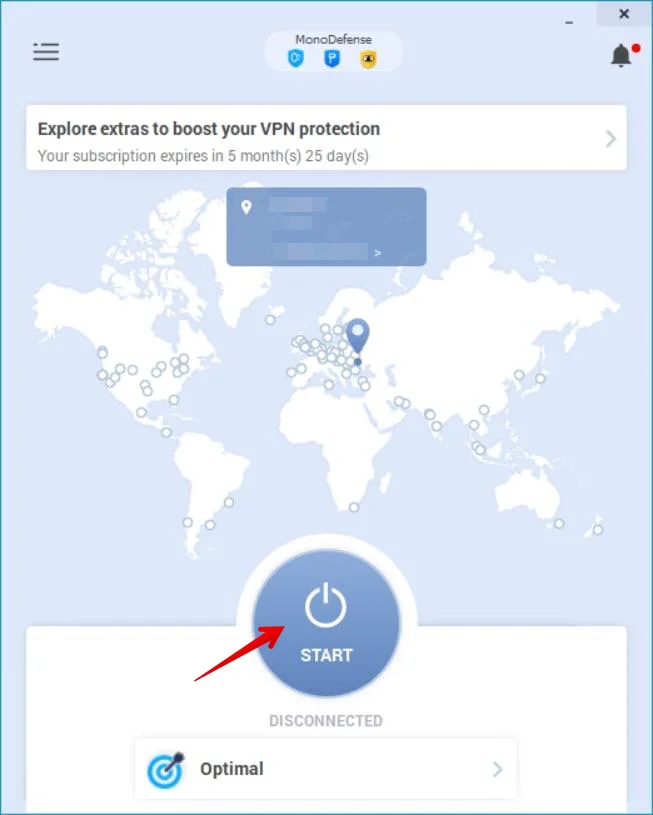
その前に、現在使用しているサーバーをクリックして別のサーバーを選択することで、目的のサーバーの場所を選択できます。
また、使用する仮想プロトコルを選択することもできます。これを行うには、メニューに移動し、設定タブを開き、プロトコルをクリックして、ニーズに合ったプロトコルを選択します。どのプロトコルが最適な条件を提供するかわからない場合は、最適なものを選択してください。したがって、アプリは最高のパフォーマンスを実現する VPN プロトコルを自動的に選択します。
5. Windows 10 で VPN を無効にする方法
それは簡単です。 Windows 10 で VPN を無効にするには、メイン画面に移動し、停止 ボタンをクリックします。
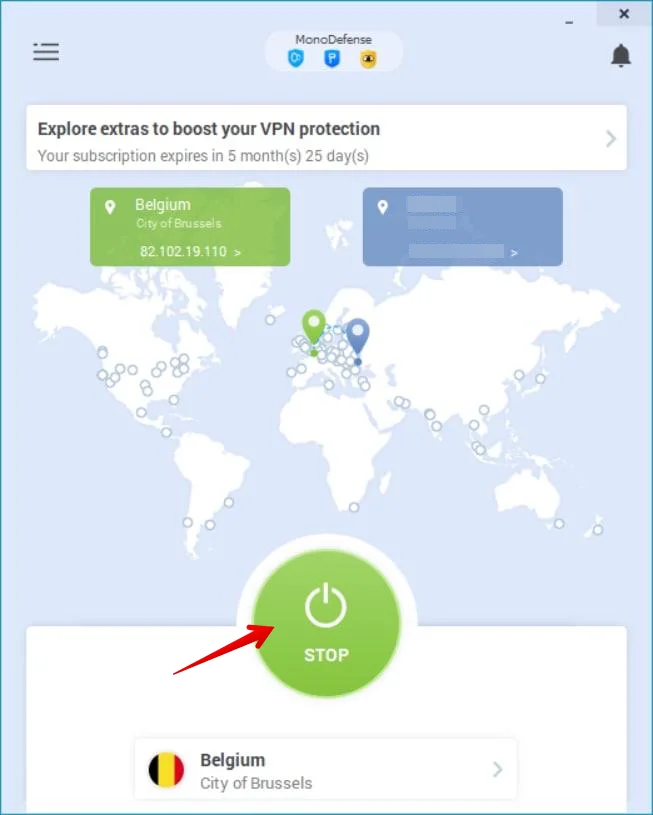
Windows 10 デバイスで VPN を無効にしようとすると、次の警告が表示される場合があります:
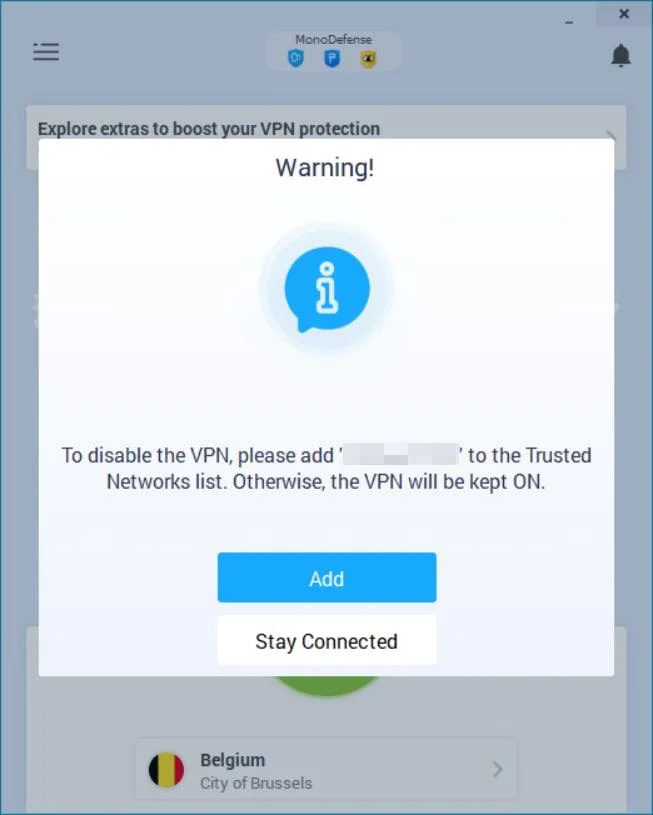
この問題を解決して仮想接続を無効にするには、[追加] をクリックします。これにより、現在接続しているネットワークが信頼できるネットワーク リストに追加されます。
注: 完全に安全であると考えるネットワークのみをこのリストに追加してください。
信頼できるネットワーク リストを管理するには、[メニュー] > [信頼できるネットワーク] に移動します。 設定 > [信頼できるネットワーク] をクリックし、ホワイトリストに登録されたネットワークで VPN を無効にする オプションをオフにします。したがって、この警告が再び表示されることはありません。ただし、この機能は、機密データ、オンライン トラフィック、現実のアイデンティティが不正なユーザーによって侵害されるのを防ぐことを目的としていることに注意してください。したがって、無効にする前に、メリットとデメリットを比較検討してください。
6. Windows 10 で VPN をアンインストールする方法
VPN Unlimited アプリケーションを削除するには、[コントロール パネル] > [VPN Unlimited] に移動してください。 プログラムと機能。 VPN Unlimited を選択し、アンインストールをクリックします。
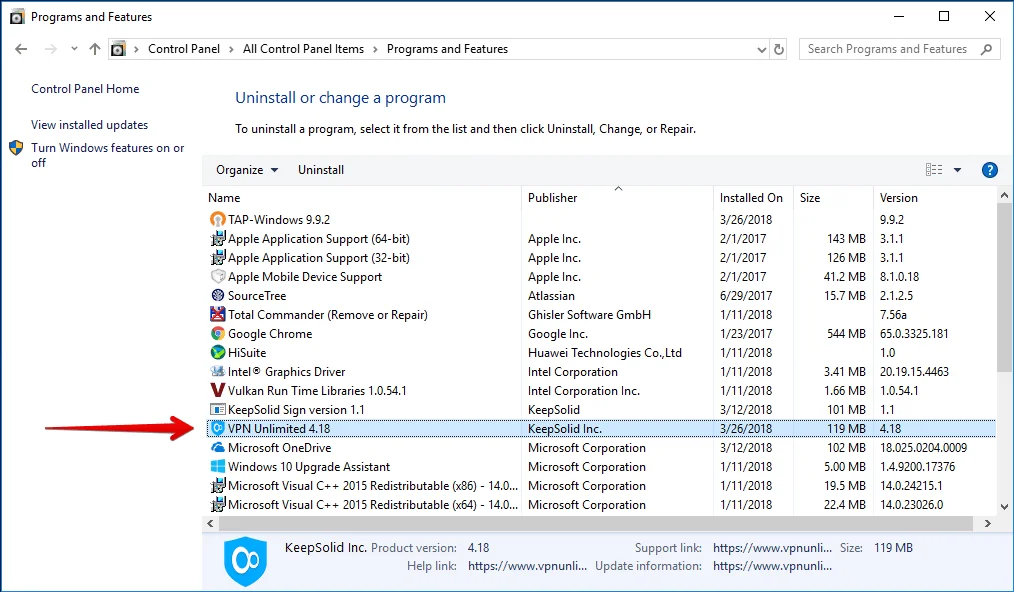
次に、TAP-Windows でも同じことを行います。
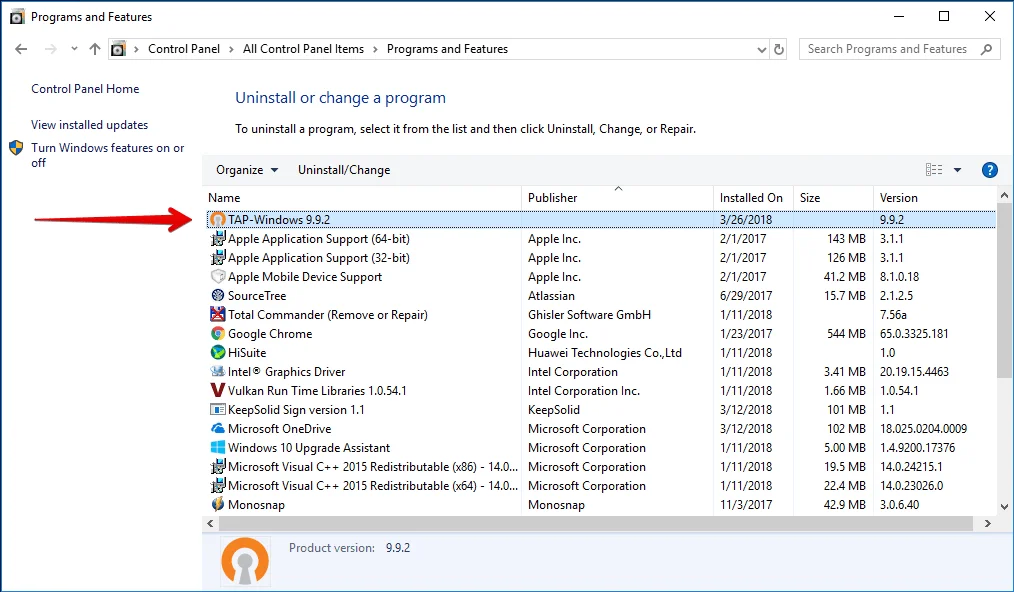
これで、VPN Unlimited がコンピュータから完全に削除されました。
Windows 10 で VPN を取得する方法についてご質問がある場合、VPN アプリのインストールまたは削除プロセス中に問題が発生した場合は、[email protected] 経由でお気軽にカスタマー サポート チームにお問い合わせください。いつでも喜んでサポートさせていただきます!
信頼性の高い Windows 10 VPN クライアントを使用する利点
_3379.png)
オンラインのプライバシーとセキュリティ
VPN Unlimited は、権限のない第三者がオンライン情報を傍受、復号、読み取りする可能性を排除します。防弾の AES 256 ビット暗号化のおかげで、心配することなく、あらゆる種類のデータをウェブ上で自由に送信できます。
_3383.png)
1アカウント = 5/10台のデバイス
1 つのサブスクリプションで、macOS、iOS、Android、Windows、Linux、さらには Chrome、Firefox、Opera、Edge などの一部のブラウザを含む最大 5 台または 10 台の異なるデバイスを保護できます。さらに、必要な数のデバイスにこの量を拡張できます。

80か所以上に3000台以上のVPNサーバー
信頼性の高い Windows 10 VPN クライアントを使用すると、数秒で仮想的に世界中を旅行できます。どうやって? VPN Unlimited は、IP アドレスを選択したサーバーの IP に変更します。その結果、地域制限を自由に回避して、必要なオンライン コンテンツにアクセスできるようになります。