Windows 7 に VPN Unlimited アプリケーションをインストールする方法
このガイドには、Windows 7 向けの信頼性の高い VPN の使用を開始し、簡単に管理する方法に関する詳細な手順が含まれています。このマニュアルでは、次のようなすべての質問に対する答えが見つかります: Windows 7 で VPN を設定するにはどうすればよいですか? Windows PC またはラップトップから VPN アプリを削除するにはどうすればよいですか?ぜひすべてチェックしてください!
注: VPN Unlimited は、Mono Defense® セキュリティ バンドルの一部としても利用できます。
<オル>
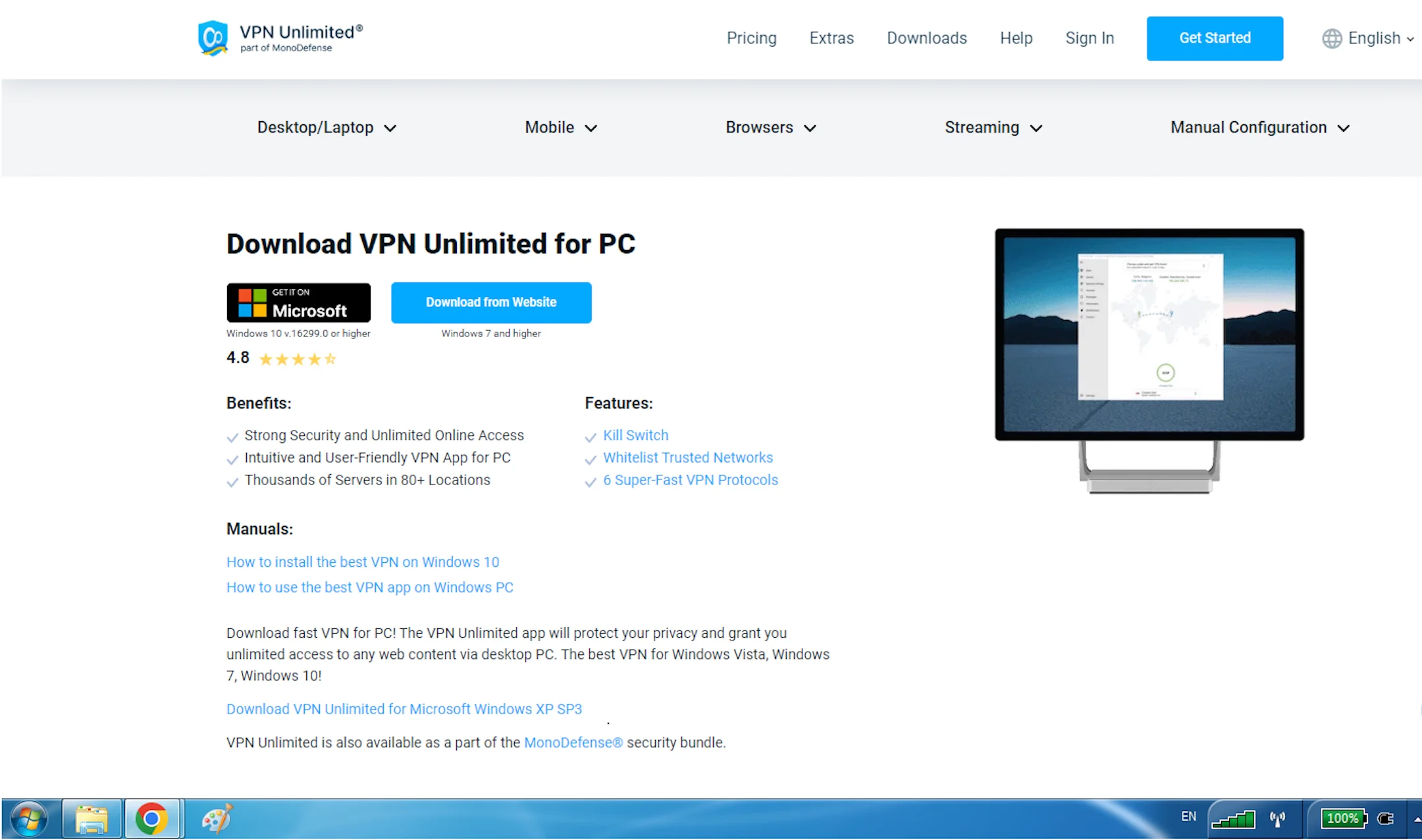
ファイルのダウンロードが開始されます。このプロセスが完了したら、ダウンロードしたインストーラーを起動します。
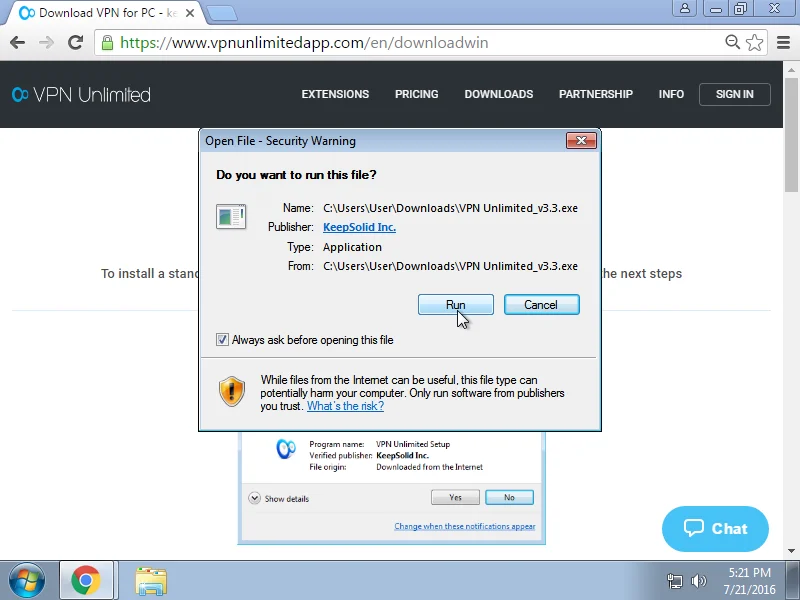
OS でユーザー アカウント制御が有効になっている場合、次のアラートが表示される場合があります。
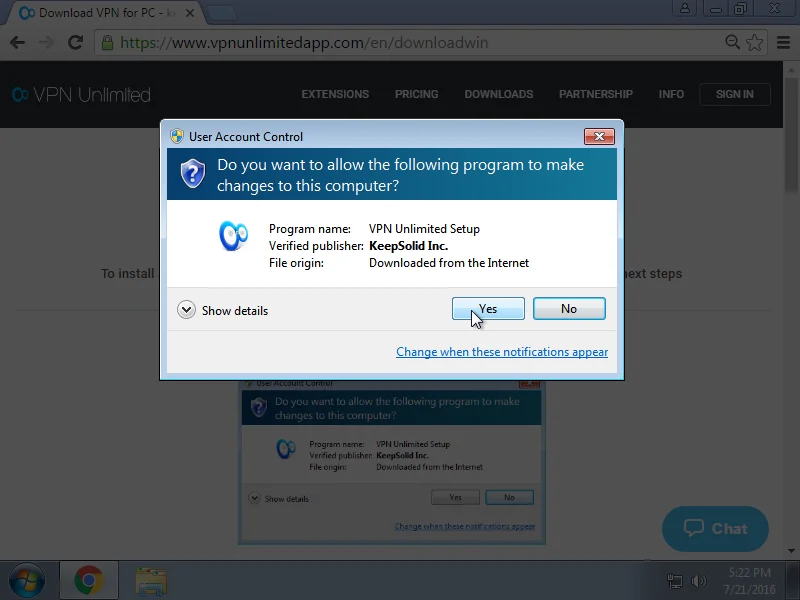
インストール プロセスを続行するには、[はい] をクリックしてください。
次に、使用許諾契約に同意する必要があります。そのためには、[契約に同意します] オプションを選択し、[次へ] をクリックします。
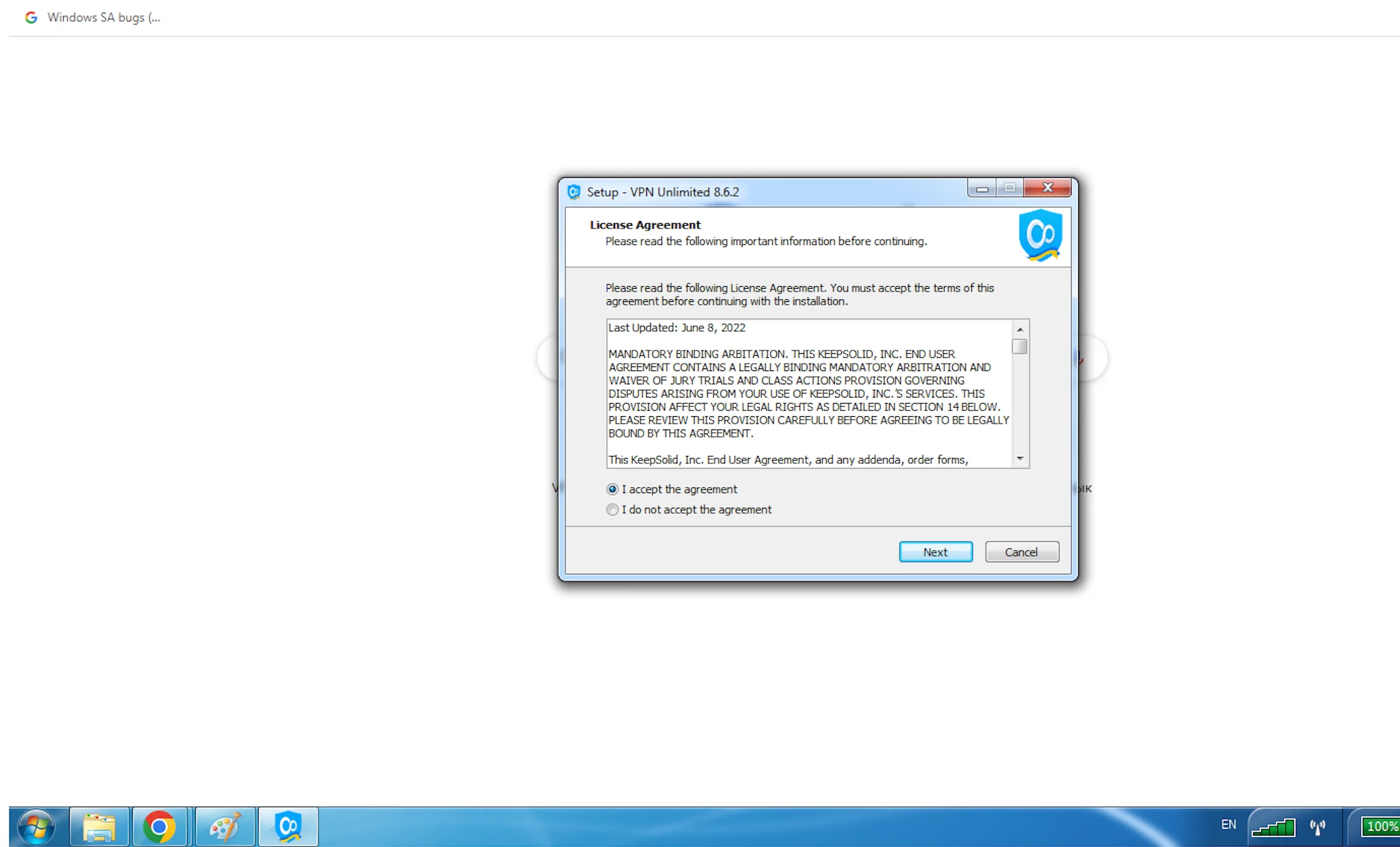
Windows 7 に VPN Unlimited アプリをインストールするパスを選択するか、デフォルトのパスをそのまま使用して [次へ] をクリックします。
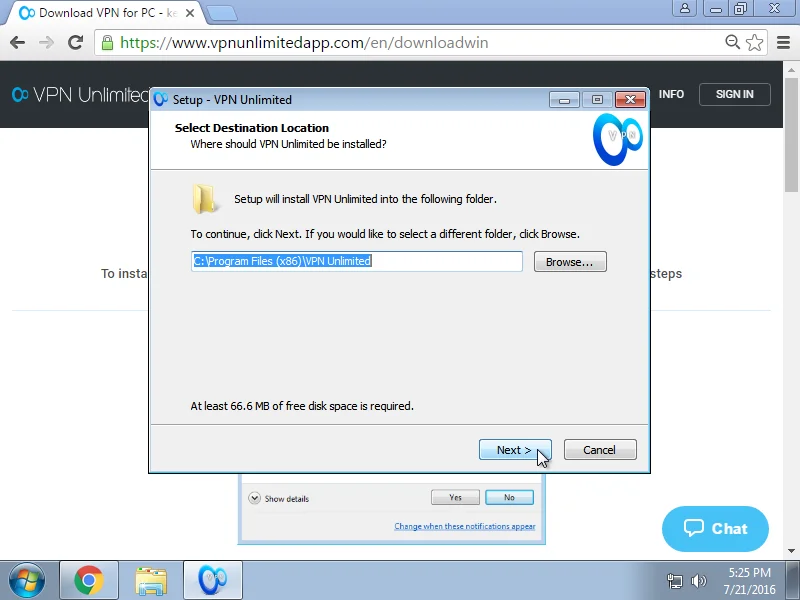
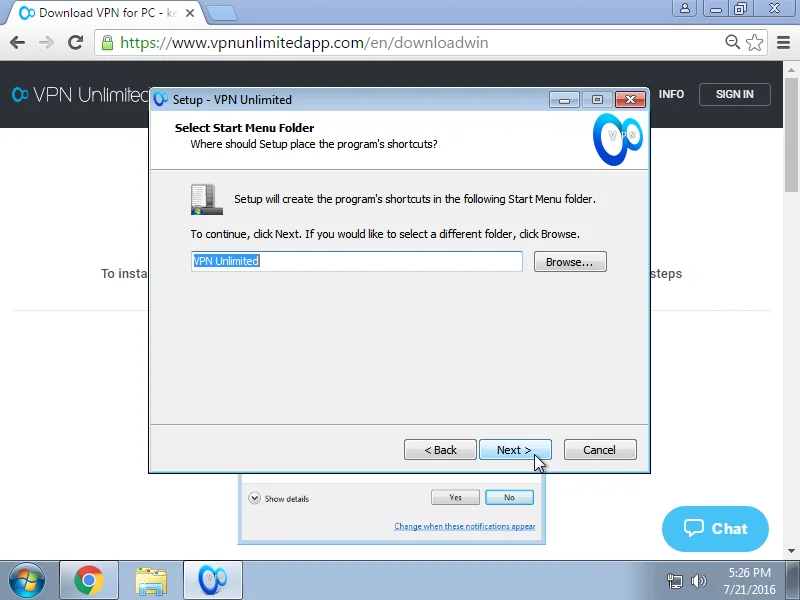
スタート メニューにプログラムのショートカットが作成されるフォルダー名を印刷するか、デフォルト名をそのままにして [次へ] をクリックします。
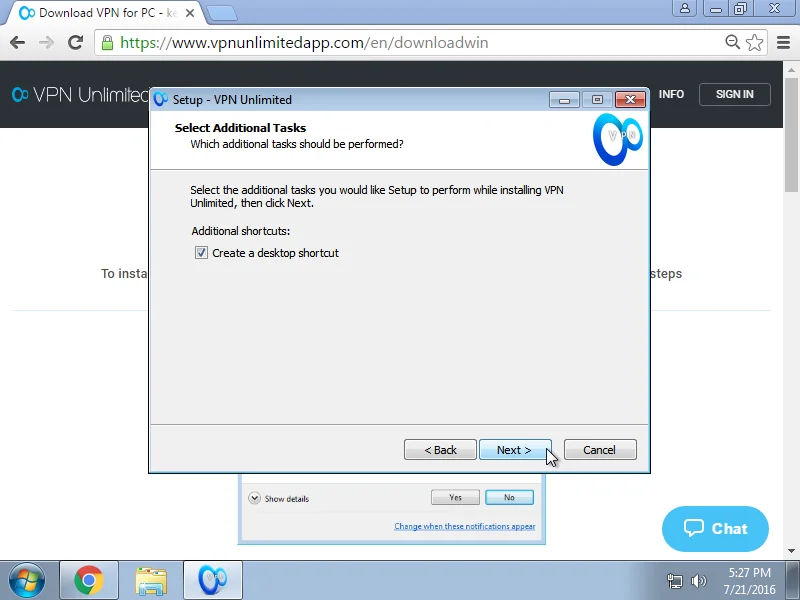
デスクトップから Windows 7 VPN ソリューションを起動するショートカットを作成する場合は、チェックボックスをオンのままにしてください。
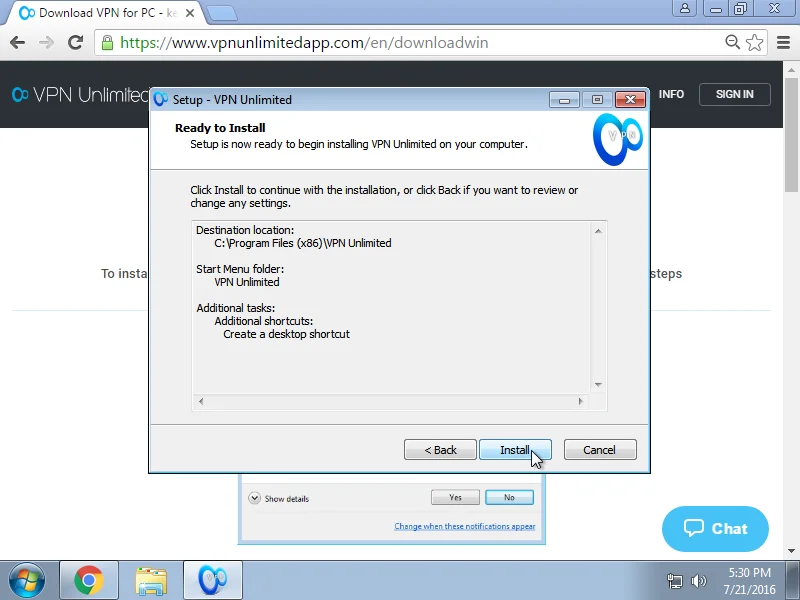
次のウィンドウで [インストール] をクリックして、Windows 7 への VPN のインストールを開始します。
アプリケーション ファイルのコピー プロセスが開始されます。
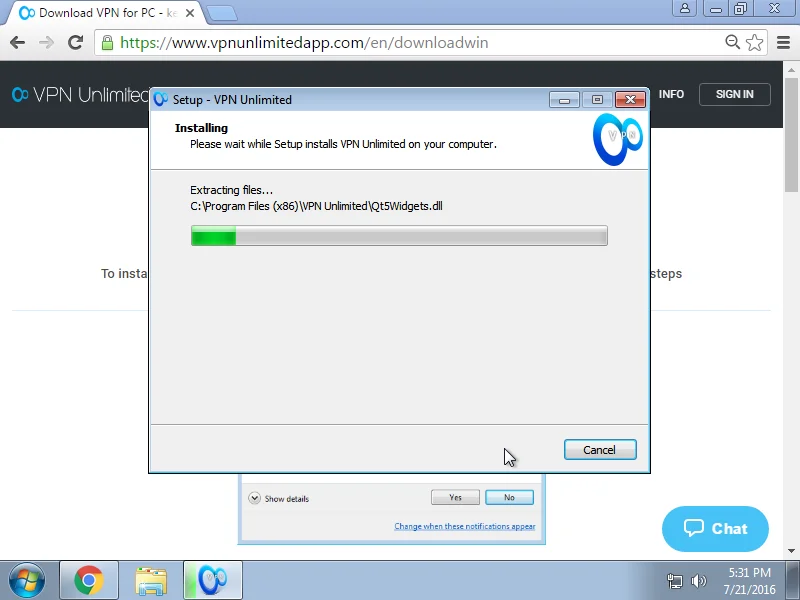
プログラムの実行に必要な Microsoft Visual C++ 再頒布可能パッケージが Windows PC にインストールされていない場合は、自動的にダウンロードされます。
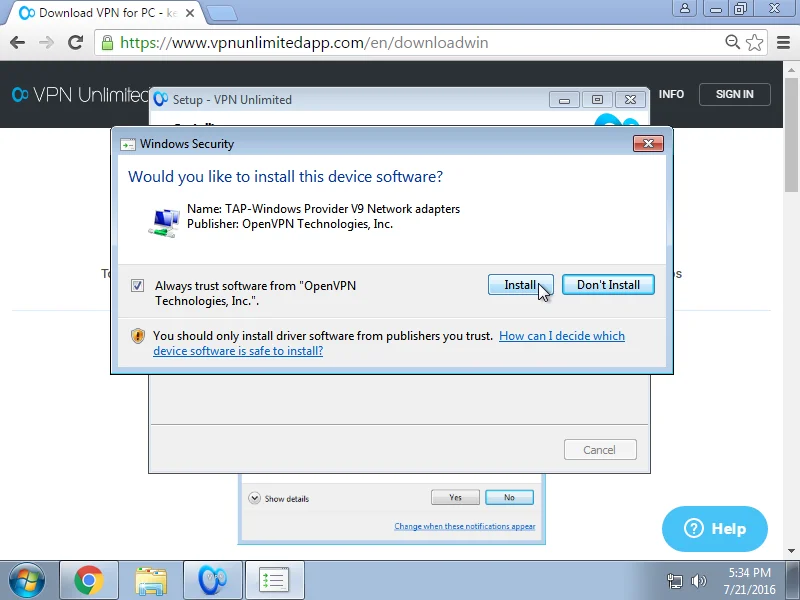
次のステップは、TAP アダプターをインストールすることです。これを行うには、「OpenVPN Technologies, Inc.」/「WireGuard LLC」のソフトウェアを常に信頼するというチェックボックスを選択し、インストールをクリックしてください。
VPN Unlimited が正常にインストールされたら、[完了] をクリックします。
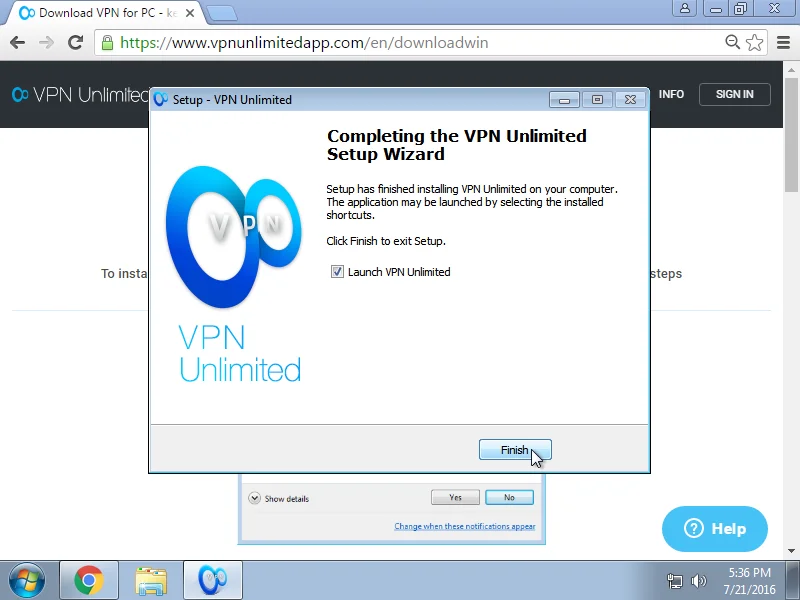
チェックボックスにチェックを入れたままにした場合、[終了h] をクリックすると VPN Unlimited が自動的に起動します。
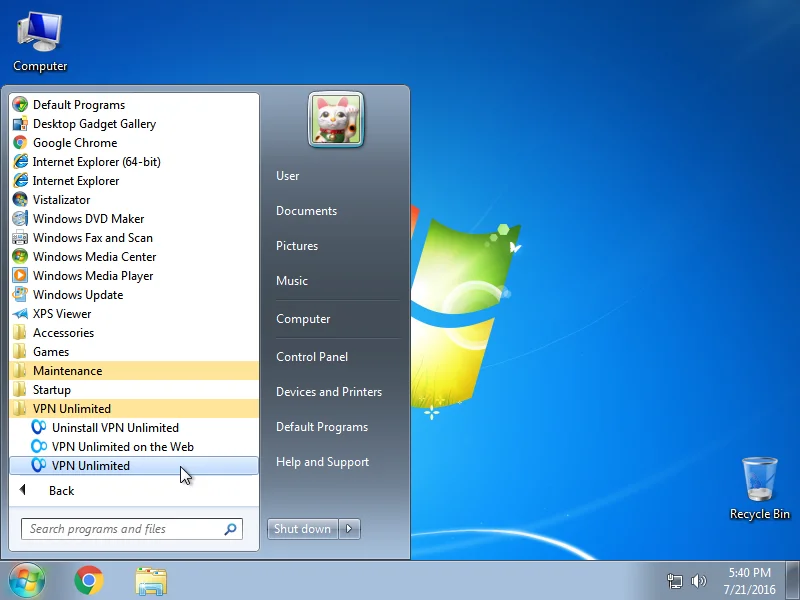
インストーラは、プログラムを起動するためのショートカットを [スタート] メニューに作成します。[スタート] > すべてのプログラム > 無制限の VPN > VPN 無制限。
アプリケーションの開始時に、システムにインストールされている Windows ファイアウォールまたはその他のファイアウォールが、open-vpn.exe および vpn-unlimited.exe ファイルのネットワークへのアクセス許可を要求した場合は、アクセスを許可します。
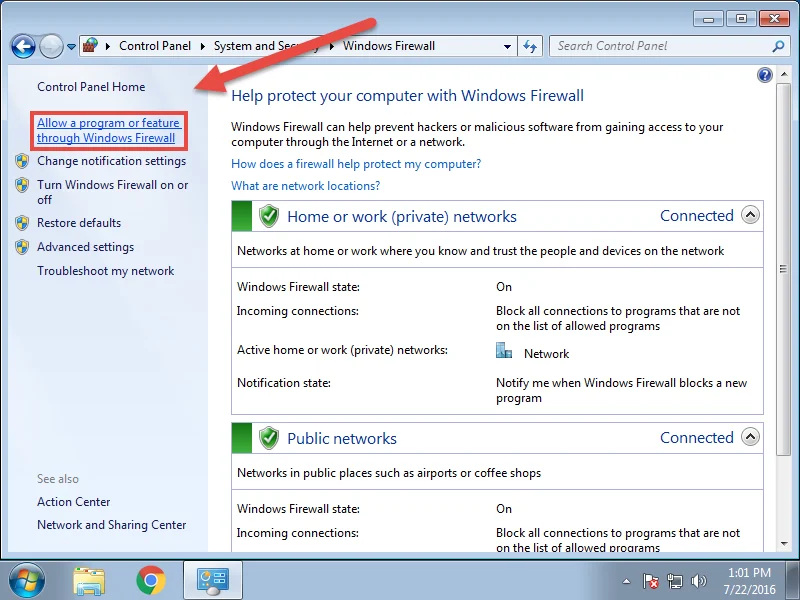
Windows ファイアウォールでアプリケーションへのアクセスを誤って拒否した場合は、[スタート] メニュー > に移動します。 コントロール パネル > Windows ファイアウォール。
[Windows ファイアウォールを介したプログラムまたは機能を許可する] オプションを選択します。
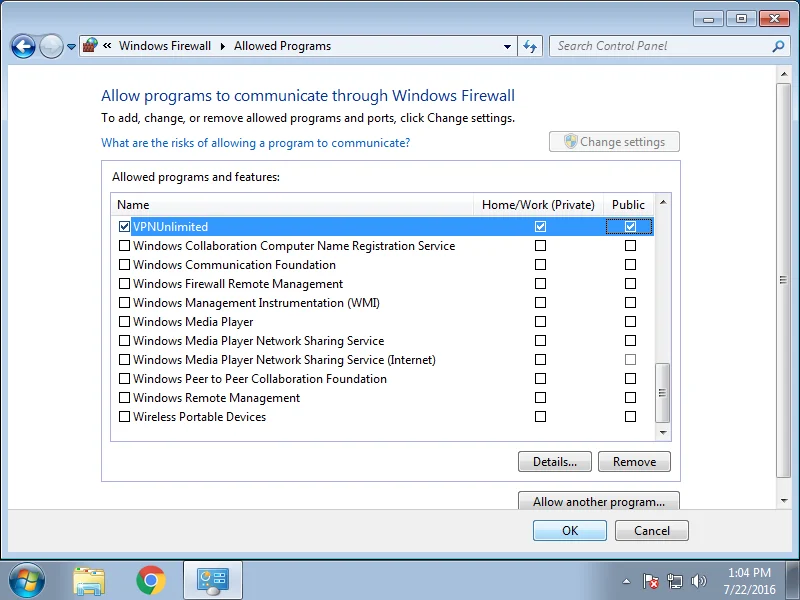
リストで VPNUnlimited を見つけ、設定の変更をクリックして、VPN Unlimited の両方のチェックボックスをオンにします。次に、[OK] をクリックします。
無制限のオンライン旅行を開始するには、VPN Unlimited アカウントにログインする必要があります。すでに KeepSolid ID をお持ちの場合は、メール アドレスとパスワードを入力し、[ サインイン] ボタンをタップするだけです。 Facebook または Google アカウントを引き続き使用することもできます。
新しい KeepSolid ID を作成するには、[KeepSolid ID の作成] をタップし、メール アドレスとパスワードを入力します。次に、パスワードを繰り返し、[続行することで…] の横にあるチェックボックスをオンにして、[サインアップ] ボタンをタップします。
KeepSolid ID とその必要性の詳細については、このページをご覧ください。
信頼性の高い VPN アプリケーションを最大限に活用するには、Windows で VPN Unlimited を使用する方法に関する包括的なガイドをご覧ください。

1 つのサブスクリプションで、iOS、macOS、Android、Windows、Linux、および最も一般的なブラウザ (Chrome、Firefox、Opera、Edge) など、最大 5 台または 10 台の異なるデバイスを保護できます。




2. Windows 7 向け VPN Unlimited の削除
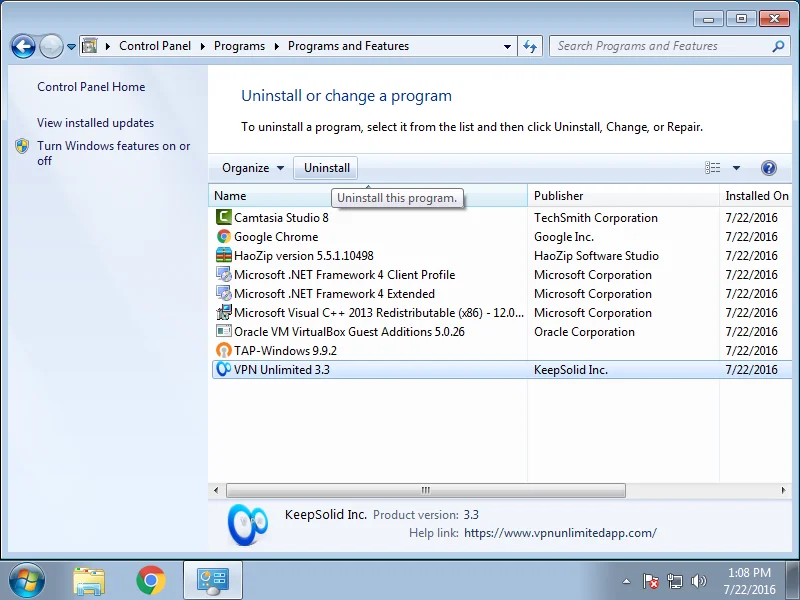
Windows 7 デバイスから VPN を削除するには、[コントロール パネル] > に移動します。 プログラム > プログラムと機能。 VPN Unlimited を選択し、アンインストールをクリックします。
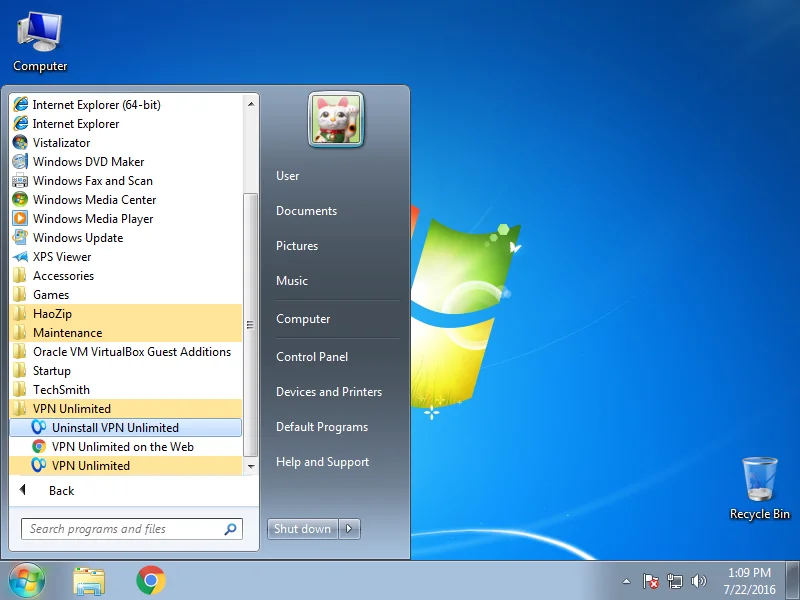
または、[スタート] メニュー > に移動します。 すべてのプログラム > VPN Unlimited を選択し、VPN Unlimited をアンインストールを選択します。
3. Windows 7 用 VPN を最新バージョンにアップデート
VPN Unlimited は、起動するたびに自動的にアップデートをチェックします。ただし、新しいバージョンを手動で確認することもできます。アプリを開いて [メニュー] > [メニュー] に移動します。 [情報] をクリックし、[アップデートを確認] をクリックします。
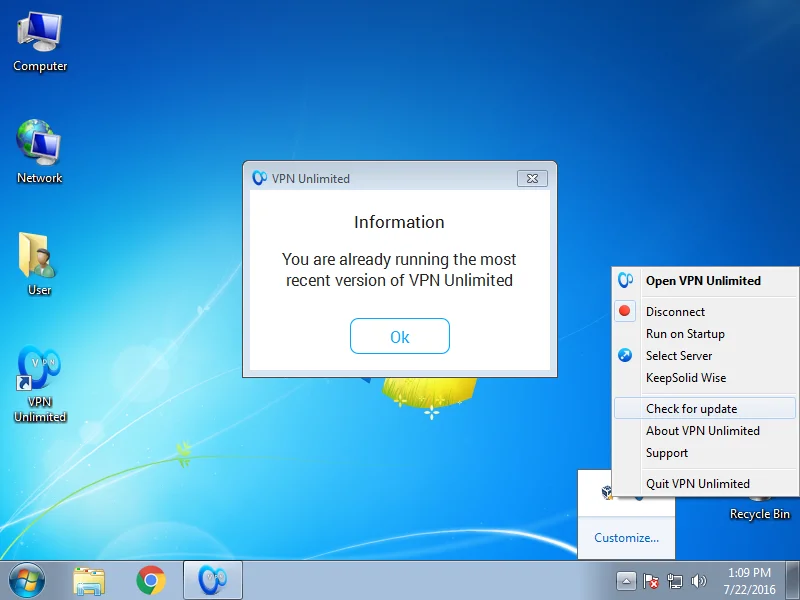
新しいバージョンが利用可能な場合は、それをダウンロードしてインストールするように求められます。
更新プロセス中にエラーが発生した場合は、セクション 2 で説明されているように、古いバージョンのアプリケーションを削除する必要があります。
削除プロセスが完了したら、セクション 1 の説明に従って、Web サイトからアプリケーションの新しいバージョンをインストールします。
弊社の VPN サービスに関してご質問、ご意見、ご提案がございましたら、[email protected] 経由でお気軽にカスタマー サポート チームにお問い合わせください。 24 時間 365 日いつでもお手伝いいたします。
Windows 7 向けの最高の VPN で得られるメリット
- AES 256 ビット暗号化でオンライン トラフィックと機密情報を保護
- 地理的にブロックされた Web サイトや制限されたサービスに無制限にアクセスできます
- 公衆 WiFi ホットスポットやその他の安全でないネットワークをリスクなく使用できます
- 遅延や追加料金なしで、異なるサーバーの場所間を切り替える
- 静的 IP アドレスとパーソナル VPN サーバー機能でオンライン プライバシーを強化します
- 一度支払うと永久に使用可能 - ユニークな生涯サブスクリプション プラン
これらすべてのメリットを提供するための VPN Unlimited の仕組み
まず、Windows 7 VPN クライアントは、米国政府によって信頼できるトップレベルの保護とみなされている軍事グレードの AES-256 暗号化アルゴリズムを使用してインターネット トラフィックを暗号化します。
VPN Unlimited は、デバイスと選択した VPN サーバーの間にプライベート VPN トンネルとも呼ばれる安全な接続を作成し、すでに暗号化されたトラフィックをこのトンネル経由でルーティングします。
最後に、Windows 7 PC 用の VPN は実際の IP アドレスを偽装し、選択した VPN サーバーに属する仮想 IP アドレスを提供します。これからは、あなたの肩越しに見ている人は誰もいないという自信を持ってウェブ サーフィンをすることができます。