Windows Bilgisayarınızda VPN Unlimited Uygulamasını Nasıl Kullanabilirsiniz?
Bu kılavuz, Windows bilgisayarınızda VPN Unlimited uygulamasını nasıl kullanacağınız konusunda adım adım talimatlar sunmaktadır. Bu kılavuzda ekibimiz tüm sorularınızı yanıtlayacaktır. Windows bilgisayarda VPN nasıl kullanılır? Windows bilgisayarınızda bir VPN istemcisi nasıl kurulur? VPN, Windows bilgisayarda ne gibi işlevler sunar? Hepsini mutlaka inceleyin!
Not: VPN Unlimited, MonoDefense® güvenlik paketinin bir parçası olarak da mevcuttur.
1. Windows Bilgisayarda VPN Nasıl Kullanılır: VPN Unlimited Ana Ekranı
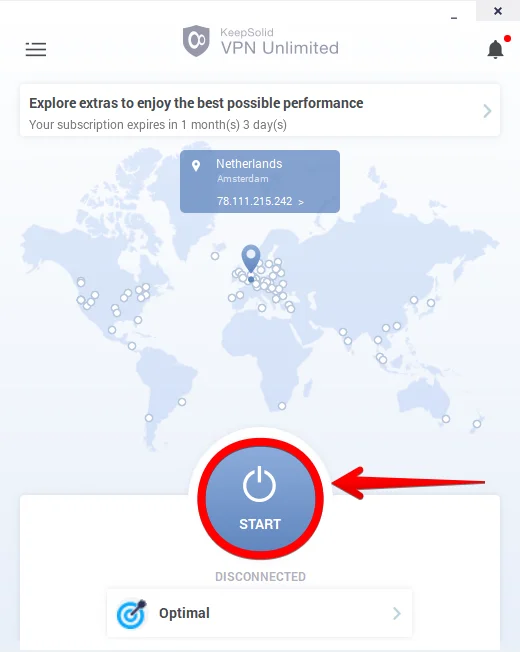
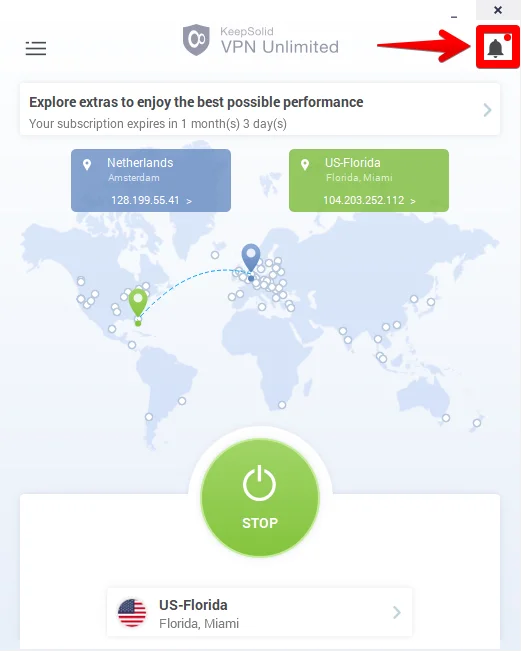
Windows PC için VPN'imizin ana ekranıyla başlayalım. Burada Başlat/Durdur düğmesine tıklayarak VPN'i açabilir veya kapatabilirsiniz.
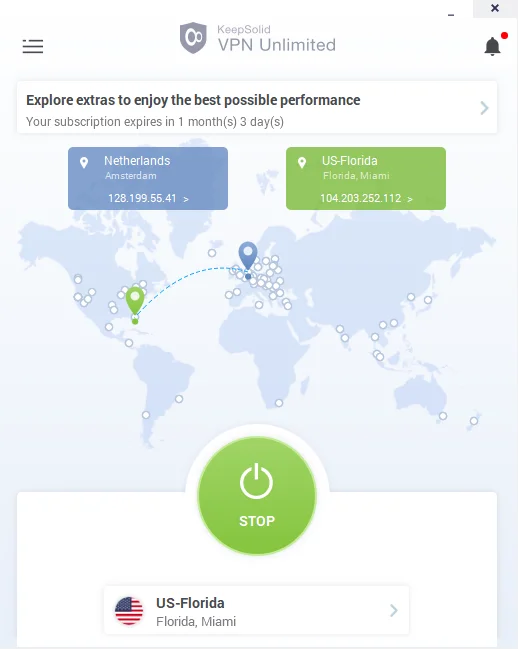
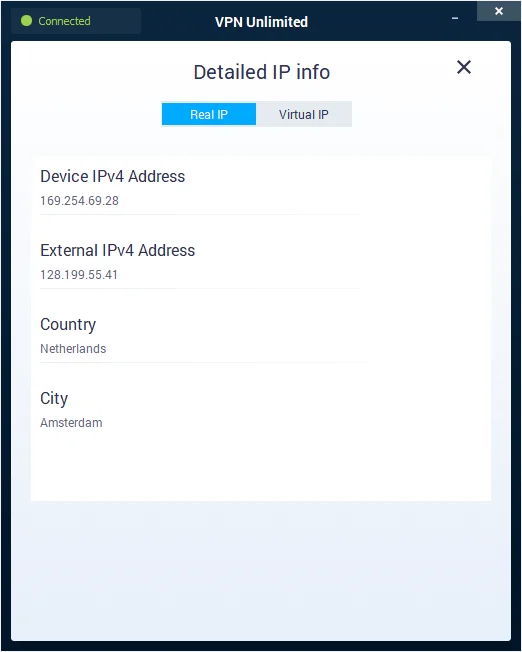
Ayrıca, hem gerçek hem de sanal IP adreslerinizi gösteren haritayı görebilirsiniz. Gerçek ve sanal IP konumlarınızla ilgili ayrıntılı bilgileri görüntülemek için sırasıyla mavi ve yeşil kutulara tıklayın.
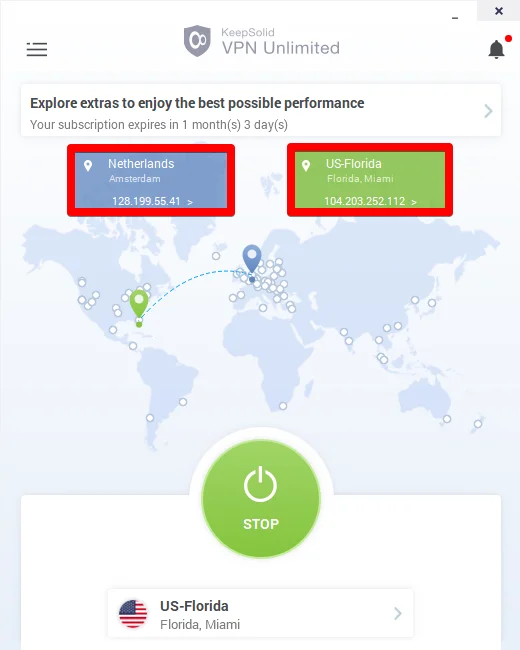
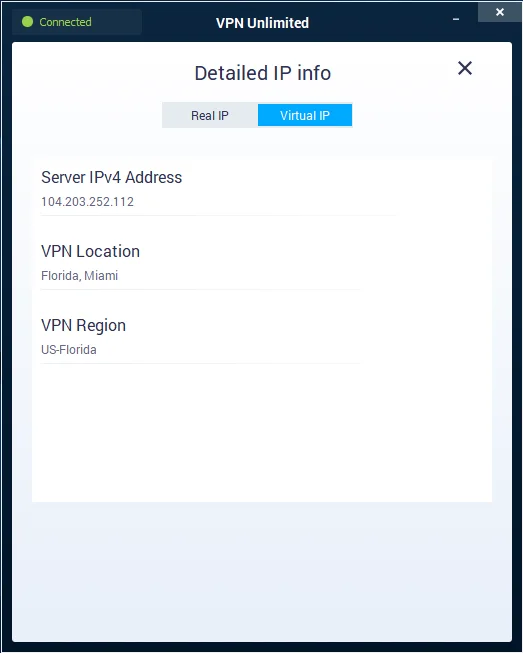
Bilgiler, “Ayrıntılı IP Bilgileri” ekranında görüntülenecektir.
Ana ekrandaki [media-item id="4965"] simgesi, Windows PC için VPN uygulamamızın Bildirimler sekmesine yönlendirir. Burada en son fırsatlarımızı ve indirimlerimizi inceleyebilirsiniz.
2. Windows PC'de VPN nasıl kullanılır: VPN Unlimited'ın Sunucular sekmesi
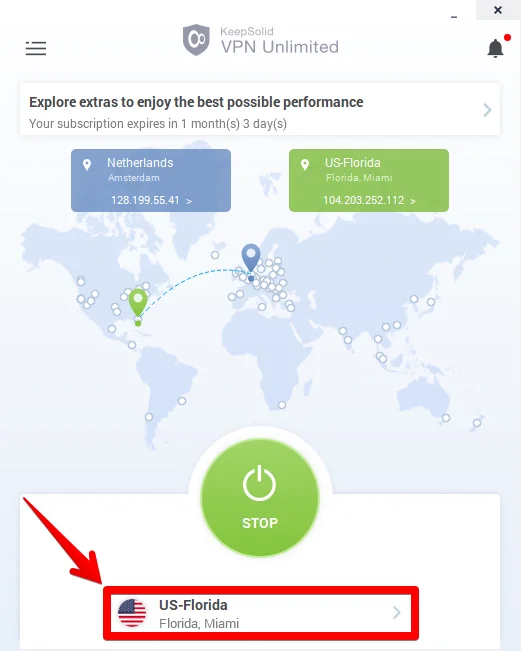
Alttaki düğmeye tıkladığınızda, VPN Windows PC'mizin Sunucular ekranına ulaşırsınız. Bu ekran 4 sekmeden oluşur:
-
Sık Kullanılanlar: Bu, Windows PC'niz için tercih ettiğiniz VPN sunucu konumlarının kişisel listesidir. Bir sunucuyu Sık Kullanılanlar'a eklemek için, istediğiniz konum adının yanındaki yıldız simgesine tıklamanız yeterlidir.
-
Tüm sunucular: Burada, Windows PC'niz için kullanılabilir olan VPN sunucu konumlarının tam listesini bulabilirsiniz.
-
Torrent: Bu liste, Windows cihazınızda güvenli torrent kullanımı için VPN sunucularını içerir.
-
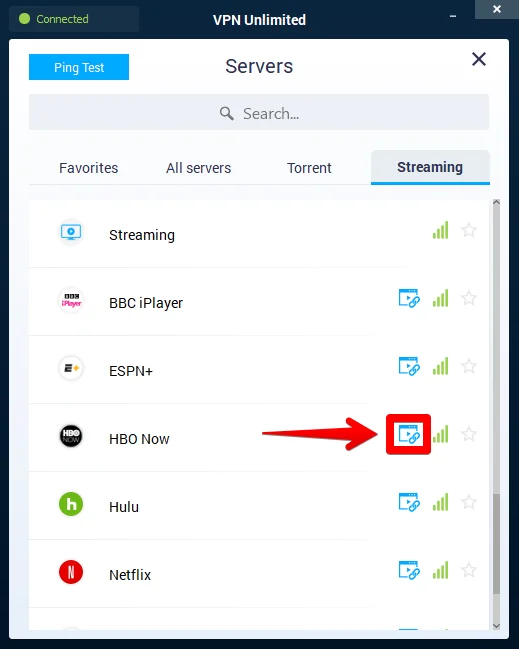
Akış: Bu liste, akış amaçları için özel olarak tasarlanmış VPN sunucularını içerir.
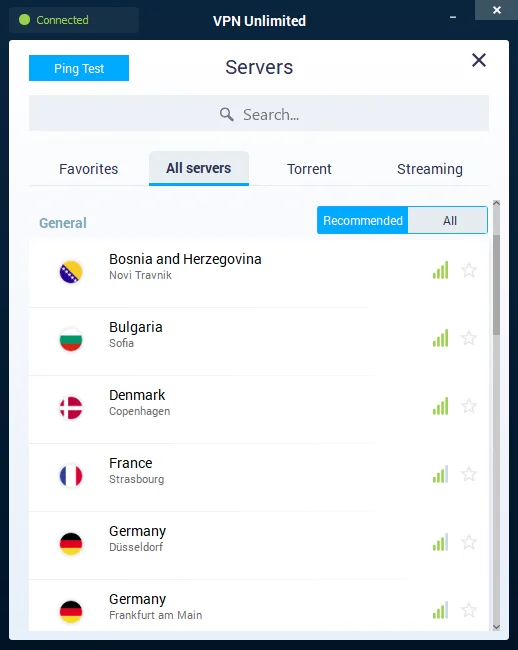
İstediğiniz sunucuyu bulmak için sunucu listesinde aşağı kaydırabilir veya Arama alanına istediğiniz konumu yazabilirsiniz.
Herhangi bir sunucu sekmesinde, her sunucunun iş yükünü ve torrent kullanımına uygunluğunu görebilirsiniz. Sunucu iş yükü, [media-item id="5421"], [media-item id="5136"], [media-item id="5117"] göstergeleriyle yansıtılır; yeşil renkli olan, daha az yüklü seçenekleri belirtir.
Akış sunucularının önünde [media-item id="4983"] simgesini de görebilirsiniz. Bu simge, tarayıcınızda ilgili akış hizmetinin web sitesini açar.
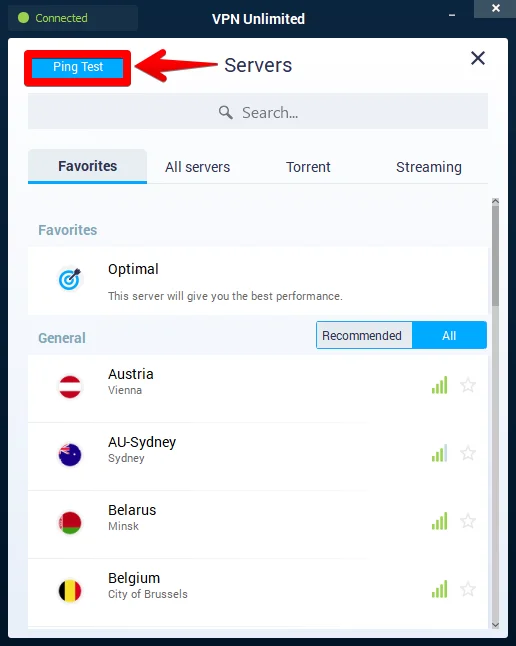
"Sunucular" ekranının sol üst köşesinde bir "Ping Testi" düğmesi bulunmaktadır. Bu test, cihazınızın VPN sunucularımıza bilgi iletmesinin ne kadar süreceğini tahmin eder. Ping testi sonuçları sayesinde, VPN sunucusu seçiminizi daha bilinçli bir şekilde yapabilirsiniz. Ping değeri ne kadar düşükse, bağlantı hızınız o kadar iyi olur.

KeepSolid VPN Unlimited Lifetime ile gerçek kimliğinizi koruyun, internette gezinirken anonim kalın ve çevrimiçi özgürlüğün tadını çıkarın!




3. Windows PC'de VPN Nasıl Kullanılır: VPN Unlimited'ın Menü Ekranı
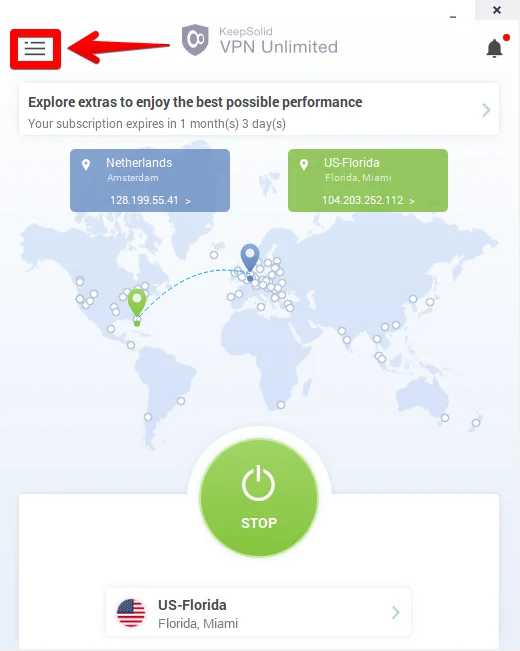
Windows PC için VPN uygulamamızın Menü ekranına erişmek için, Ana ekranın sol üst köşesindeki [media-item id="5115"] öğesine tıklayın.
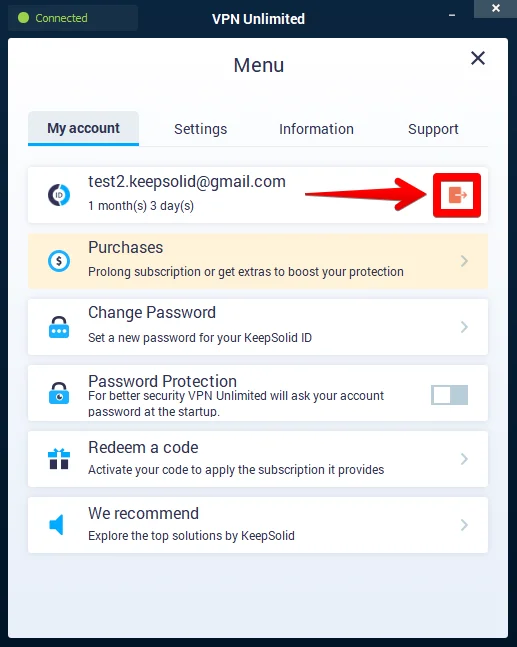
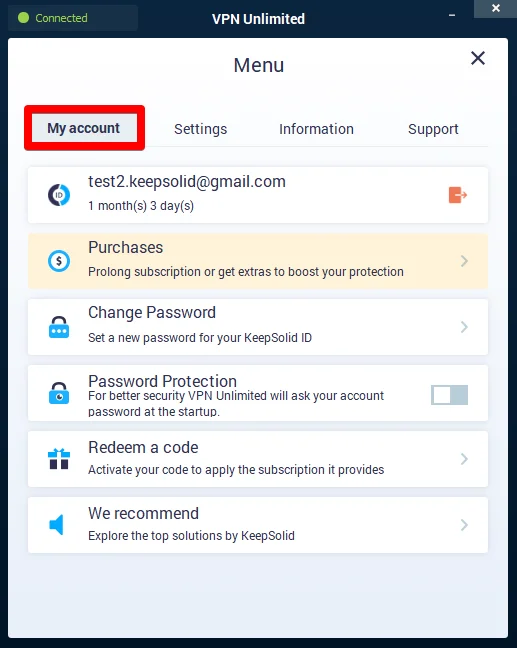
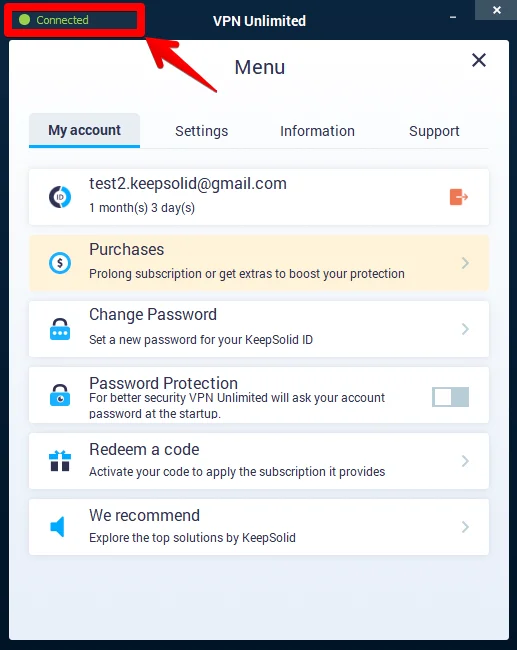
Menü ekranı 4 sekme içerir. İlki, aşağıdaki seçenekleri bulabileceğiniz “Hesabım” sekmesidir:
-
KeepSolid ID bilgileriniz: hesabınızın e-posta adresi ve aboneliğinizin kalan süresi.
KeepSolid ID hakkında daha fazla bilgiyi burada bulabilirsiniz.
Hesabınızdan çıkış yapmak istiyorsanız, [media-item id="5135"] simgesine tıklamanız yeterlidir.
-
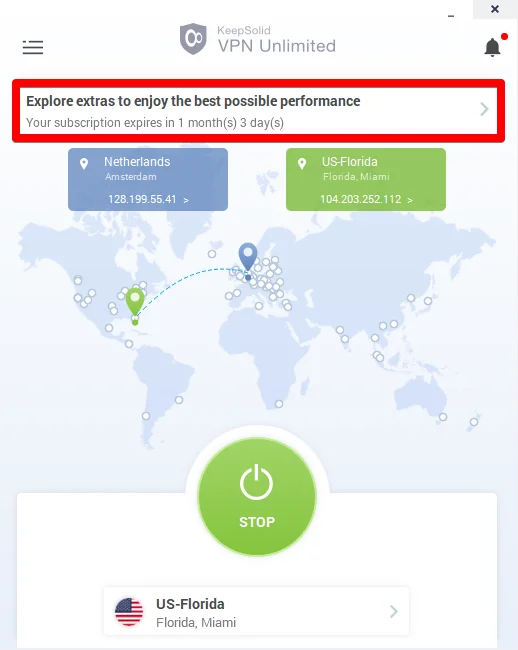
Satın Almalar: Burada mevcut tüm satın alma seçeneklerini görebilirsiniz. Bunlar arasında VPN abonelik planlarının yanı sıra Ekstra hizmetler de yer almaktadır:
- Kişisel VPN sunucusu
- Kişisel IP
- Cihazlarınız için ek slotlar
Ekstra hizmetler, çevrimiçi deneyiminizi yeni bir seviyeye taşıma fırsatı sunar. Gelişmiş VPN koruması için ek tekliflerimizi buradan inceleyin.
Ayrıca, ana ekrandan tek bir tıklama ile Windows PC için VPN'imizin Satın Almalar sekmesine de ulaşabilirsiniz. Kısayolu kullanmak için haritanın üzerindeki başlığa tıklayın:
- Şifreyi Değiştir: Yeni şifreyi girin, onaylayın ve “Şifreyi Değiştir” seçeneğine tıklayın.
- Şifre Koruması: Windows PC için VPN Unlimited uygulamasına giriş yaparken bir şifre kullanarak ek bir güvenlik katmanı sağlayın.
- Kodu kullan: Kodu girin ve "Kullan" düğmesine tıklayarak kodu etkinleştirin.
- Önerimiz: Burada en iyi güvenlik ve üretkenlik çözümlerimizi de inceleyebilirsiniz.
Hesabımın hemen ardından gelen Ayarlar sekmesinde size aşağıdaki seçenekler sunulmaktadır:
- Protokol: Burada VPN sunucularımıza bağlanmak için bir protokolü manuel olarak seçebilir veya "Optimal" seçeneğini belirleyebilirsiniz. "Optimal" özelliği etkinleştirildiğinde, sistem mevcut bağlantı koşullarınıza en uygun protokolü seçecektir.
- DNS Sızıntısını Durdur: Tüm DNS isteklerinin yalnızca VPN DNS sunucuları üzerinden geçmesini sağlamak için bu özelliği etkinleştirin.
- Kill Switch: Bu özellik, bir VPN sunucusuna olan bağlantınız kesildiğinde sizi internetten otomatik olarak ayırır. Böylelikle, VPN bağlantısı aniden devre dışı kalırsa hiçbir özel verinizin sızmayacağından emin olabilirsiniz.
- Güvenilir Ağlar: Bu özellik, tamamen güvenli olduğunu düşündüğünüz WiFi ağlarını güvenilir ağlar listesine eklemenizi sağlar. Güvenilir ağlarınızda VPN bağlantısı otomatik olarak devre dışı bırakılır. VPN Unlimited'daki Güvenilir Ağlar hakkında daha fazla bilgi edinin.
Önemli! VPN Unlimited uygulamasının Windows Bağımsız sürümü, VPN Unlimited’ın performans özellikleri nedeniyle Güvenilir Ağlar’a LAN ağlarının eklenmesine izin vermez. Güvenilir ağlara yalnızca WiFi ağları eklenebilir.
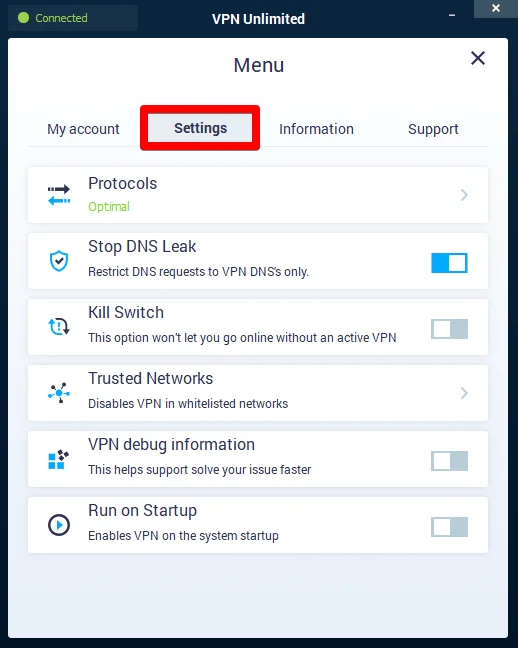
- VPN hata ayıklama bilgileri: Bu seçenek etkinleştirildiğinde, sorununuzu daha hızlı çözebilmemiz için bağlantı günlükleriniz kaydedilir. Bu seçeneği etkinleştirin, herhangi bir VPN sunucusuna bağlanın, Destek sekmesindeki Destek seçeneğine tıklayın; günlükleriniz teknik destek ekibimize gönderilecektir.
- Başlangıçta çalıştır: Sistem başlangıcında VPN Unlimited for Windows PC'yi başlatmak için bu seçeneği AÇIK konumda bırakın.
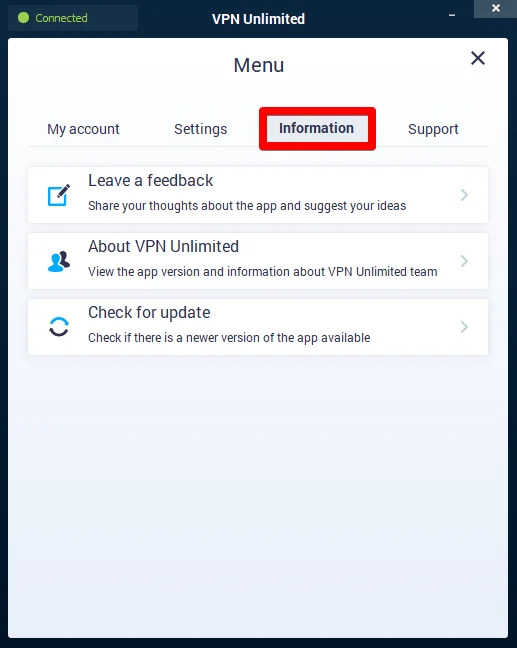
Bir sonraki sekme olan Bilgi, aşağıdaki seçenekleri içerir:
- Geri bildirim bırakın: Windows VPN çözümümüz hakkında ne düşündüğünüzü bize söyleyin! Yorumlarınızı ve önerilerinizi çok takdir ediyoruz!
- VPN Unlimited Hakkında: Bu seçeneğe tıkladığınızda, Windows PC için VPN sürümü ve misyonumuz hakkında bilgiler içeren bir açılır mesaj görüntülenir.
- Güncellemeyi kontrol et: Sürümünüzün güncel olup olmadığını bildiren veya VPN Unlimited'ın en son sürümünü indirmenizi öneren bir açılır mesaj görüntüleyin.
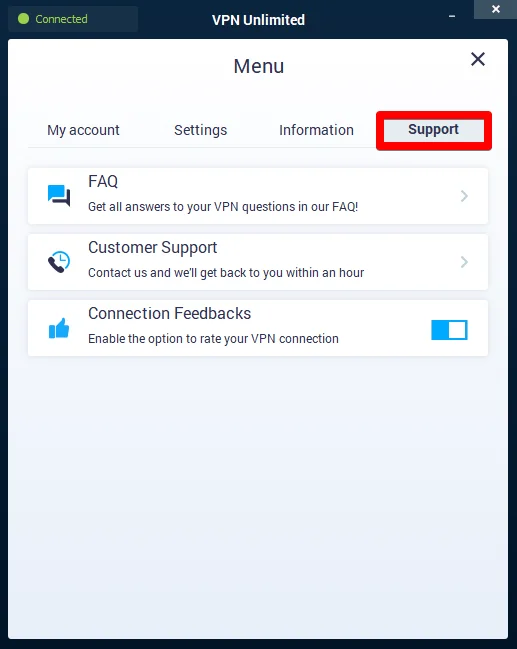
Son sekme olan “Destek” sekmesinin başlığı, adından da anlaşılacağı gibi. Bu sekme, uygulamayla ilgili size yardımcı olacak 2 seçenek içerir:
-
SSS: Güvenilir Windows VPN çözümüyle ilgili en sık sorulan soruların yanıtlarını görüntüleyin.
-
Müşteri Desteği: Yardıma mı ihtiyacınız var veya önerileriniz mi var? Bir destek talebi oluşturun, en kısa sürede yanıt vereceğiz.
-
Bağlantı Geri Bildirimleri: Bu seçeneği etkinleştirirseniz, sunucuyla bağlantınız her kesildiğinde uygulamamız sizden VPN bağlantınızın kalitesini değerlendirmenizi isteyecektir. Bu seçenek sayesinde, Windows cihazları için VPN'imizi daha da iyi hale getireceğiz!
Hem Sunucular hem de Menü ekranlarında, bağlantı durumunuzu her zaman sol üst köşede görebilirsiniz.
Windows PC’de KeepSolid VPN Kullanımının Özet
Bugünlük bu kadar! Windows PC'de VPN'in nasıl kullanılacağına dair tüm sorularınızı yanıtlamış olduğumuzu umuyoruz. Hizmetimizle ilgili başka sorularınız, yorumlarınız veya önerileriniz mi var? [email protected] adresinden müşteri destek ekibimizle iletişime geçmekten çekinmeyin.
Windows VPN İstemcisi için Diğer Kılavuzlar
Güvenilir Windows VPN istemcimiz, size tam veri güvenliği ve çevrimiçi özgürlük sağlamak üzere hizmetinizdedir.