So verwenden Sie die Microsoft Store-Version von VPN Unlimited
Diese umfassende Anleitung wird Sie durch alle Funktionen der Microsoft Store Version von VPN Unlimited führen. Sie erfahren, wie Sie unseren zuverlässigen VPN auf einem Windows 10 PC nutzen und die optimalen VPN-Einstellungen finden, die Ihnen das beste Erlebnis bieten.
Hinweis: VPN Unlimited ist auch als Teil des Sicherheitspakets MonoDefense® erhältlich.
- VPN für Windows: Wie verwaltet man den Hauptbildschirm?
- So verwenden Sie den Tab Locations (Standorte) im VPN-Client für Windows?
- Netzwerkeinstellungen: Wie wähle ich ein VPN-Verbindungsprotokoll?
- Registerkarte Konto: Wie verwalte ich meine KeepSolid-ID und mein Abonnement?
- Registerkarte Käufe: Wie können Sie Ihr VPN-Abonnement erwerben oder aktualisieren?
- Registerkarte Informationen: Welche Informationen können Sie auf dieser Registerkarte finden?
- Registerkarte Benachrichtigungen: Welche Sonderangebote gibt es?
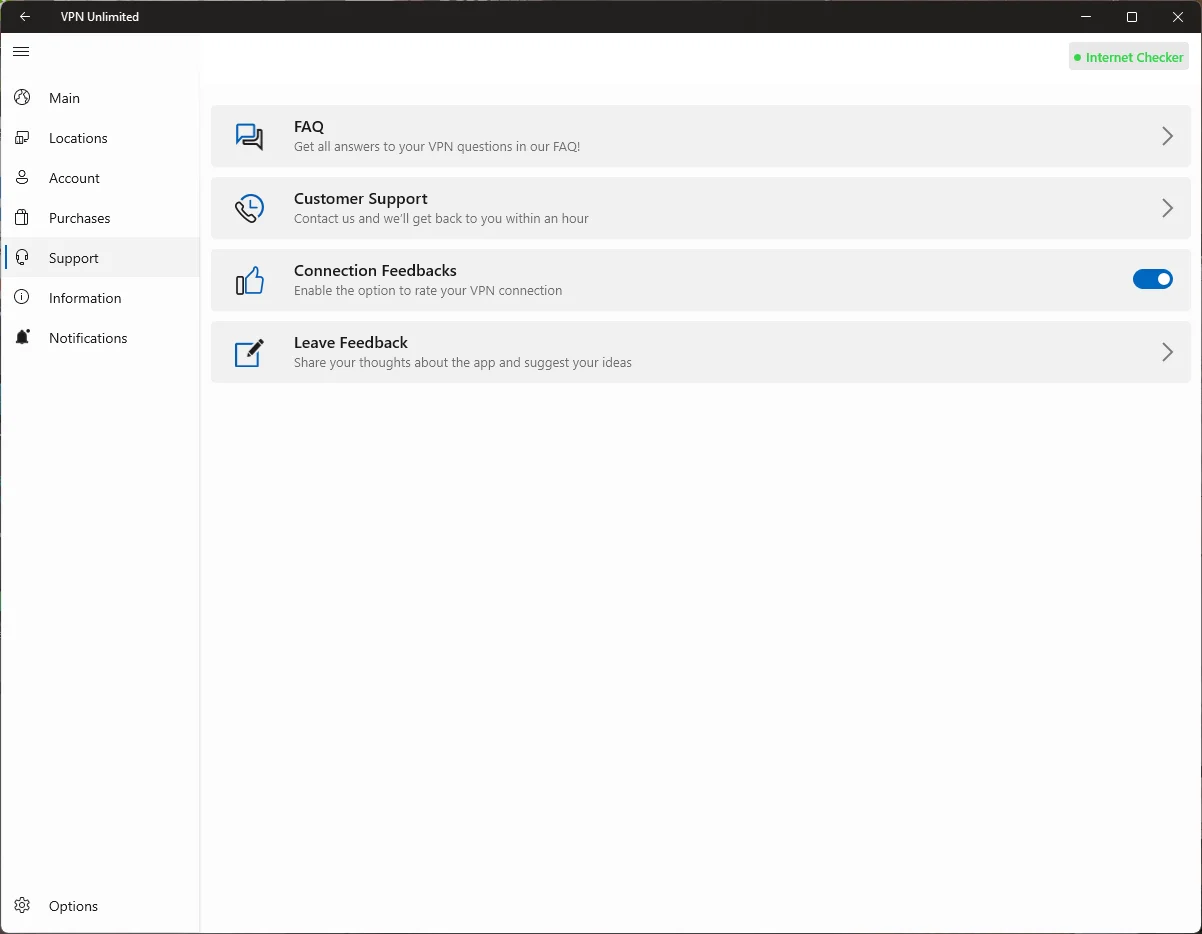
- Registerkarte Support: Wie können wir Ihnen helfen?
- Wie konfiguriere ich die Einstellungen des Windows VPN-Clients?
Hinweis: Die DNS Firewall, die bisher eine integrierte Sicherheitsfunktion von VPN Unlimited war, ist jetzt als separates Produkt erhältlich. Sie blockiert Malware, während Sie im Internet surfen, und macht Sie online noch besser geschützt. Erfahren Sie mehr auf dieser Webseite.
VPN für Windows: Wie man den Hauptbildschirm verwaltet
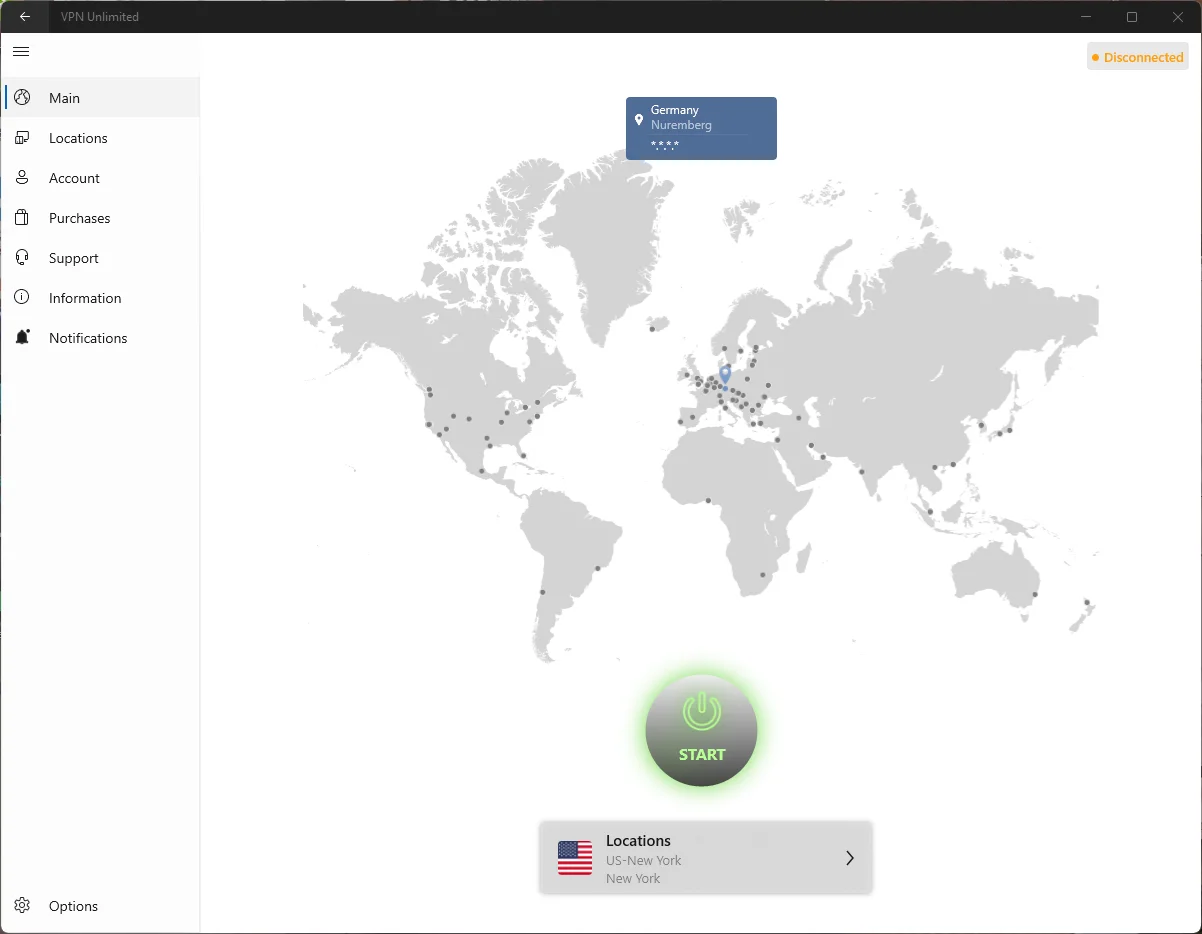
Beginnen wir die Einführung in unser erstklassiges VPN für Windows auf dem Hauptbildschirm. Hier sehen Sie eine Weltkarte und Ihren tatsächlichen Standort. Durch Klicken auf die Schaltfläche Start (Starten) können Sie eine Verbindung zum ausgewählten VPN-Server herstellen.
Wichtig: Beim ersten Verbindungsversuch wird ein Systemdialogfeld angezeigt, in dem Sie um Erlaubnis zur Konfiguration einer VPN-Verbindung gebeten werden. Bitte klicken Sie auf "Yes" (Ja) in dem Pop-up-Fenster, um fortzufahren.
Nach der Verbindung sehen Sie sowohl Ihren virtuellen als auch Ihren tatsächlichen Standort auf der Karte sowie Ihre IP-Adressen.
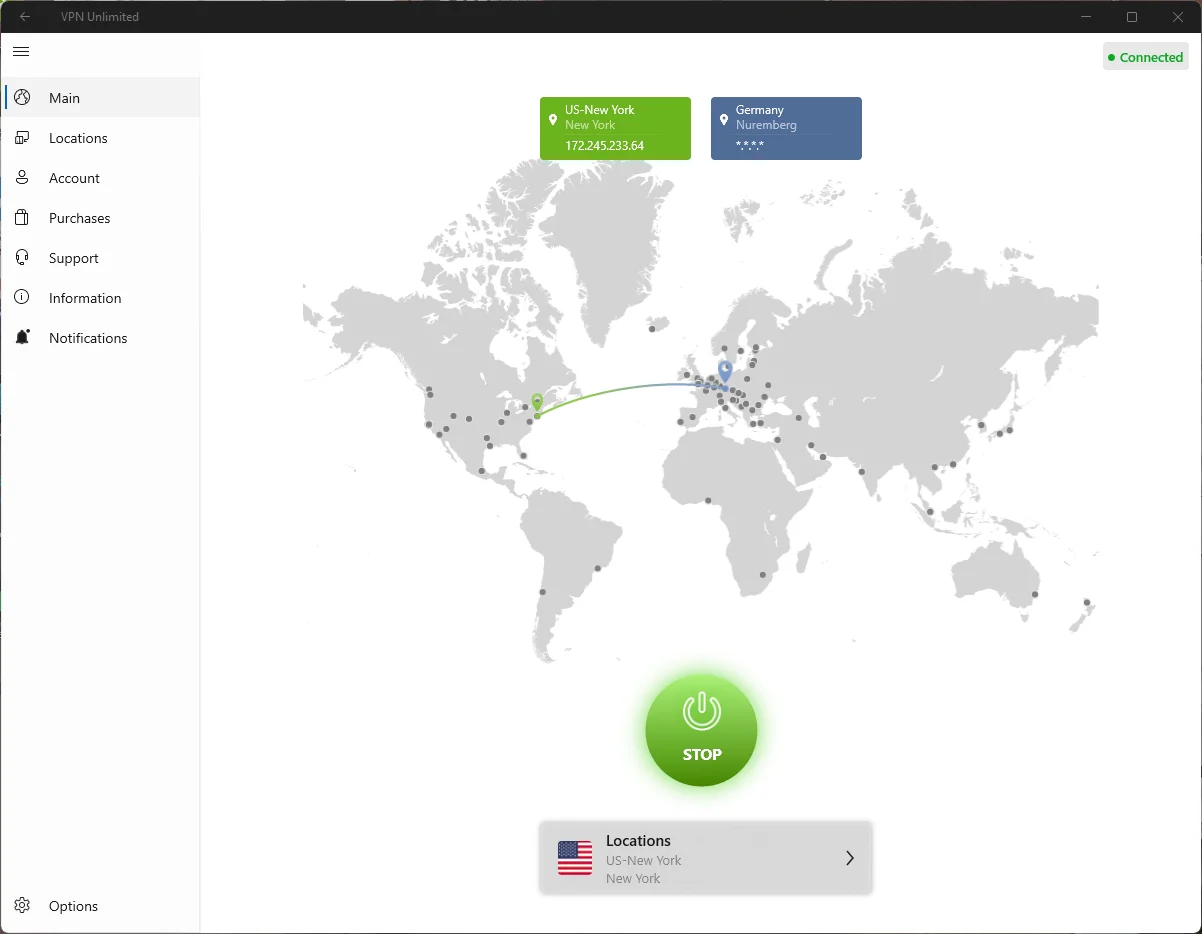
Der Server, mit dem Sie verbunden sind, wird unter der Schaltfläche Start/Stop (Starten/Stoppen) angezeigt. Möchten Sie einen anderen VPN-Server auswählen? Klicken Sie links auf den Tab Locations (Standorte) oder klicken Sie auf den Namen des aktuellen Servers, um zum Serverauswahlbildschirm zu gelangen.
So verwenden Sie den Tab Standorte im VPN-Client für Windows
Die Seitenleiste ermöglicht Ihnen den Zugriff auf die Liste der Serverstandorte, indem Sie auf den Tab Locations (Standorte) klicken. Der Serverbildschirm zeigt die folgenden Tabs:
- Favorites (Favoriten): Ihre personalisierte Liste bevorzugter VPN-Standorte. Klicken Sie auf das Stern-Symbol neben einem beliebigen Server, um ihn hier für schnellen Zugriff hinzuzufügen.
- Darüber hinaus finden Sie oben auf den Tabs Favorites (Favoriten) (und All servers (Alle Server)) die Option für den Optimal (Optimalen) Server. Die Aktivierung dieser Funktion ermöglicht es der Anwendung, automatisch einen geeigneten virtuellen Server auszuwählen, der die beste Leistung bietet.
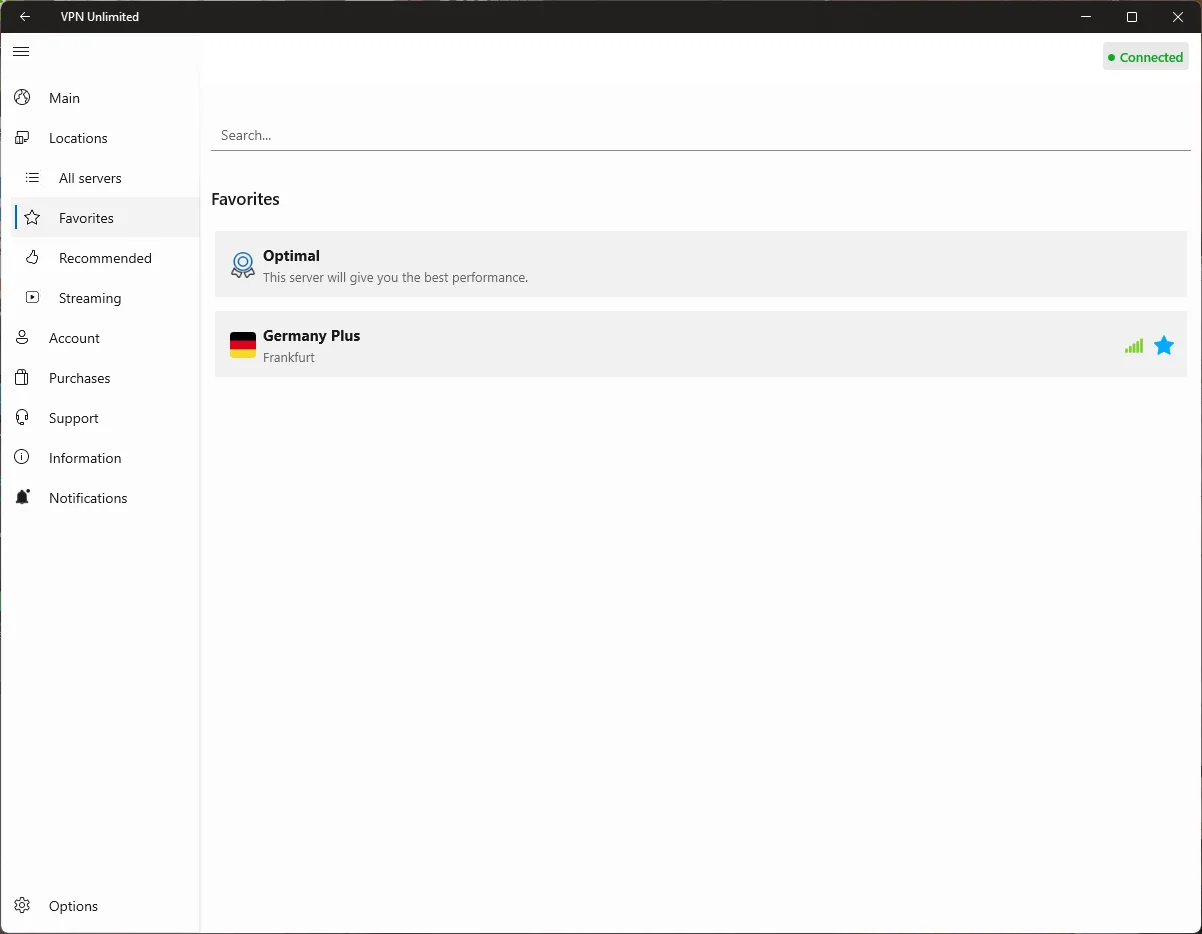
Im linken Seitenmenü finden Sie auch die Tabs All servers (Alle Server) und Recommended (Empfohlen).
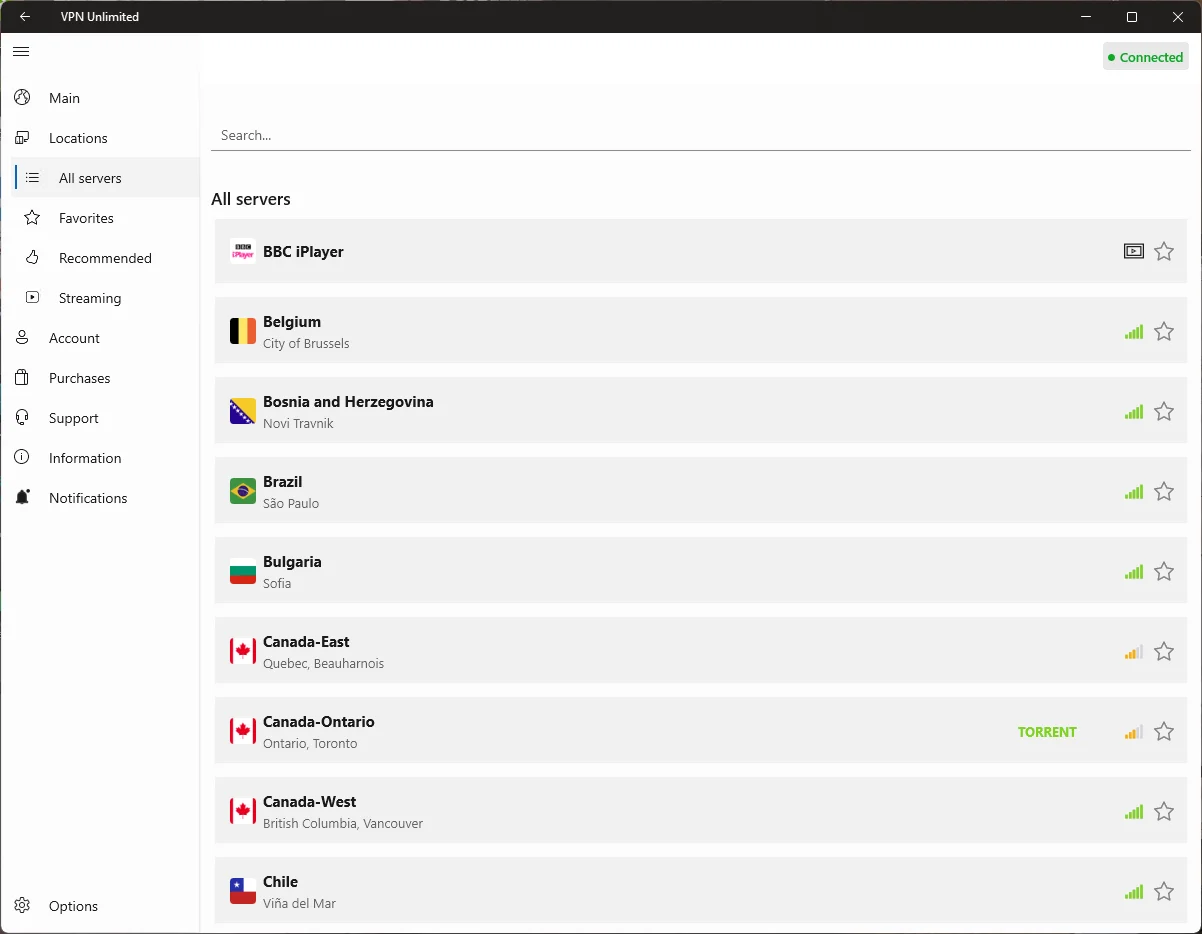
- All servers (Alle Server): Dieser Tab enthält die vollständige Liste der verfügbaren Serverstandorte.
- Recommended (Empfohlen): Dies ist eine kuratierte Liste von Servern, die optimale Leistung für ein besseres Online-Erlebnis bieten.
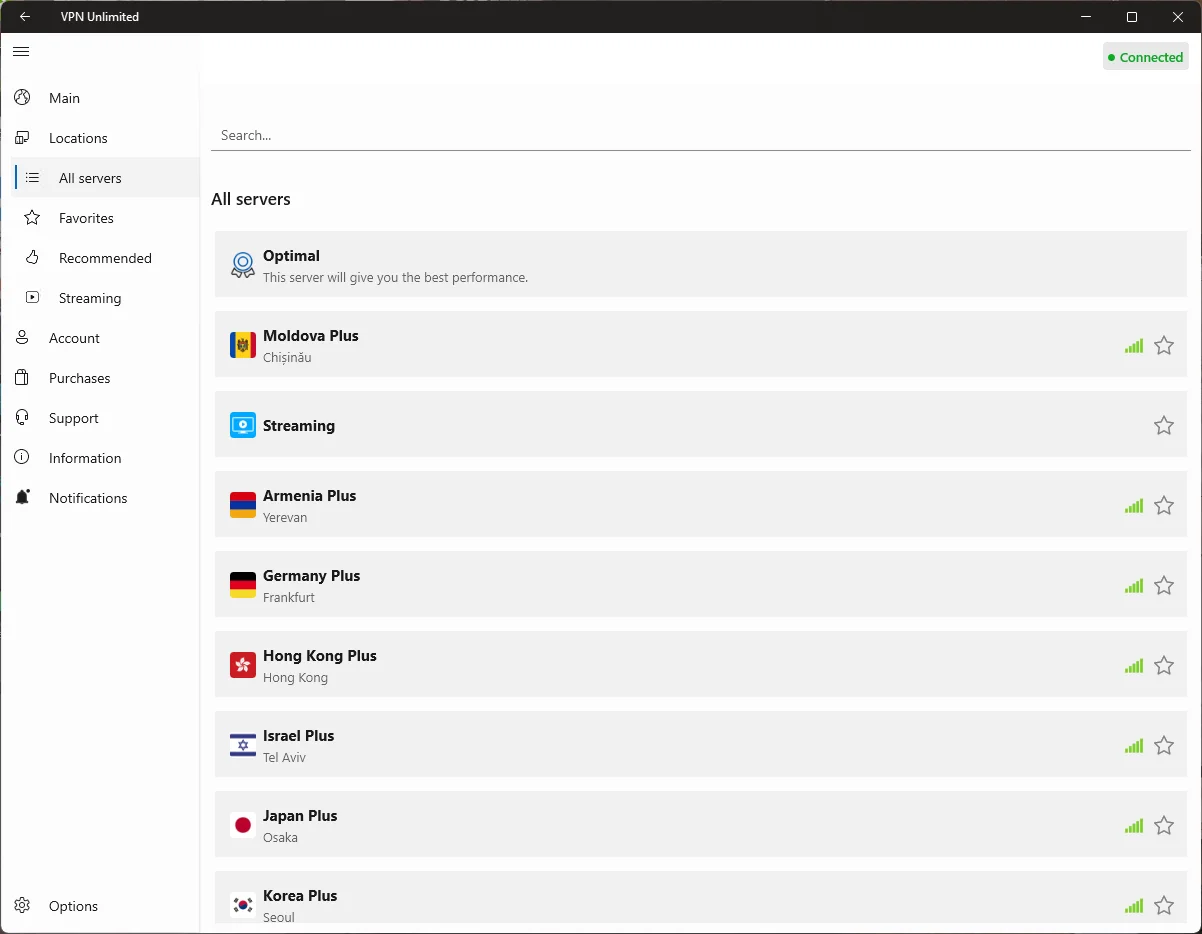
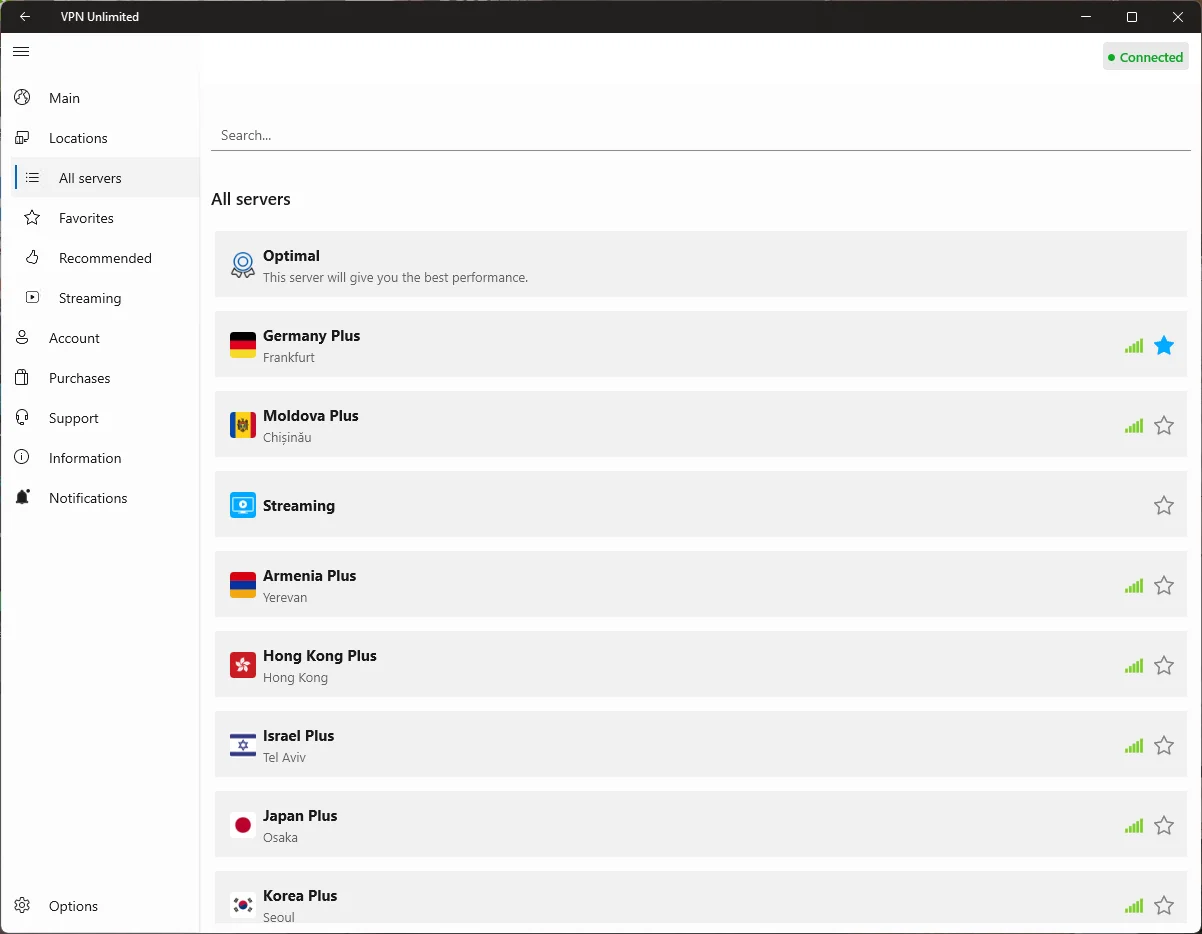
Die Indikatoren vor jedem VPN-Server spiegeln dessen Auslastung wider. Je höher die Auslastung, desto mehr Benutzer sind gleichzeitig mit diesem Server verbunden. Wählen Sie Server mit geringerer Auslastung für eine bessere Geschwindigkeit.
Server, die für den P2P-Download (P2P-Download) geeignet sind, sind in der Liste All servers (Alle Server) mit einem speziellen Label "TORRENT" (TORRENT) neben ihrem Namen gekennzeichnet. Dies erleichtert die Identifizierung von Standorten, die sicheres und anonymes P2P-Herunterladen unterstützen.
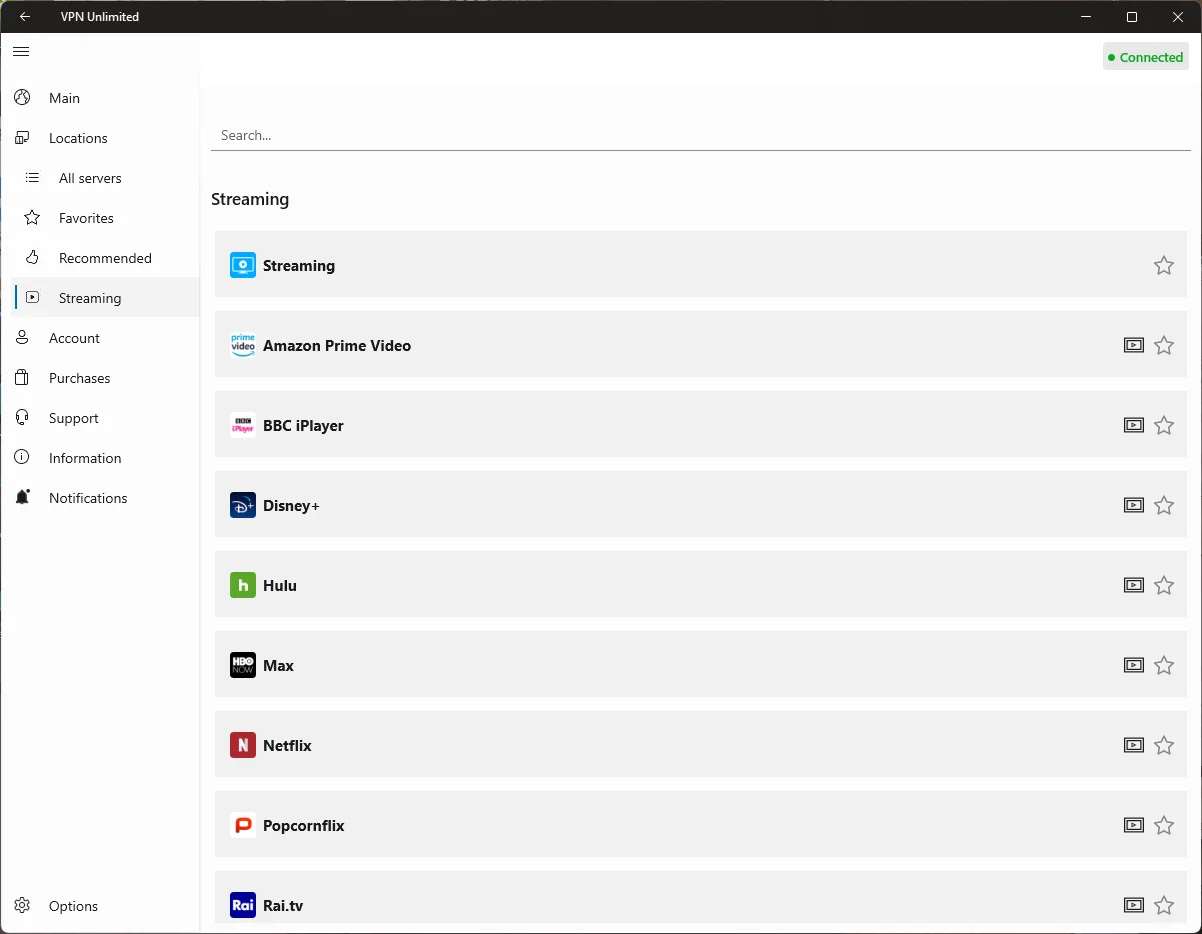
- Streaming: Dieser Tab bietet speziell entwickelte Server, die Ihnen beim Zugriff auf verschiedene globale Streaming-Dienste helfen. Wählen Sie den gewünschten Server aus und klicken Sie auf das daneben befindliche Symbol, um die Website des ausgewählten Streaming-Dienstes sofort zu öffnen.
Netzwerk-Einstellungen: So wählen Sie ein VPN-Verbindungsprotokoll
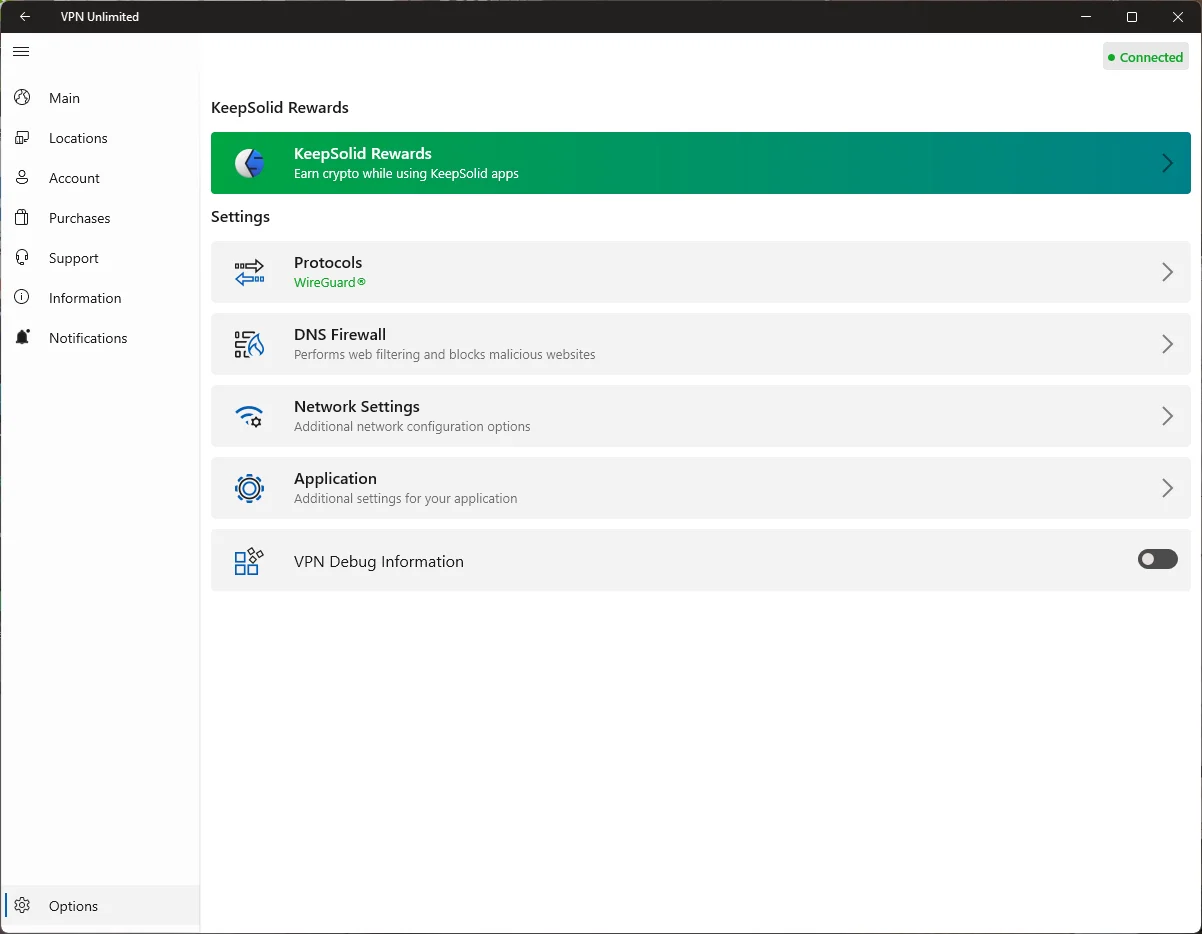
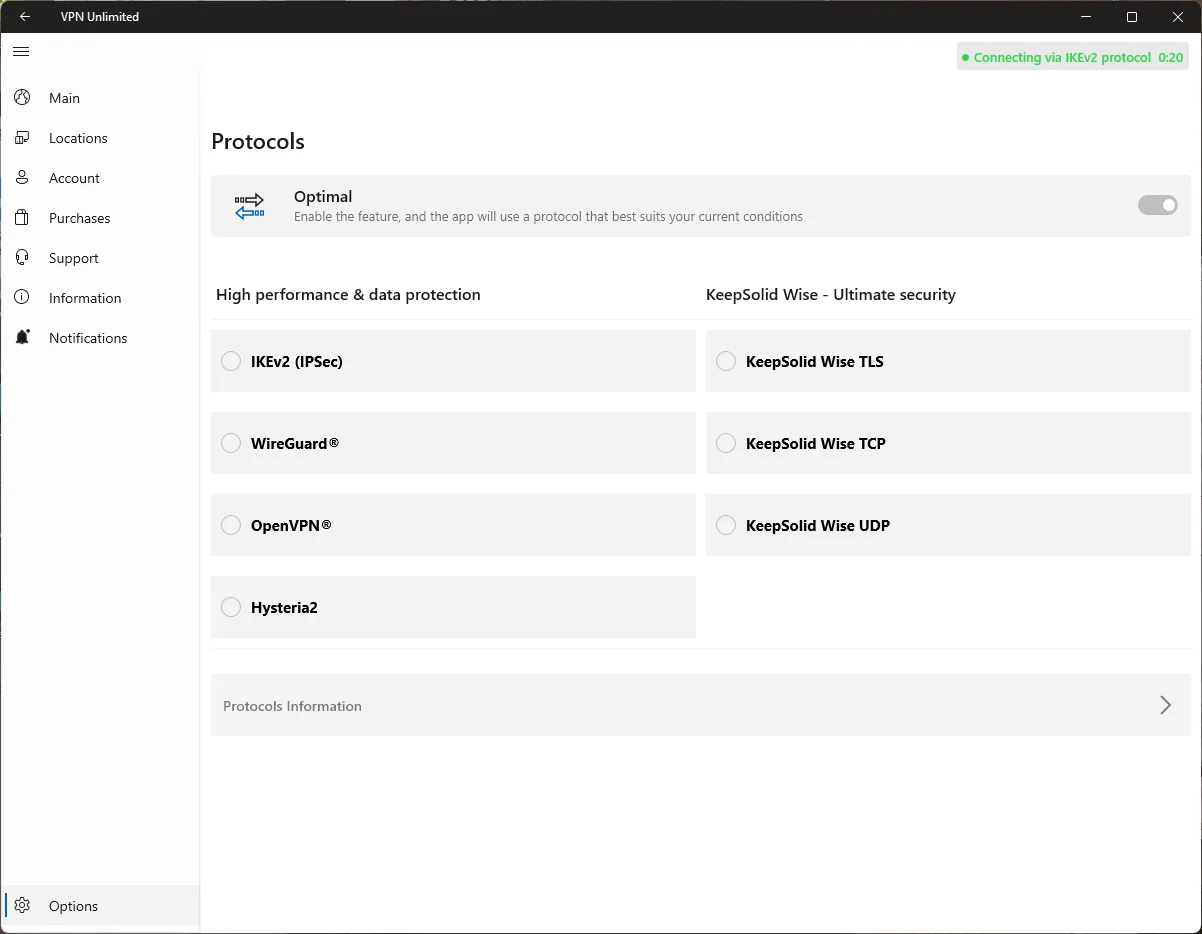
Der Abschnitt Protocols (Protokolle), der über das Menü Options (Optionen) zugänglich ist, ermöglicht Ihnen die Auswahl des am besten geeigneten VPN-Protokolls für Ihre Verbindung. Derzeit sind die folgenden Optionen verfügbar: IKEv2 (IPSec), WireGuard®, OpenVPN®, Hysteria2, KeepSolid Wise TLS, KeepSolid Wise TCP, and KeepSolid Wise UDP. Mehr über VPN-Protokolle erfahren Sie hier.
Wenn Sie sich nicht sicher sind, welches VPN-Protokoll Sie wählen sollen, aktivieren Sie die Option Optimal protocol (Optimales Protokoll). In diesem Fall wählt das System automatisch das Protokoll aus, das unter den aktuellen Bedingungen die beste Leistung bietet.
Hinweis: Die Einstellung DNS Firewall ist jetzt als separate Option im Menü Options (Optionen) verfügbar.
Registerkarte Konto: So verwalten Sie Ihre KeepSolid-ID und Ihr Abonnement
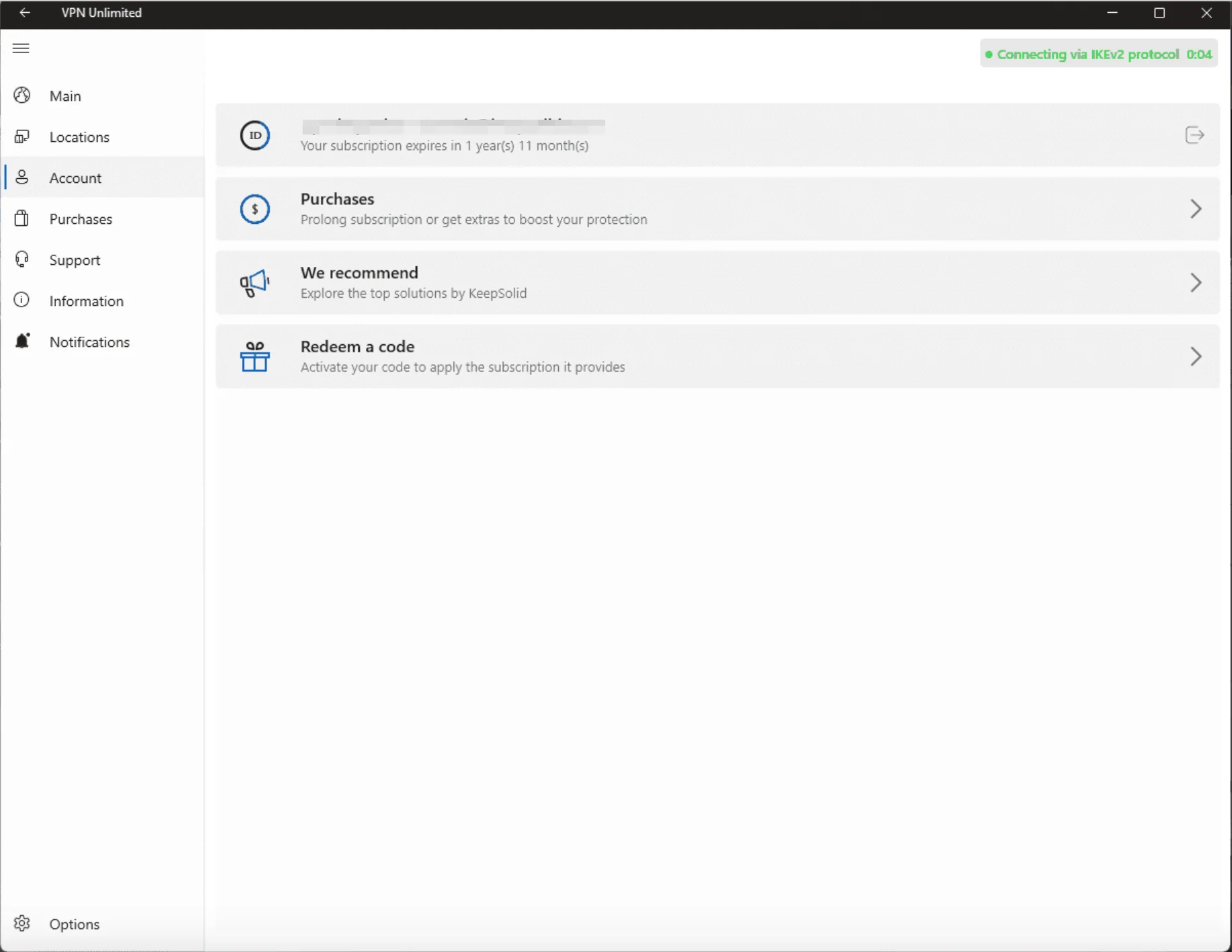
Der Tab Account (Konto) ermöglicht Ihnen die Verwaltung Ihrer KeepSolid ID und Ihres VPN-Abonnements. Hier finden Sie die folgenden Optionen:
- KeepSolid ID Status (KeepSolid ID Status): Zeigt Ihre registrierte E-Mail-Adresse und die verbleibende Abonnementlaufzeit an. Sie können auf das Pfeil-Symbol klicken, um sich abzumelden.
- Purchases (Käufe): Ermöglicht Ihnen die Verlängerung Ihres aktuellen Abonnements oder den Kauf zusätzlicher Extras (Zusatzleistungen) (z. B. Personal VPN server (Persönlicher VPN-Server), Personal IP (Persönliche IP) oder Additional device slots (Zusätzliche Geräteplätze)), um Ihren Schutz zu verbessern.
- We recommend (Wir empfehlen): Entdecken Sie die besten Sicherheits- und Produktivitätslösungen von KeepSolid.
- Redeem a code (Code einlösen): Aktivieren Sie hier Ihren Aktionscode, um ein VPN-Abonnement zu Ihrem Konto hinzuzufügen.
Registerkarte Käufe: Wie Sie Ihr VPN-Abonnement erwerben oder aktualisieren
Gehen Sie zum Tab Purchases (Käufe), um das gewünschte Abonnement für unsere VPN-Anwendung für Windows auszuwählen. Sie finden verschiedene Optionen, von kurzfristigen Plänen bis hin zum Lebenslanges VPN-Abonnement. Wählen Sie die am besten geeignete Option, um die uneingeschränkte Internetfreiheit und den unübertroffenen Online-Schutz zu genießen.
Registerkarte Information: Informationen, die Sie auf dieser Registerkarte finden können
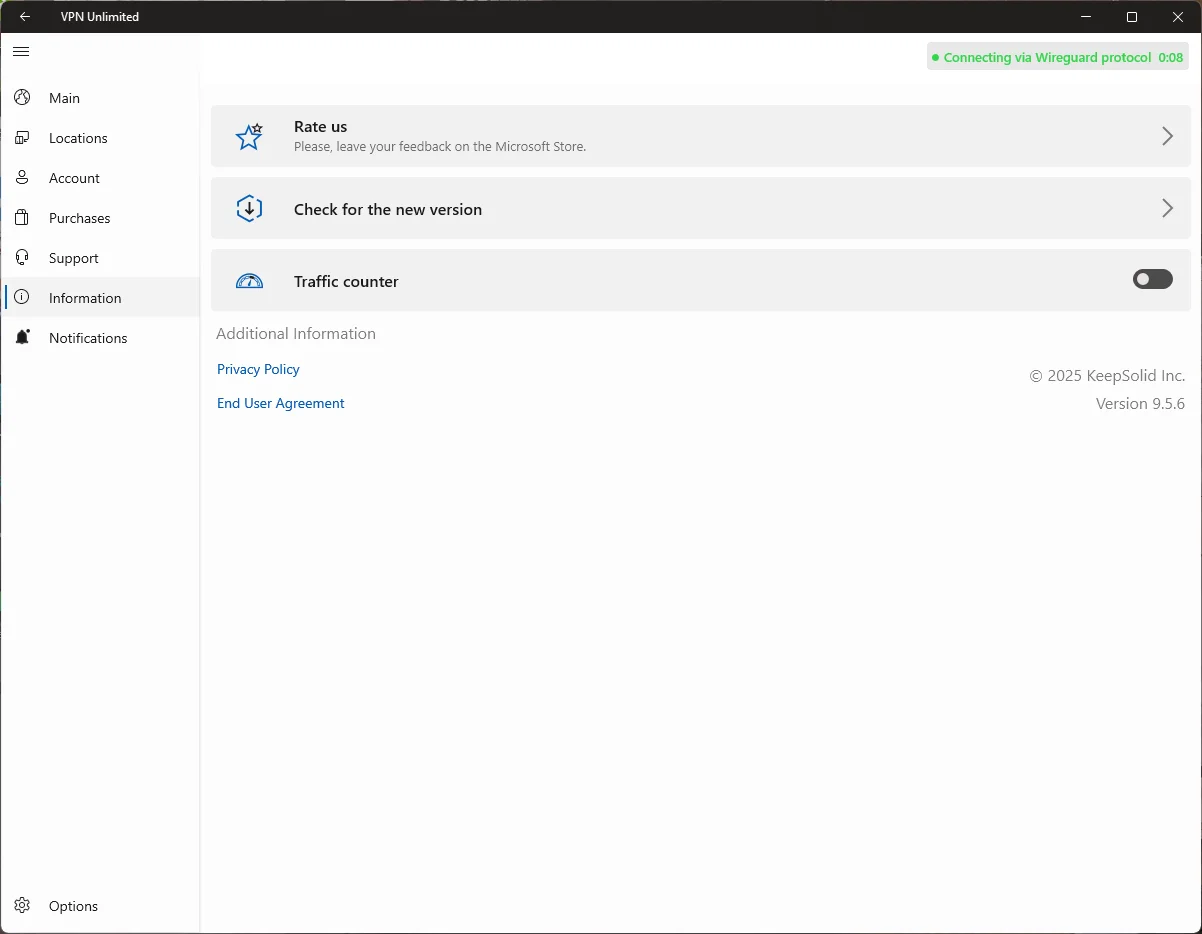
Der Tab Information (Informationen) bietet Möglichkeiten, mehr über die Anwendung zu erfahren und Ihr Feedback zu teilen. Hier finden Sie die folgenden Optionen:
- Rate us (Bewerten Sie uns): Hinterlassen Sie eine Bewertung im Microsoft Store, um Ihre Erfahrungen mit anderen Benutzern zu teilen. Wir schätzen Ihr Feedback sehr!
- Leave feedback (Feedback hinterlassen): Teilen Sie uns mit, was Sie von unserem VPN-Client halten, und teilen Sie uns alle Vorschläge mit.
- FAQ (Häufig gestellte Fragen): Sehen Sie sich die Antworten auf die am häufigsten gestellten Fragen an.
- We recommend (Wir empfehlen): Entdecken Sie die besten Sicherheits- und Produktivitätslösungen von KeepSolid.
- About VPN Unlimited (Über VPN Unlimited): Überprüfen Sie die Version der Anwendung und sehen Sie sich unsere Mission an.
- Check for the new version (Auf neue Version prüfen): Diese Option ermöglicht es Ihnen, manuell nach den neuesten Updates für die Anwendung zu suchen und diese zu installieren.
Registerkarte Benachrichtigungen: Welche Sonderangebote sind verfügbar
Der Tab Notifications (Benachrichtigungen) ist der Ort, an dem Sie unsere Sonderangebote und Rabatte finden können. Überprüfen Sie diesen Tab regelmäßig, um auf exklusive Angebote zuzugreifen und VPN Unlimited zu einem Sonderpreis zu erwerben.
Registerkarte Support: So können wir Ihnen helfen
Unser Kundensupport-Team arbeitet das ganze Jahr über 24/7, um Ihnen bei allen Fragen zu helfen: wie man ein VPN unter Windows verwendet, wie man sein Abonnement verwaltet, wie man die App im Falle eines Problems zum Laufen bringt und vieles mehr.
Sie können sich jederzeit an uns wenden. Klicken Sie einfach auf die Registerkarte Support, um Ihren E-Mail-Service zu öffnen und Ihr Support-Ticket auszufüllen.
So konfigurieren Sie die Einstellungen des Windows VPN-Clients
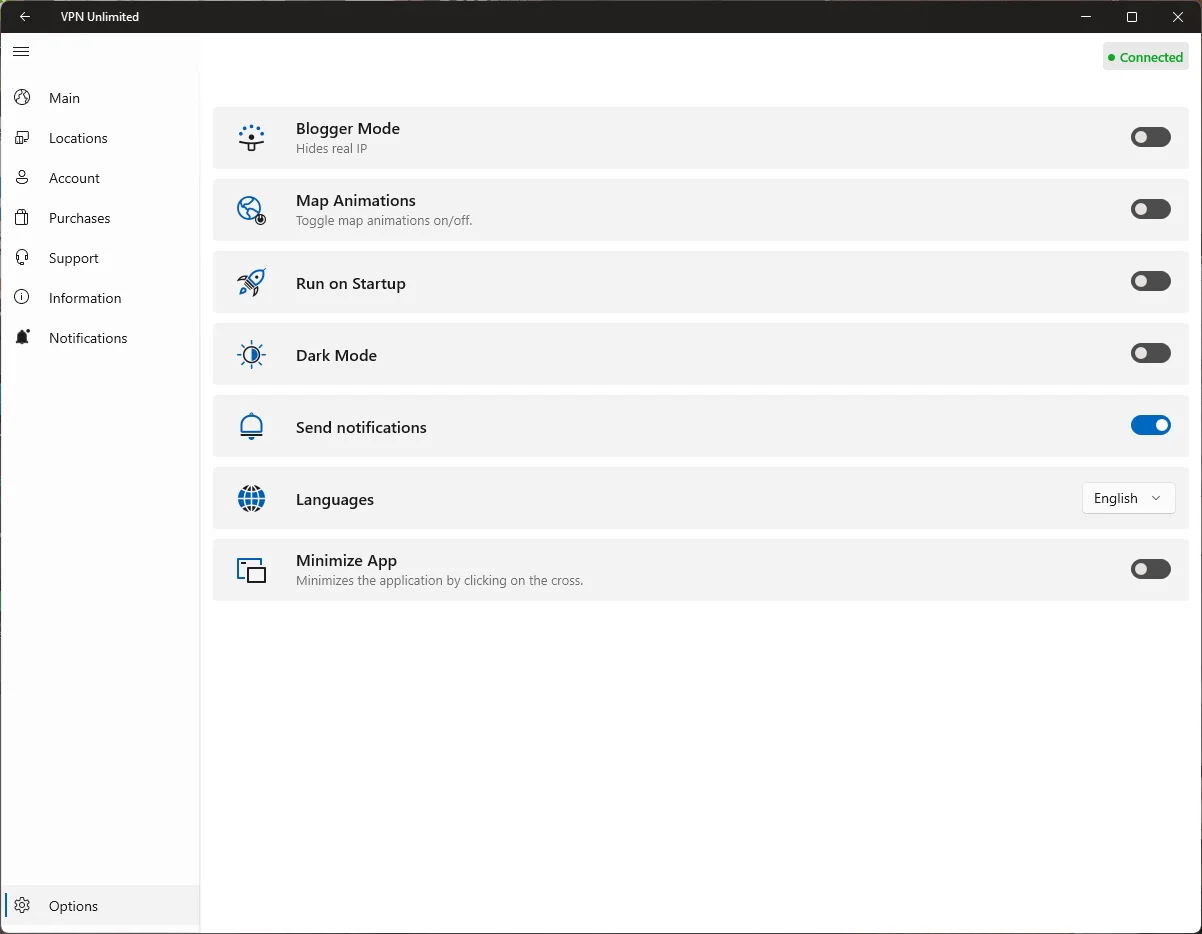
Die Schaltfläche Settings (Einstellungen) in der unteren linken Ecke ermöglicht Ihnen die Konfiguration der folgenden Optionen:
- Personalization (Personalisierung): Konfigurieren Sie Ihre VPN-Anwendung für Windows nach Ihren Wünschen, indem Sie das bevorzugte Thema auswählen: Light (Hell), Dark (Dunkel) oder Windows default (Windows-Standard).
- Application run on startup (Anwendung beim Start ausführen): Möchten Sie, dass VPN Unlimited automatisch beim Start Ihres Windows-PCs oder -Laptops aktiviert wird? Schalten Sie den Umschalter unter Application run on startup (Anwendung beim Start ausführen) ein. Ein System-Pop-up-Fenster wird angezeigt – Sie müssen auf "Enable" (Aktivieren) klicken, um die erforderlichen Berechtigungen für den automatischen Start zu erteilen.
Hinweis: Wenn Sie diese Einstellung deaktivieren oder später aktivieren möchten, müssen Sie möglicherweise manuell zum Task Manager (Task-Manager) > Tab Startup (Autostart) navigieren, um VPN Unlimited zu aktivieren.
- Send notifications (Benachrichtigungen senden): Wir empfehlen Ihnen, Benachrichtigungen aktiviert zu lassen, damit Sie wichtige Warnungen von unserem VPN-Client erhalten.
- Connection feedbacks (Verbindungs-Feedback): Wenn diese Option aktiviert ist, werden Sie jedes Mal, wenn Sie die Verbindung zu einem Server trennen, aufgefordert, die Qualität Ihrer VPN-Verbindung zu bewerten, was uns hilft, unseren Service für Sie noch besser zu machen.
- About this application (Über diese Anwendung): Sehen Sie sich Informationen zur Anwendung, ihrer Version sowie Links zur KeepSolid Privacy Policy (KeepSolid-Datenschutzrichtlinie), End User Agreement (Endbenutzervereinbarung) und den zugehörigen Bestimmungen an.
Das war's! Wir haben alle Hauptfunktionen der Microsoft Store Version von VPN Unlimited erkundet und Sie wissen nun, wie Sie VPN auf Windows-PC nutzen können. Möchten Sie die App auf anderen Geräten installieren und verwenden? Schauen Sie auf unserer Seite Anleitungen nach, um die Anleitung zu finden, die Sie benötigen!
Andere Anleitungen zu Windows VPN Solution

Laden Sie VPN Unlimited auf Ihr Gerät herunter, verbinden Sie sich mit unseren Hochgeschwindigkeit-VPN-Servern und beginnen Sie, wie ein Profi im Internet zu surfen.