Pengaturan klien OpenVPN untuk router Asus RT-N16 dengan firmware Tomato
bagi pengguna VPN Unlimited
Cara Menginstal VPN Unlimited di Berbagai Platform & Membuat KeepSolid ID
Panduan instalasi terperinci di berbagai platform:
- Cara menginstal VPN Unlimited di macOS 10.14 dan yang lebih baru (Versi Mandiri)
- Cara menginstal VPN Unlimited di macOS 10.14 dan yang lebih baru (Versi App Store)
- Cara menginstal dan memulai penggunaan VPN Unlimited di iOS
- Cara menginstal Aplikasi VPN Unlimited di Android
- Cara menginstal aplikasi VPN Unlimited di Windows XP SP3
- Cara menginstal aplikasi VPN Unlimited di Windows 7
- Cara mengatur aplikasi VPN Unlimited di Windows 8/8.1
- Cara Menginstal dan Memulai Penggunaan Aplikasi VPN Unlimited di Windows 10
- Cara menginstal VPN Unlimited di Linux
Cara membuat KeepSolid ID baru
- Setelah menginstal aplikasi VPN Unlimited, Anda akan melihat tulisan "Buat KeepSolid ID", klik tulisan tersebut untuk memulai prosesnya.
- Masukkan alamat email Anda di kolom yang tersedia.
- Buat kata sandi dan masukkan ke dalam kolom kata sandi.
- Ulangi kata sandi Anda di kolom yang disediakan untuk mengonfirmasinya.
- Centang kotak di samping pernyataan "Dengan melanjutkan, Anda setuju dengan...".
- Ketuk tombol "Daftar" untuk menyelesaikan pendaftaran.
Saat terhubung ke server VPN untuk pertama kalinya, Anda akan diminta untuk mengizinkan penambahan konfigurasi VPN dan mengunduh profil VPN. Untuk detail lebih lanjut, silakan lihat panduan yang disediakan di atas mengenai cara menginstal VPN Unlimited di berbagai platform.
Panduan tutorial ini akan memandu Anda melalui langkah-langkah yang diperlukan untuk pengaturan klien VPN Tomato menggunakan protokol OpenVPN®. Untuk mendapatkan informasi lebih lanjut tentang protokol OpenVPN, silakan baca artikel terperinci kami Apa itu protokol OpenVPN.
Router berikut digunakan sebagai contoh: Asus RT-N16 dengan Firmware Tomato 1.28.0000 MIPSR2-3.1-132 K26 USB VPN.
I. Membuat berkas konfigurasi VPN untuk pengaturan Tomato OpenVPN
Sebelum Anda mulai mengatur Tomato VPN, Anda perlu membuat berkas konfigurasi manual di User Office Anda. Untuk itu, silakan ikuti beberapa langkah sederhana yang dijelaskan dalam tutorial kami.
Saat membuat pengaturan VPN, pilih opsi OpenVPN di kolom Protokol untuk mendapatkan berkas .ovpn yang diperlukan, serta informasi lainnya, termasuk nama domain server VPN yang dipilih.
II. Konfigurasi klien OpenVPN Tomato
Setelah Anda membuat pengaturan yang diperlukan untuk server VPN yang dipilih, lanjutkan dengan mengonfigurasi klien VPN firmware Tomato. Untuk itu, ikuti langkah-langkah di bawah ini:
1. Buka antarmuka web router Tomato Anda di browser dan masukkan nama pengguna serta kata sandi. Jika Anda tidak tahu cara membuka antarmuka web router, lihat petunjuk terperinci kami tentang cara menemukan alamat IP router Anda.
2. Di menu samping, pilih VPN dan buka tab Klien OpenVPN.
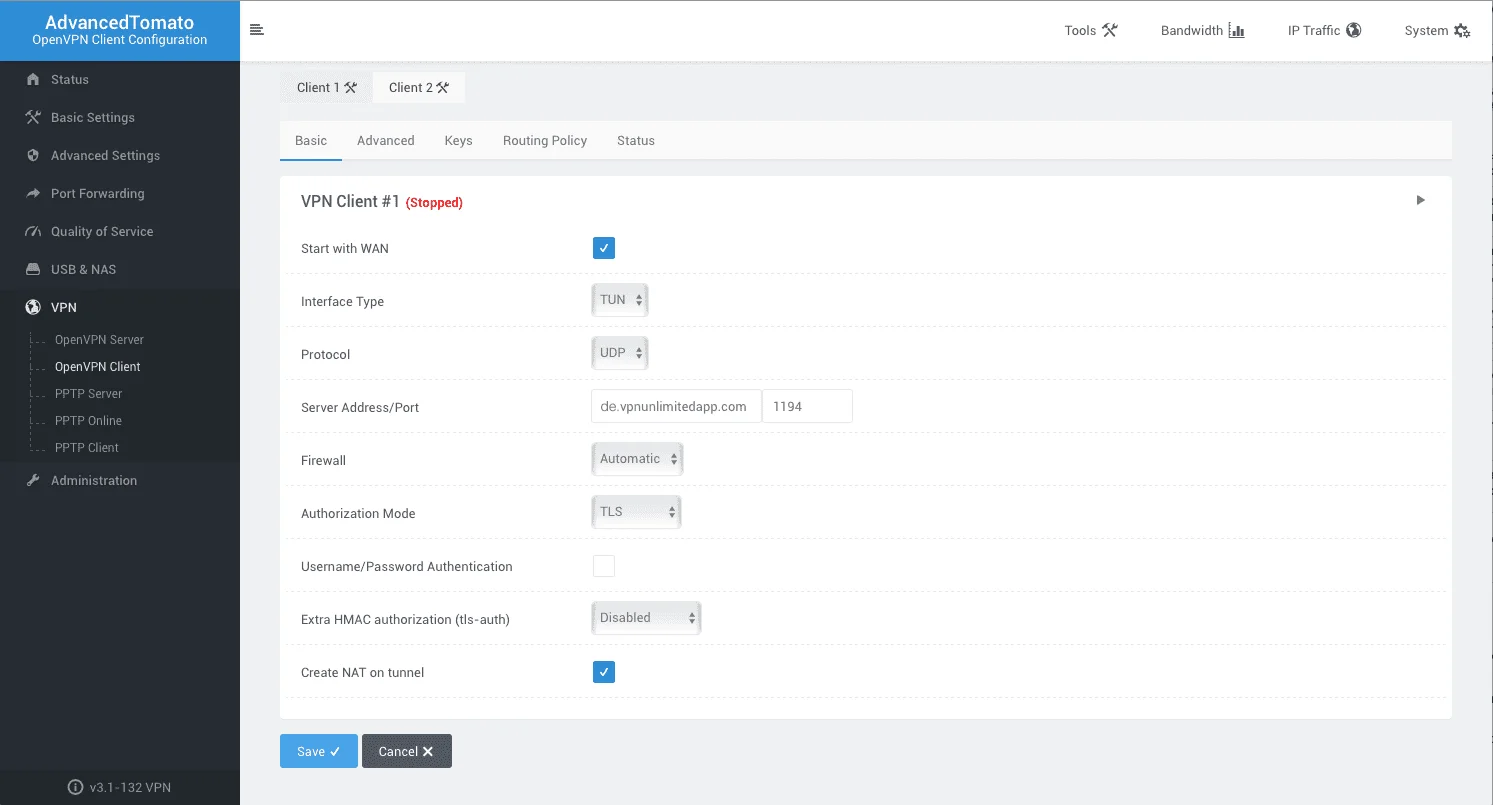
3. Sekarang, isi kolom-kolom pada klien VPN Tomato sebagai berikut:
- Centang kotak Start with WAN.
- Jenis Antarmuka: Pilih TUN
- Protokol: Pilih UDP
- Alamat Server/Port: Masukkan nama server dari baris Nama Domain pada pengaturan konfigurasi yang dihasilkan: de.vpnunlimitedapp.com / 1194. Kami telah memilih server Jerman sebagai contoh.
- Firewall: Otomatis
- Mode Otorisasi: Pilih TLS
- Otentikasi Nama Pengguna/Kata Sandi: Biarkan tidak dicentang
- Otentikasi HMAC tambahan (tls-auth): Dinonaktifkan
- Centang kotak centang untuk "Buat NAT pada terowongan".
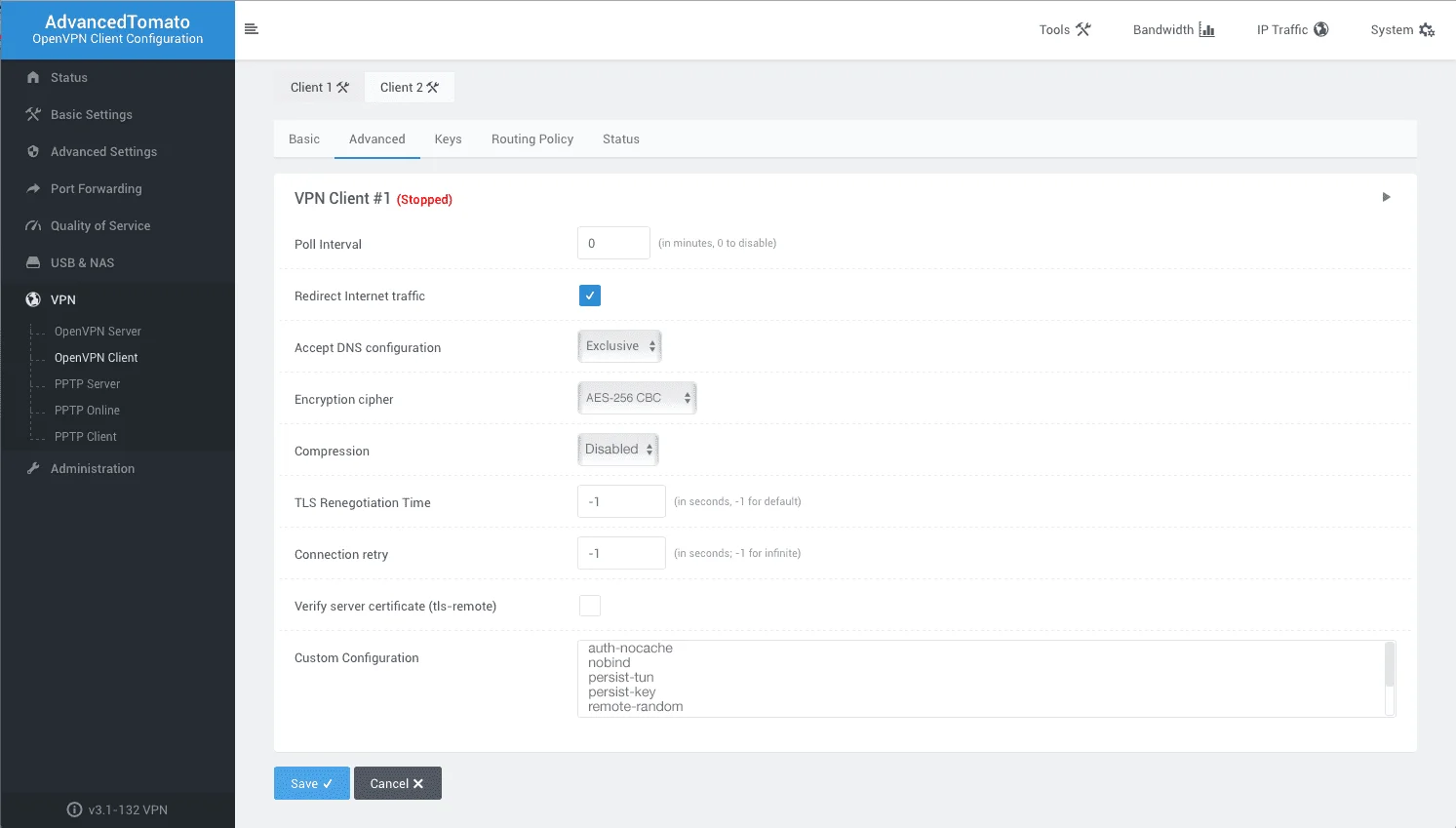
4. Buka tab VPN Client #1 > Advanced untuk melanjutkan konfigurasi Tomato, lalu isi kolom-kolom berikut dengan informasi di bawah ini:
- Interval Polling: Masukkan 0
- Alihkan lalu lintas internet: Diaktifkan
- Terima konfigurasi DNS: Eksklusif
- Algoritma enkripsi: AES-256-CBC
- Kompresi: Tidak
- Waktu Renegosiasi TLS: Masukkan -1
- Percobaan ulang koneksi: Masukkan -1
- Verifikasi sertifikat server (tls-remote): Biarkan tidak dicentang
- Konfigurasi Kustom: Masukkan data di bawah ini
auth-nocache
nobind
persist-tun
persist-key
remote-random
remote-cert-tls server
route-metric 1
auth sha512
tun-mtu 1500
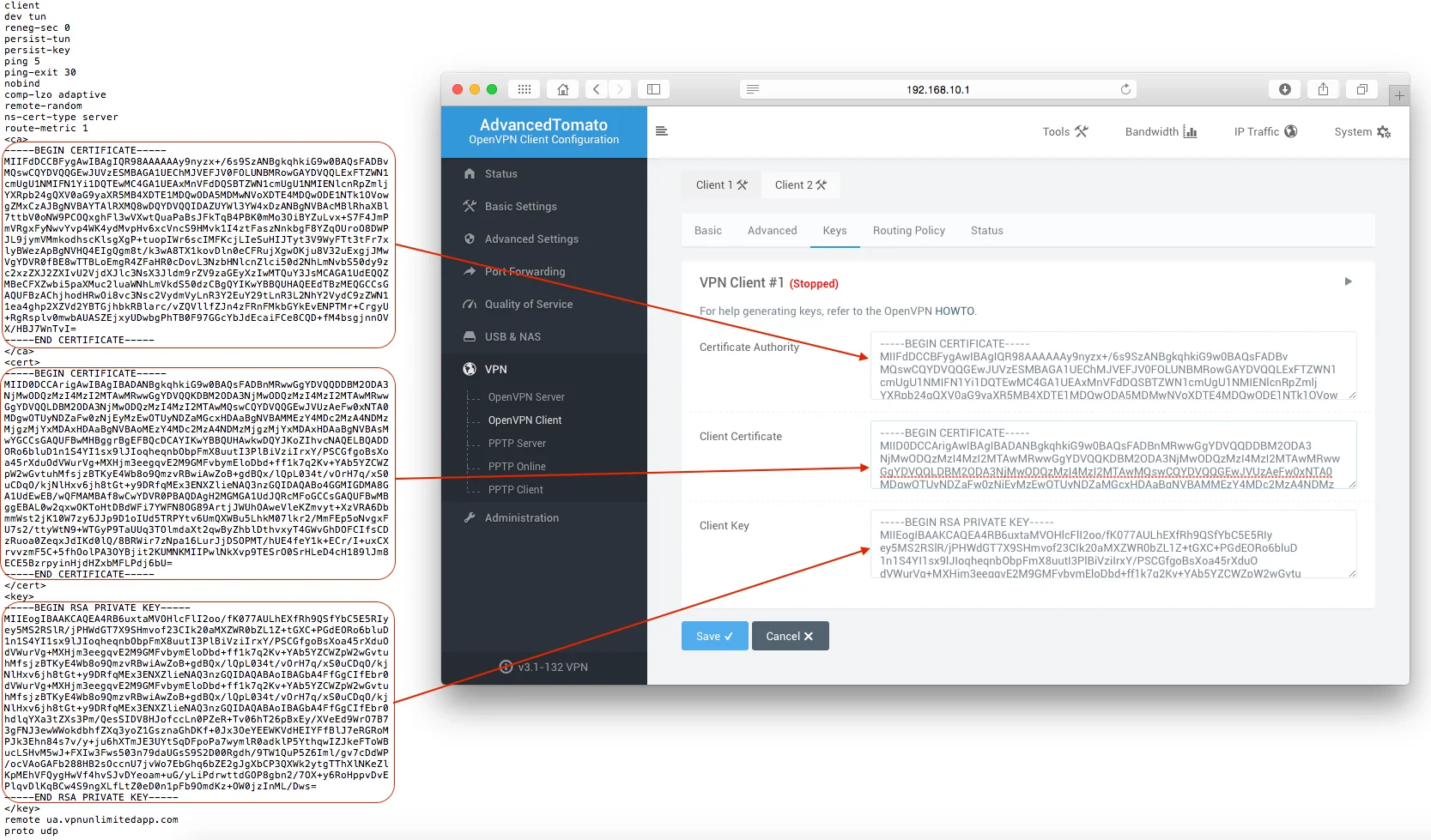
5. Buka tab VPN Client #1 > Keys pada router Tomato Anda.
Sekarang, Anda perlu menggunakan berkas .ovpn yang sebelumnya dihasilkan di User Office untuk menyelesaikan pengaturan klien VPN pada router Asus. Salin data yang terdapat di antara <tag> dan </tag> dalam berkas konfigurasi, lalu tempelkan ke kolom yang sesuai:
Otoritas Sertifikat – teks <ca> dari berkas konfigurasi </ca>
Sertifikat Klien - teks <cert> dari berkas konfigurasi </cert>
Kunci Klien - teks <key> dari berkas konfigurasi </key>
6. Klik Simpan, lalu klik Mulai Klien VPN 1.
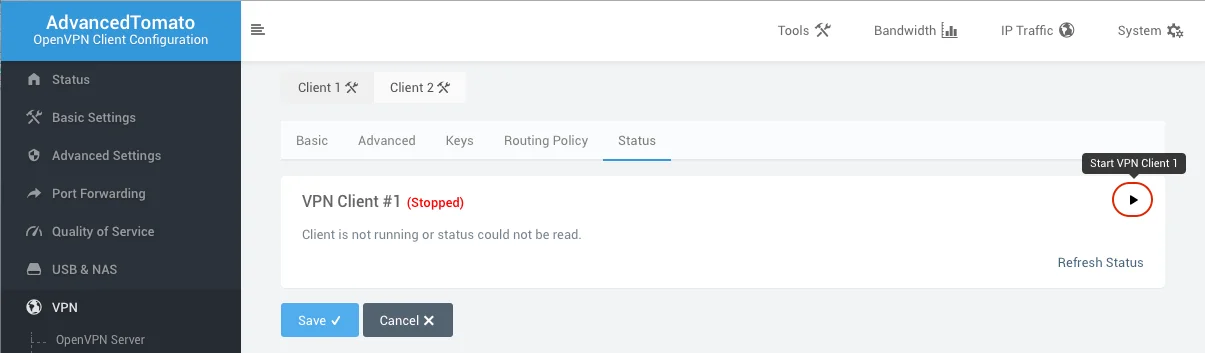
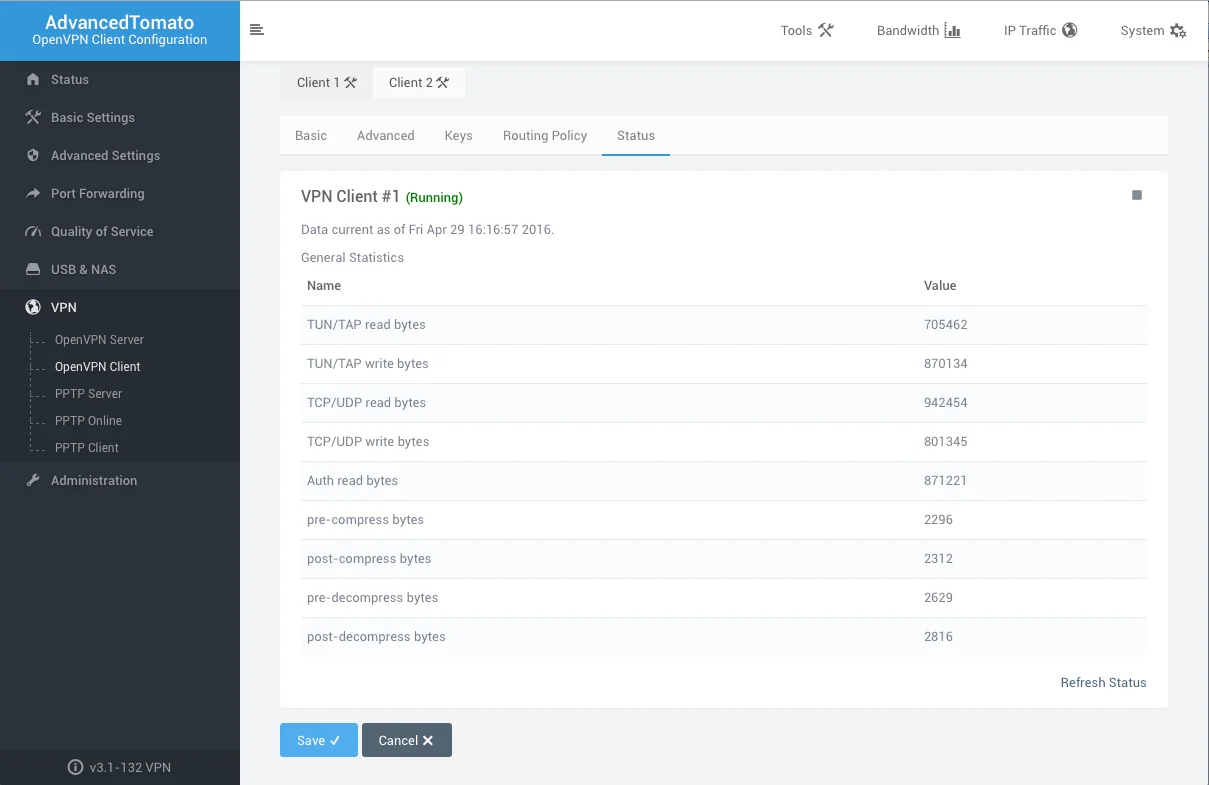
Tunggu hingga statusnya berubah menjadi VPN Client #1 (Berjalan). Selesai! Sekarang Anda sudah memiliki koneksi VPN yang aktif di router Tomato Anda.
Untuk memeriksa status koneksi, buka tab VPN Client #1 > Status.
Kami telah membahas semua langkah yang diperlukan untuk pengaturan klien Tomato VPN melalui protokol OpenVPN. Jika Anda perlu mengonfigurasi perangkat lain, silakan kunjungi halaman Panduan kami atau hubungi layanan dukungan pelanggan kami untuk mendapatkan bantuan.
“OpenVPN” adalah merek dagang terdaftar milik OpenVPN Inc.

Mulailah menggunakan solusi VPN kami yang andal dan jadikan pengalaman menjelajah Anda lebih aman!



