Tomato 펌웨어를 사용하는 Asus RT-N16 라우터의 OpenVPN 클라이언트 설정
VPN Unlimited 사용자용
다양한 플랫폼에 VPN Unlimited를 설치하고 KeepSolid ID를 만드는 방법
다양한 플랫폼의 자세한 설치 가이드:
- macOS 10.14 이상에 VPN Unlimited를 설치하는 방법(독립 실행형 버전)
- macOS 10.14 이상에 VPN Unlimited를 설치하는 방법(App Store 버전)
- iOS에 VPN Unlimited를 설치하고 시작하는 방법
- Android에 VPN Unlimited 애플리케이션을 설치하는 방법
- Windows XP SP3에 VPN Unlimited 애플리케이션을 설치하는 방법
- Windows 7에 VPN Unlimited 애플리케이션을 설치하는 방법
- Windows 8/8.1에서 VPN Unlimited 애플리케이션을 설정하는 방법
- Windows 10에 VPN Unlimited 앱을 설치하고 시작하는 방법
- Linux에 VPN Unlimited를 설치하는 방법
새 KeepSolid ID를 만드는 방법
- VPN Unlimited 앱을 설치하면 "Create KeepSolid ID" 문구가 표시됩니다. 이를 클릭하여 절차를 시작하세요.
- 지정된 필드에 이메일 주소를 입력합니다.
- 비밀번호를 만들고 비밀번호 필드에 입력합니다.
- 확인을 위해 제공된 필드에 비밀번호를 다시 입력합니다.
- "By continuing, you agree to our…" 문구 옆의 확인란을 선택합니다.
- "Sign up" 버튼을 탭하여 등록을 완료합니다.
VPN 서버에 처음 연결할 때 VPN 구성 추가 및 VPN 프로필 다운로드를 허용하라는 요청이 표시됩니다. 자세한 내용은 위에 제공된 다양한 플랫폼의 VPN Unlimited 설치 매뉴얼을 참조하세요.
이 튜토리얼 가이드에서는 OpenVPN® 프로토콜을 사용하여 Tomato VPN 클라이언트를 설정하는 데 필요한 단계를 안내합니다. OpenVPN 프로토콜에 관한 자세한 내용은 OpenVPN 프로토콜이란? 문서를 확인하세요.
다음 라우터를 예로 사용했습니다: Tomato Firmware 1.28.0000 MIPSR2-3.1-132 K26 USB VPN이 설치된 Asus RT-N16.
I. Tomato OpenVPN 설정용 VPN 구성 파일 만들기
Tomato VPN 설정을 시작하기 전에 User Office에서 수동 구성 파일을 만들어야 합니다. 이를 위해 튜토리얼에 설명된 몇 가지 간단한 단계를 따르세요.
VPN 설정을 생성할 때 Protocol 필드에서 OpenVPN 옵션을 선택하면 필요한 .ovpn 파일과 선택한 VPN 서버 도메인 이름을 포함한 기타 정보를 받을 수 있습니다.
II. Tomato OpenVPN 클라이언트 구성
선택한 VPN 서버에 필요한 설정을 생성했으면 Tomato 펌웨어 VPN 클라이언트를 구성하세요. 다음 단계를 따르세요:
1. 브라우저에서 Tomato 라우터의 웹 인터페이스를 열고 로그인 정보와 비밀번호를 입력합니다. 라우터 웹 인터페이스를 여는 방법을 모르는 경우 라우터 IP를 찾는 방법에 대한 자세한 지침을 확인하세요.
2. 사이드 메뉴에서 VPN을 선택하고 OpenVPN Client 탭으로 이동합니다.
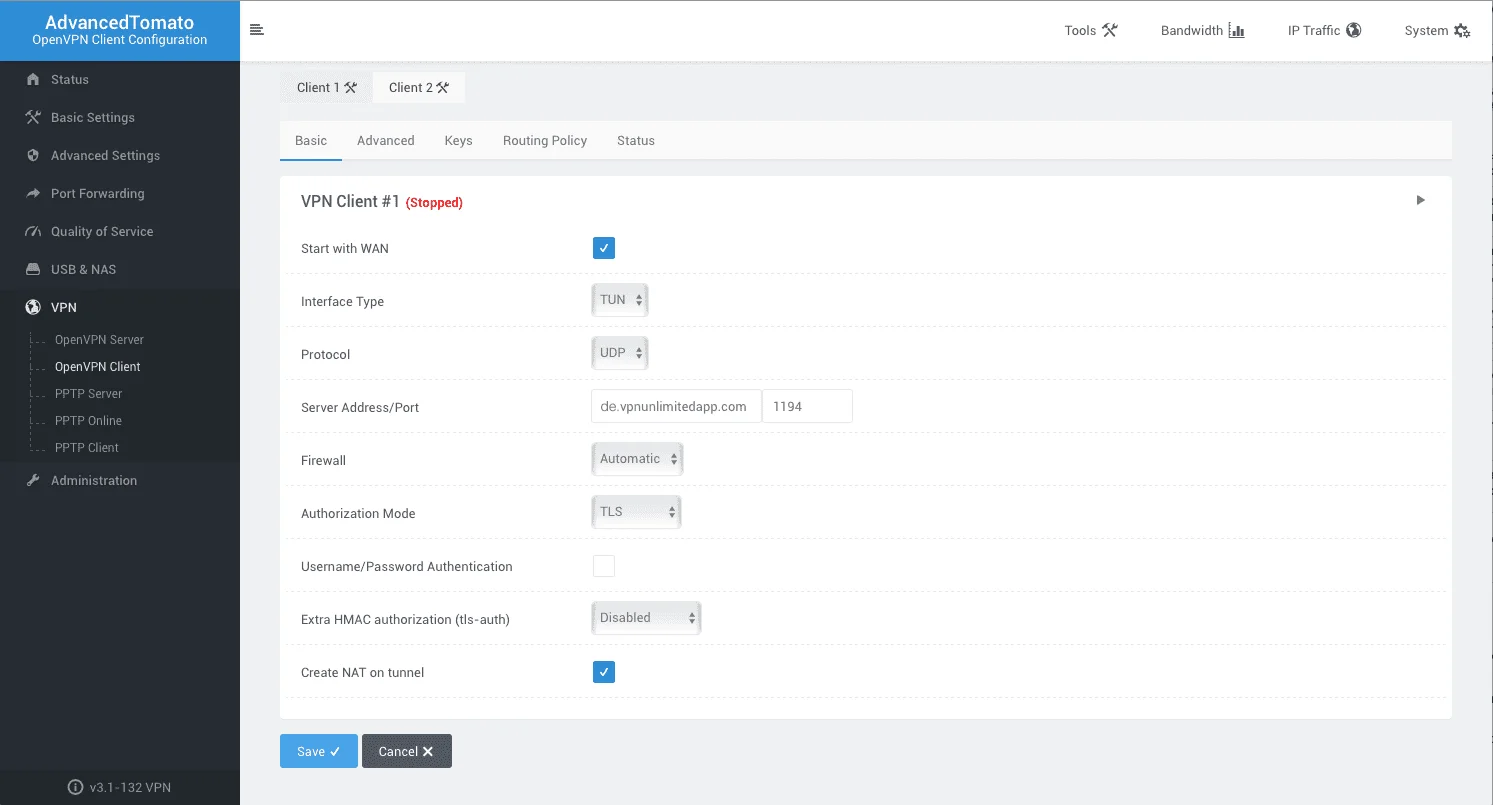
3. 이제 Tomato VPN 클라이언트의 필드를 다음과 같이 작성합니다:
- Start with WAN 확인란을 선택합니다.
- Interface Type: TUN 선택
- Protocol: UDP 선택
- Server Address/Port: 생성된 구성 설정의 Domain name 줄에 있는 서버 이름을 입력합니다: de.vpnunlimitedapp.com / 1194. 여기서는 독일 서버를 예로 선택했습니다.
- Firewall: Automatic
- Authorization Mode: TLS 선택
- Username/Password Authentication: 선택하지 않은 상태로 둡니다
- Extra HMAC authorization (tls-auth): Disabled
- Create NAT on tunnel 확인란을 선택합니다.
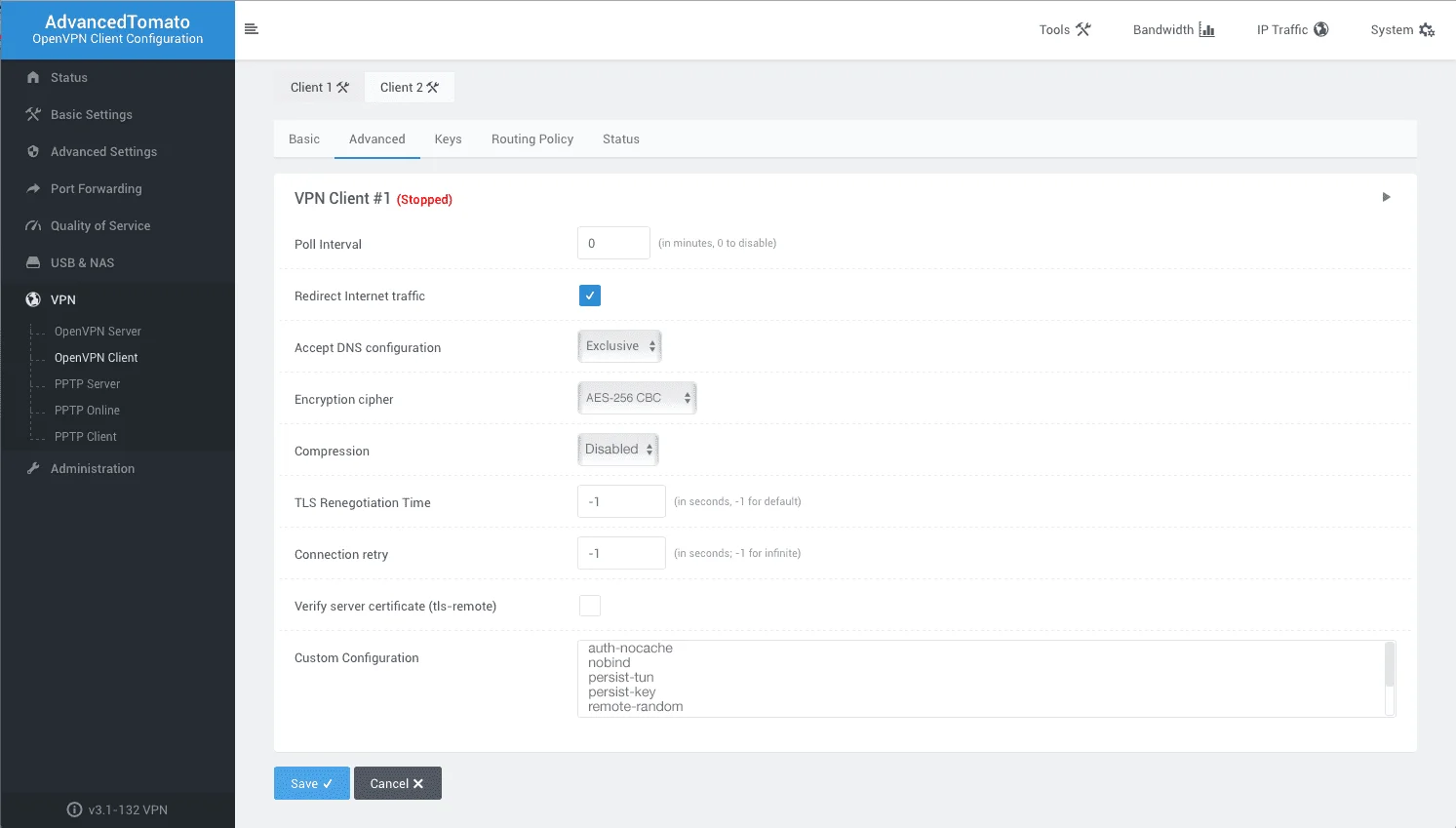
4. Tomato 구성을 계속하려면 VPN Client #1 > Advanced tab 으로 이동한 후 다음 정보로 각 항목을 작성합니다:
- Poll Interval: 0 입력
- Redirect internet traffic: Enabled
- Accept DNS configuration: Exclusive
- Encryption cipher: AES-256-CBC
- Compression: No
- TLS Renegotiation Time: -1 입력
- Connection retry: -1 입력
- Verify server certificate (tls-remote): 선택하지 않은 상태로 둡니다
- Custom Configuration: 아래 데이터를 입력합니다
auth-nocache
nobind
persist-tun
persist-key
remote-random
remote-cert-tls server
route-metric 1
auth sha512
tun-mtu 1500
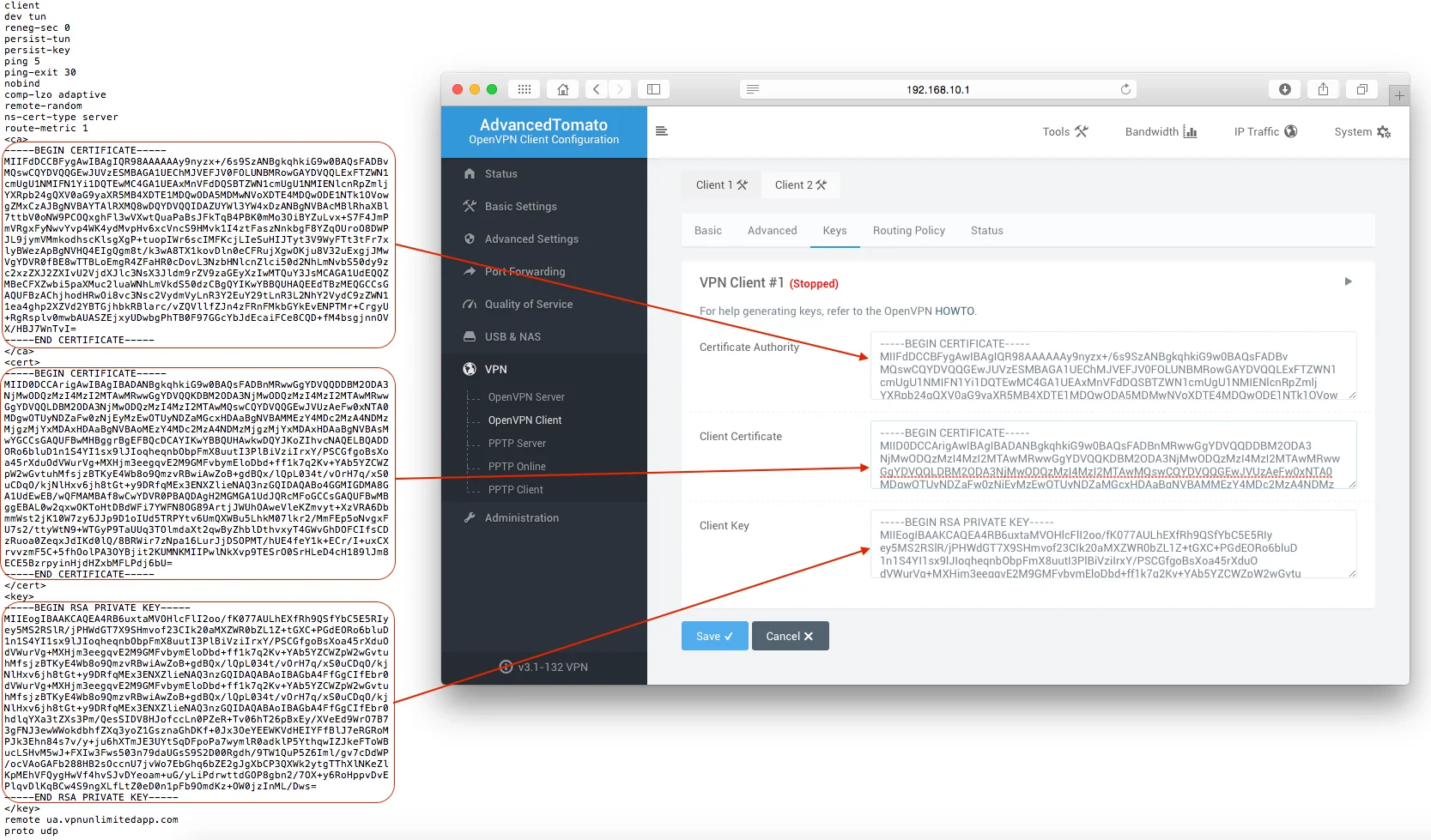
5. Tomato 라우터의 VPN Client #1 > Keys 탭으로 이동합니다.
이제 User Office에서 이전에 생성한 .ovpn 파일을 사용하여 Asus 라우터용 VPN 클라이언트 설정을 완료해야 합니다. 구성 파일에서 <tag>와 </tag> 사이의 데이터를 복사하여 해당 필드에 붙여 넣으세요:
인증 기관 –<ca> 구성 파일의 텍스트 </ca>
클라이언트 인증서 - <cert> 구성 파일의 텍스트 </cert>
클라이언트 키 - <key> 구성 파일의 텍스트 </key>
6. Save를 클릭한 다음 Start VPN Client 1을 클릭합니다.
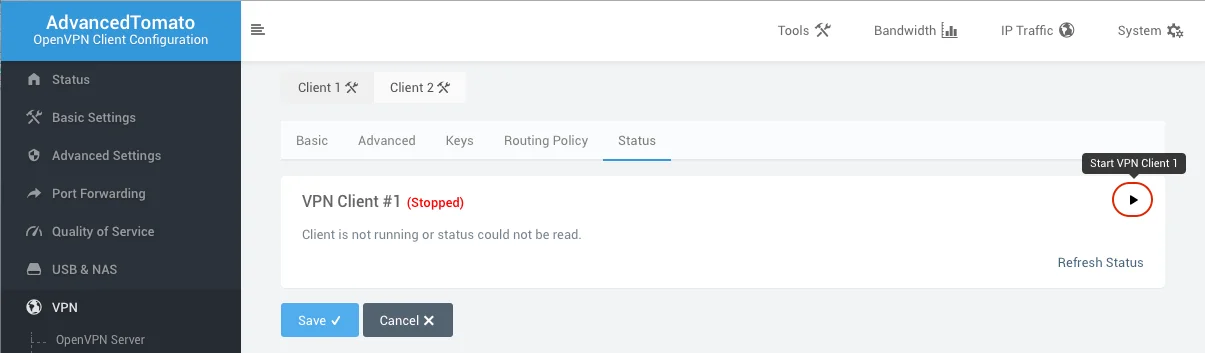
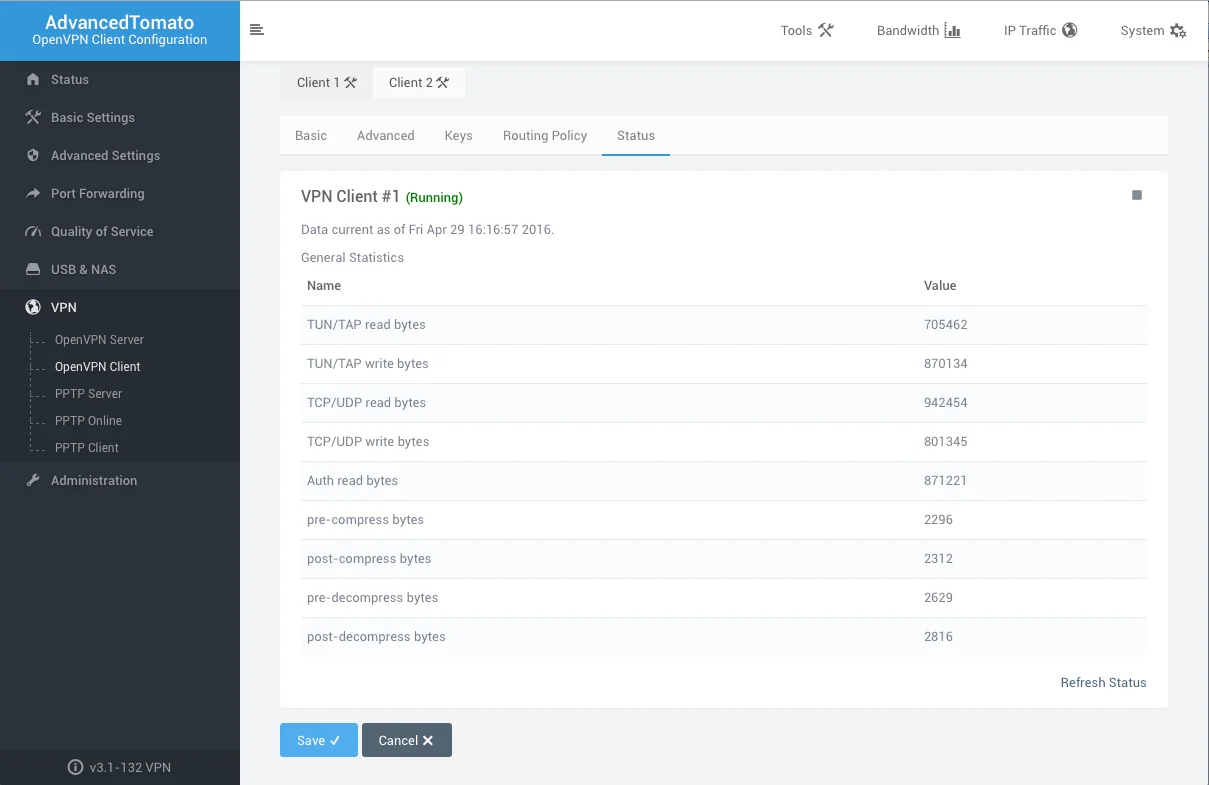
상태가 VPN Client #1(Running)으로 변경될 때까지 기다립니다. 설정이 완료되었습니다! 이제 Tomato 라우터에서 VPN 연결이 실행 중입니다.
연결 상태를 확인하려면 VPN Client #1 > Status 탭으로 이동하세요.