Tomato yazılımı yüklü Asus RT-N16 yönlendirici için OpenVPN istemcisi kurulumu
VPN Unlimited kullanıcıları için
VPN Unlimited’ı Farklı Platformlara Nasıl Kurulur ve KeepSolid ID Nasıl Oluşturulur
Farklı platformlar için ayrıntılı kurulum kılavuzları:
- macOS 10.14 ve üzeri sürümlerde VPN Unlimited nasıl kurulur (Bağımsız Sürüm)
- macOS 10.14 ve üzeri sürümlerde VPN Unlimited'ı yükleme (App Store sürümü)
- iOS'ta VPN Unlimited'ı yükleme ve kullanmaya başlama
- Android'de VPN Unlimited Uygulamasını Yükleme
- VPN Unlimited uygulamasını Windows XP SP3'e nasıl kurarsınız
- Windows 7'de VPN Unlimited Uygulamasını Yükleme
- Windows 8/8.1'de VPN Unlimited uygulamasını nasıl kurarsınız
- Windows 10'da VPN Unlimited uygulamasını yükleme ve kullanmaya başlama
- Linux'ta VPN Unlimited nasıl kurulur
Yeni bir KeepSolid ID nasıl oluşturulur
- VPN Unlimited uygulamasını yükledikten sonra, "KeepSolid ID Oluştur" satırını göreceksiniz; işlemi başlatmak için bu satıra tıklayın.
- Belirtilen alana e-posta adresinizi girin.
- Bir şifre oluşturun ve şifre alanına girin.
- Şifrenizi onaylamak için belirtilen alana tekrar girin.
- "Devam ederek, şartlarımızı kabul etmiş olursunuz..." ifadesinin yanındaki kutuyu işaretleyin.
- Kayıt işlemini tamamlamak için "Kaydol" düğmesine dokunun.
Bir VPN sunucusuna ilk kez bağlandığınızda, VPN yapılandırmalarının eklenmesine ve bir VPN profilinin indirilmesine izin vermeniz istenecektir. Daha fazla ayrıntı için, farklı platformlarda VPN Unlimited'ın nasıl kurulacağına ilişkin yukarıda verilen kılavuzlara bakın.
Bu eğitim kılavuzu, OpenVPN® protokolünü kullanarak Tomato VPN istemcisinin kurulumu için gerekli adımları size gösterecektir. OpenVPN protokolü hakkında daha fazla bilgi edinmek için, "OpenVPN protokolü nedir?" başlıklı ayrıntılı makalemize göz atın.
Aşağıdaki yönlendirici örnek olarak alınmıştır: Tomato Firmware 1.28.0000 MIPSR2-3.1-132 K26 USB VPN yüklü Asus RT-N16.
I. Tomato OpenVPN kurulumu için VPN yapılandırma dosyaları oluşturma
Tomato VPN kurulumuna başlamadan önce, User Office'inizde manuel yapılandırma dosyaları oluşturmanız gerekir. Bu konuda, lütfen kılavuzumuzda açıklanan birkaç basit adımı izleyin.
VPN ayarlarını oluştururken, Protokol alanında OpenVPN seçeneğini seçin; böylece gerekli .ovpn dosyasının yanı sıra, seçilen VPN sunucu alan adı da dahil olmak üzere diğer bilgileri de elde edebilirsiniz.
II. Tomato OpenVPN istemcisini yapılandırın
Seçilen VPN sunucusu için gerekli ayarları oluşturduktan sonra, Tomato firmware VPN istemcisini yapılandırmaya devam edin. Bunun için aşağıdaki adımları izleyin:
1. Bir tarayıcıda Tomato yönlendiricinizin web arayüzünü açın ve kullanıcı adınızı ve şifrenizi girin. Yönlendiricinizin web arayüzünü nasıl açacağınızı bilmiyorsanız, yönlendiricinizin IP adresini bulma konusunda ayrıntılı talimatlarımıza göz atın.
2. Yan menüden VPN'i seçin ve OpenVPN İstemcisi sekmesine gidin.
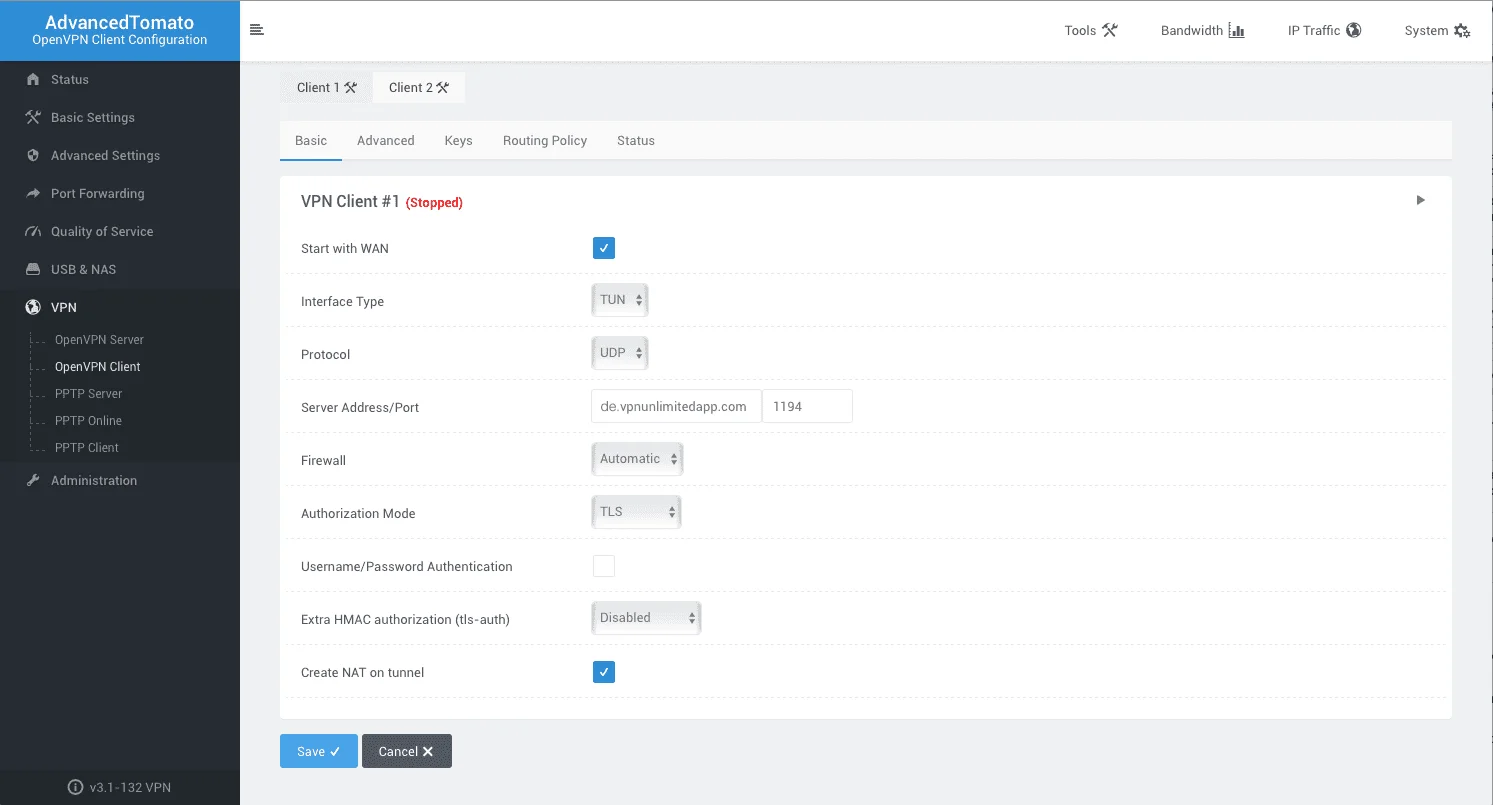
3. Şimdi, Tomato VPN istemcisinin alanlarını aşağıdaki gibi doldurun:
- "WAN ile başla" onay kutusunu işaretleyin.
- Arayüz Türü: TUN'u seçin
- Protokol: UDP'yi seçin
- Sunucu Adresi/Port: Oluşturulan yapılandırma ayarlarında "Etki Alanı Adı" satırından bir sunucu adı girin: de.vpnunlimitedapp.com / 1194. Örnek olarak Almanca sunucuyu seçtik.
- Güvenlik Duvarı: Otomatik
- Yetkilendirme Modu: TLS'yi seçin
- Kullanıcı Adı/Şifre Kimlik Doğrulaması: İşaretlemeyin
- Ekstra HMAC yetkilendirme (tls-auth): Devre dışı
- Tünelde NAT Oluştur seçeneğinin yanındaki kutuyu işaretleyin.
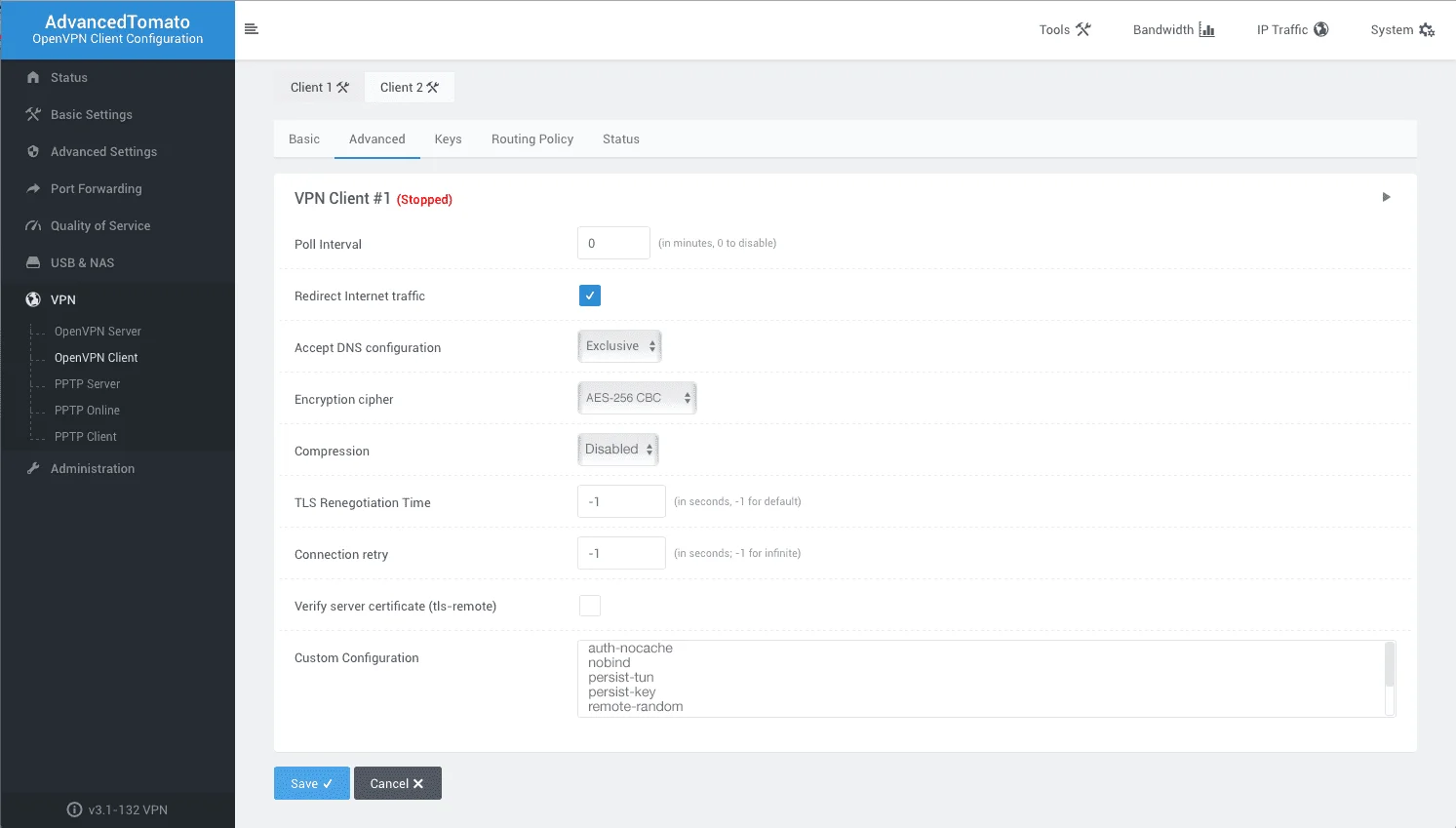
4. Tomato yapılandırmasına devam etmek için VPN İstemcisi #1 > Gelişmiş sekmesine gidin ve ilgili alanları aşağıdaki bilgilerle doldurun:
- Sorgulama Aralığı: 0 girin
- İnternet trafiğini yönlendir: Etkin
- DNS yapılandırmasını kabul et: Özel
- Şifreleme algoritması: AES-256-CBC
- Sıkıştırma: Hayır
- TLS Yeniden Müzakere Süresi: -1 girin
- Bağlantı yeniden denemesi: -1 girin
- Sunucu sertifikasını doğrula (tls-remote): İşaretlemeyin
- Özel Yapılandırma: Aşağıdaki verileri girin
auth-nocache
nobind
persist-tun
persist-key
remote-random
remote-cert-tls server
route-metric 1
auth sha512
tun-mtu 1500
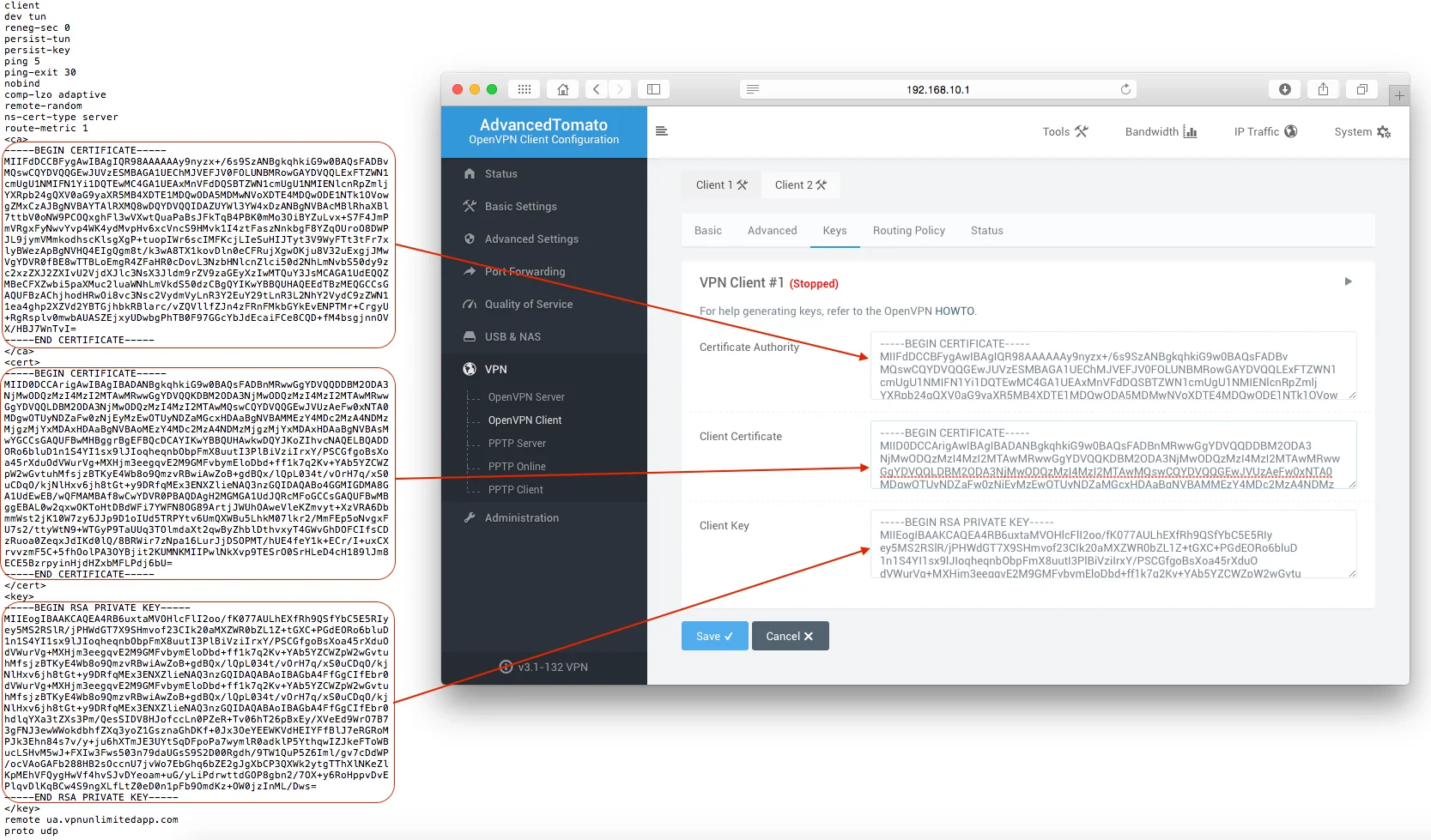
5. Tomato yönlendiricinizin VPN İstemcisi #1 > Anahtarlar sekmesine gidin.
Şimdi, Asus yönlendirici için VPN istemcisinin kurulumunu tamamlamak üzere User Office'te daha önce oluşturduğunuz .ovpn dosyasını kullanmanız gerekecektir. Yapılandırma dosyasındaki <tag> ile </tag> arasındaki verileri kopyalayın ve ilgili alanlara yapıştırın:
Sertifika Yetkilisi – yapılandırma dosyasındaki <ca> metni </ca>
İstemci Sertifikası - yapılandırma dosyasındaki <cert> metni </cert>
İstemci Anahtarı - yapılandırma dosyasındaki <key> metni </key>
6. “Kaydet” düğmesine tıklayın ve ardından “VPN İstemcisi 1’i Başlat” seçeneğine tıklayın.
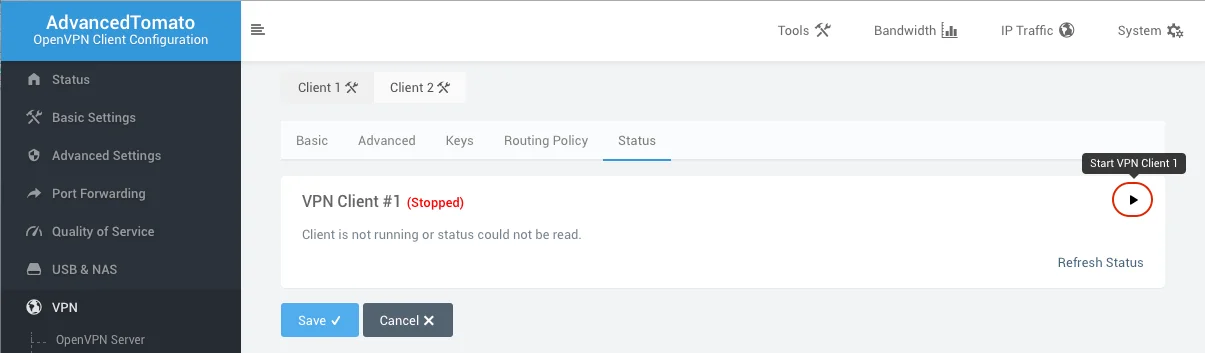
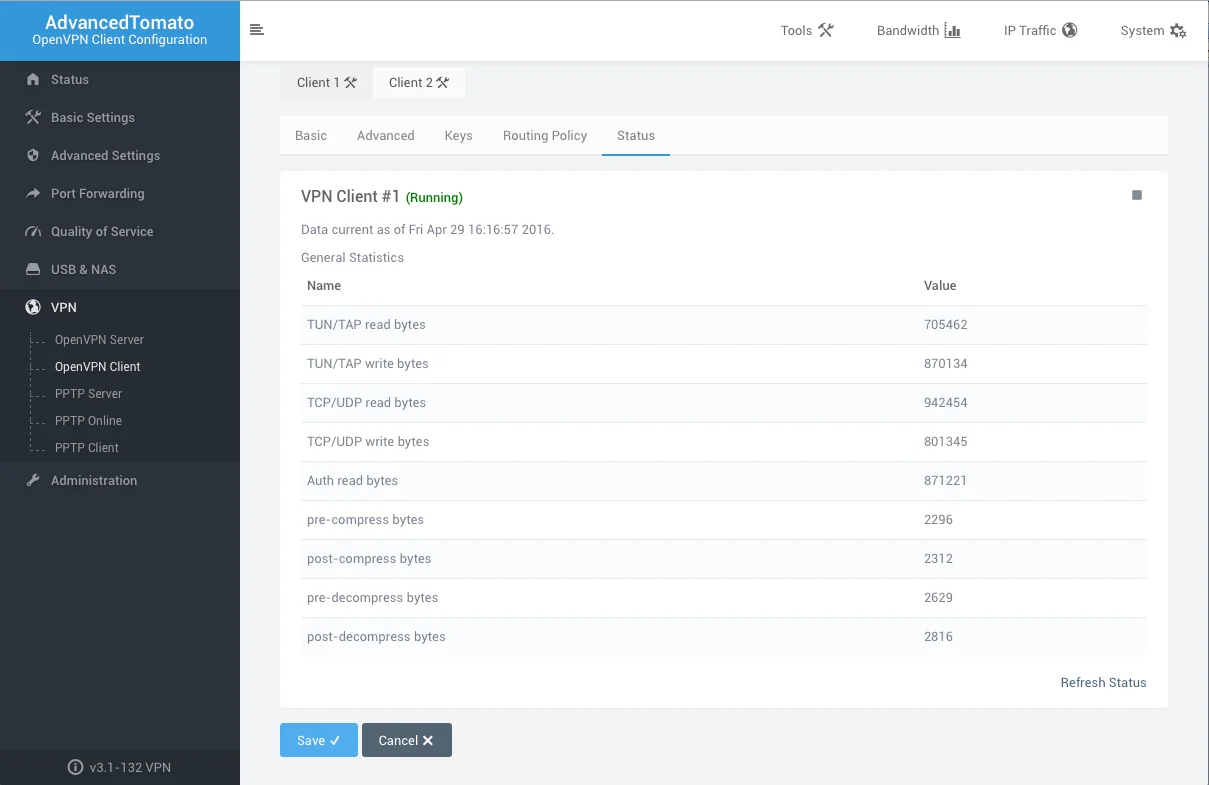
Durum “VPN Client #1 (Çalışıyor)” olarak değişene kadar bekleyin. İşte bu kadar! Artık Tomato yönlendiricinizde çalışan bir VPN bağlantınız var.
Bağlantı durumunu kontrol etmek için VPN Client #1 > Status sekmesine gidin.
OpenVPN protokolü üzerinden Tomato VPN istemcisinin kurulumu için gerekli tüm adımları ele aldık. Başka cihazları yapılandırmanız gerekiyorsa, Kılavuzlar sayfamıza göz atabilir veya yardım için müşteri destek ekibimizle iletişime geçebilirsiniz.
“OpenVPN”, OpenVPN Inc. şirketinin tescilli ticari markasıdır.

Güvenilir VPN çözümümüzle ilk adımınızı atın ve internette gezinmenizi daha güvenli hale getirin!



