가족 보안을 위해 VPN Unlimited를 사용하는 방법
VPN Unlimited에 오신 것을 환영합니다. 강력한 팀 기능을 활용해 가족의 온라인 활동을 안전하게 보호할 수 있습니다. 저희 시스템은 "팀"으로 설계되어 있지만, 가족의 온라인 활동을 강화하는 완벽한 솔루션이라고 생각하시면 됩니다. 다음은 VPN Unlimited의 팀 기능을 활용하여 가족을 위한 안전한 디지털 공간을 구축하는 방법을 단계별로 설명한 안내입니다.
참고: VPN Unlimited 시스템에는 "팀"이라고 표시되지만, VPN Unlimited 내에서 가족을 위한 안전한 공간이라고 생각하세요. 강력한 팀 기능은 가족의 온라인 보안을 보장하기 위한 완벽한 기반을 제공합니다.
가족용 VPN Unlimited 시작하기
- 가족의 안전한 온라인 여정을 시작하려면 my.keepsolid.com의 User Office에 로그인합니다.
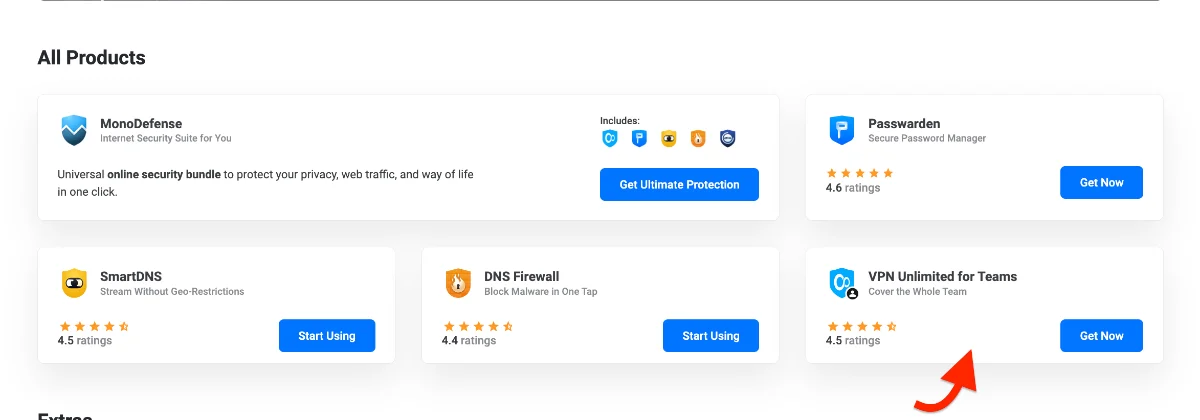
- 사용 가능한 모든 KeepSolid 제품이 표시되는 All Products 섹션으로 이동합니다.
- 제품 목록에서 VPN Unlimited for Teams를 찾습니다.
- VPN Unlimited for Teams 옆에 있는 Get Now 버튼을 클릭합니다.
5. 다음 작업을 수행할 수 있는 VPN Unlimited Teams 탭으로 이동합니다.
- Teams 탭이 아직 선택되지 않았다면 선택합니다
- 원하는 결제 주기를 선택합니다
- 사용 가능한 팀 규모 중 하나를 선택합니다
6. 선택한 요금제 아래의 Select를 클릭합니다.
7. 페이지 하단의 Continue to payment 버튼을 클릭합니다.
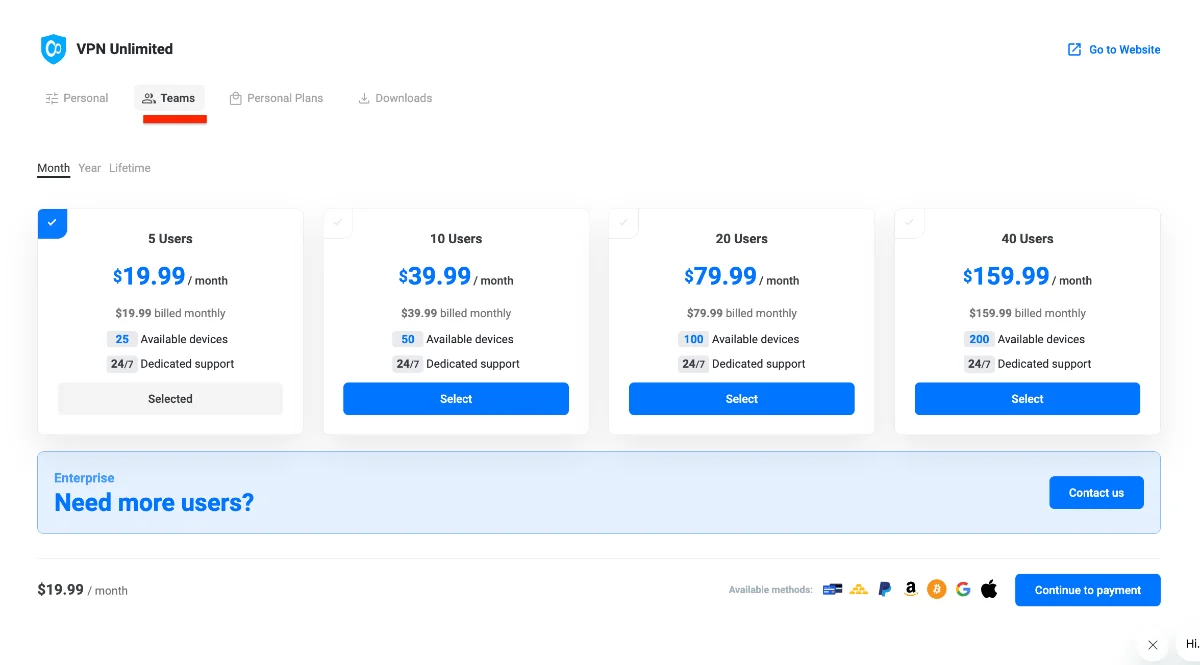
대가족을 위한 특별 옵션: 가족 구성원이 많다면 페이지 하단의 "Contact us"를 클릭하여 가족 규모에 맞는 맞춤형 요금제를 문의하세요.

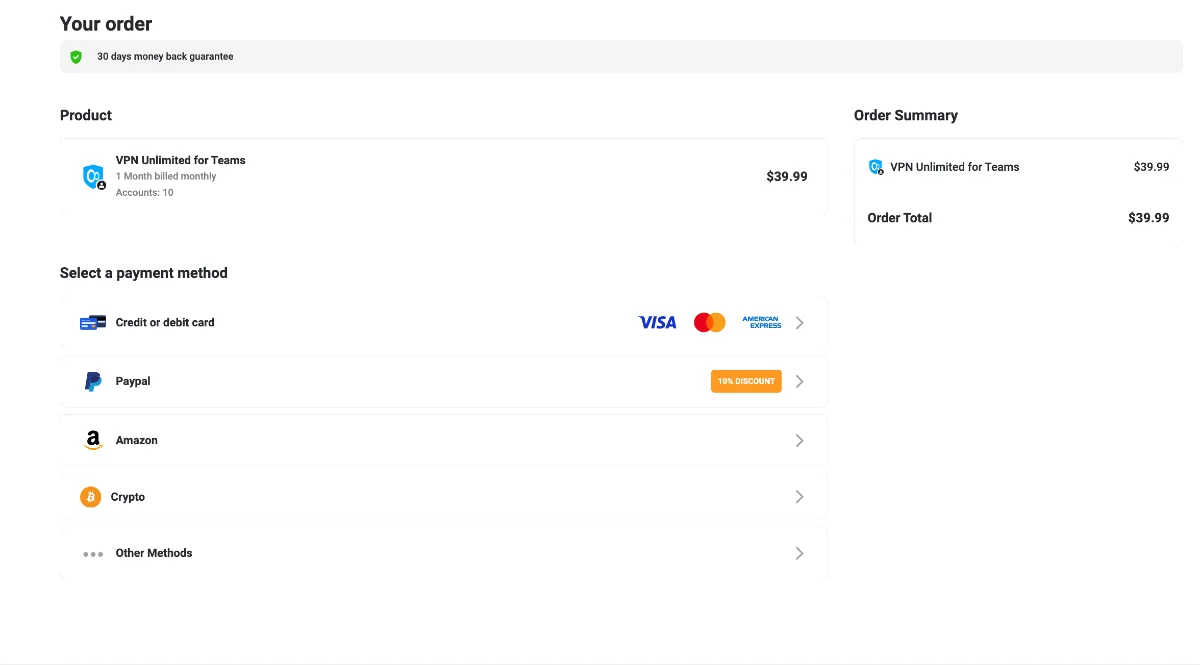
8. 결제 페이지에는 다음 정보가 표시됩니다.
- 제품 세부 정보: 선택한 사용자 수가 포함된 VPN Unlimited for Teams
- 총액이 표시된 주문 요약
- 결제 수단 선택: 신용카드 또는 직불카드/PayPal/Amazon Pay/암호화폐 결제/기타 사용 가능한 수단
9. 원하는 결제 수단을 선택하고 구매를 완료합니다.
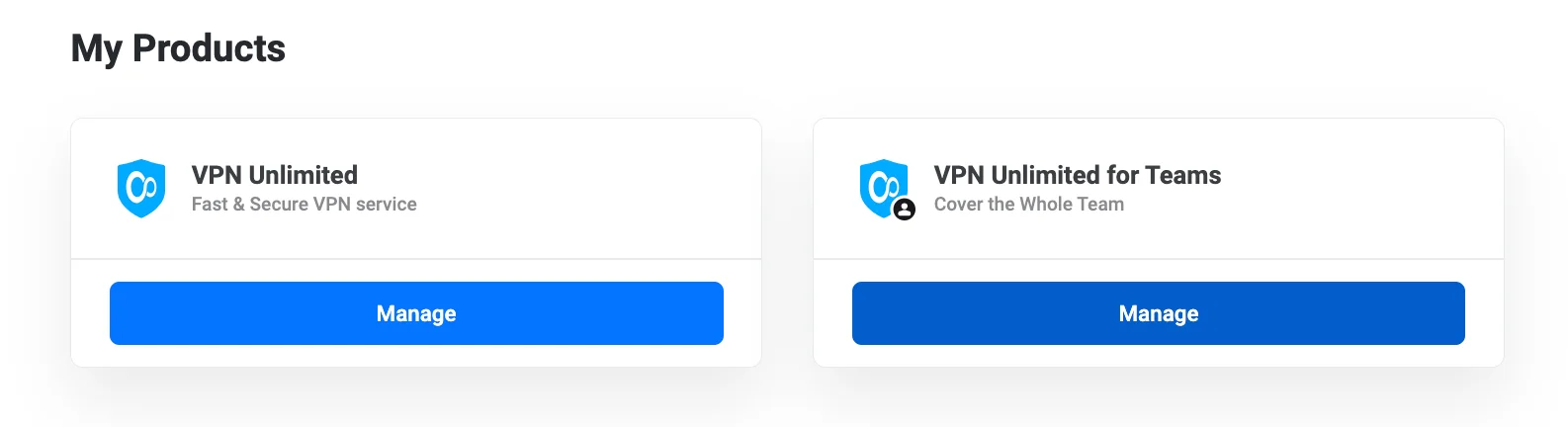
구매가 완료되면 My Products 영역에 새로운 VPN Unlimited Team 섹션이 표시되며, 여기서 가족 구독을 관리할 수 있습니다.
참고: 하나의 VPN Unlimited 계정은 한 가족의 관리자만 될 수 있습니다. 하지만 구성원으로 가입할 수 있는 가족 수에는 제한이 없습니다.
가족 VPN 맞춤 설정하기
가족 관리자는 가족의 기본 이름을 자유롭게 수정할 수 있습니다.
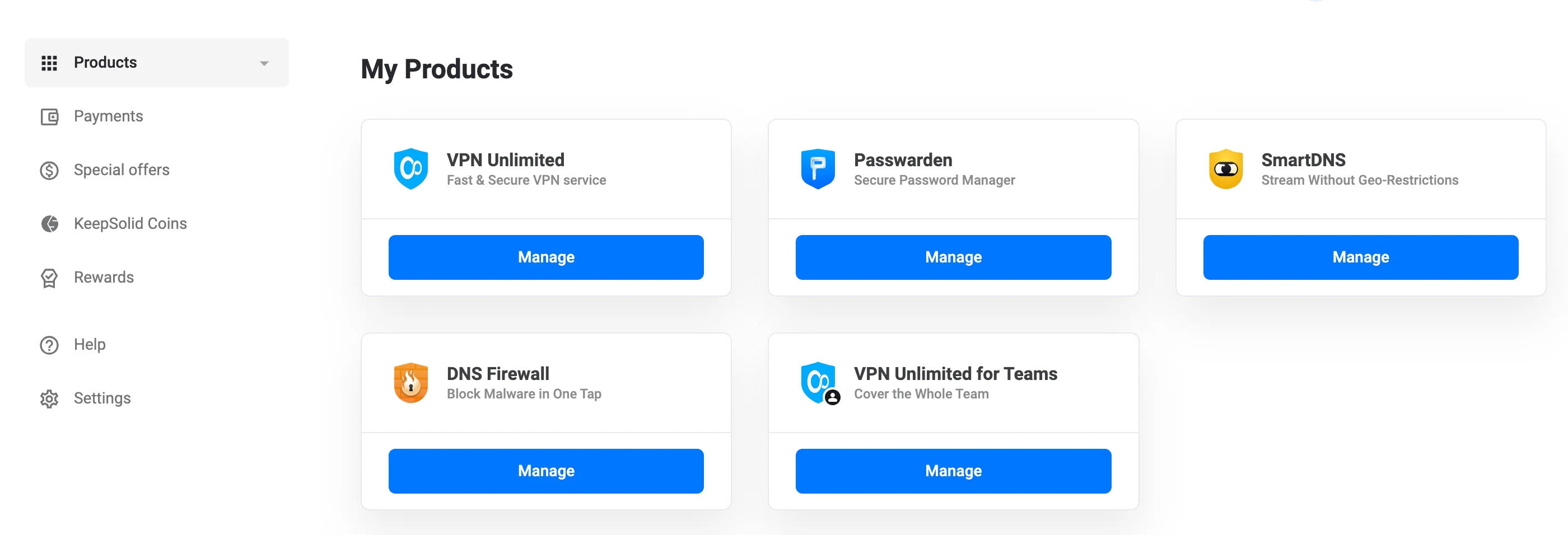
1. My Products 섹션으로 이동하여 VPN Unlimited for Teams 구독을 찾습니다.
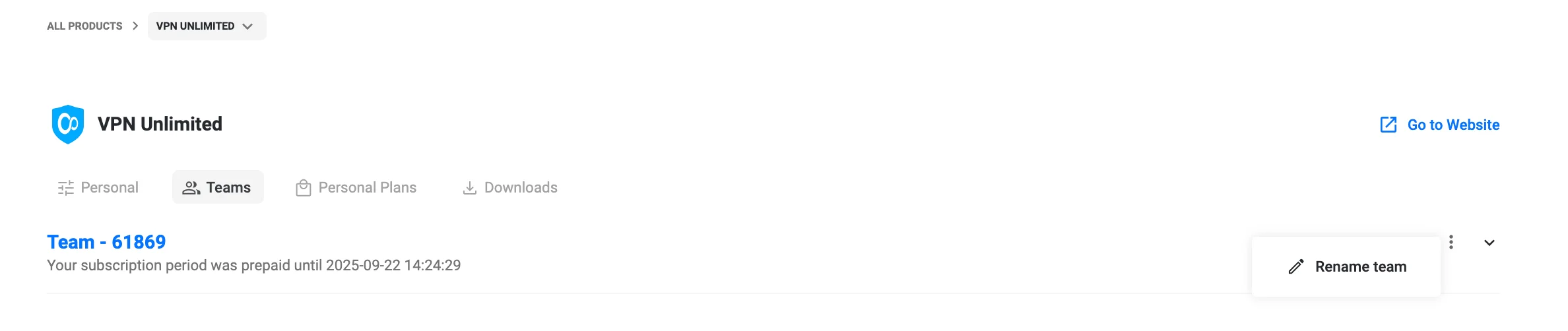
2. 팀 섹션 오른쪽 상단에서 팀 이름 옆에 있는 Rename team 버튼

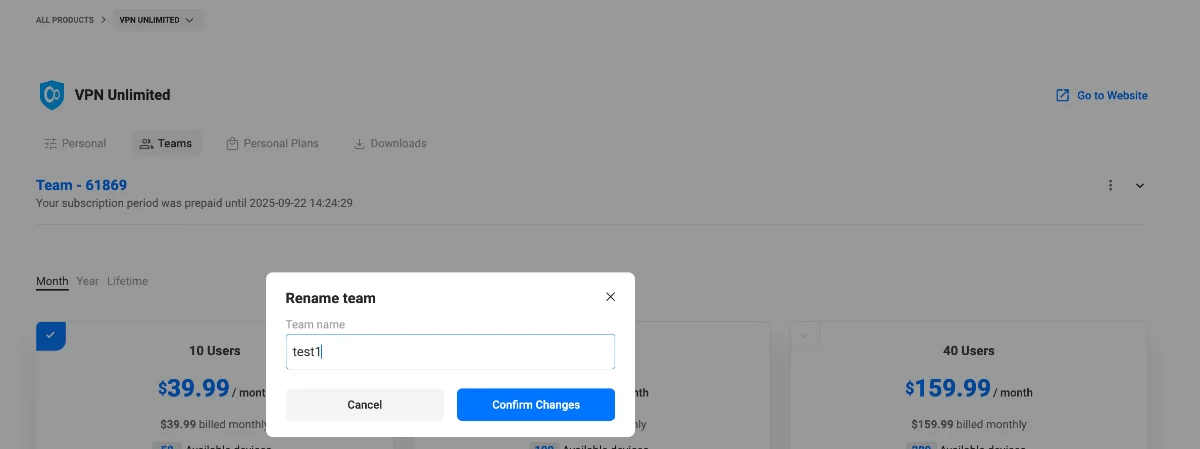
3. 표시되는 Rename team 팝업 창에서 다음을 수행합니다.
- Team name 필드에 원하는 팀 이름을 입력합니다
- 새 이름을 저장하려면 Confirm Changes를 클릭합니다
- 현재 이름을 유지하려면 Cancel을 클릭합니다
가족 이름은 즉시 업데이트되며 모든 가족 구성원에게 표시됩니다.
가족 관리하기
가족 구성원 초대하기
- User Office에서 All Products → VPN Unlimited → Teams로 이동한 다음 아래쪽 화살표를 클릭하여 팀을 펼칩니다.
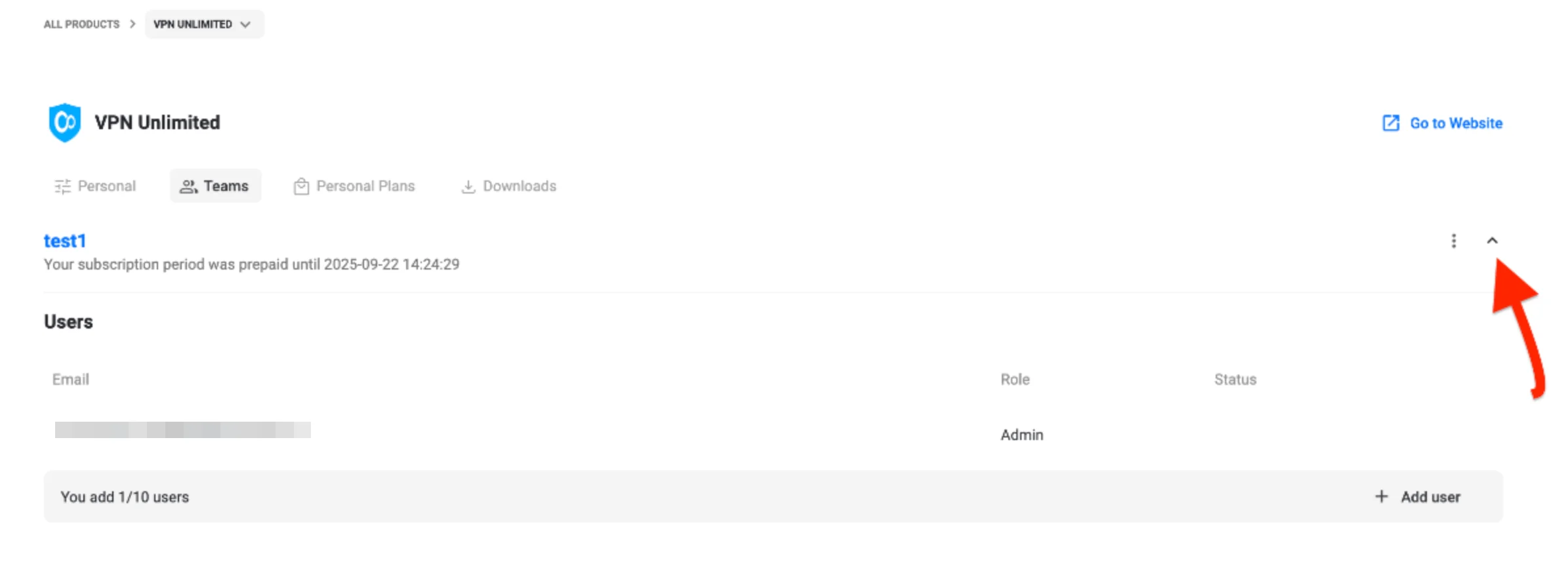
2. + Add user를 클릭하고 Invite user 팝업에 구성원의 이메일을 입력한 다음 Send Invite를 클릭합니다.
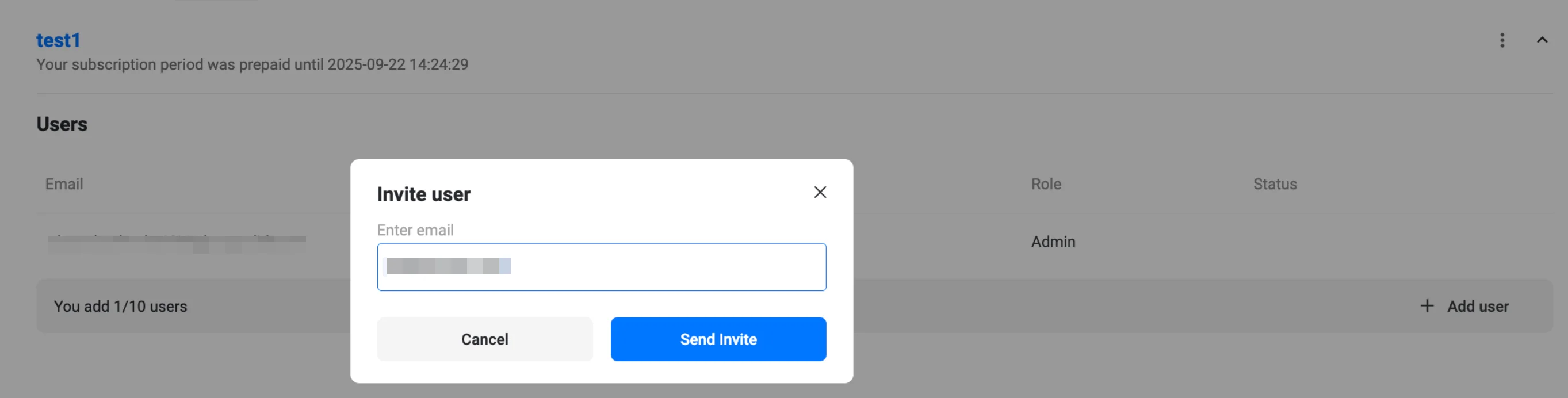
- 새 사용자는 목록에 Pending 상태(주황색 점)로 표시됩니다.
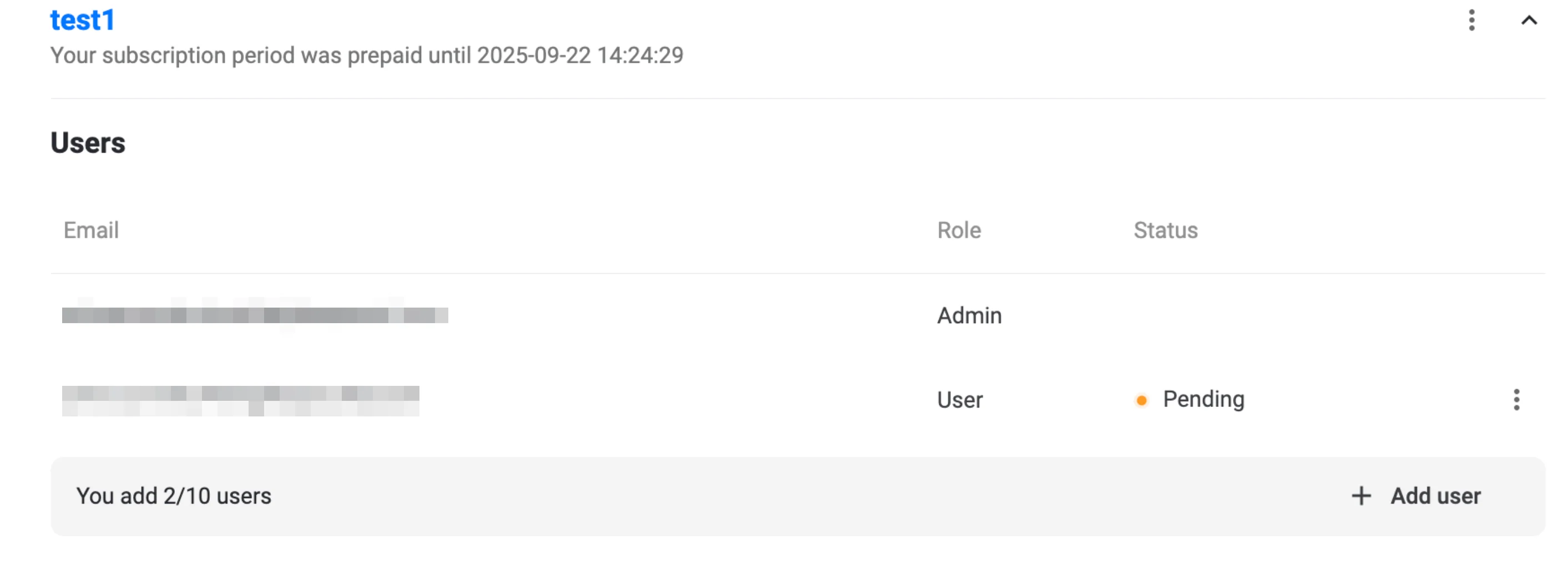
초대된 주소로 안내 이메일이 전송되며, 이메일 자체에서 별도의 작업을 수행할 필요는 없습니다.
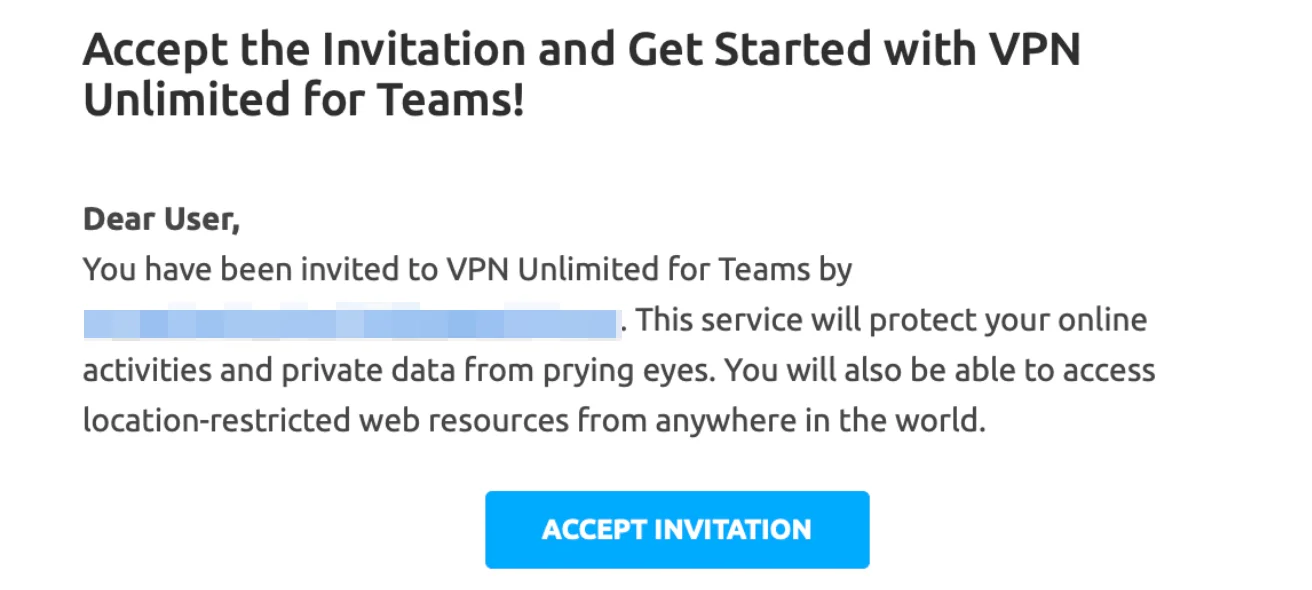
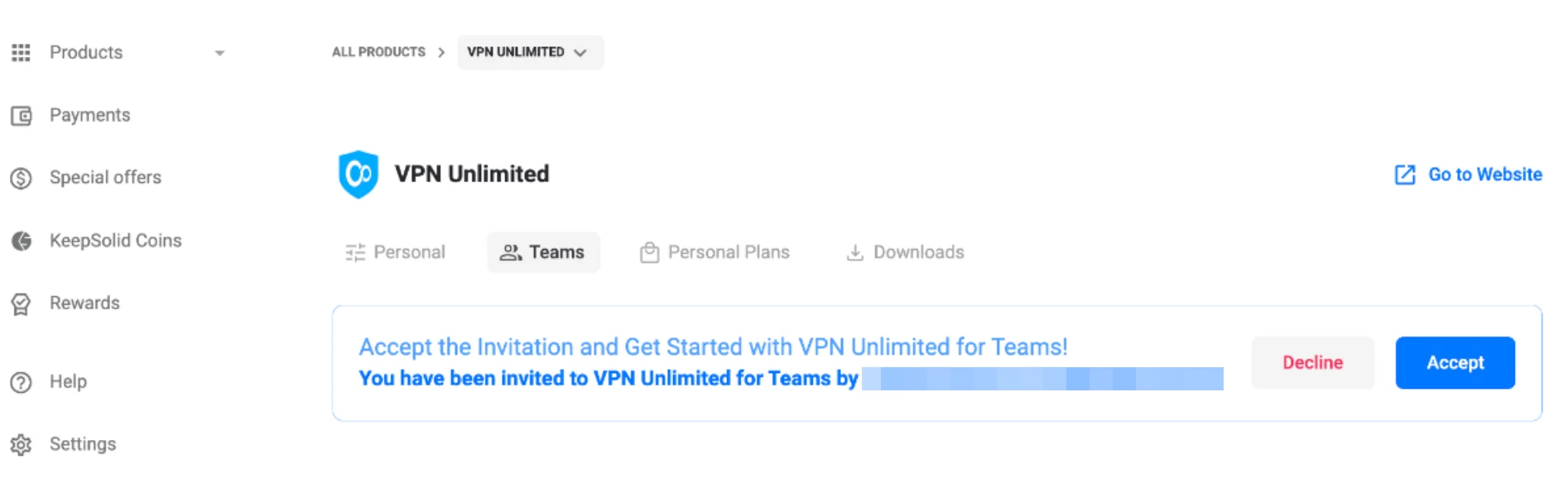
3. 사용자가 초대를 수락합니다
- 초대받은 사용자는 초대받은 이메일을 사용하여 사용자 오피스에 로그인(또는 가입)합니다.
- 모든 제품 → VPN Unlimited → 팀에서 초대 배너의 수락을 클릭하여 가족에 참여합니다.
지금 바로 VPN Unlimited 다운로드
신뢰할 수 있는 VPN 솔루션을 시작하고 더욱 안전하게 인터넷을 이용하세요!
가족 구성원 삭제
사용자를 삭제하려면 해당 가족 구성원 옆의

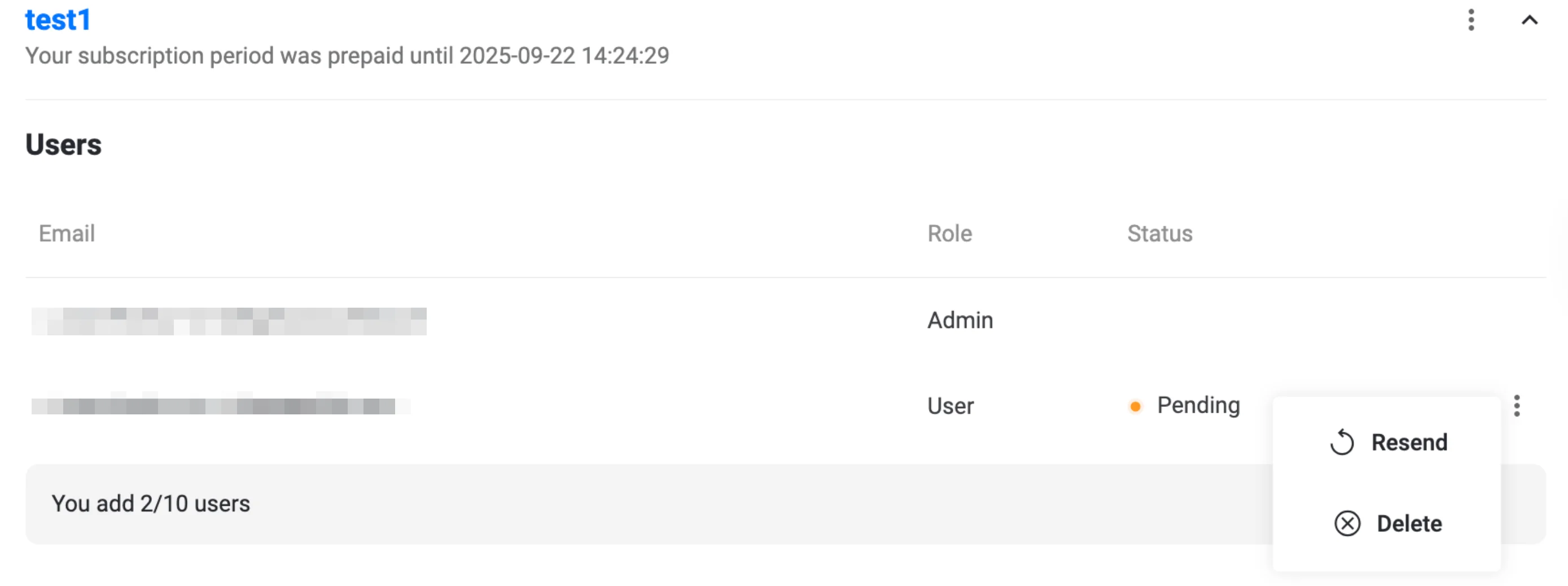
- 적절한 카드 아래의 선택을 클릭하여 원하는 사용자 수에 맞는 새 요금제(예: 사용자 10명에서 20명으로 업그레이드)를 선택합니다.
- 페이지 하단의 결제 계속하기를 클릭합니다.
- 결제 방법을 선택하고 거래를 확인하여 구매를 완료합니다.
가족 구성원을 5명에서 20명으로 늘리려면 원하는 요금제를 선택하세요. 더 큰 가족의 경우 "문의하기"를 클릭하여 맞춤형 옵션을 확인하세요.
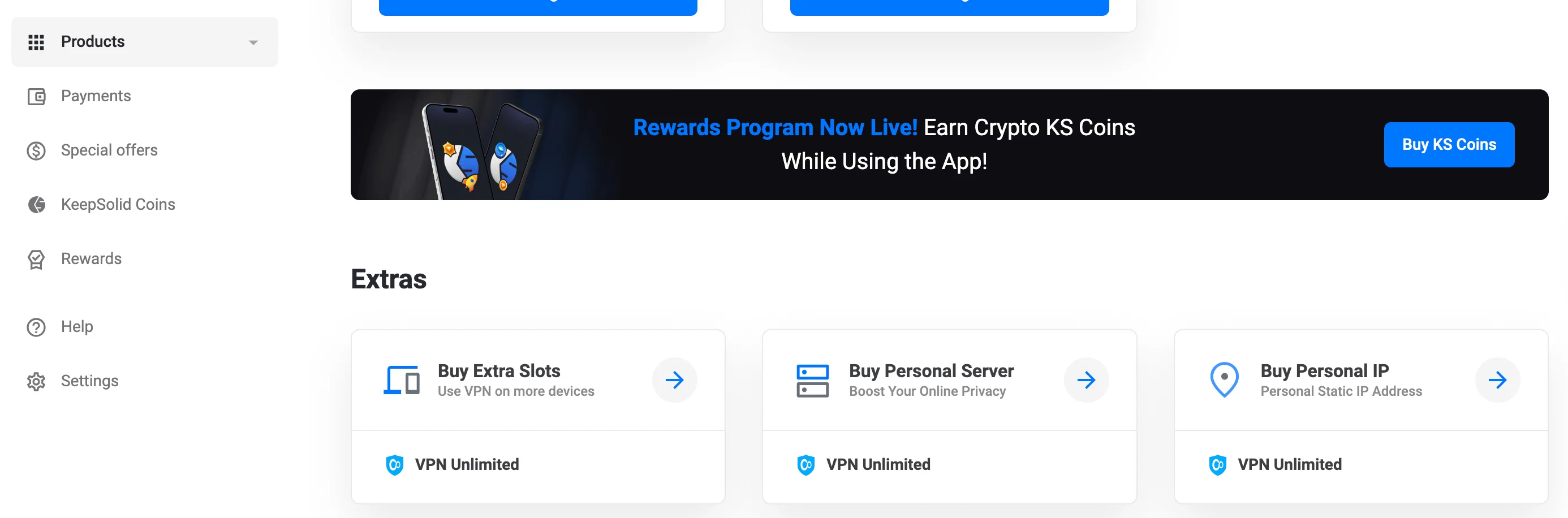
2. 개인 VPN 서버 구매
- 부가 기능에서 개인 서버 구매를 클릭합니다.
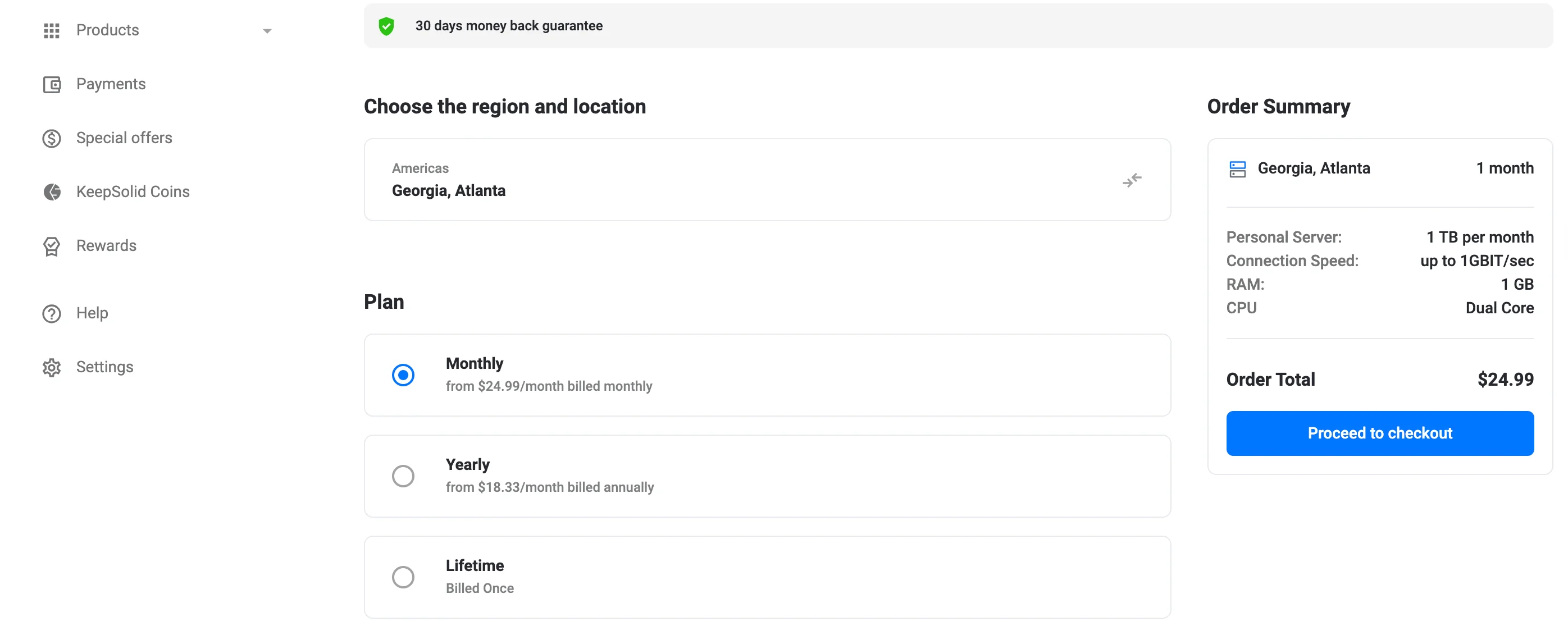
- 구매 화면에서 서버 위치를 선택합니다.
- 결제 요금제(월간, 연간 또는 평생)를 선택합니다.
- 결제 진행을 클릭하고 결제를 완료합니다.
3. 개인 IP 구매
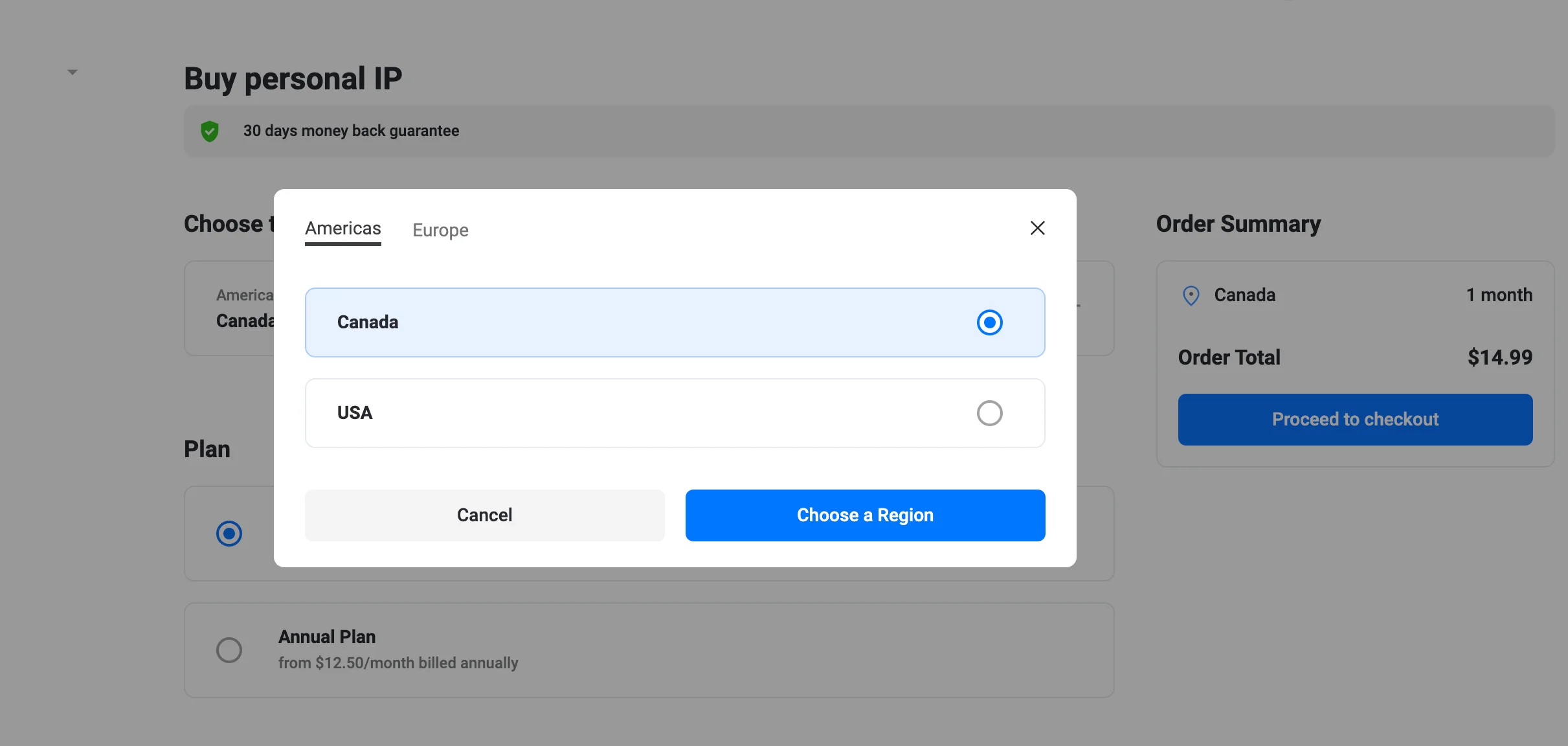
- 부가 기능에서 개인 IP 구매를 클릭합니다.
- 개인 IP 페이지에서 지역과 위치를 선택합니다.
- 요금제(월간 또는 연간)를 선택합니다.
- 결제 진행을 클릭하고 구매를 완료합니다.
이것으로 끝입니다! 서버가 배포되면 개인 서버/ 개인 IP 목록에 표시되며 팀 구성원도 사용할 수 있습니다.
가족 구성원이 할 수 있는 일
가족 구성원은 다음 기능을 이용할 수 있습니다:
- 초대받은 팀의 모든 구성원 보기
- 팀의 개인 서버 및 개인 IP 목록 보기
- 자신의 팀 만들기
모든 가족 구성원 목록과 기타 정보를 보려면 아래 단계를 따르세요:
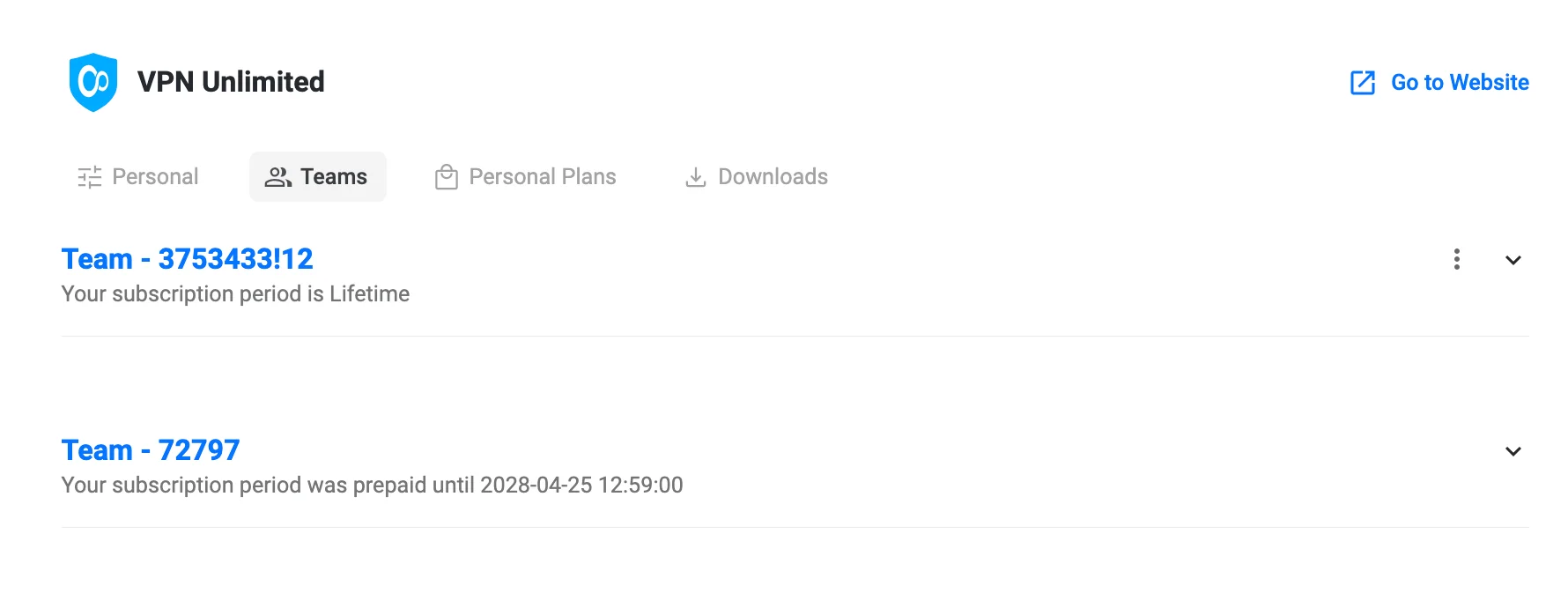
- 내 제품 목록에서 팀용 VPN Unlimited를 찾아 보기를 클릭합니다.
- 해당 팀 옆의


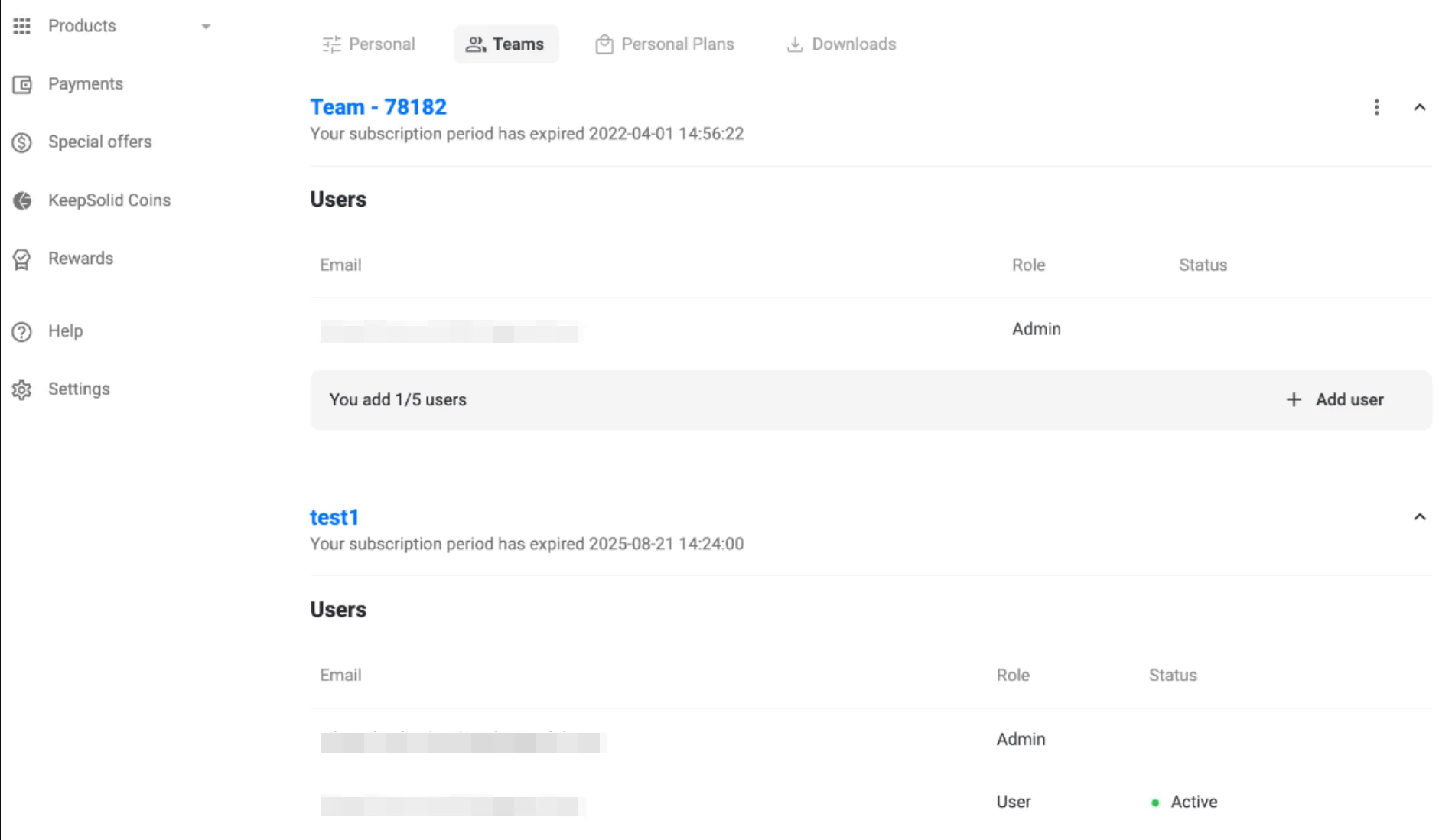
- 펼쳐지는 탭에서 다음 정보를 확인할 수 있습니다:
- VPN Unlimited 팀 구독 만료일
- 관리자의 이메일 주소
- 모든 가족 구성원 목록
- 공유된 개인 서버 및 개인 IP 목록(있는 경우).
참고: 가족 구성원인 상태에서 개인 서버 또는 개인 IP를 구매하면 나머지 가족과 공유되지 않으며 본인에게만 귀속됩니다.
자신의 가족을 만들려면: 팀 요금제를 구매하고 표준 팀 관리 절차에 따라 가족에 사용자를 추가하기만 하면 됩니다.
가족의 보안에 맞춰 설계된 VPN Unlimited의 강력한 기능을 경험해 보세요. 질문이 있거나 도움이 필요하면 언제든지 [email protected]으로 지원팀에 문의하세요.
가족을 보호할 준비가 되셨나요?
지금 VPN Unlimited를 다운로드하여 사랑하는 가족에게 안전한 온라인 환경을 제공하세요!