如何使用 VPN Unlimited 保障家庭安全
欢迎使用 VPN Unlimited,这里强大的团队功能是您保护家人在线状态的门户。虽然我们的系统被设计为一个“团队”,但请将其视为加强您家庭在线活动的完美解决方案。以下是有关如何利用 VPN Unlimited 团队功能为您的家人建立安全数字空间的分步指南:
注意:虽然 VPN Unlimited 系统被标记为“团队”,但请将其视为您家人在 VPN Unlimited 中的安全空间。强大的团队功能为确保您家人的在线安全提供了完美的框架。
开始使用适用于家庭的 VPN Unlimited
- 要启动家人的安全在线之旅,请登录您的用户办公室:my.keepsolid.com。
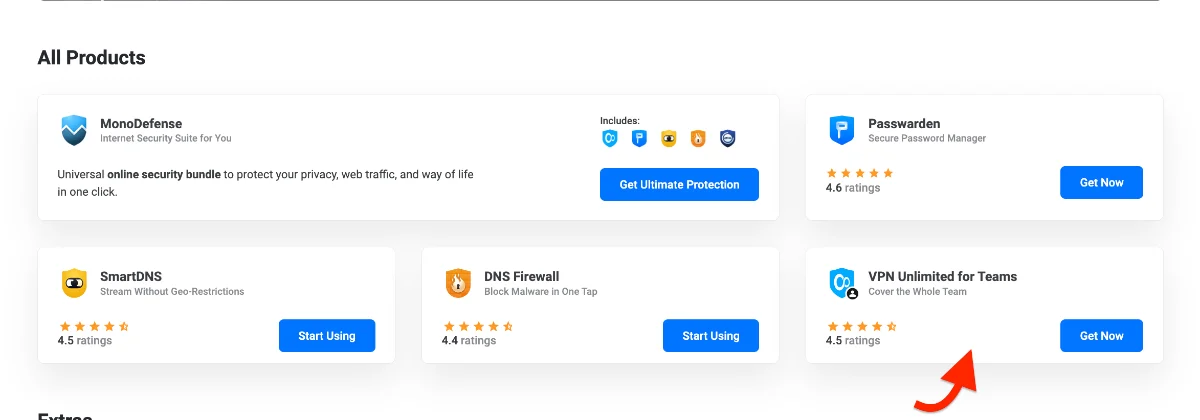
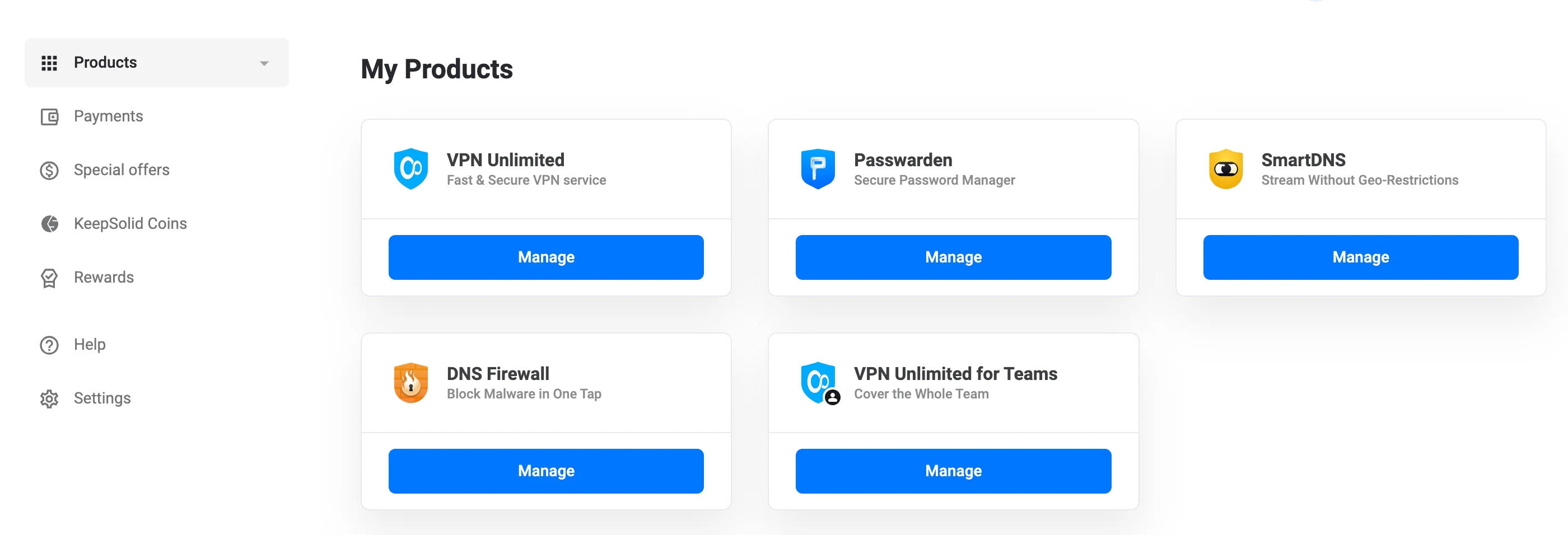
- 导航到所有产品部分,您将在其中看到所有可用的 KeepSolid 产品。
- 在产品列表中找到VPN Unlimited for Teams。
- 点击 VPN Unlimited for Teams 旁边的立即获取按钮。
5.您将被重定向到VPN Unlimited Teams 标签,您可以在其中执行以下操作:
- 选择“团队”选项卡(如果尚未选择)
- 选择您的首选结算周期
- 从可用的团队规模中进行选择
6.点击您选择的套餐下的选择。
7.点击页面底部的继续付款按钮。
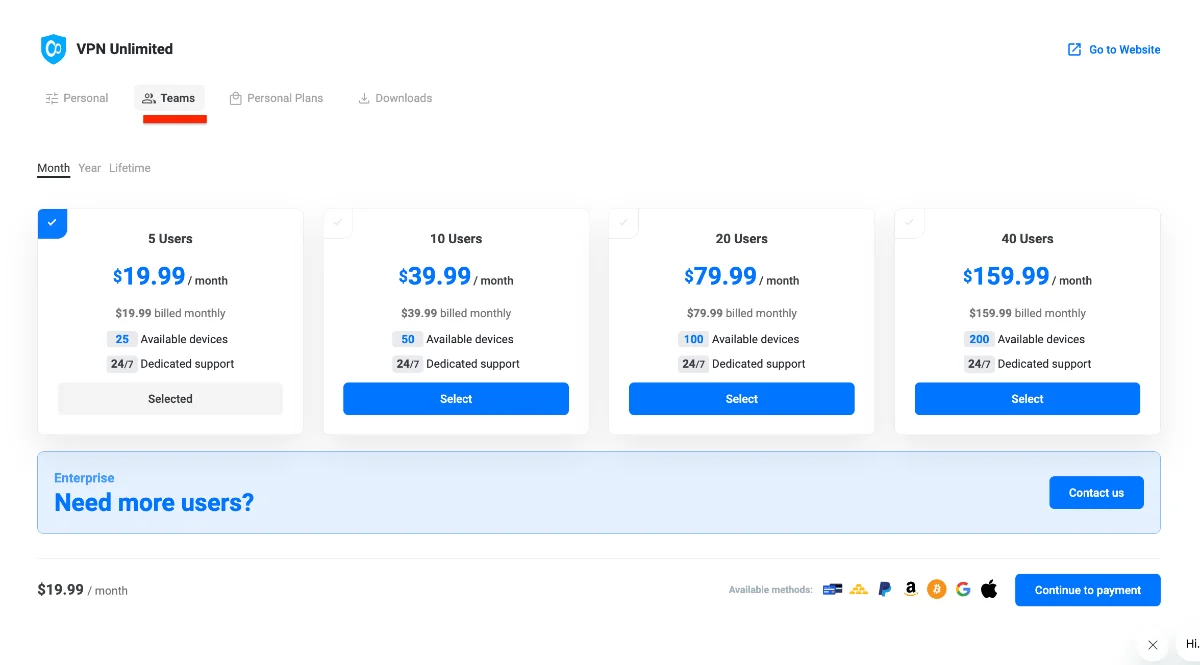
针对较大家庭的特殊选项:如果您有一个较大的家庭,请点击页面底部的“联系我们”,获取适合您家庭规模的定制计划。

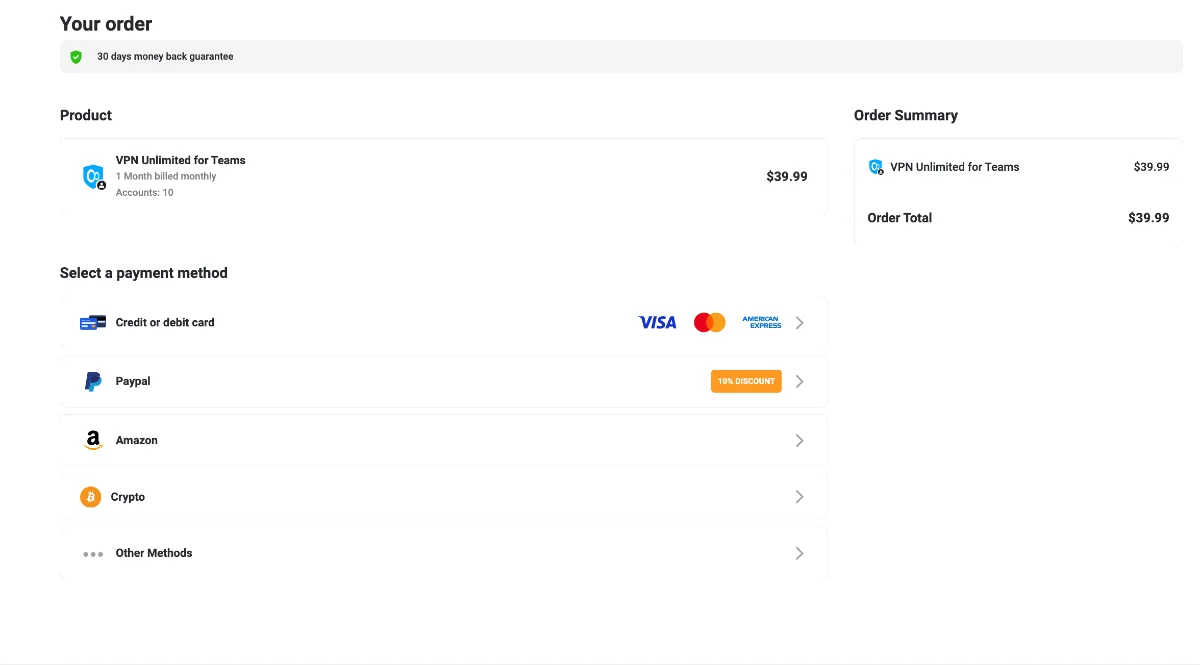
8.在结帐页面上,您将看到:
- 产品详细信息:VPN 无限制,适用于具有您所选用户数量的 Teams
- 订单摘要及总金额
- 付款方式选择:信用卡或借记卡/PayPal/Amazon Pay/加密货币付款/其他可用方式
9.选择您喜欢的付款方式并完成购买。
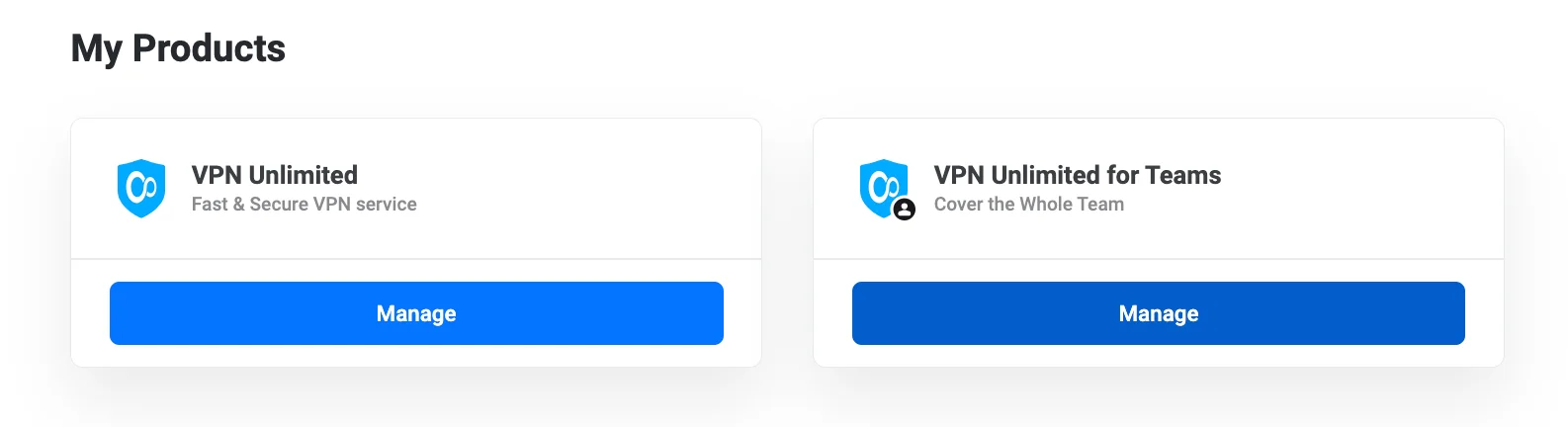
成功购买后,您将在我的产品区域中找到新的VPN Unlimited Team部分,您可以在其中管理您的家庭订阅。
注意:一个 VPN Unlimited 帐户只能是一个家庭的管理员。但是,您作为会员可以加入的家庭数量没有限制。
个性化您的家庭 VPN
作为家庭管理员,您可以灵活地编辑家庭的默认名称。
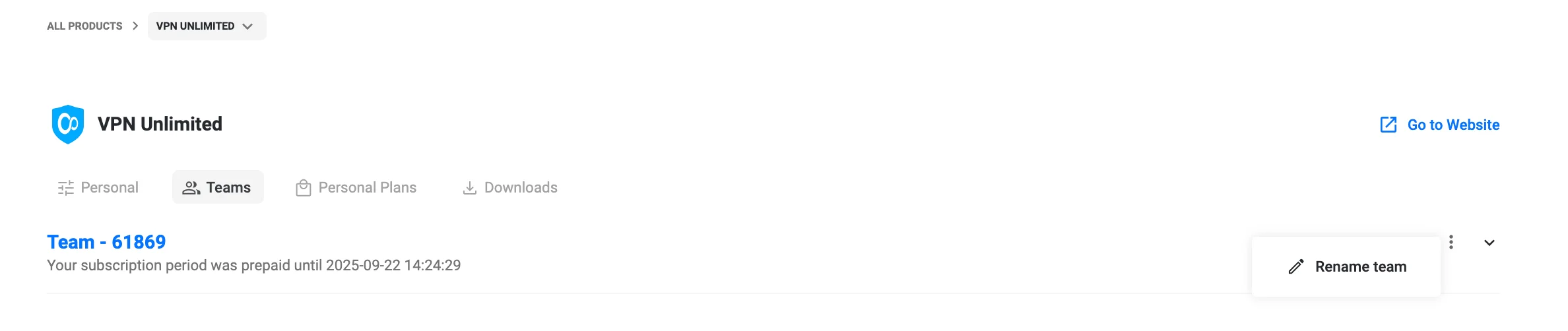
1.导航至我的产品部分,找到您的VPN Unlimited for Teams订阅。
2.点击团队部分右上角团队名称旁边的重命名团队按钮

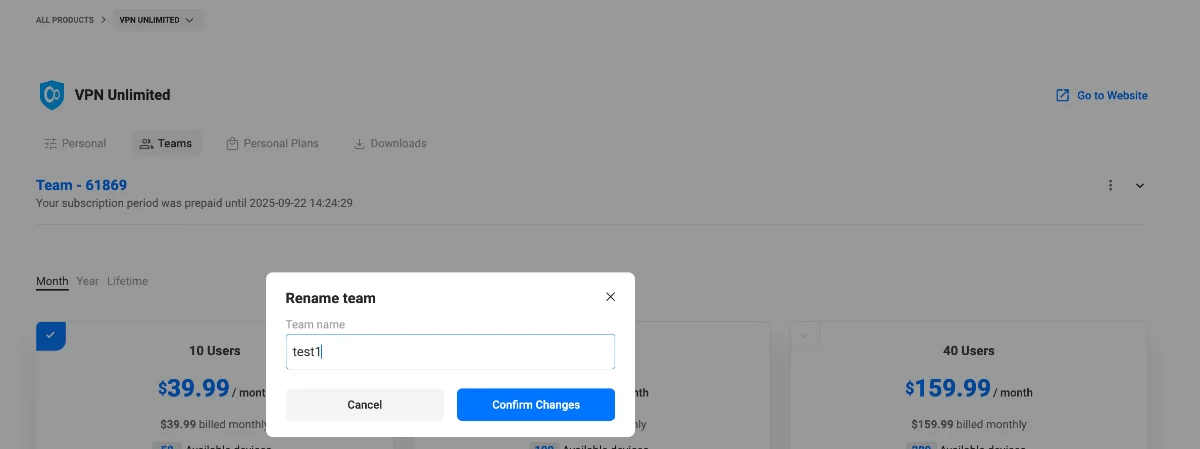
3.在出现的“重命名团队”弹出窗口中:
- 在团队名称字段中输入您喜欢的团队名称
- 点击确认更改以保存新名称
- 如果您想保留当前名称,请点击取消
姓氏将立即更新,并且所有家庭成员都可以看到。
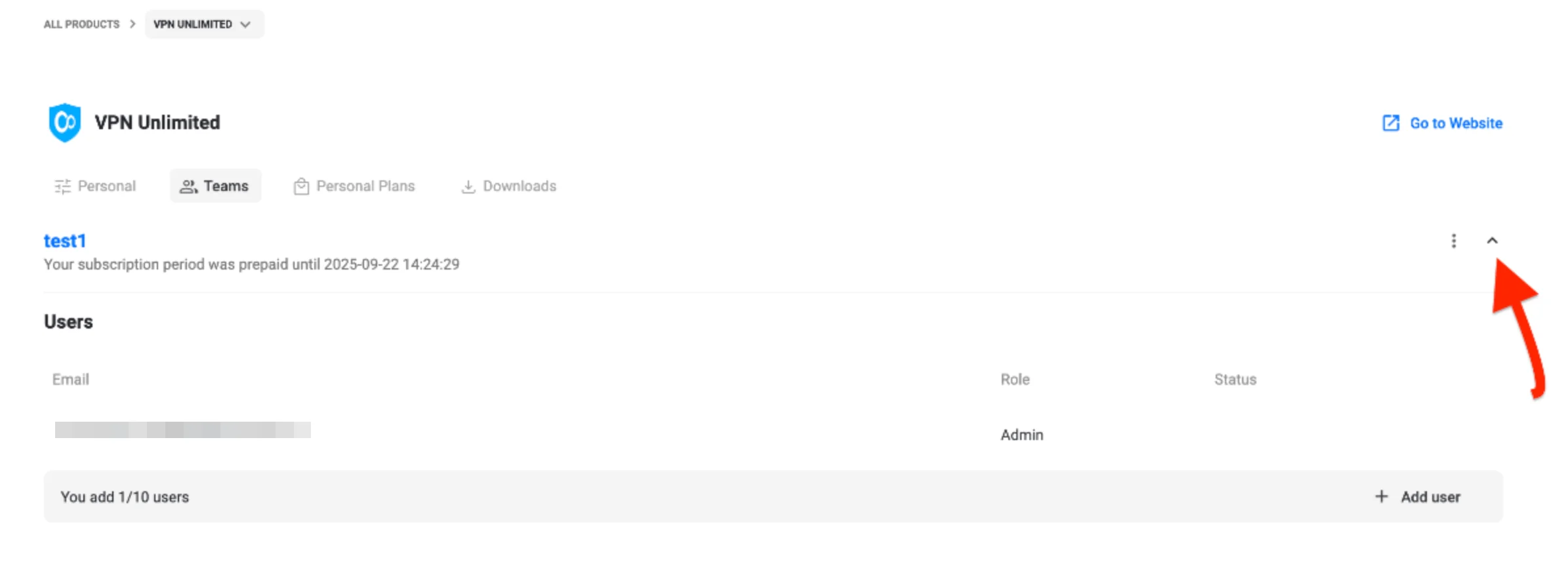
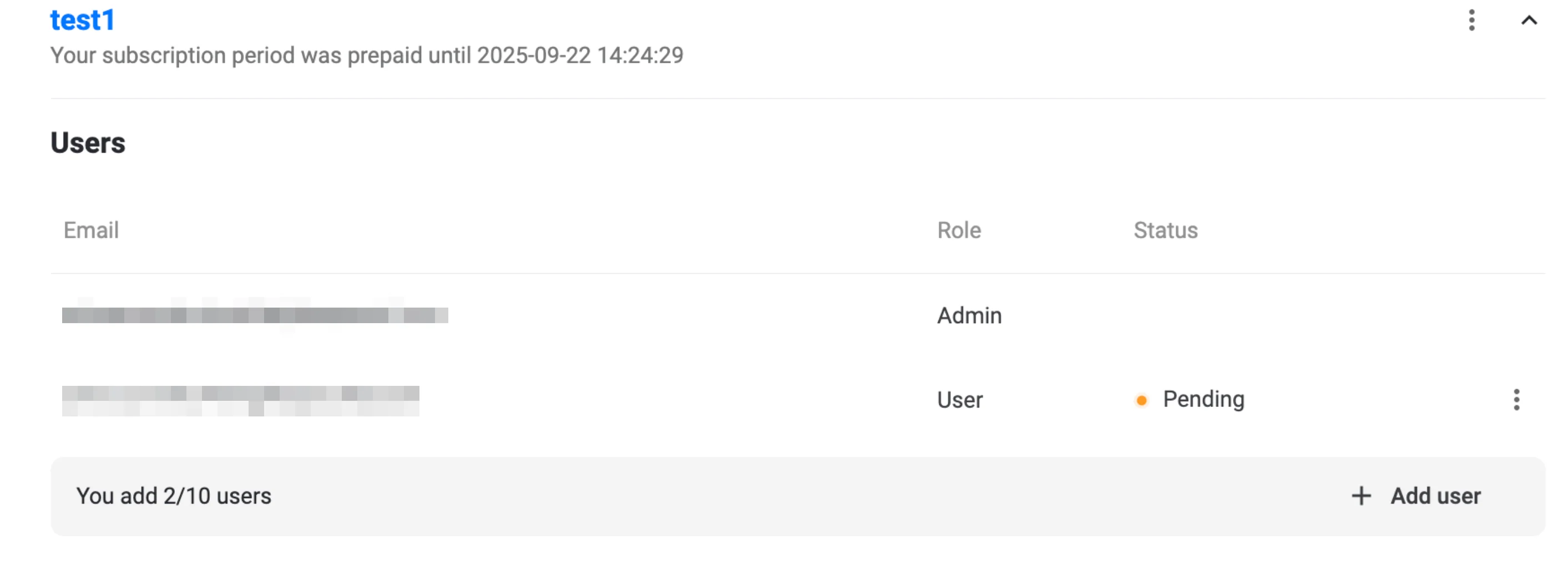
2. 点击+添加用户,在邀请用户弹出窗口中输入成员的电子邮件,然后点击发送邀请。
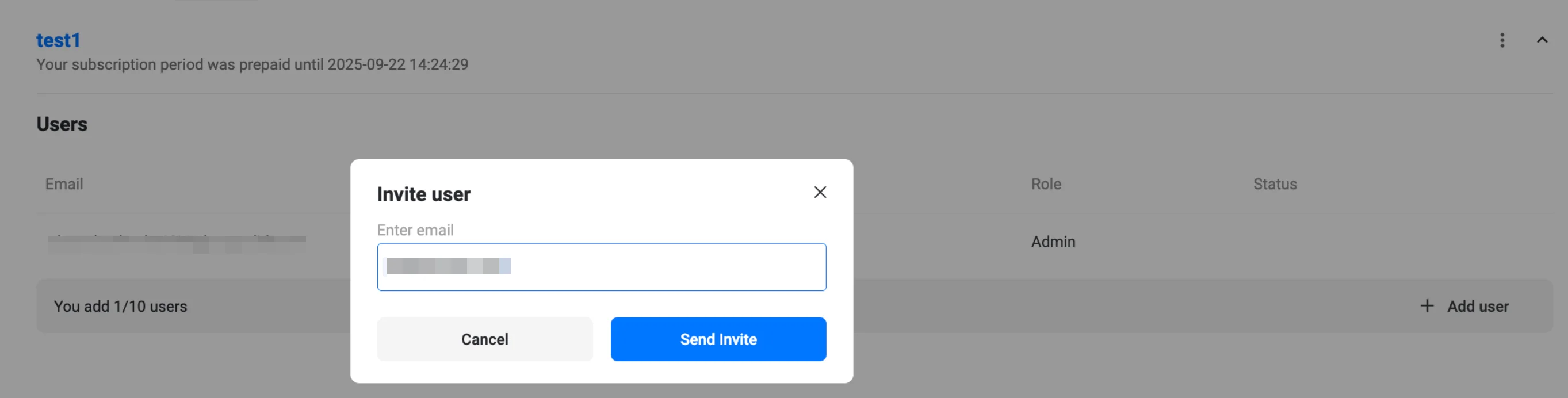
- 新用户出现在列表中,状态为待处理(橙色圆点)。
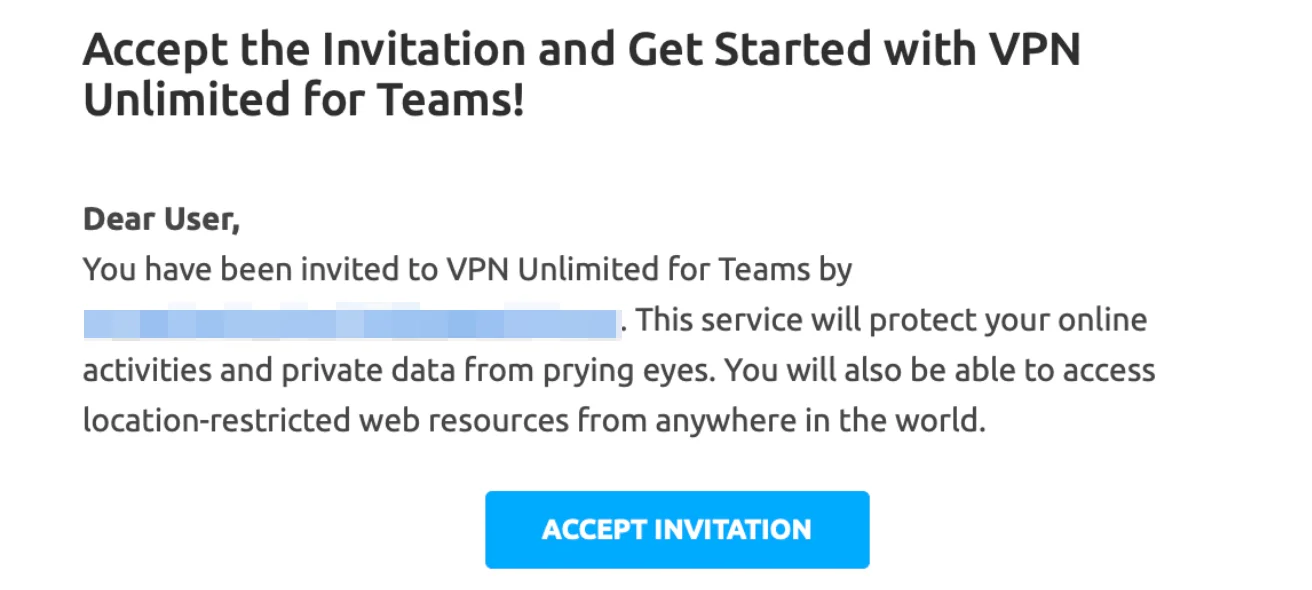
一封信息性电子邮件将发送至受邀地址 - 电子邮件本身无需执行任何操作。
3.用户接受邀请
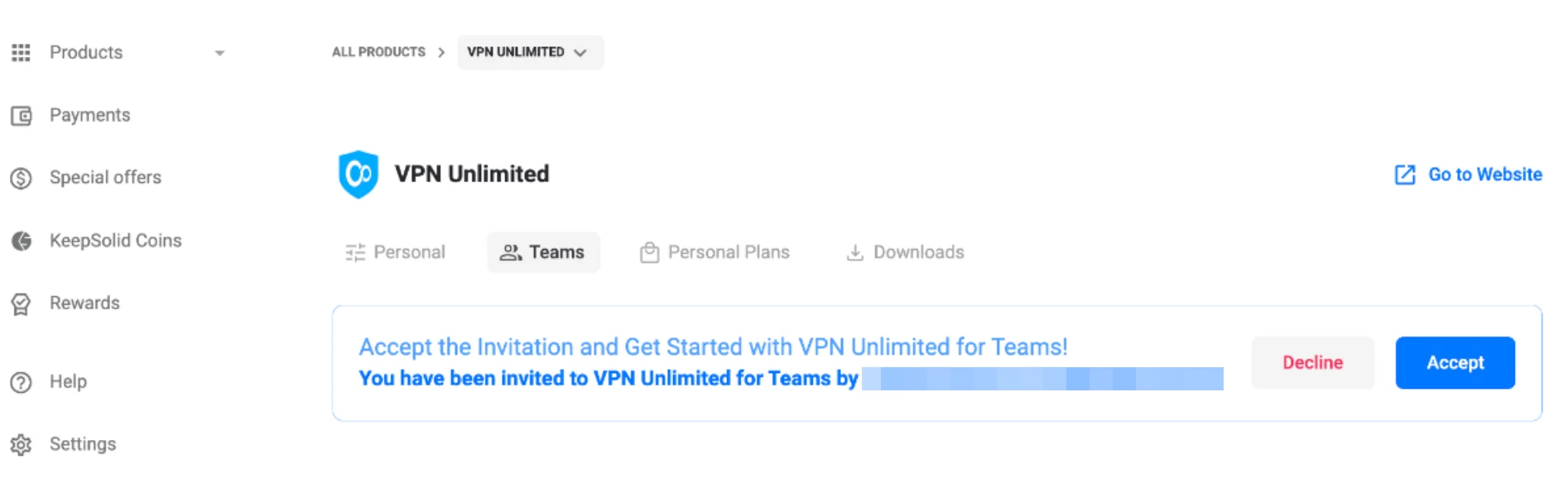
- 受邀请的用户使用邀请的电子邮件登录(或注册)用户办公室。
- 在所有产品 → VPN Unlimited → 团队中,他们点击邀请横幅上的接受以加入该家庭。
立即下载无限VPN
开始使用我们可靠的 VPN 解决方案,让您的浏览更加安全!
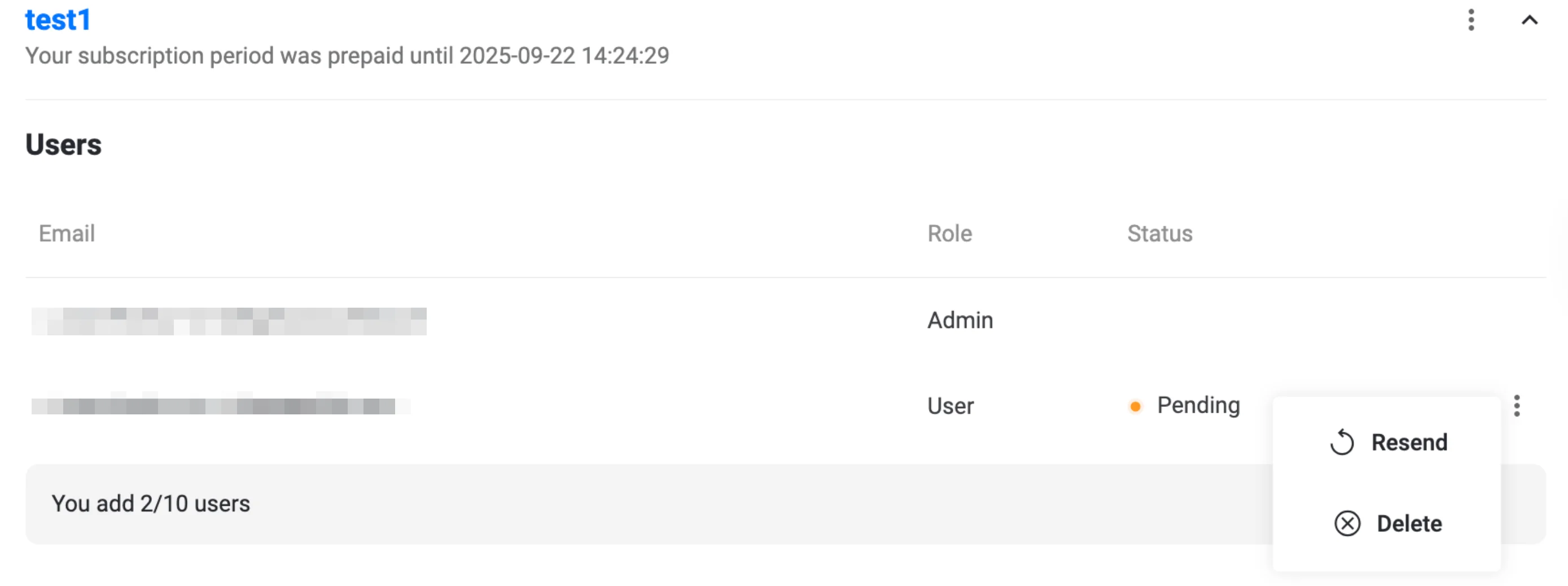
删除家庭成员
要删除用户,只需按相关家庭成员旁边的

选择所需的计划,将您的家庭成员从 5 人扩大到 20 人。对于较大的家庭,请点击“联系我们”获取个性化选项。
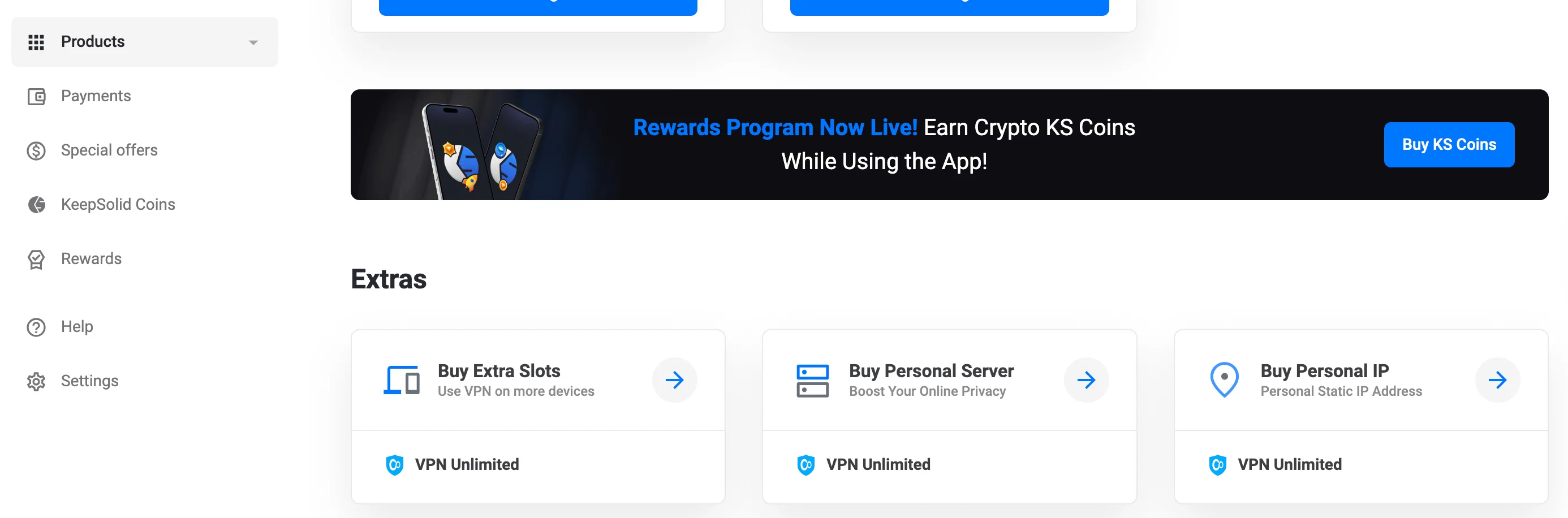
2.购买个人 VPN 服务器
- 在“附加”中,点击购买个人服务器。
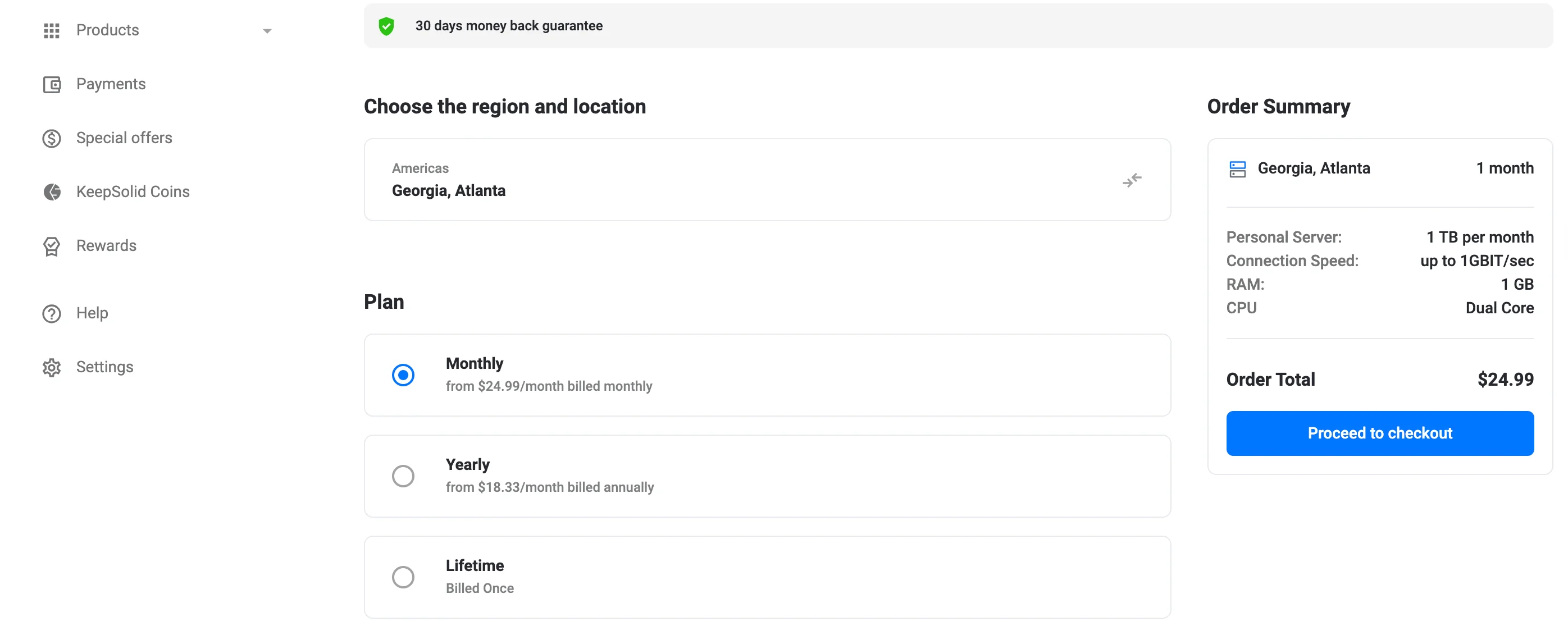
- 在购买屏幕中,选择您的服务器位置。
- 选择结算计划(每月、每年或终身)。
- 点击继续结帐并完成付款。
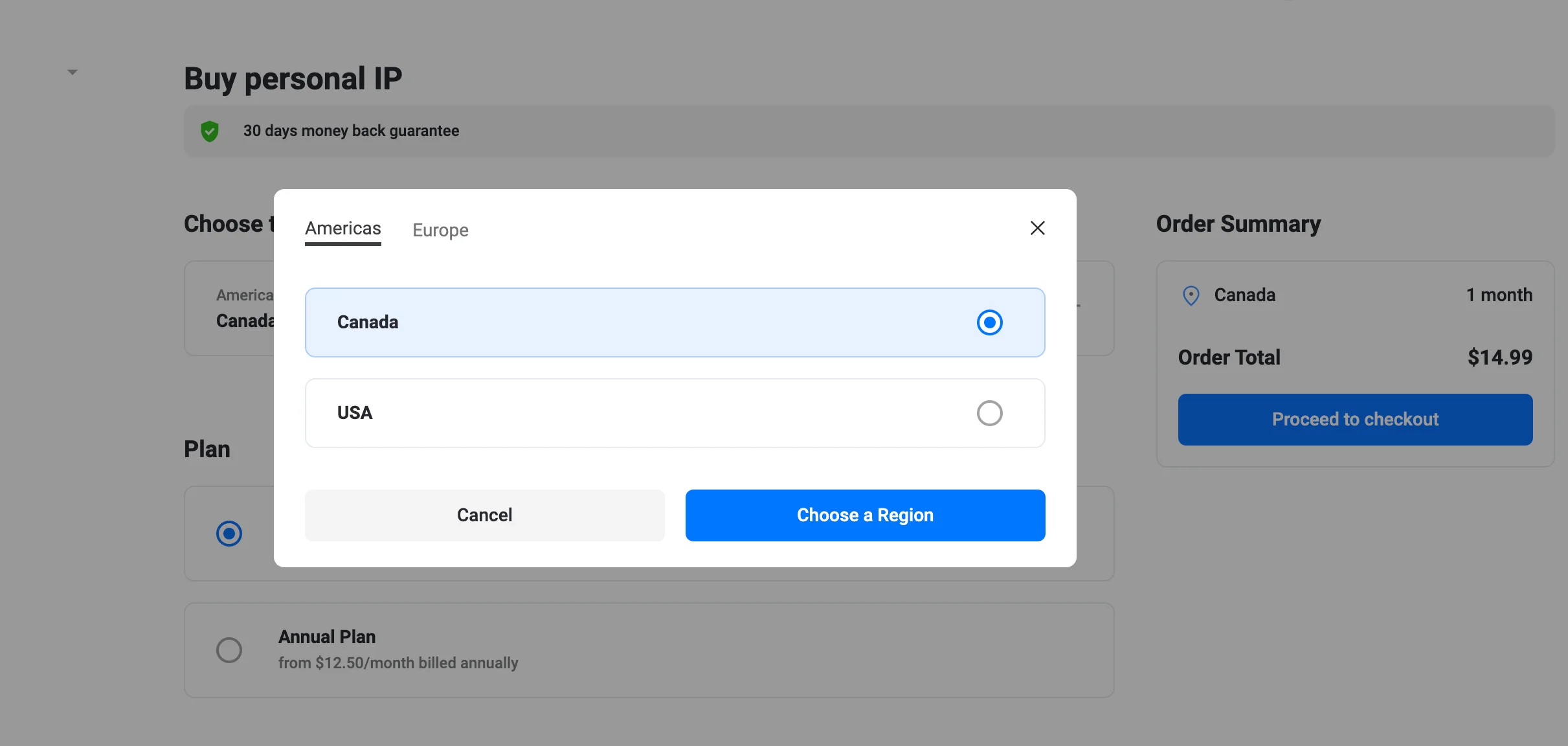
3.购买个人IP
- 在“附加”中,点击购买个人 IP。
- 在“个人 IP”页面上,选择您的区域和位置。
- 选择一个计划(每月或每年)。
- 点击继续结帐并完成购买。
就是这样!部署您的服务器后,它将出现在个人服务器/个人 IP 列表中,并且您的团队成员也可以使用。

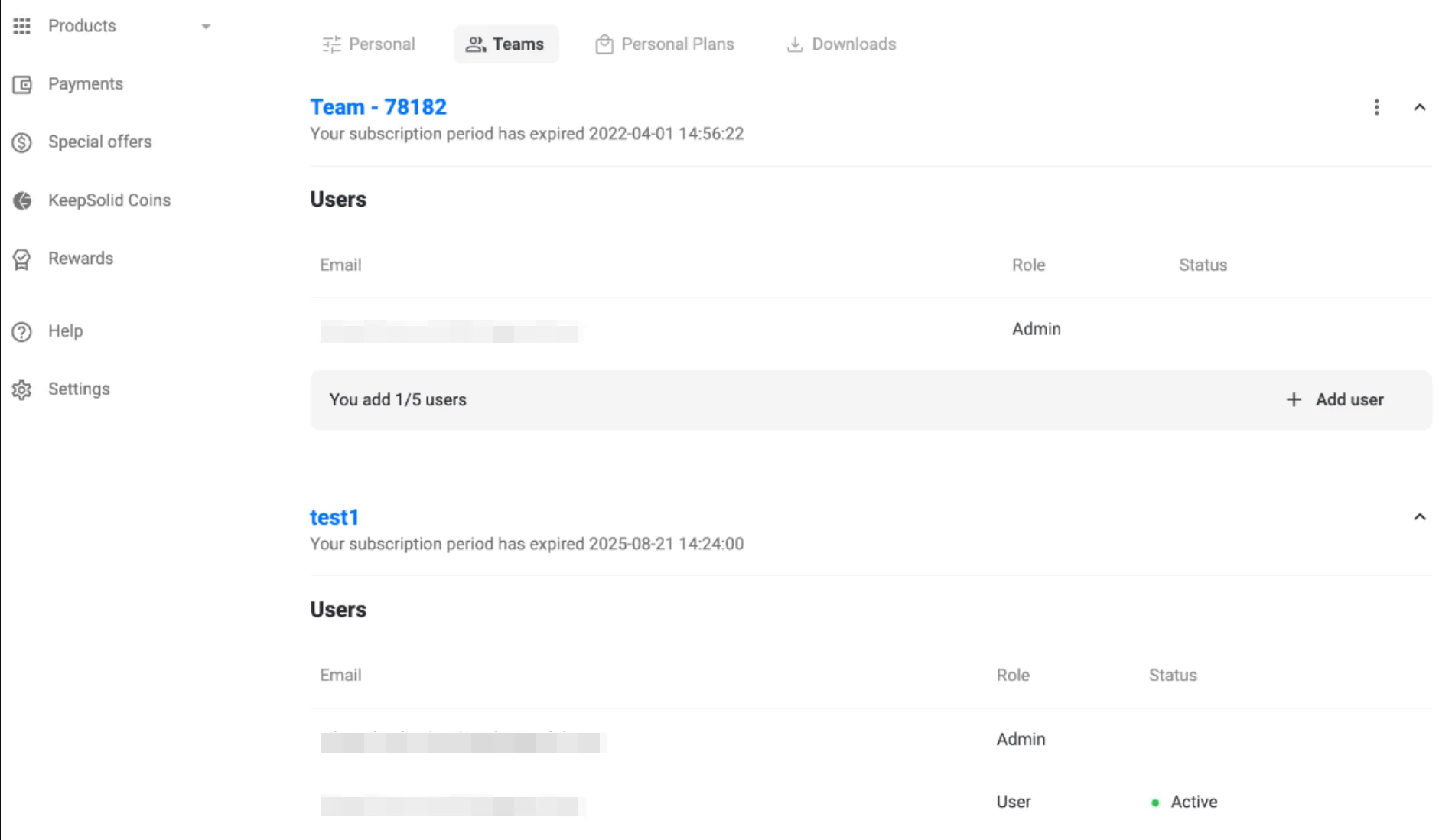
- 您的 VPN Unlimited 团队订阅的到期日期
- 您的管理员的电子邮件地址
- 您所有家庭成员的名单
- 共享个人服务器和个人 IP 的列表(如果有)。
注意:如果您是家庭成员并获得个人服务器或个人 IP,它们不会与其他家庭成员共享,并且仅属于您。
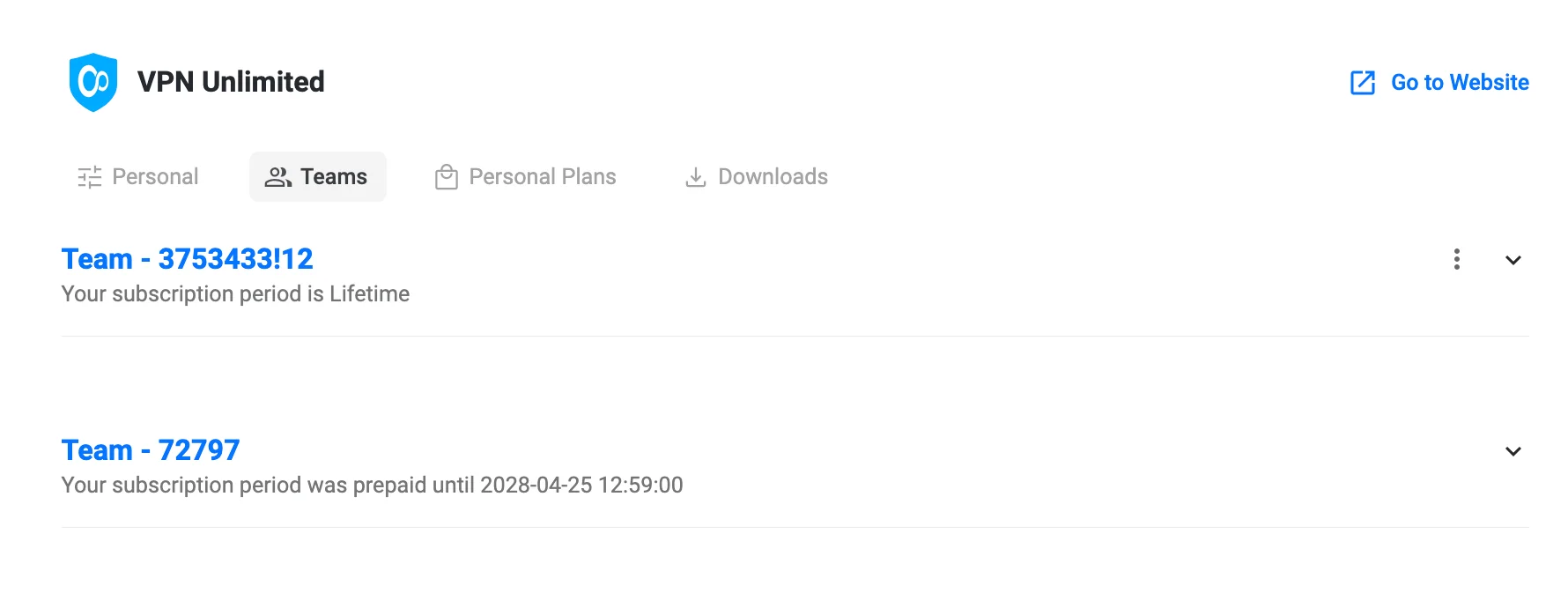
体验 VPN Unlimited 的强大功能,专为您家人的安全而定制。如果您有任何疑问或需要帮助,请随时通过 [email protected] 联系我们的支持团队。
你准备好保护你的家人了吗?
立即下载 VPN Unlimited,为您所爱的人提供安全的在线体验!