Как использовать VPN Unlimited для обеспечения безопасности семьи
Добро пожаловать в VPN Unlimited, где надежные командные функции станут вашим ключом к обеспечению безопасности вашей семьи в Интернете. Хотя наша система разработана как «команда», рассматривайте её как идеальное решение для защиты онлайн-деятельности вашей семьи. Ниже приведено пошаговое руководство по использованию командных функций VPN Unlimited для создания безопасного цифрового пространства для вашей семьи:
Примечание: хотя система VPN Unlimited обозначена как «Команда», рассматривайте её как безопасное пространство для вашей семьи в рамках VPN Unlimited. Надежные функции работы в команде обеспечивают идеальную основу для обеспечения безопасности вашей семьи в Интернете.
Начало работы с VPN Unlimited для семей
- Чтобы обеспечить безопасный доступ вашей семьи к Интернету, войдите в личный кабинет на сайте my.keepsolid.com.
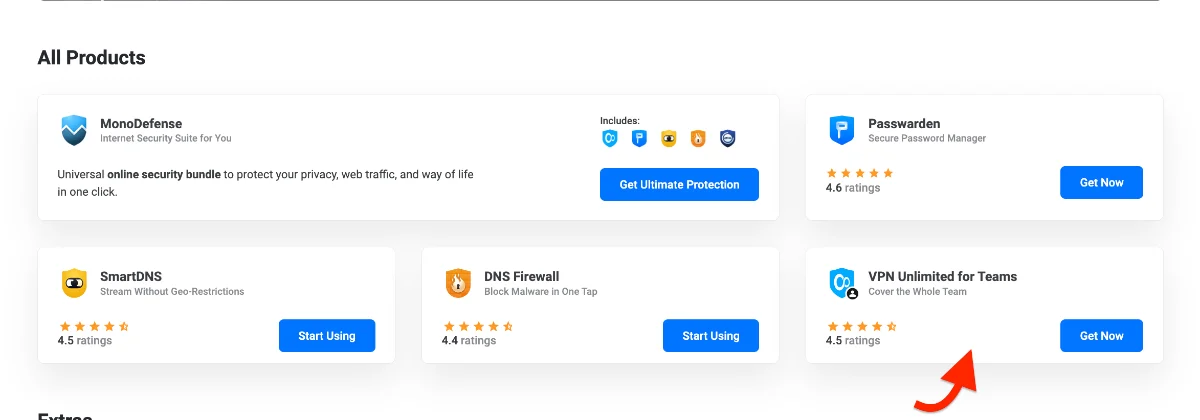
- Перейдите в раздел «Все продукты», где вы увидите все доступные продукты KeepSolid.
- Найдите VPN Unlimited for Teams в списке продуктов.
- Нажмите кнопку «Получить сейчас» рядом с VPN Unlimited for Teams.
5. Вы будете перенаправлены на вкладку «VPN Unlimited Teams», где вы сможете:
- Выбрать вкладку «Команды», если она ещё не выбрана
- Выбрать предпочтительный период оплаты
- Выбрать один из доступных размеров команды
6. Нажмите «Выбрать» под выбранным вами тарифным планом.
7. Нажмите кнопку «Перейти к оплате» внизу страницы.
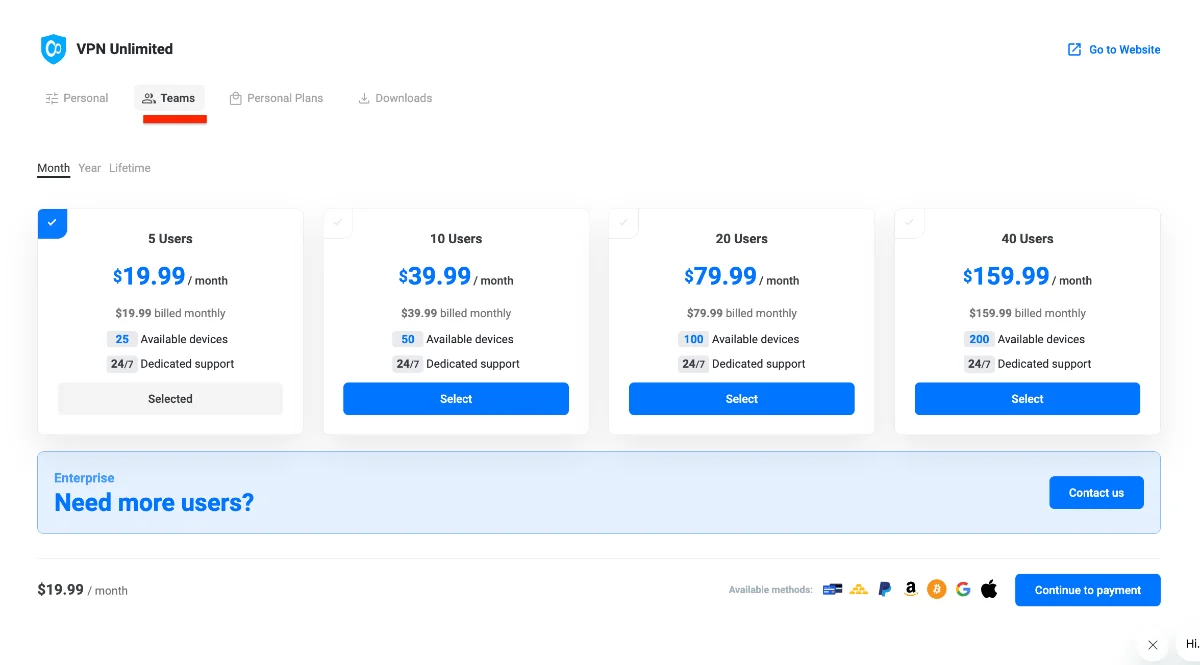
Специальные предложения для многодетных семей: если у вас большая семья, нажмите кнопку «Связаться с нами» внизу страницы, чтобы получить индивидуальные тарифные планы, разработанные с учетом размера вашей семьи.

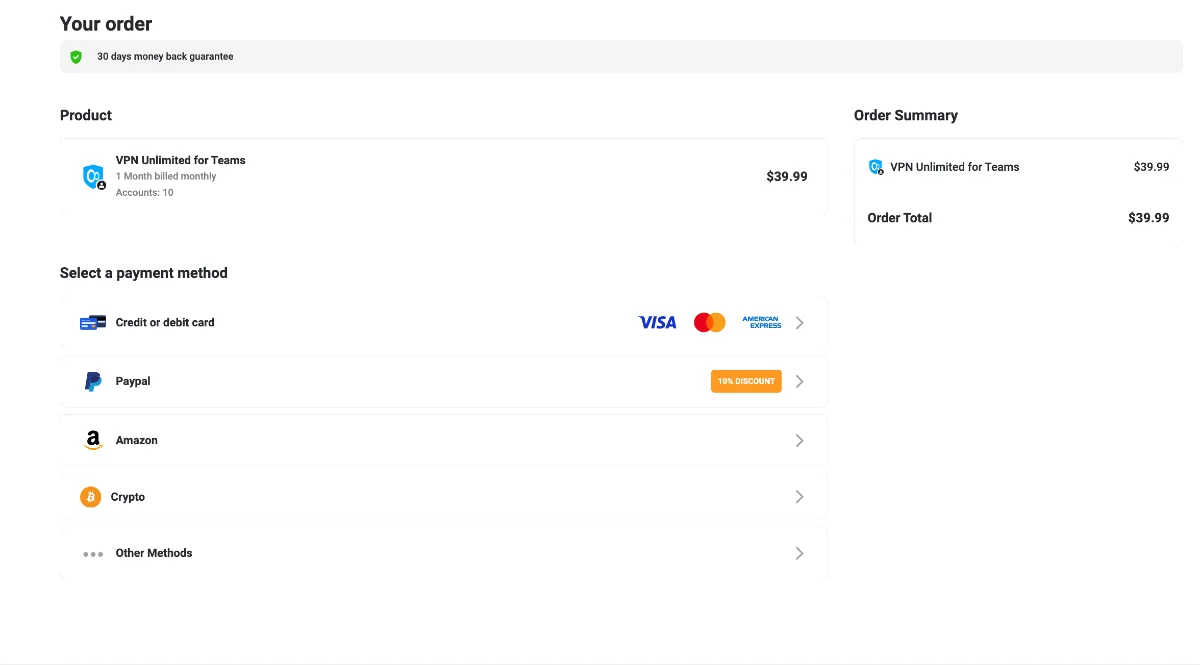
8. На странице оформления заказа вы увидите:
- Сведения о продукте: VPN Unlimited for Teams с выбранным вами количеством пользователей
- Сводка заказа с общей суммой
- Выбор способа оплаты: кредитная или дебетовая карта/PayPal/Amazon Pay/оплата криптовалютой/другие доступные способы
9. Выберите предпочтительный способ оплаты и завершите покупку.
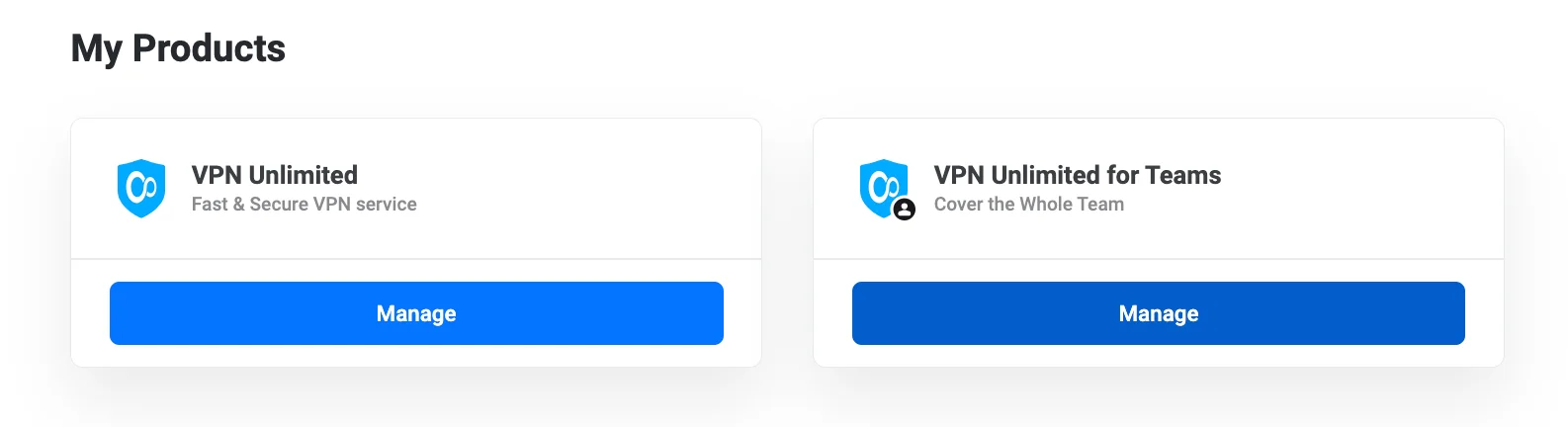
После успешной покупки в разделе «Мои продукты» появится новый раздел «Команда VPN Unlimited», где вы сможете управлять своей семейной подпиской.
Примечание: одна учетная запись VPN Unlimited может выступать в качестве администратора только одной семьи. Однако количество семей, к которым вы можете присоединиться в качестве участника, не ограничено.
Настройка семейного VPN
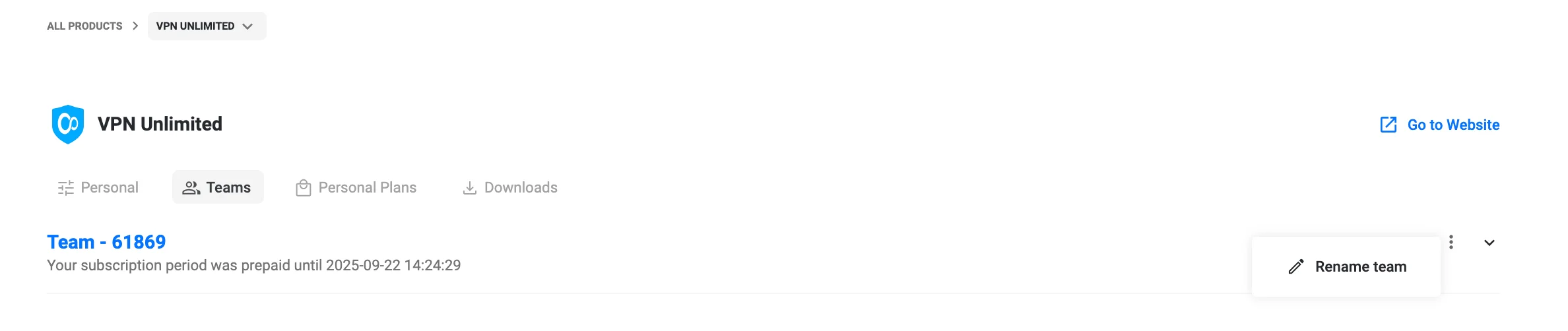
Как администратор семейного аккаунта, вы можете изменить название вашей семьи по умолчанию.
1. Перейдите в раздел «Мои продукты» и найдите подписку на VPN Unlimited for Teams.
2. Нажмите кнопку «Переименовать команду» [media-item id="4729"], расположенную рядом с названием вашей команды в правом верхнем углу раздела «Команда».
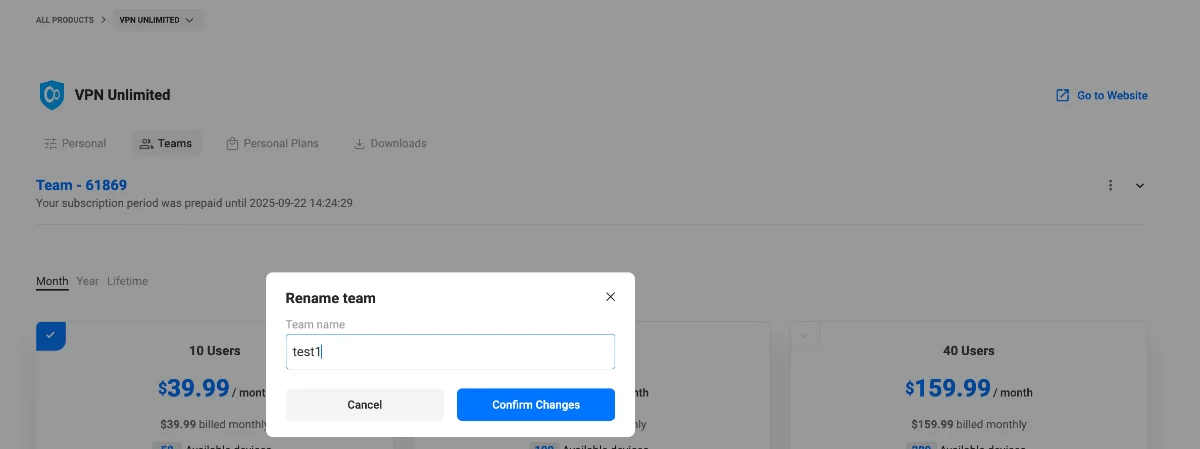
3. Во всплывающем окне «Переименовать команду»:
- Введите желаемое название команды в поле «Название команды»
- Нажмите «Подтвердить изменения», чтобы сохранить новое название
- Или нажмите «Отмена», если хотите сохранить текущее название
Название семьи будет обновлено немедленно и станет видимым для всех членов семьи.
Управление семьёй
Приглашение членов семьи
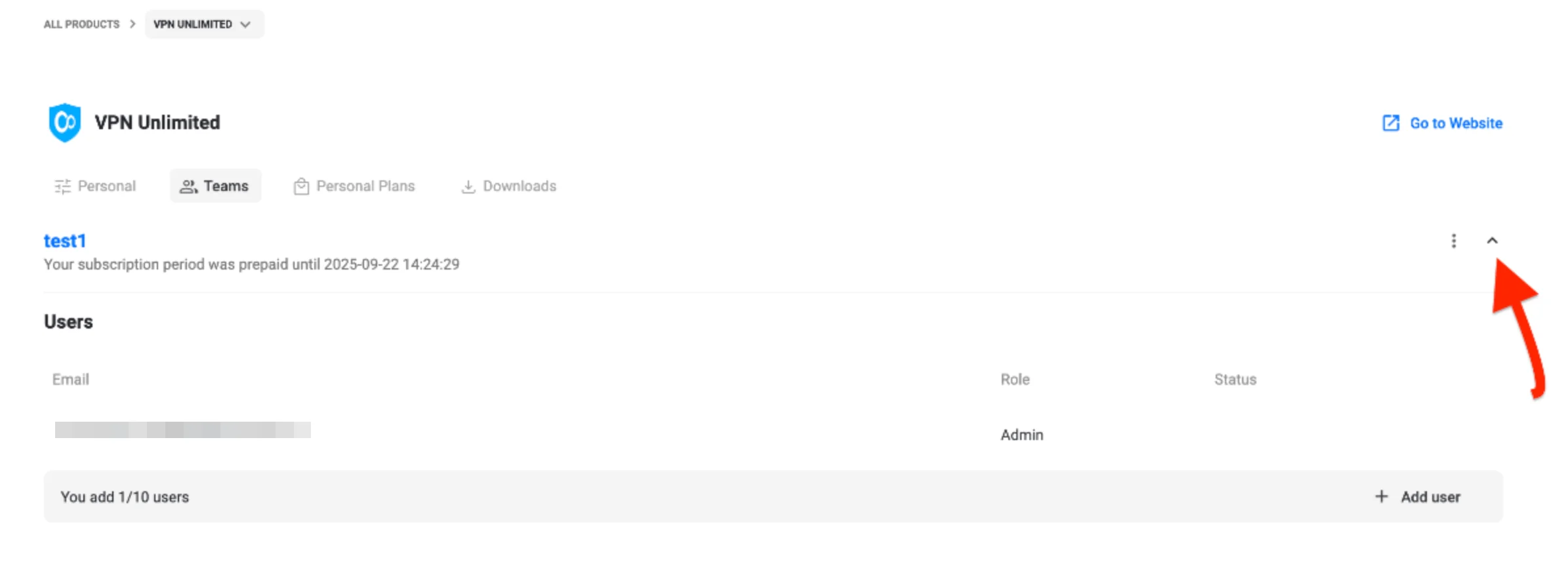
- В личном кабинете перейдите в раздел «Все продукты» → «VPN Unlimited» → «Команды», затем разверните свою команду, нажав на стрелку вниз.
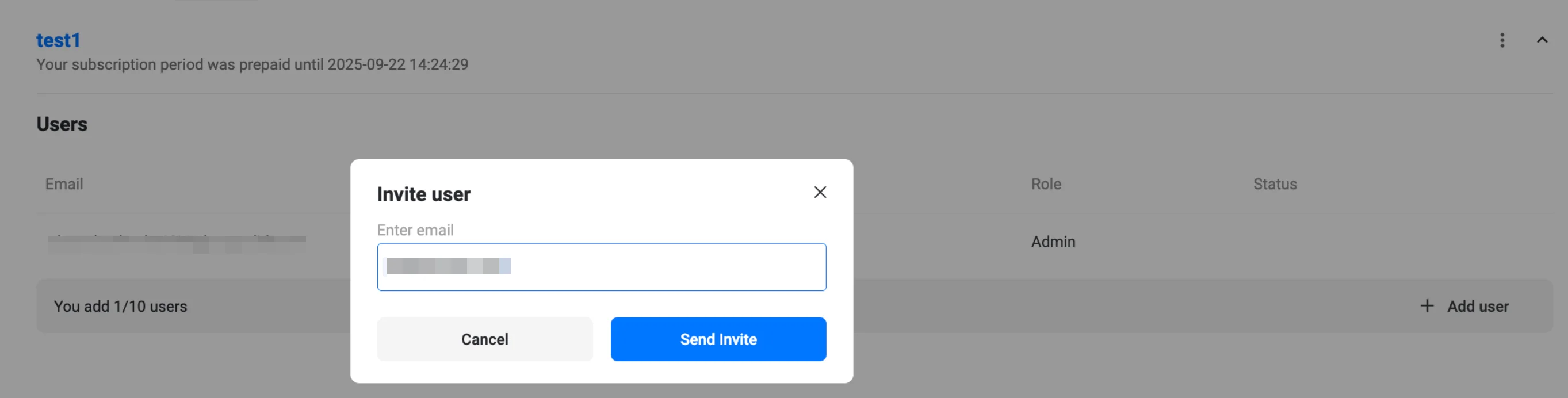
2. Нажмите «+ Добавить пользователя», введите адрес электронной почты участника во всплывающем окне «Пригласить пользователя» и нажмите «Отправить приглашение».
- Новый пользователь появляется в списке со статусом «В ожидании» (оранжевая точка).
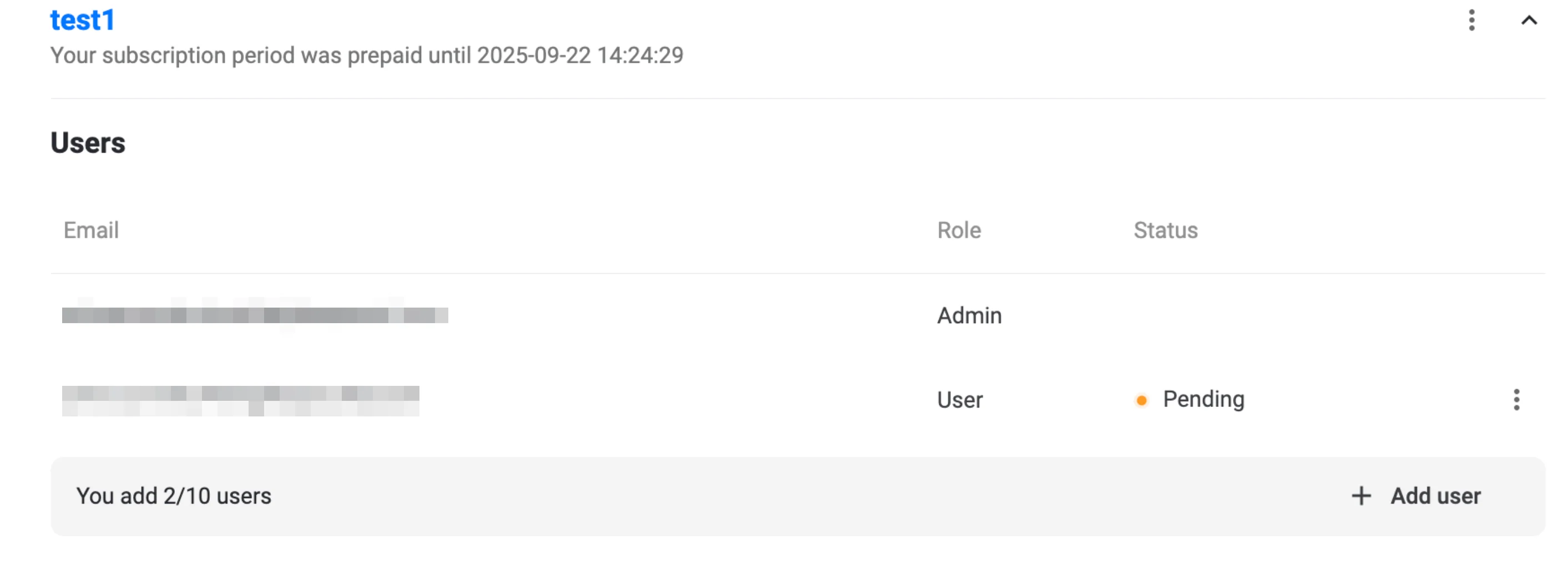
На указанный адрес отправляется информационное письмо — никаких действий в самом письме выполнять не нужно.
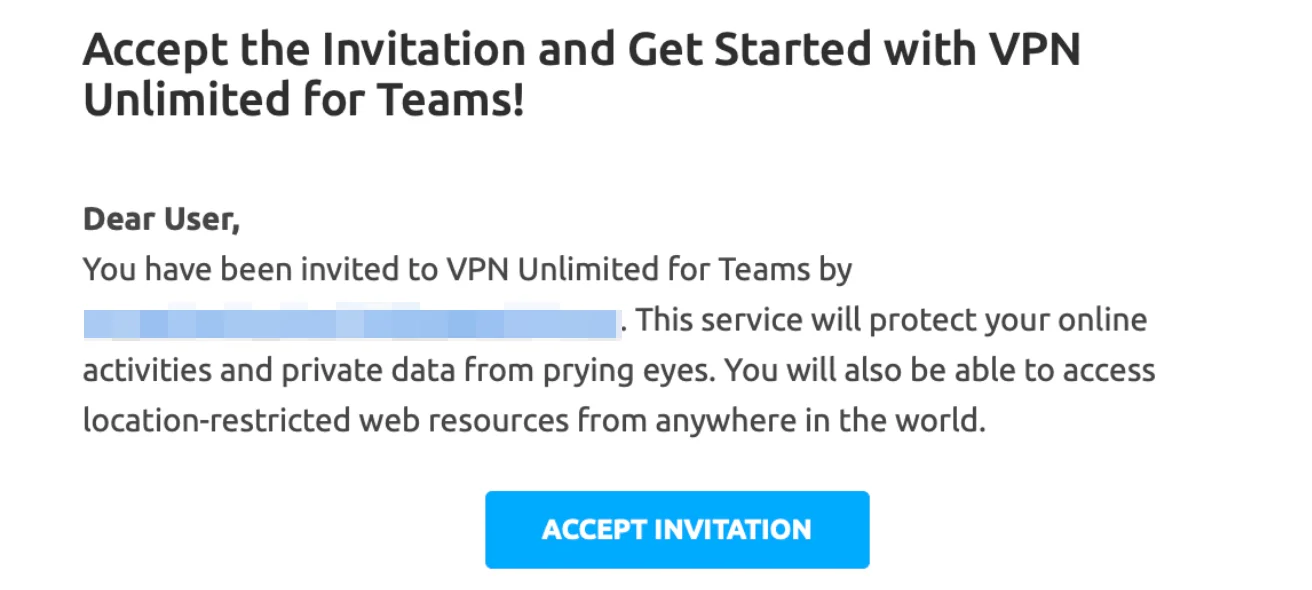
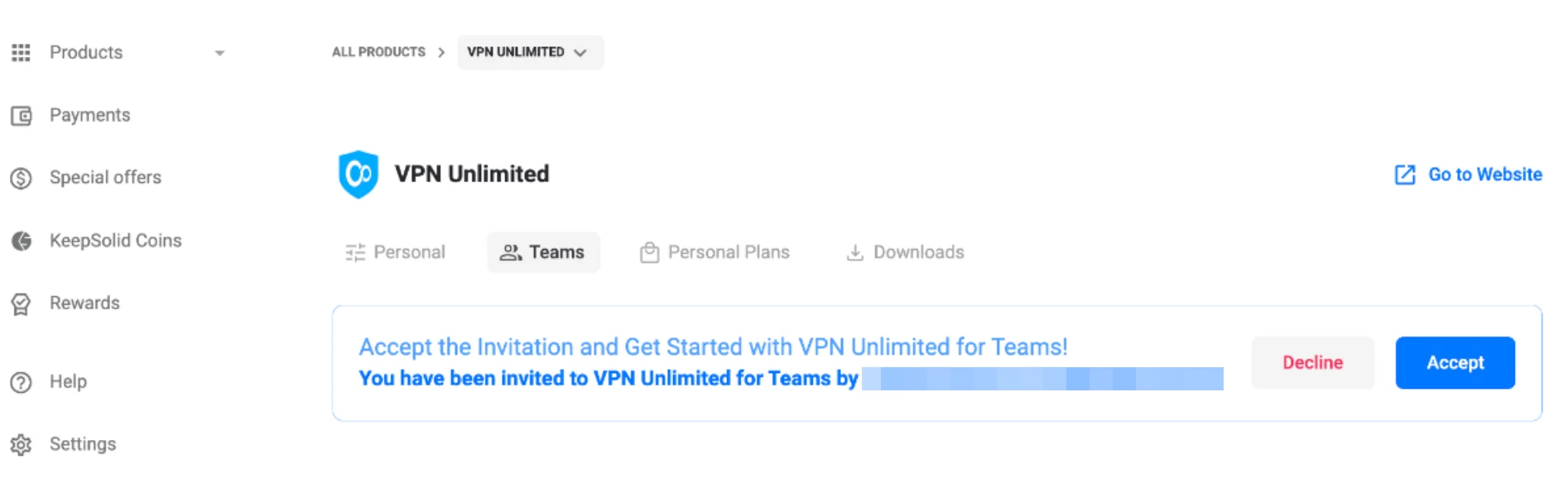
3. Пользователь принимает приглашение
- Приглашенный пользователь входит в систему (или регистрируется) в «Личном кабинете» с помощью указанного в приглашении адреса электронной почты.
- В разделе «Все продукты» → «VPN Unlimited» → «Команды» он нажимает кнопку «Принять» на баннере с приглашением, чтобы присоединиться к семье.
Скачайте VPN Unlimited прямо сейчас
Начните пользоваться нашим надежным VPN-решением и сделайте свой просмотр веб-страниц более безопасным!
Удаление членов семьи
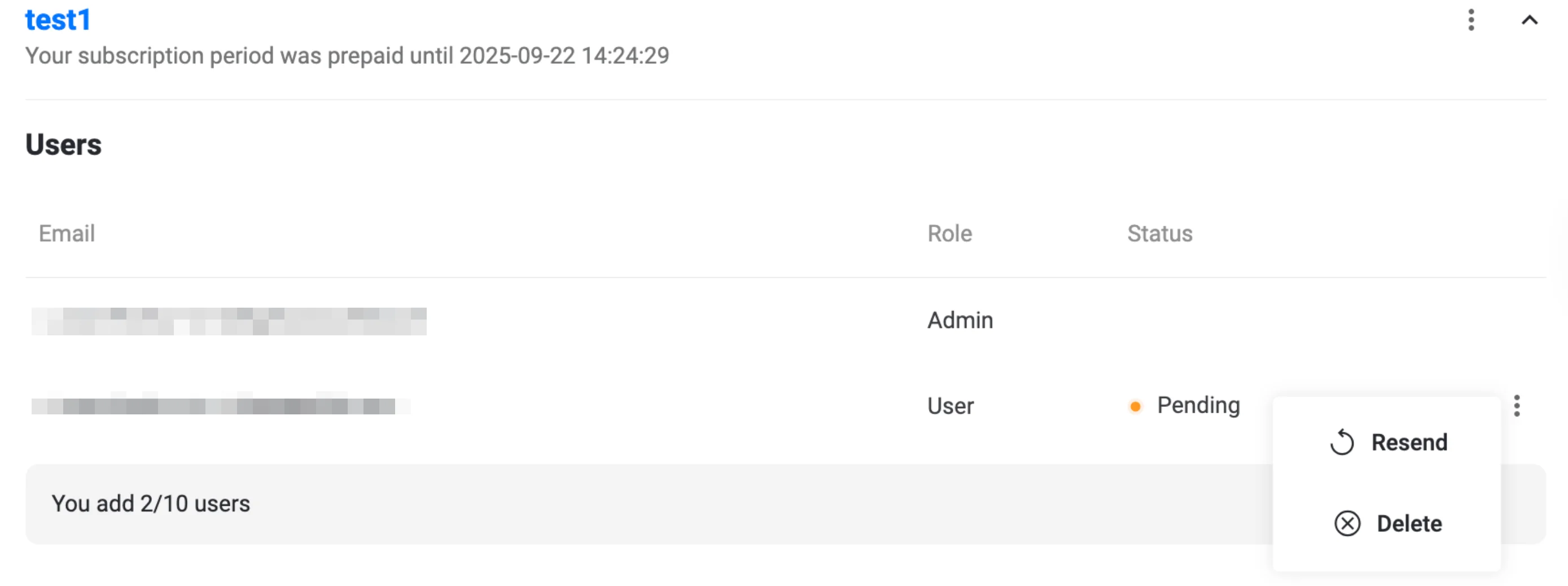
Чтобы удалить пользователя, просто нажмите [media-item id="5570"] рядом с соответствующим членом вашей семьи, нажмите «Удалить» и подтвердите свое решение.
Расширение семейного VPN
Чтобы подключить больше членов семьи, обновите свою семейную учетную запись.
- Перейдите в «Личный кабинет» и выберите «Мои продукты» → «VPN Unlimited for Teams» → «Управление».
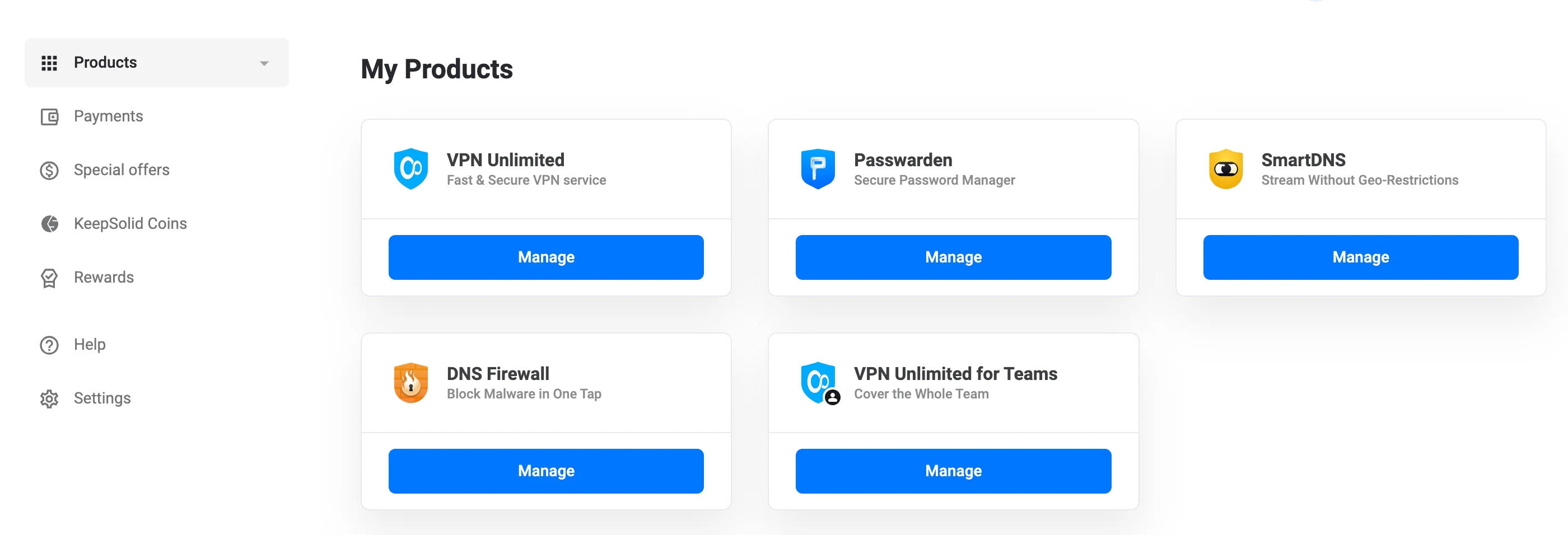
- Выберите новый тарифный план, соответствующий желаемому количеству пользователей (например, переход с 10 на 20 пользователей), нажав кнопку «Выбрать» под соответствующей карточкой.
- Нажмите «Перейти к оплате» внизу страницы.
- Завершите покупку, выбрав способ оплаты и подтвердив транзакцию.
Выберите подходящий тарифный план, чтобы увеличить количество членов вашей семьи с 5 до 20. Если ваша семья больше, нажмите «Связаться с нами», чтобы узнать об индивидуальных вариантах.
Повышение уровня защиты семьи
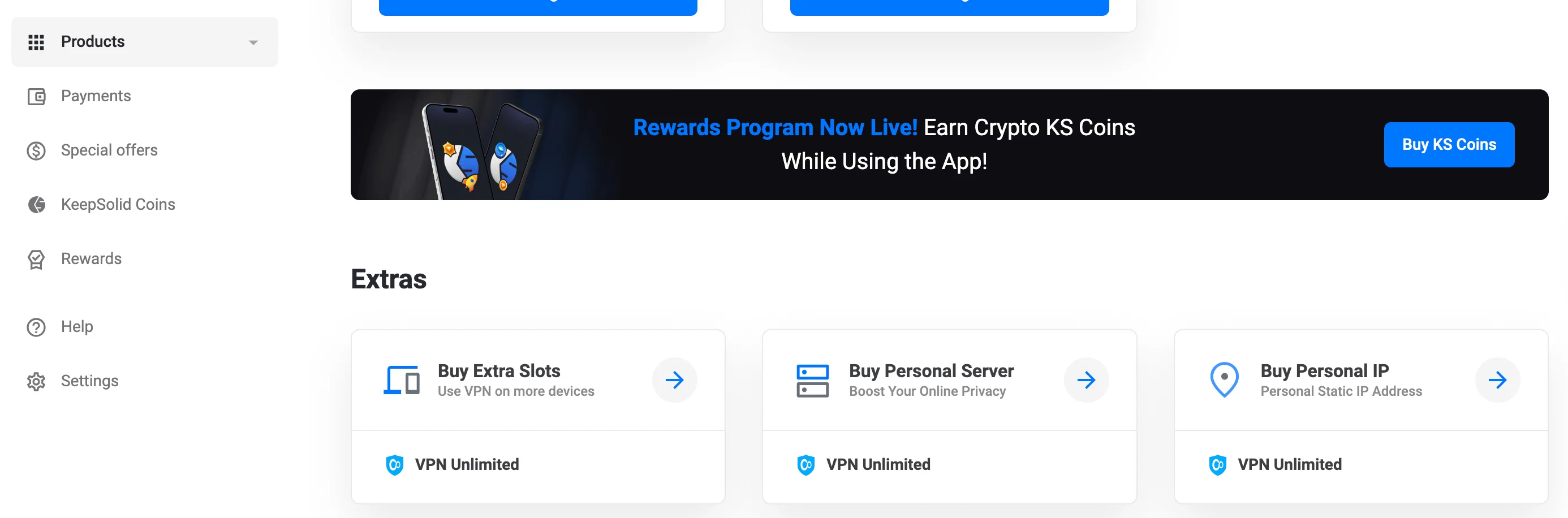
Повысьте уровень защиты своей семьи с помощью личного VPN-сервера или личного IP-адреса, которые автоматически предоставляются всем членам семьи.
- Перейдите в «Личный кабинет» и прокрутите страницу вниз до раздела «Дополнительные функции».
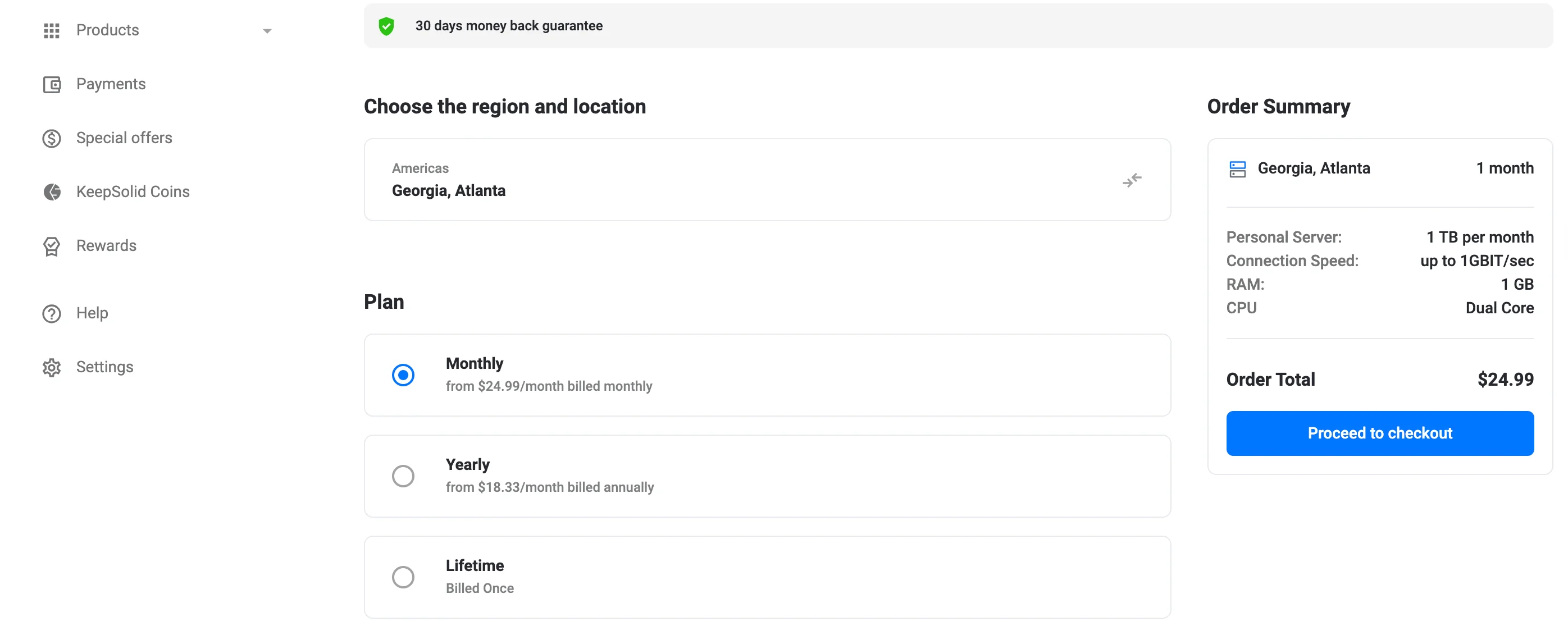
2. Купить личный VPN-сервер
- В разделе «Дополнительно» нажмите «Купить личный сервер».
- На экране покупки выберите местоположение сервера.
- Выберите тарифный план («Ежемесячный», «Ежегодный» или «Пожизненный»).
- Нажмите «Перейти к оплате» и оформите оплату.
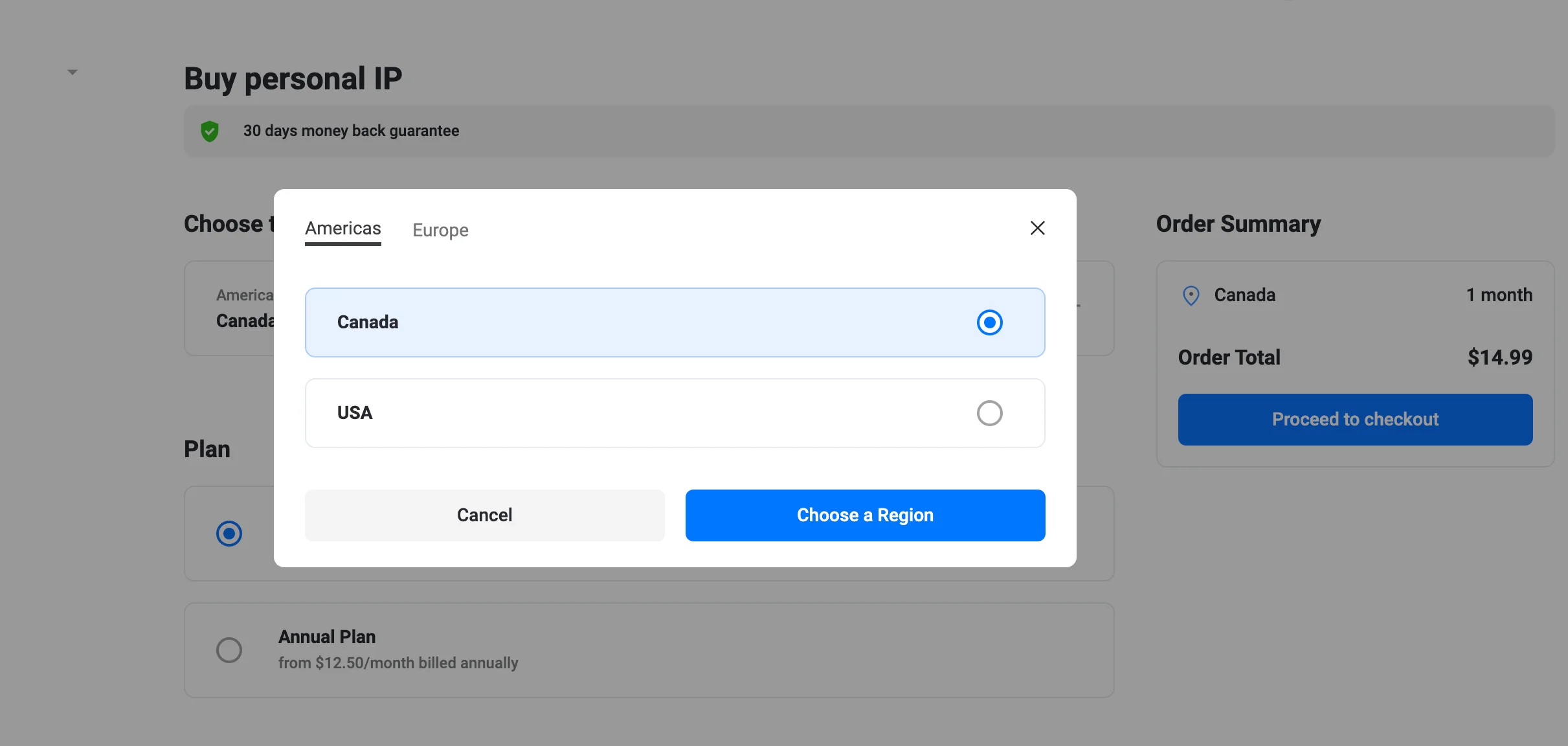
3. Купить личный IP-адрес
- В разделе «Дополнительные услуги» нажмите «Купить личный IP-адрес».
- На странице «Личный IP» выберите регион и местоположение.
- Выберите тарифный план (ежемесячный или годовой).
- Нажмите «Перейти к оплате» и завершите покупку.
Вот и всё! После развертывания сервера он появится в списке «Личные серверы» / «Личный IP» и станет доступен также для членов вашей команды.
Что могут сделать члены семьи
Как член семьи у вас есть следующие возможности:
- Просмотреть всех участников команды, в которую вас пригласили
- Просмотреть список личных серверов и личных IP-адресов вашей команды
- Создать собственную команду
Чтобы увидеть список всех членов семьи и другую информацию, выполните следующие действия:
- Найдите VPN Unlimited for Teams в разделе «Мой список продуктов» и нажмите «Просмотреть».
- Нажмите [media-item id="5553"] рядом с нужной командой.
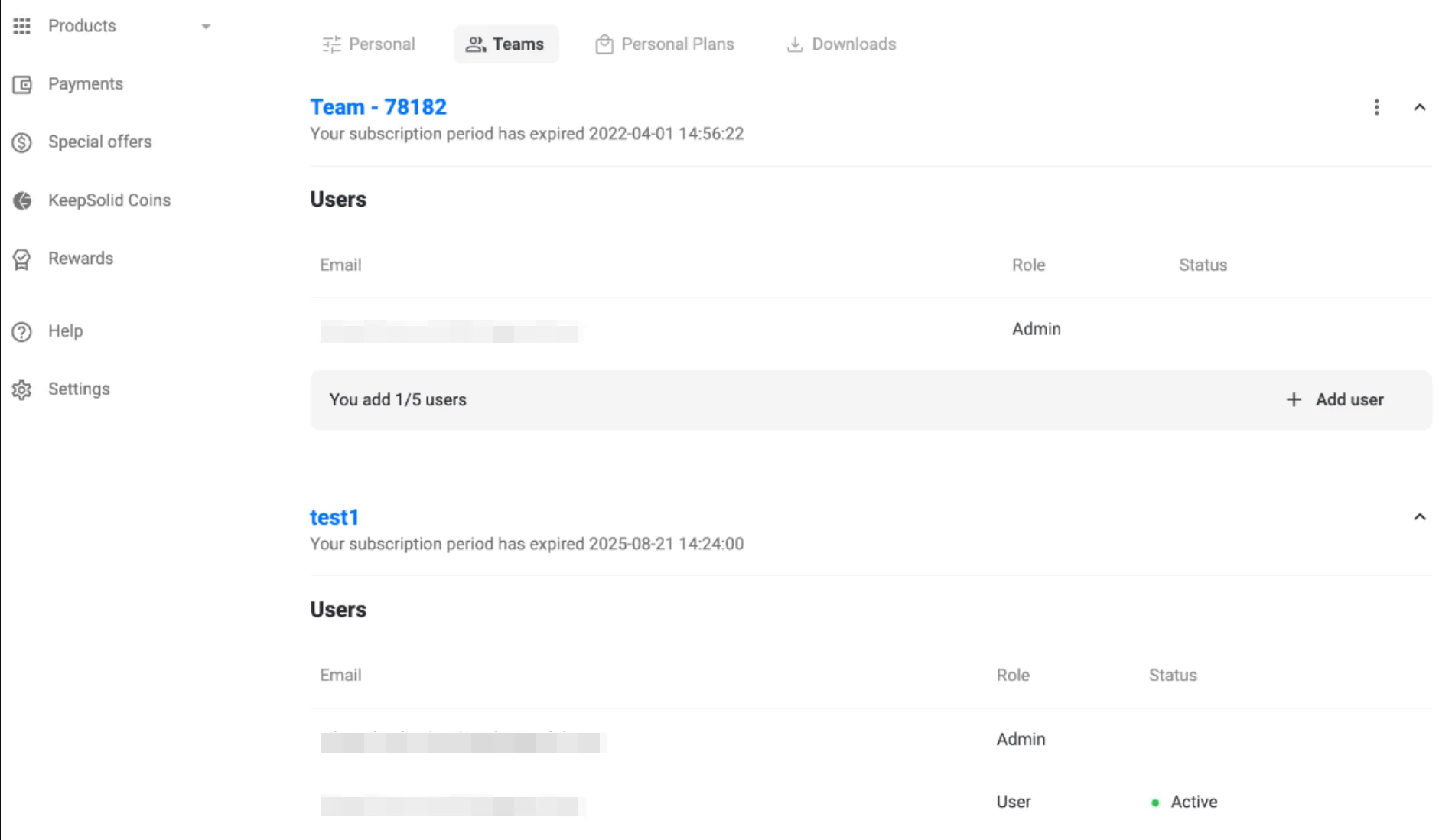
- На открывшейся вкладке вы найдете следующую информацию:
- Дата истечения срока действия вашей подписки на VPN Unlimited для команд
- Адрес электронной почты вашего администратора
- Список всех членов вашей семьи
- Список общих личных серверов и личных IP-адресов (если таковые имеются).
Примечание: если вы являетесь членом семьи и получаете личный сервер или личный IP-адрес, они не будут доступны остальным членам семьи и будут принадлежать только вам.
Чтобы создать собственную семью: просто приобретите командный тарифный план и добавьте пользователей в свою семью, следуя стандартной процедуре управления командой.
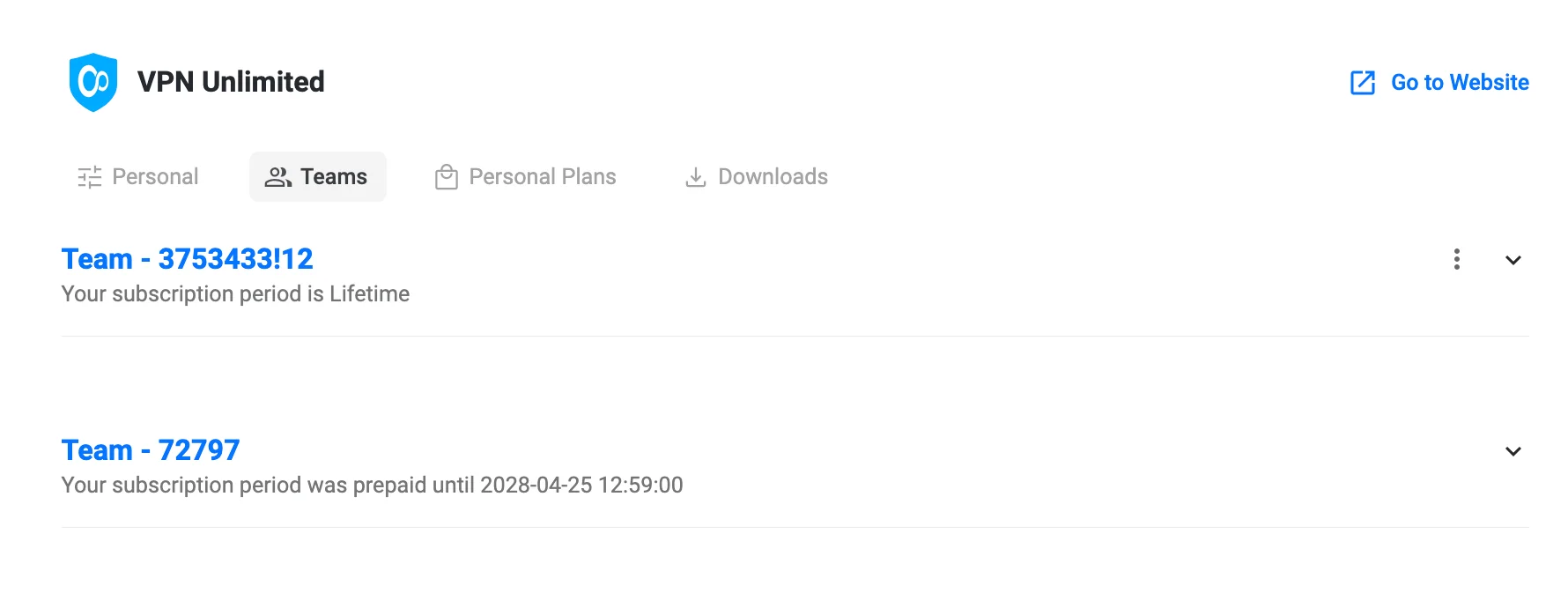
Оцените надежные функции VPN Unlimited, разработанные специально для обеспечения безопасности вашей семьи. Если у вас возникнут вопросы или понадобится помощь, обращайтесь в нашу службу поддержки по адресу [email protected].
Вы готовы защитить свою семью?
Скачайте VPN Unlimited прямо сейчас и обеспечьте своим близким безопасный доступ в Интернет!