So nutzen Sie VPN Unlimited für die Sicherheit Ihrer Familie
Willkommen bei VPN Unlimited, wo die leistungsstarken Teamfunktionen Ihr Schlüssel zur Absicherung der Online-Präsenz Ihrer Familie sind. Unser System ist zwar als „Team“ konzipiert, Sie können es sich jedoch als die perfekte Lösung zur Absicherung der Online-Aktivitäten Ihrer Familie vorstellen. Im Folgenden finden Sie eine Schritt-für-Schritt-Anleitung, wie Sie die Team-Funktionen von VPN Unlimited nutzen können, um einen sicheren digitalen Raum für Ihre Familie zu schaffen:
Hinweis: Auch wenn das VPN Unlimited-System als „Team“ bezeichnet wird, betrachten Sie es als den sicheren Raum Ihrer Familie innerhalb von VPN Unlimited. Die leistungsstarke Team-Funktionalität bietet einen perfekten Rahmen, um die Online-Sicherheit Ihrer Familie zu gewährleisten.
Erste Schritte mit VPN Unlimited für Familien
- Um den sicheren Online-Zugang für Ihre Familie einzurichten, melden Sie sich bitte unter my.keepsolid.com in Ihrem Benutzerbereich an.
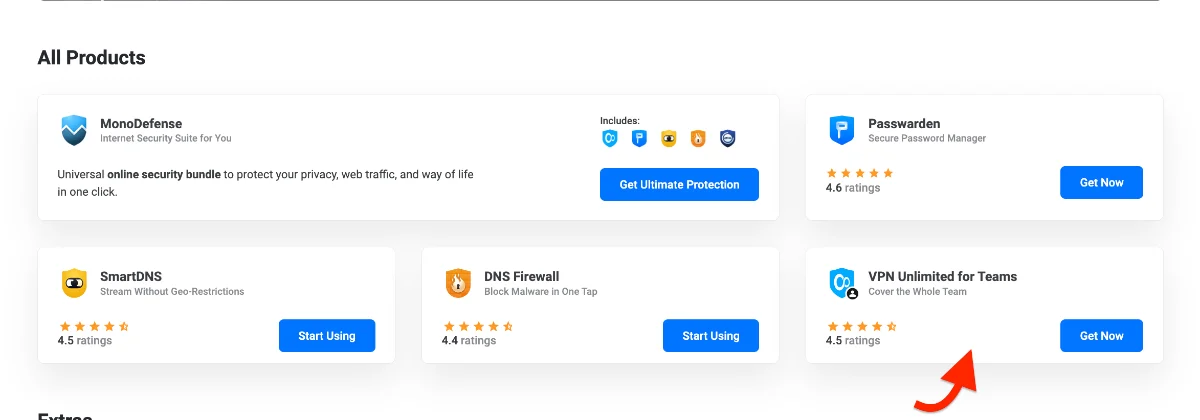
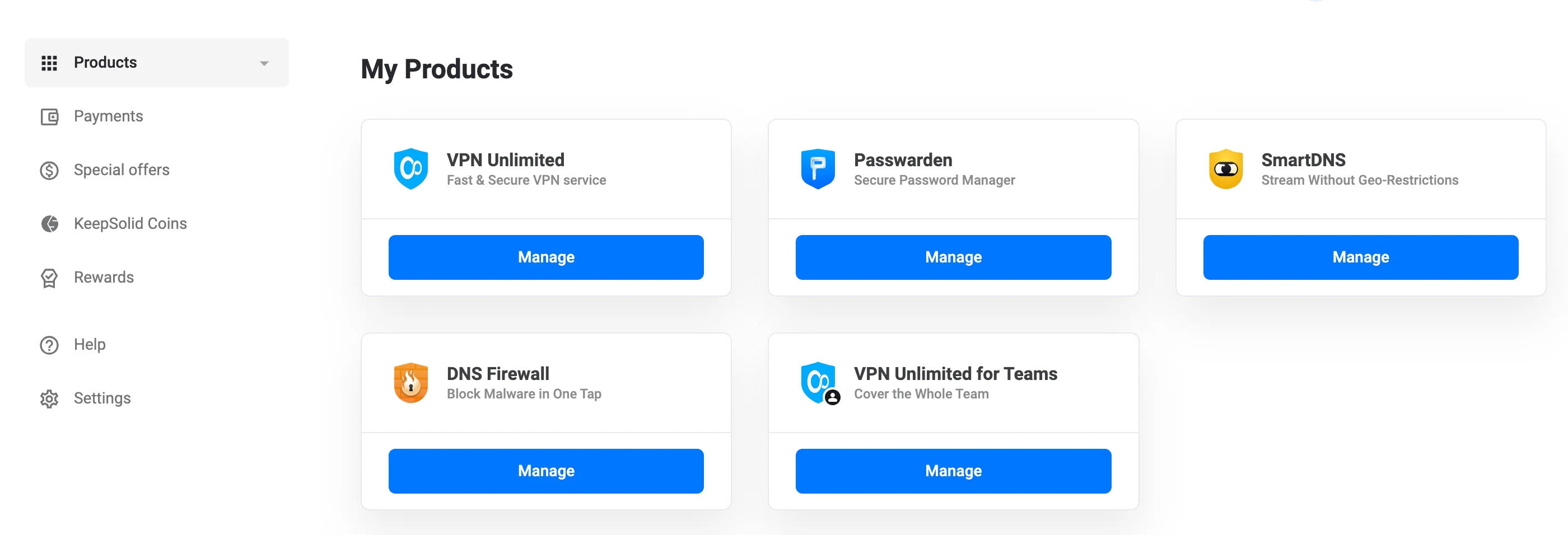
- Navigieren Sie zum Abschnitt „Alle Produkte“, wo Sie alle verfügbaren KeepSolid-Produkte sehen.
- Suchen Sie „VPN Unlimited for Teams“ in der Produktliste.
- Klicken Sie auf die Schaltfläche „Jetzt kaufen“ neben „VPN Unlimited for Teams“.
5. Sie werden zur Registerkarte „VPN Unlimited Teams“ weitergeleitet, wo Sie folgende Möglichkeiten haben:
- Wählen Sie die Registerkarte „Teams“ aus, falls diese noch nicht ausgewählt ist
- Wählen Sie Ihren bevorzugten Abrechnungszeitraum aus
- Wählen Sie aus den verfügbaren Teamgrößen aus
6. Klicken Sie unter dem von Ihnen gewählten Tarif auf „Auswählen“.
7. Klicken Sie unten auf der Seite auf die Schaltfläche „Weiter zur Zahlung“.
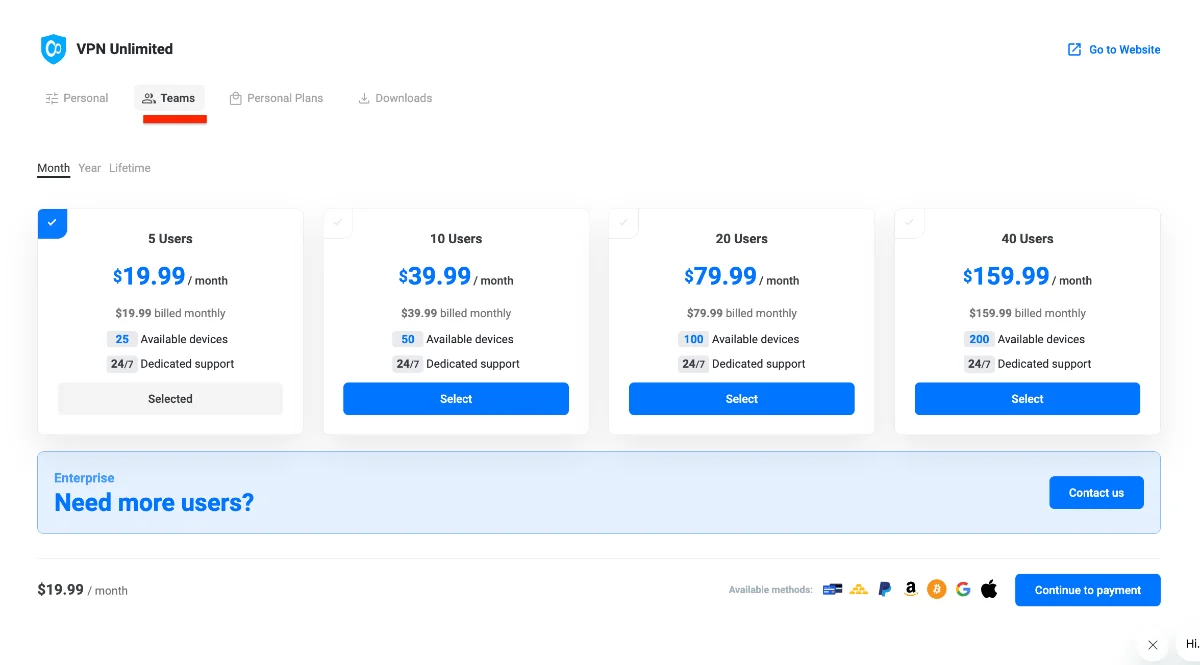
Spezielle Angebote für größere Familien: Wenn Sie eine größere Familie haben, klicken Sie unten auf der Seite auf „Kontakt“, um maßgeschneiderte Angebote zu erhalten, die auf die Größe Ihrer Familie zugeschnitten sind.

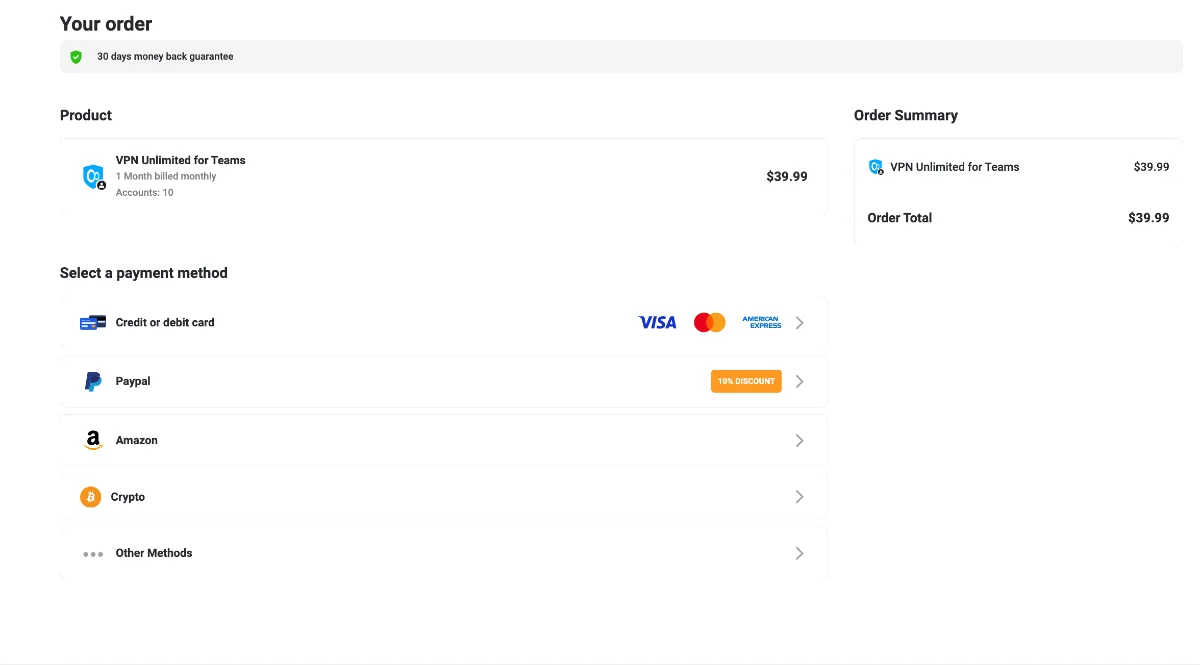
8. Auf der Checkout-Seite sehen Sie Folgendes:
- Produktdetails: VPN Unlimited for Teams mit der von Ihnen gewählten Benutzeranzahl
- Bestellübersicht mit dem Gesamtbetrag
- Auswahl der Zahlungsmethode: Kredit- oder Debitkarte/PayPal/Amazon Pay/Krypto-Zahlungen/andere verfügbare Methoden
9. Wählen Sie Ihre bevorzugte Zahlungsmethode aus und schließen Sie den Kauf ab.
Nach einem erfolgreichen Kauf finden Sie den neuen Bereich „VPN Unlimited Team“ in Ihrem „Meine Produkte“-Bereich, wo Sie Ihr Familienabonnement verwalten können.
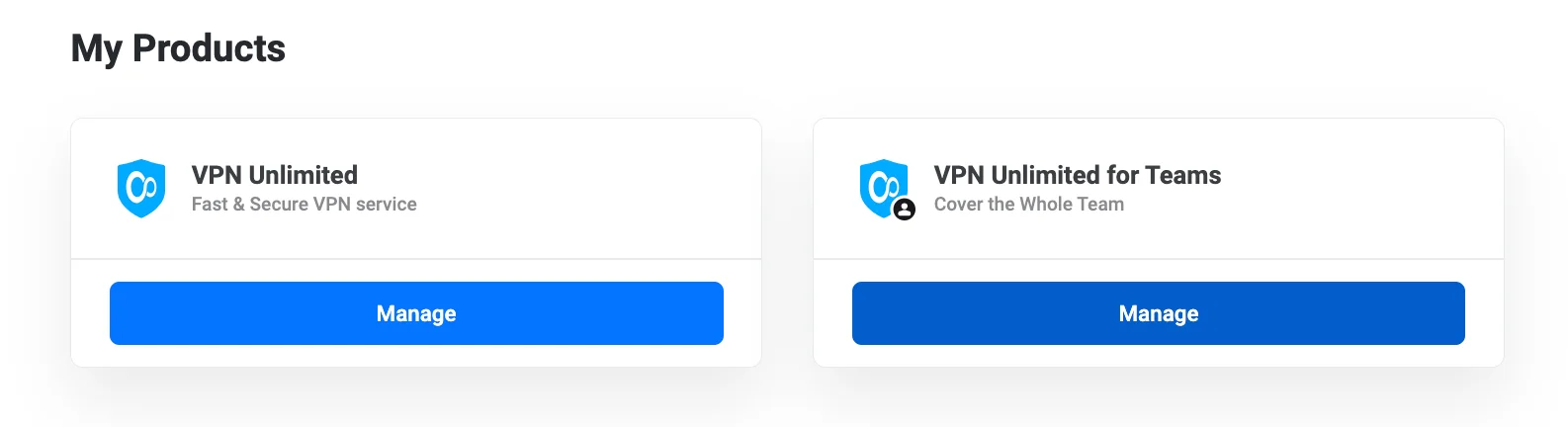
Hinweis: Ein einzelnes VPN Unlimited-Konto kann nur als Administrator für eine Familie fungieren. Es gibt jedoch keine Begrenzung hinsichtlich der Anzahl der Familien, denen Sie als Mitglied beitreten können.
Ihr Familien-VPN individuell anpassen
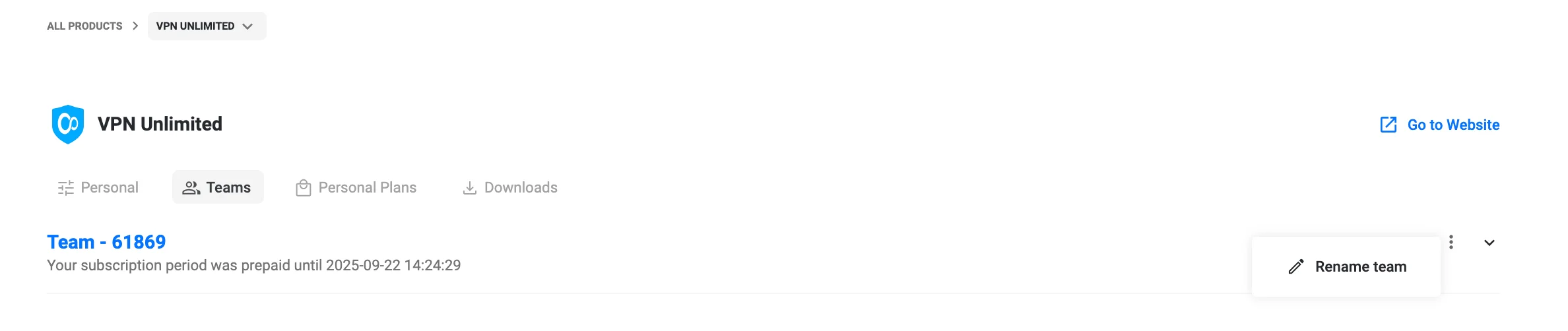
Als Familienadministrator haben Sie die Möglichkeit, den Standardnamen Ihrer Familie zu bearbeiten.
1. Gehen Sie zum Bereich „Meine Produkte“ und suchen Sie Ihr VPN Unlimited for Teams-Abonnement.
2. Klicken Sie auf die Schaltfläche „Team umbenennen“ [media-item id="4729"], die sich neben Ihrem Teamnamen in der oberen rechten Ecke des Team-Bereichs befindet.
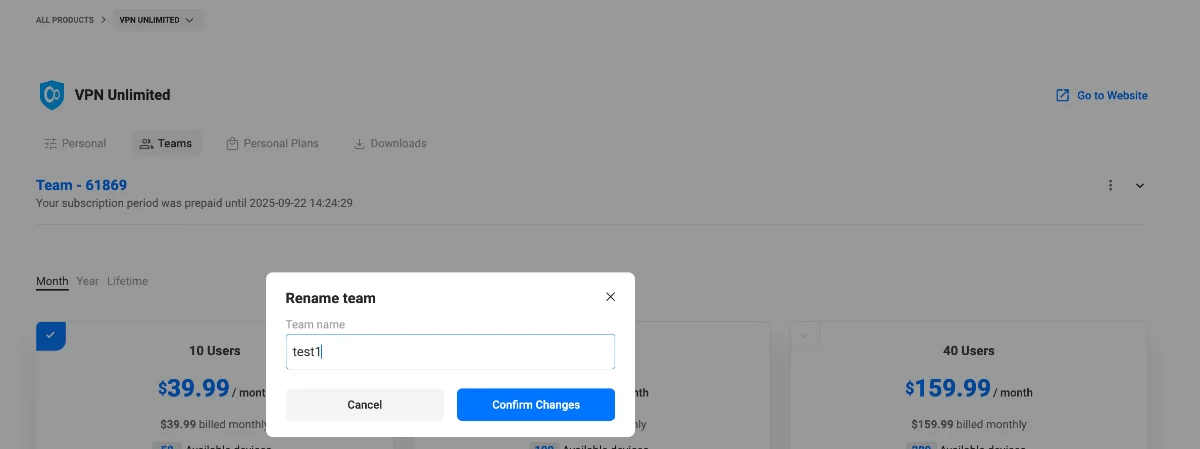
3. Im daraufhin angezeigten Popup-Fenster „Team umbenennen“:
- Geben Sie den gewünschten Teamnamen in das Feld „Teamname“ ein
- Klicken Sie auf „Änderungen bestätigen“, um den neuen Namen zu speichern
- Oder klicken Sie auf „Abbrechen“, wenn Sie den aktuellen Namen beibehalten möchten
Der Teamname wird sofort aktualisiert und ist für alle Teammitglieder sichtbar.
Deine Familie organisieren
Familienmitglieder einladen
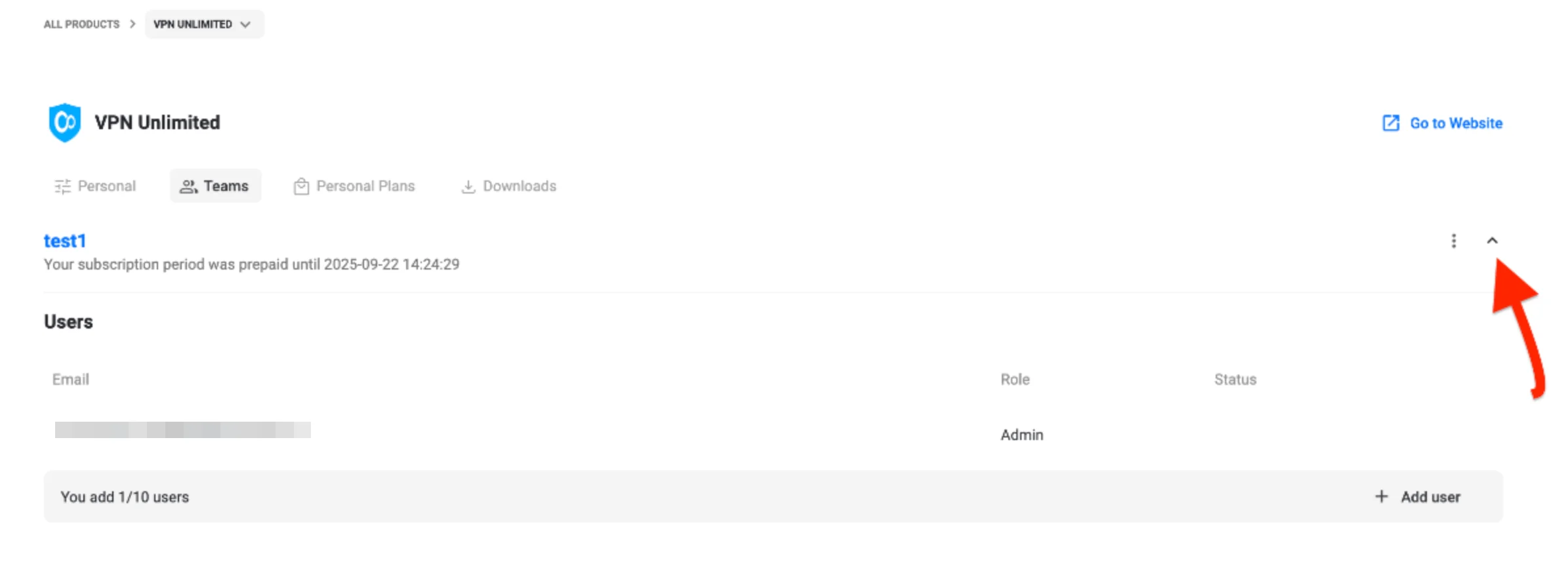
- Gehen Sie in Ihrem Benutzer-Office zu „Alle Produkte“ → „VPN Unlimited“ → „Teams“ und erweitern Sie Ihr Team, indem Sie auf den Abwärtspfeil klicken.
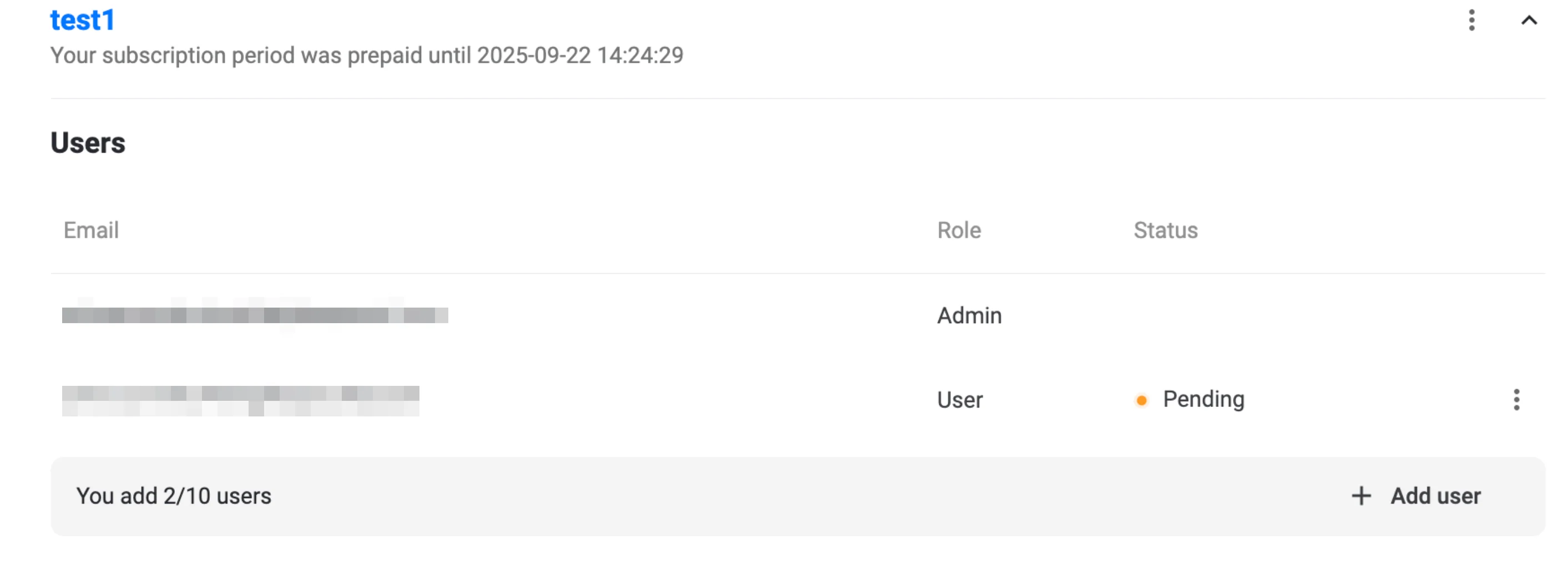
2. Klicken Sie auf „+ Benutzer hinzufügen“, geben Sie die E-Mail-Adresse des Mitglieds im Popup-Fenster „Benutzer einladen“ ein und klicken Sie auf „Einladung senden“.
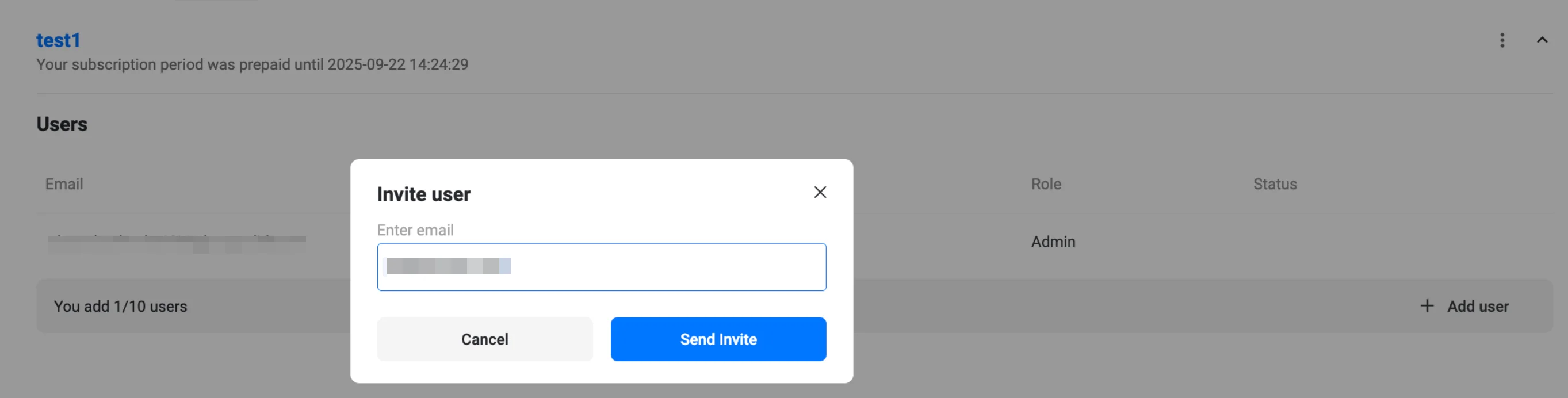
- Der neue Benutzer wird in der Liste mit dem Status „Ausstehend“ (orangefarbener Punkt) angezeigt.
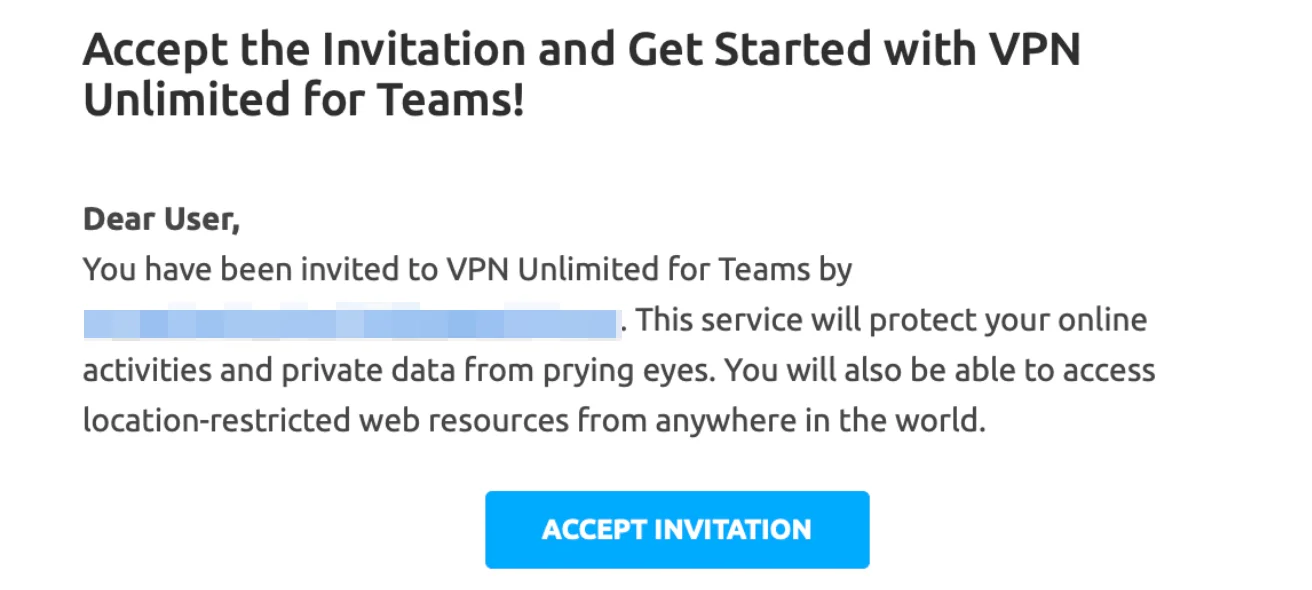
An die eingeladene E-Mail-Adresse wird eine Informations-E-Mail gesendet – innerhalb der E-Mail selbst sind keine Maßnahmen erforderlich.
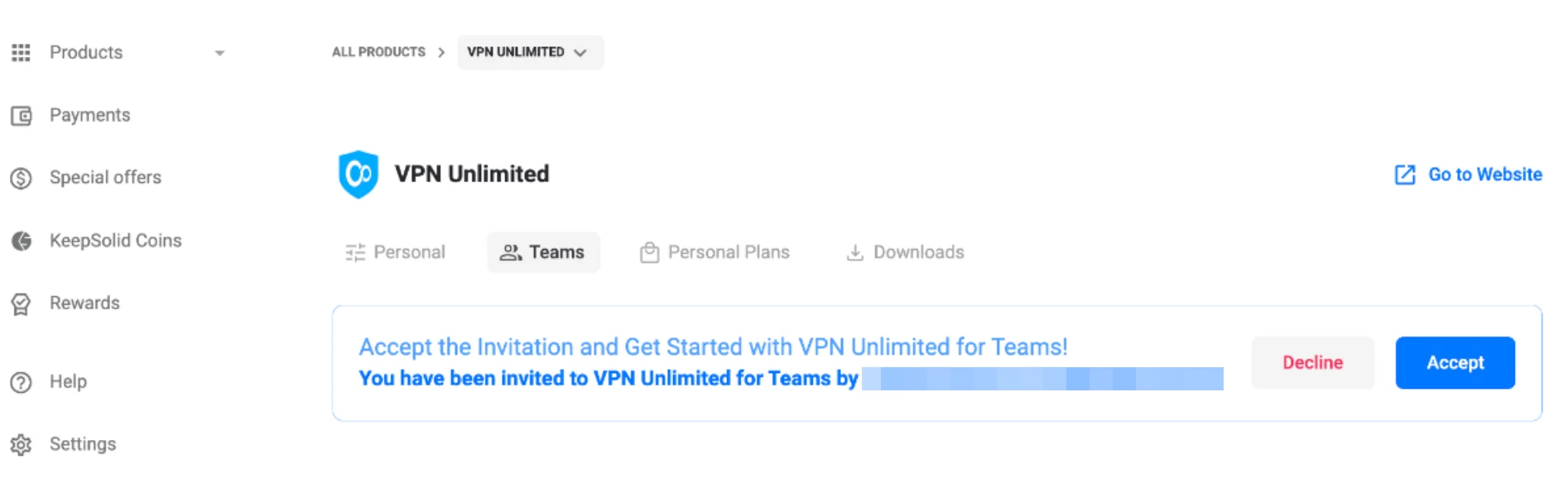
3. Der Benutzer nimmt die Einladung an
- Der eingeladene Nutzer meldet sich mit der E-Mail-Adresse, an die die Einladung gesendet wurde, im User Office an (oder registriert sich dort).
- Unter „Alle Produkte“ → „VPN Unlimited“ → „Teams“ klickt er im Einladungsbanner auf „Akzeptieren“, um der Familie beizutreten.
Laden Sie VPN Unlimited jetzt herunter
Starten Sie mit unserer zuverlässigen VPN-Lösung durch und surfen Sie sicherer!
Familienmitglieder entfernen
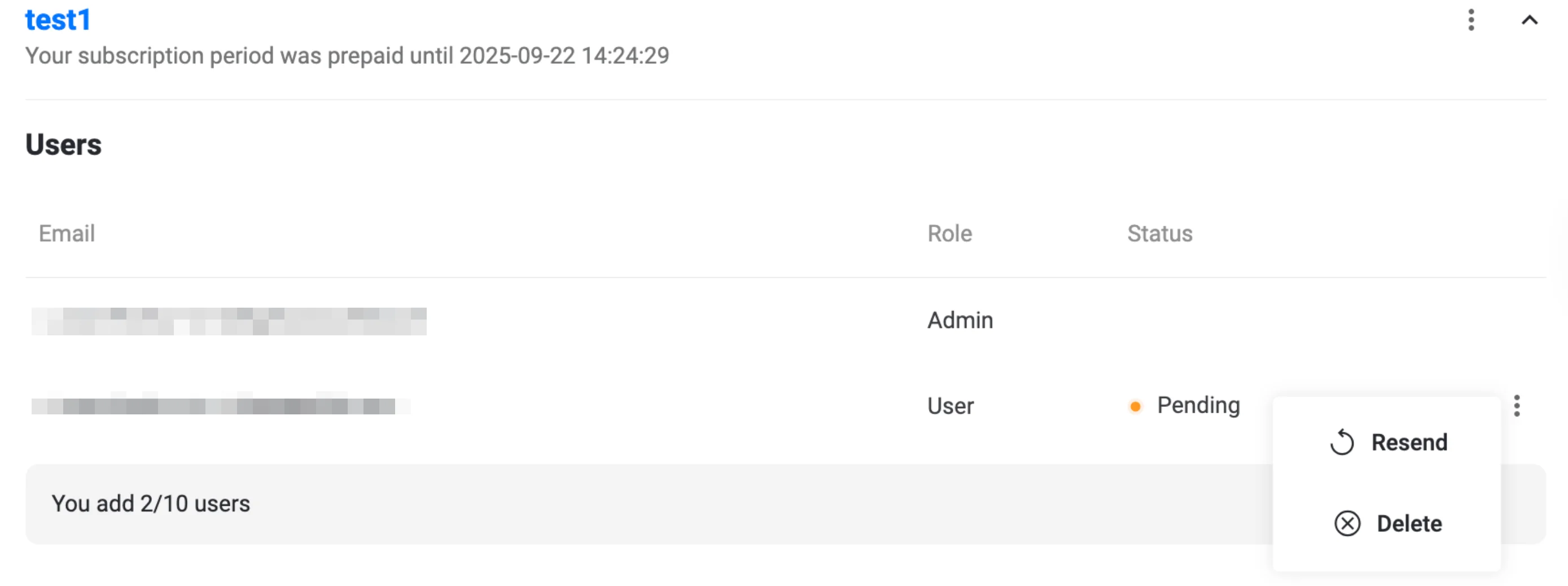
Um einen Nutzer zu entfernen, klicken Sie einfach auf [media-item id="5570"] neben dem entsprechenden Familienmitglied, klicken Sie auf „Löschen“ und bestätigen Sie Ihre Entscheidung.
Erweitern Sie Ihr Familien-VPN
Um weitere Familienmitglieder hinzuzufügen, erweitern Sie Ihr Familienkonto.
- Gehen Sie zum Benutzerbereich und navigieren Sie zu „Meine Produkte“ → „VPN Unlimited for Teams“ → „Verwalten“.
- Wählen Sie den neuen Tarif aus, der Ihrer gewünschten Benutzeranzahl entspricht (z. B. ein Upgrade von 10 auf 20 Benutzer), indem Sie unter der entsprechenden Karte auf „Auswählen“ klicken.
- Klicken Sie unten auf der Seite auf „Weiter zur Zahlung“.
- Schließen Sie den Kauf ab, indem Sie Ihre Zahlungsmethode auswählen und die Transaktion bestätigen.
Wählen Sie den gewünschten Tarif, um Ihre Familie von 5 auf 20 Mitglieder zu erweitern. Für größere Familien klicken Sie bitte auf „Kontakt“, um individuelle Angebote zu erhalten.
Verbesserung des Schutzes für Ihre Familie
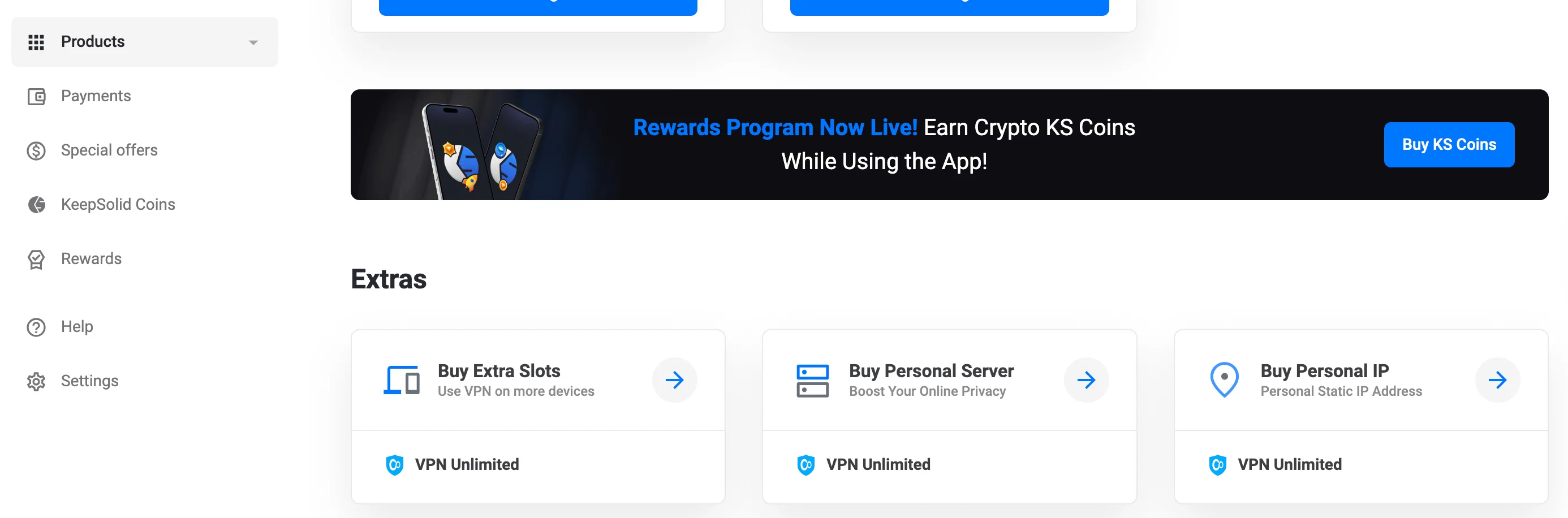
Erhöhen Sie den Schutz Ihrer Familie mit einem persönlichen VPN-Server oder einer persönlichen IP-Adresse, die automatisch für alle Familienmitglieder freigeschaltet wird.
- Gehen Sie zum „Benutzer-Office“ und scrollen Sie nach unten zum Abschnitt „Extras“.
2. Einen persönlichen VPN-Server kaufen
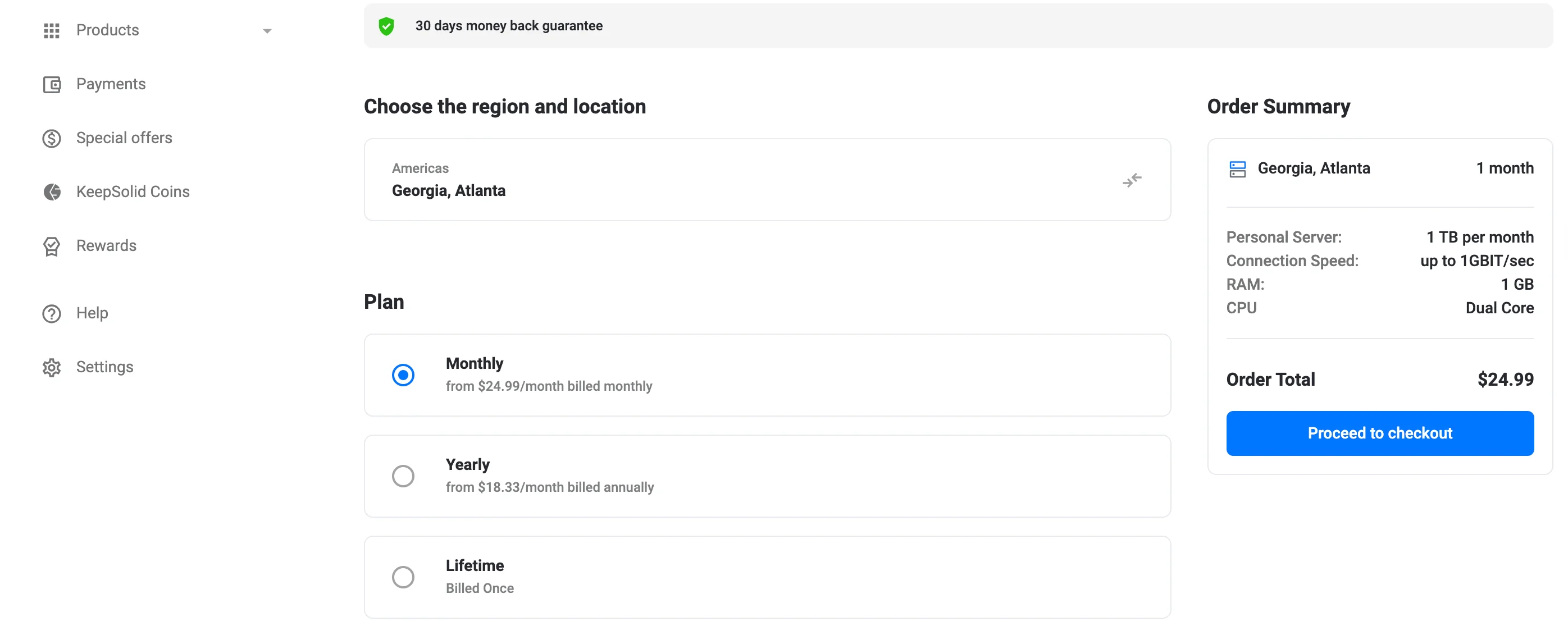
- Klicken Sie unter „Extras“ auf „Persönlichen Server kaufen“.
- Wählen Sie auf dem Kaufbildschirm den Standort Ihres Servers aus.
- Wählen Sie ein Abonnement (monatlich, jährlich oder lebenslang).
- Klicken Sie auf „Zur Kasse gehen“ und schließen Sie die Zahlung ab.
3. Eine persönliche IP-Adresse kaufen
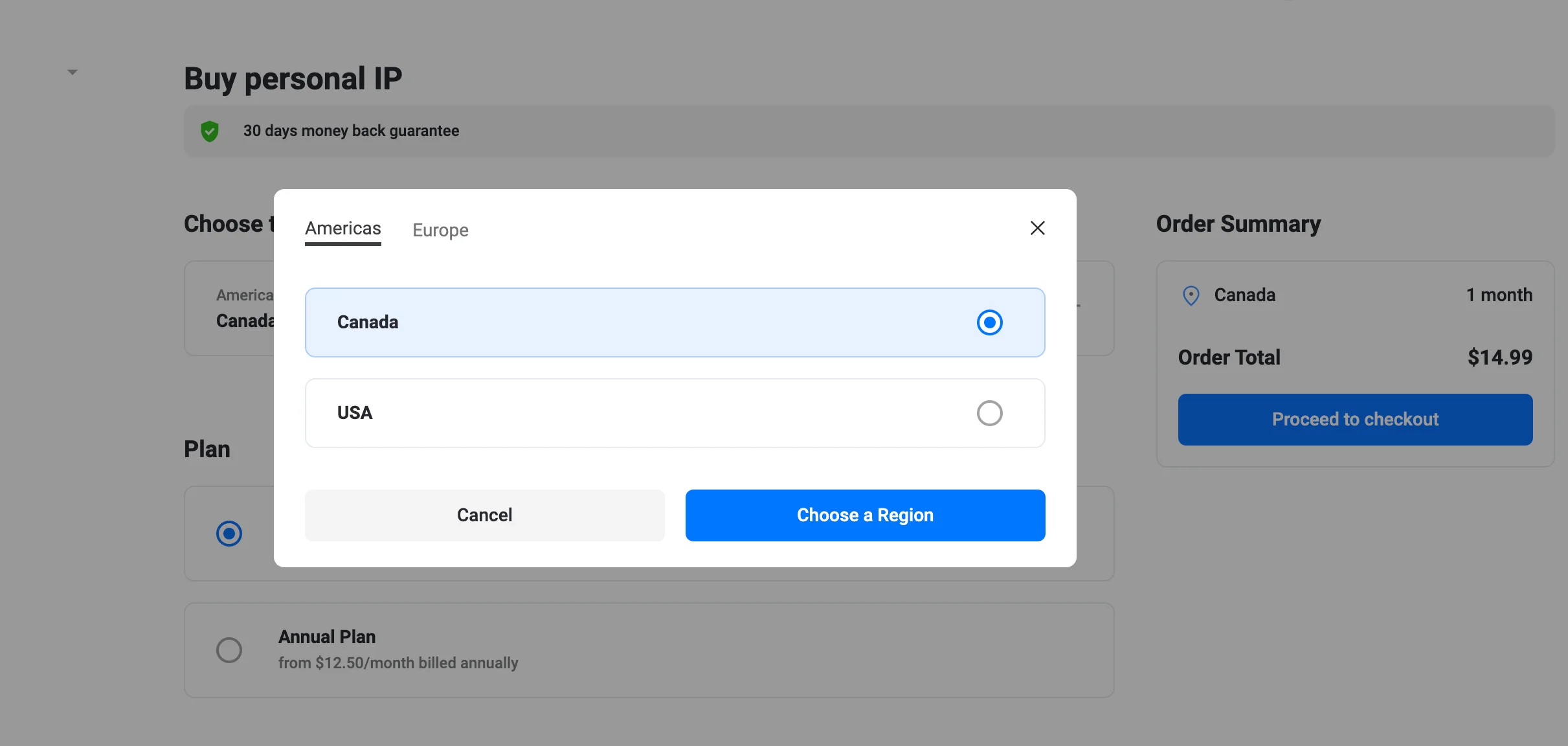
- Klicken Sie unter „Extras“ auf „Persönliche IP kaufen“.
- Wählen Sie auf der Seite „Persönliche IP“ Ihre Region und Ihren Standort aus.
- Wählen Sie ein Abonnement (monatlich oder jährlich) aus.
- Klicken Sie auf „Zur Kasse gehen“ und schließen Sie den Kauf ab.
Das war’s schon! Sobald Ihr Server bereitgestellt ist, erscheint er in der Liste „Persönliche Server/Persönliche IP“ und steht auch Ihren Teammitgliedern zur Verfügung.
Was können Angehörige tun?
Als Familienangehöriger haben Sie folgende Möglichkeiten:
- Alle Mitglieder des Teams anzeigen, zu dem du eingeladen wurdest
- Die Liste der persönlichen Server und persönlichen IP-Adressen Ihres Teams einsehen
- Ein eigenes Team erstellen
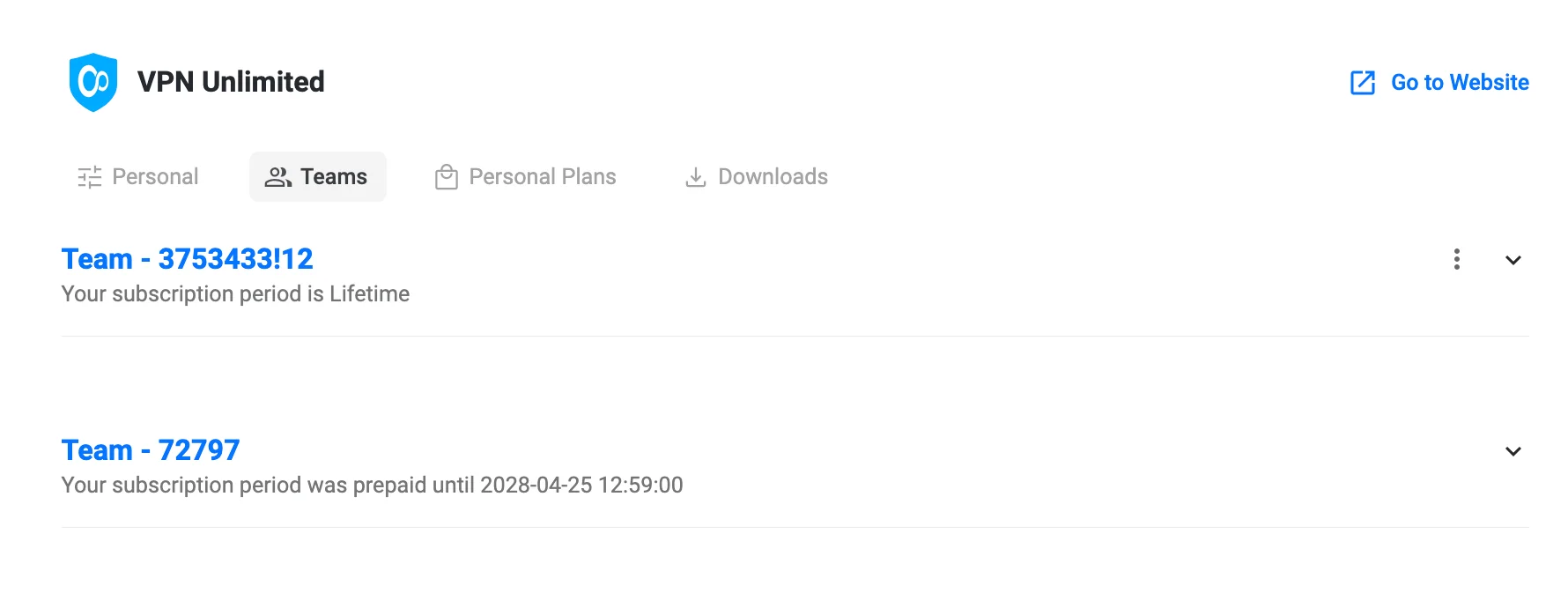
Um die Liste aller Familienmitglieder und weitere Informationen anzuzeigen, führen Sie die folgenden Schritte aus:
- Suchen Sie „VPN Unlimited for Teams“ in Ihrer Produktliste und klicken Sie auf „Anzeigen“.
- Klicken Sie auf [media-item id="5553"] neben der entsprechenden Mannschaft.
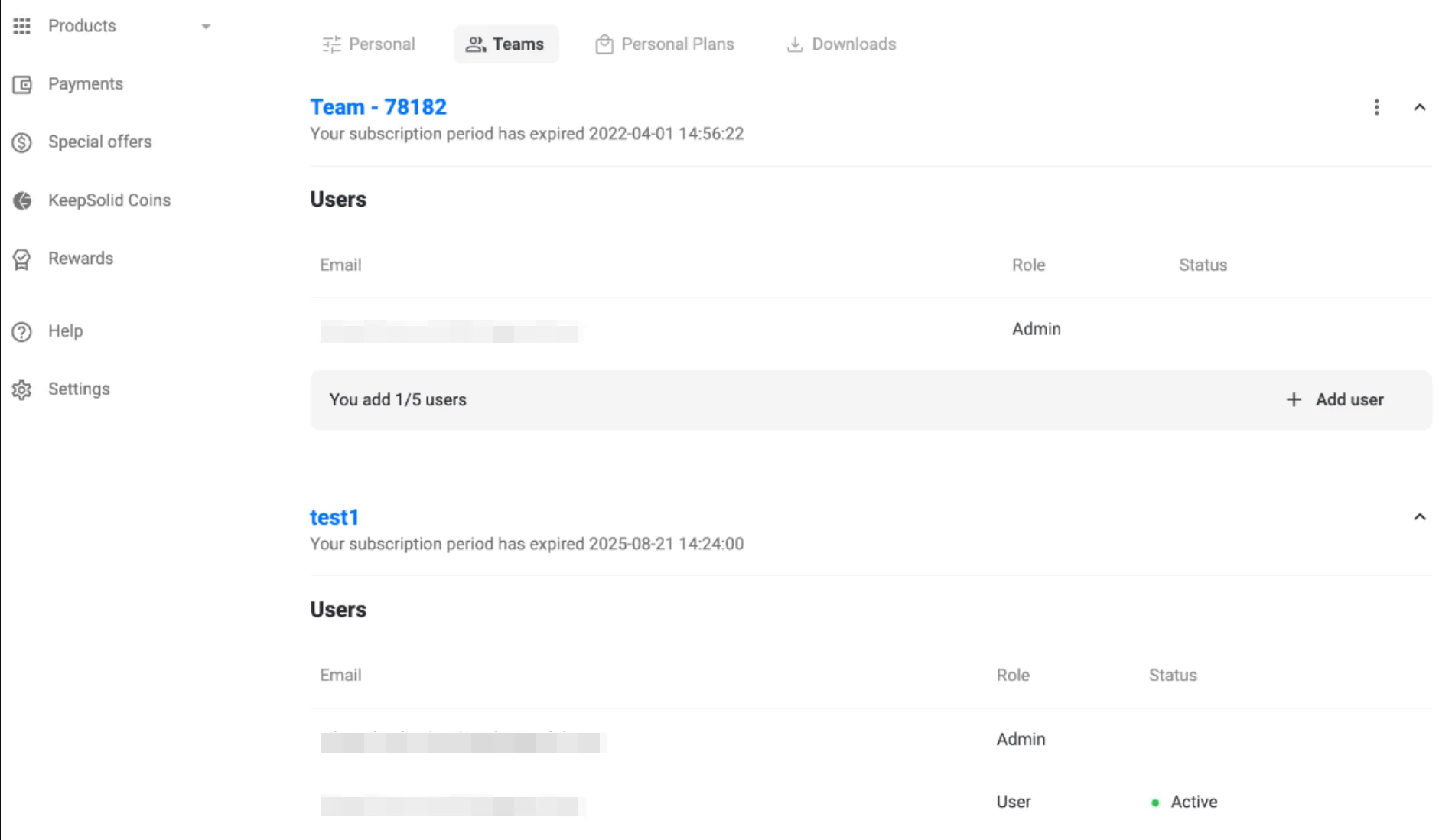
- Auf der sich öffnenden Registerkarte finden Sie folgende Informationen:
- Das Ablaufdatum Ihres VPN Unlimited-Team-Abonnements
- Die E-Mail-Adresse Ihres Administrators
- Die Liste aller Ihrer Familienmitglieder
- Die Liste der gemeinsam genutzten persönlichen Server und persönlichen IP-Adressen, falls vorhanden.
Hinweis: Wenn Sie ein Familienmitglied sind und einen persönlichen Server oder eine persönliche IP-Adresse erhalten, werden diese nicht mit dem Rest der Familie geteilt und gehören ausschließlich Ihnen.
So richten Sie Ihre eigene Familie ein: Erwerben Sie einfach einen Team-Tarif und fügen Sie Ihrer Familie gemäß dem üblichen Ablauf zur Teamverwaltung weitere Nutzer hinzu.
Erleben Sie die leistungsstarken Funktionen von VPN Unlimited, die speziell auf die Sicherheit Ihrer Familie zugeschnitten sind. Wenn Sie Fragen haben oder Hilfe benötigen, wenden Sie sich gerne an unser Support-Team unter [email protected].
Sind Sie bereit, Ihre Familie zu schützen?
Laden Sie VPN Unlimited jetzt herunter und sorgen Sie dafür, dass Ihre Lieben sicher im Internet surfen können!