Cómo utilizar VPN Unlimited para la seguridad de la familia
Bienvenido a VPN Unlimited, donde la sólida funcionalidad de equipo es tu puerta de entrada para proteger la presencia en línea de tu familia. Aunque nuestro sistema está diseñado como un «equipo», considéralo como la solución perfecta para reforzar las actividades en línea de tu familia. A continuación te ofrecemos una guía paso a paso sobre cómo utilizar las funciones de equipo de VPN Unlimited para crear un espacio digital seguro para tu familia:
Nota: Aunque el sistema de VPN Unlimited se denomina «Equipo», considéralo como el espacio seguro de tu familia dentro de VPN Unlimited. La sólida funcionalidad de equipo proporciona un marco perfecto para garantizar la seguridad en línea de tu familia.
Primeros pasos con VPN Unlimited para familias
- Para que tu familia comience a navegar por Internet de forma segura, inicia sesión en tu Área de usuario en my.keepsolid.com.
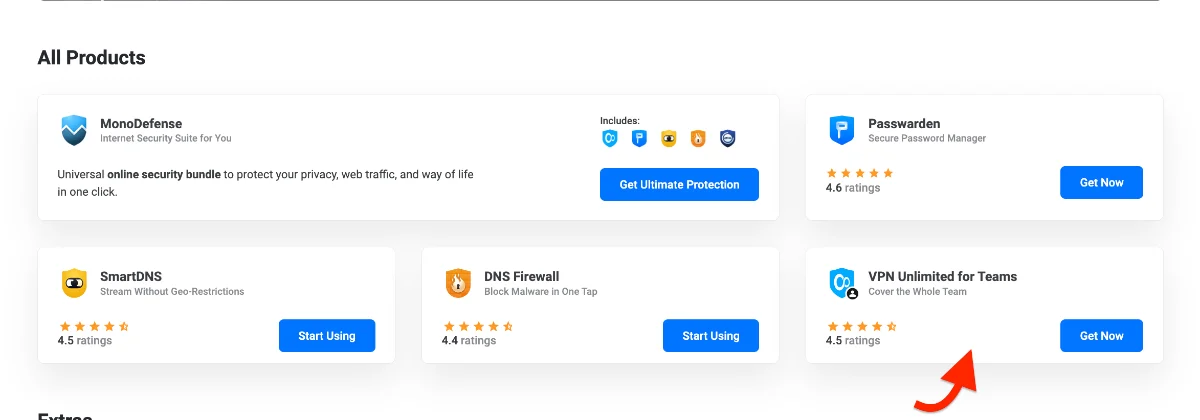
- Ve a la sección «Todos los productos», donde verás todos los productos disponibles de KeepSolid.
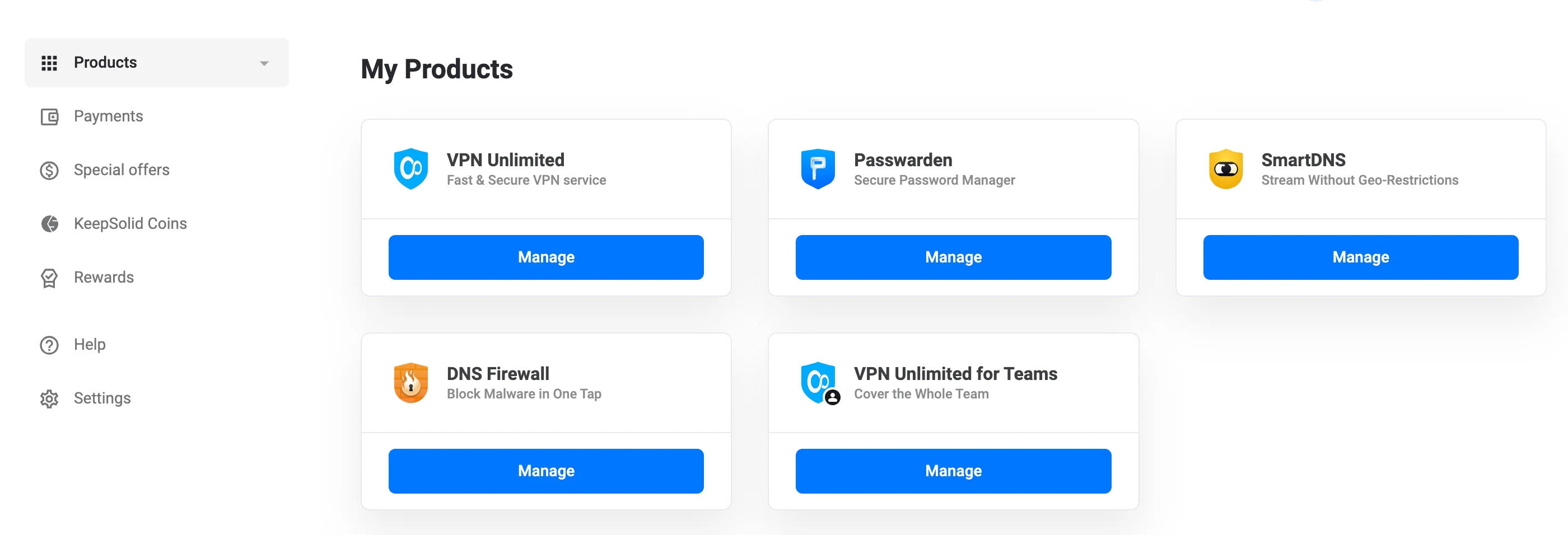
- Busca «VPN Unlimited for Teams» en la lista de productos.
- Haz clic en el botón «Conseguirlo ahora» situado junto a «VPN Unlimited para equipos».
5. Se te redirigirá a la pestaña «VPN Unlimited Teams», donde podrás:
- Selecciona la pestaña «Equipos» si aún no está seleccionada
- Elegir el periodo de facturación que prefieras
- Seleccionar entre los tamaños de equipo disponibles
6. Haz clic en «Seleccionar» debajo del plan que hayas elegido.
7. Haz clic en el botón «Continuar con el pago» situado en la parte inferior de la página.
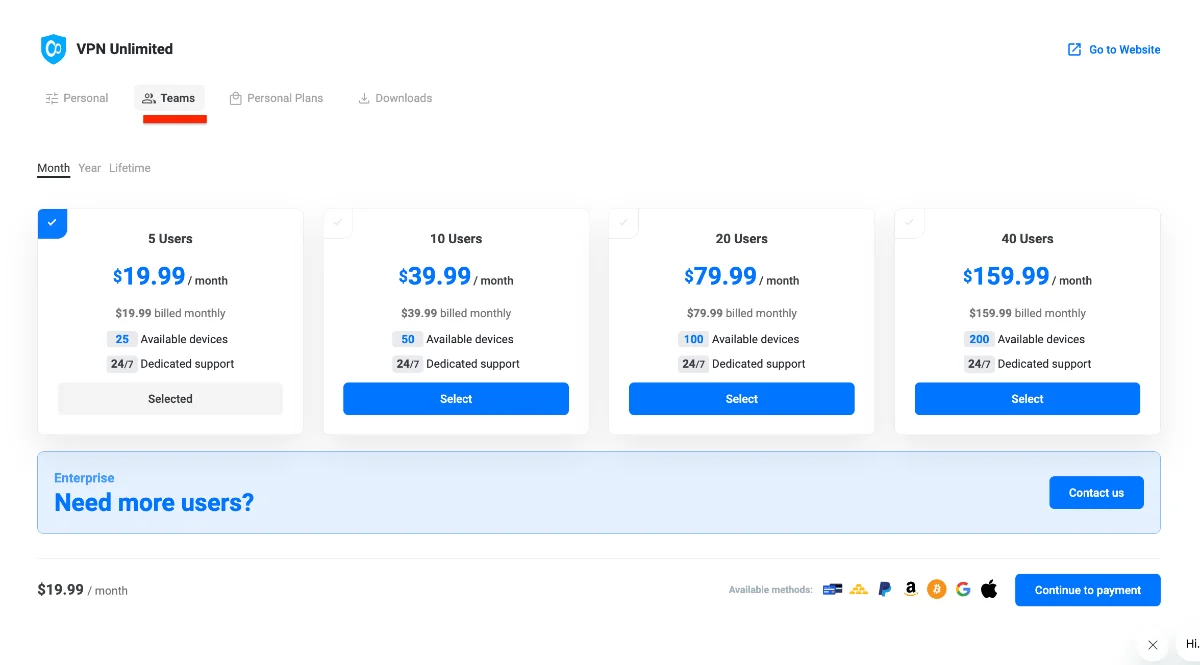
Opciones especiales para familias numerosas: Si tienes una familia numerosa, haz clic en «Contacta con nosotros» al final de la página para obtener planes personalizados adaptados al tamaño de tu familia.

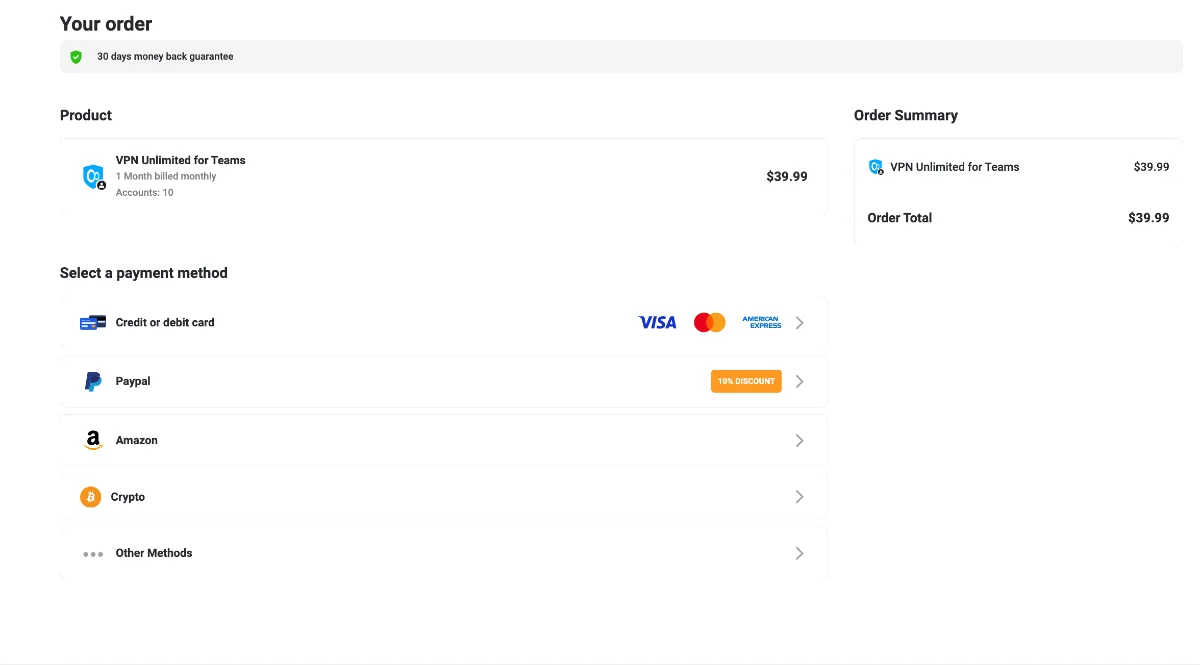
8. En la página de pago, verás lo siguiente:
- Detalles del producto: VPN Unlimited for Teams con el número de usuarios que hayas seleccionado
- Resumen del pedido con el importe total
- Selección del método de pago: tarjeta de crédito o débito/PayPal/Amazon Pay/pagos con criptomonedas/otros métodos disponibles
9. Elige tu forma de pago preferida y finaliza la compra.
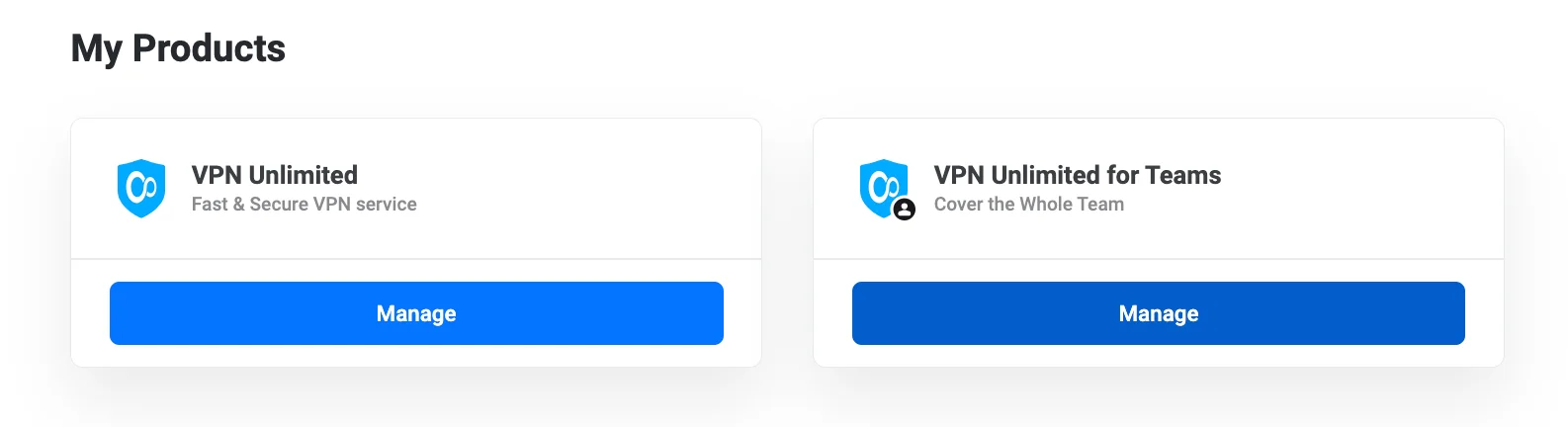
Una vez realizada la compra, encontrarás la nueva sección «VPN Unlimited Team» en el área «Mis productos», donde podrás gestionar tu suscripción familiar.
Nota: Una misma cuenta de VPN Unlimited solo puede actuar como administradora de una familia. Sin embargo, no hay ningún límite en cuanto al número de familias a las que puedes unirte como miembro.
Personalizar tu VPN familiar
Como administrador de la familia, tienes la posibilidad de modificar el nombre predeterminado de tu familia.
1. Ve a la sección «Mis productos» y busca tu suscripción a VPN Unlimited for Teams.
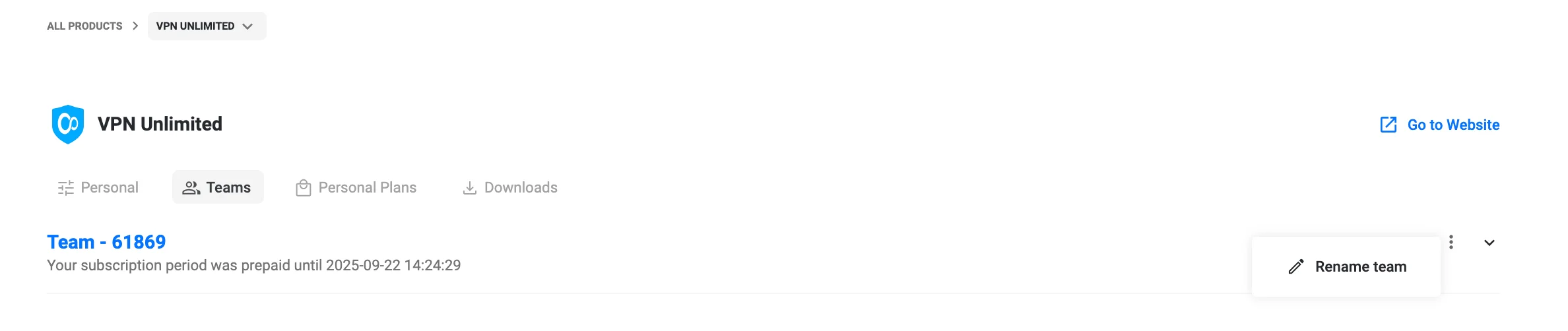
2. Haz clic en el botón «Cambiar nombre del equipo» [media-item id="4729"] situado junto al nombre de tu equipo, en la esquina superior derecha de la sección del equipo.
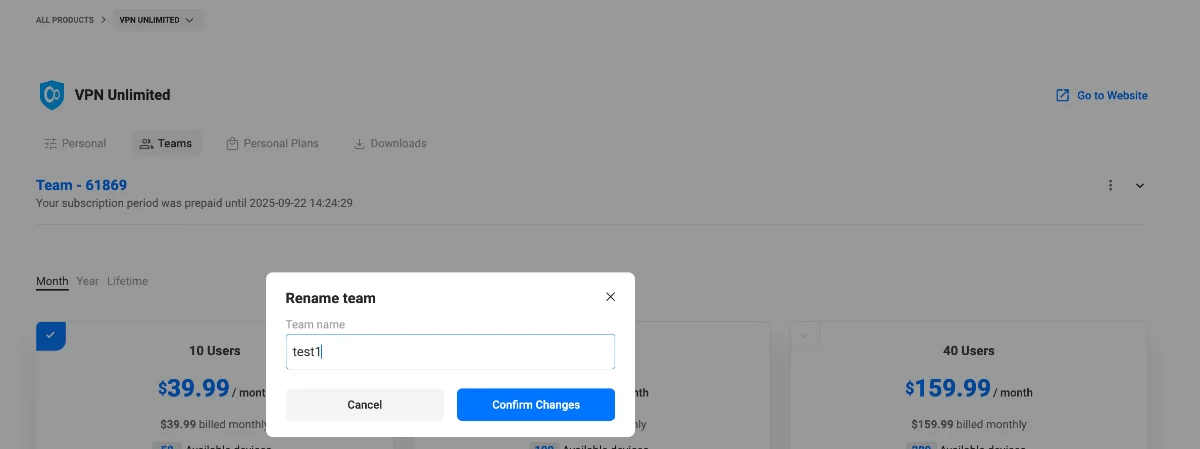
3. En la ventana emergente «Cambiar nombre del equipo» que aparece:
- Introduce el nombre que prefieras para el equipo en el campo «Nombre del equipo»
- Haz clic en «Confirmar cambios» para guardar el nuevo nombre
- O haz clic en «Cancelar» si deseas mantener el nombre actual
El nombre del equipo se actualizará inmediatamente y será visible para todos los miembros del equipo.
Cómo gestionar tu familia
Invitar a miembros de la familia
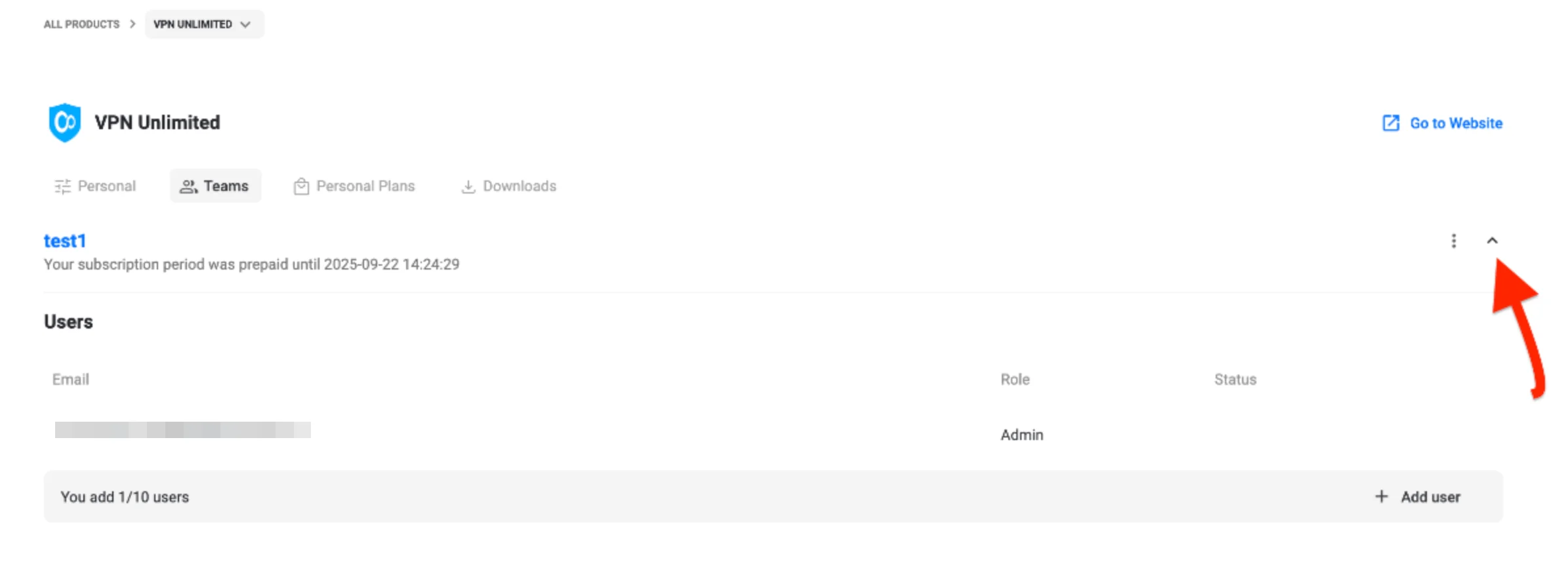
- En tu Oficina de usuario, ve a Todos los productos → VPN Unlimited → Equipos y, a continuación, amplía tu equipo haciendo clic en la flecha hacia abajo.
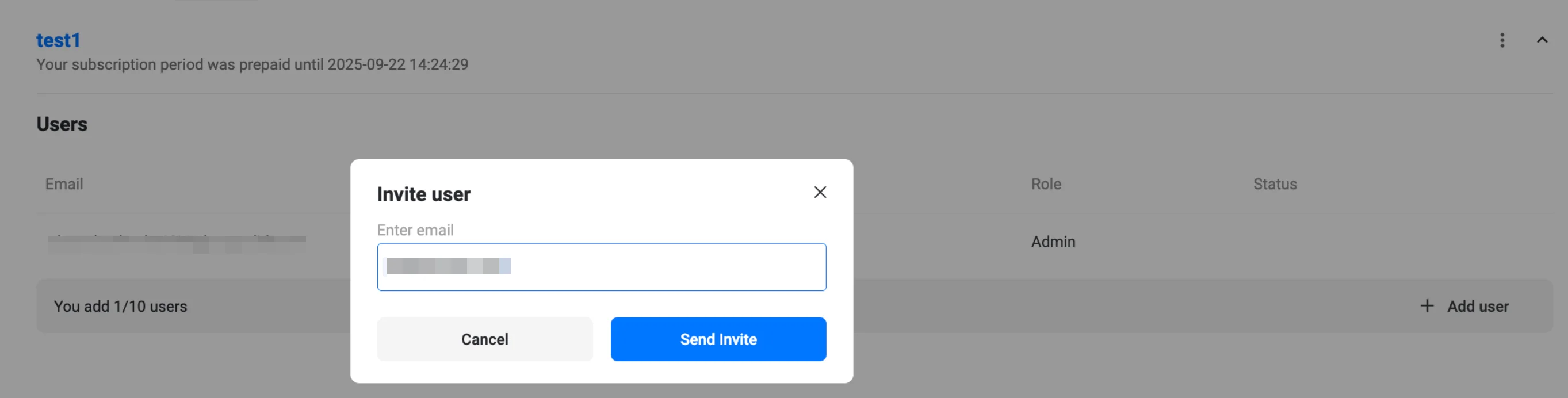
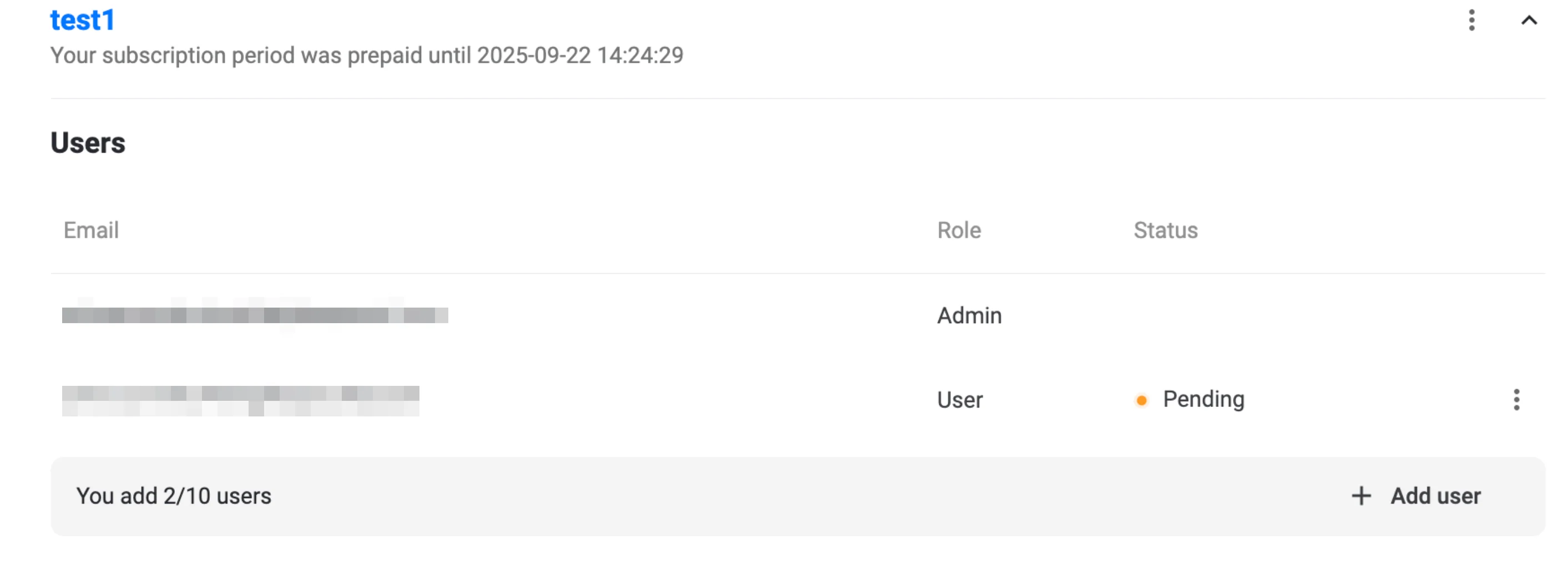
2. Haz clic en «+ Añadir usuario», introduce el correo electrónico del miembro en la ventana emergente «Invitar a un usuario» y haz clic en «Enviar invitación».
- El nuevo usuario aparece en la lista con el estado «Pendiente» (punto naranja).
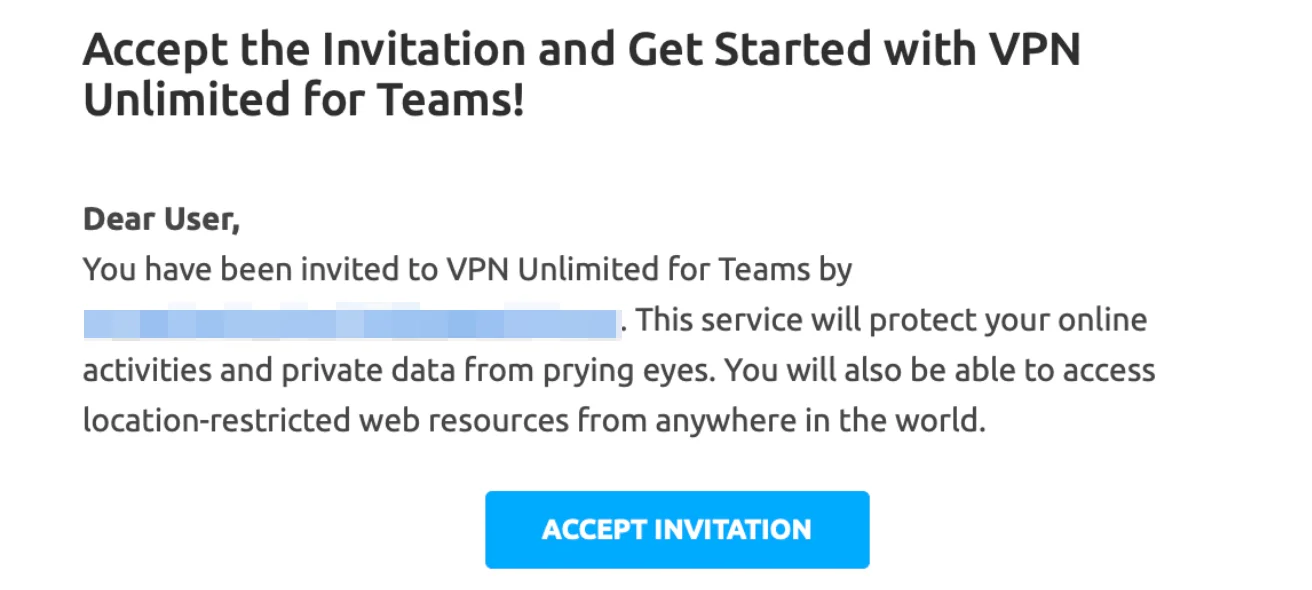
Se envía un correo electrónico informativo a la dirección invitada; no es necesario realizar ninguna acción en el propio correo electrónico.
3. El usuario acepta la invitación
- El usuario invitado inicia sesión (o se registra) en el Área de usuario utilizando la dirección de correo electrónico con la que recibió la invitación.
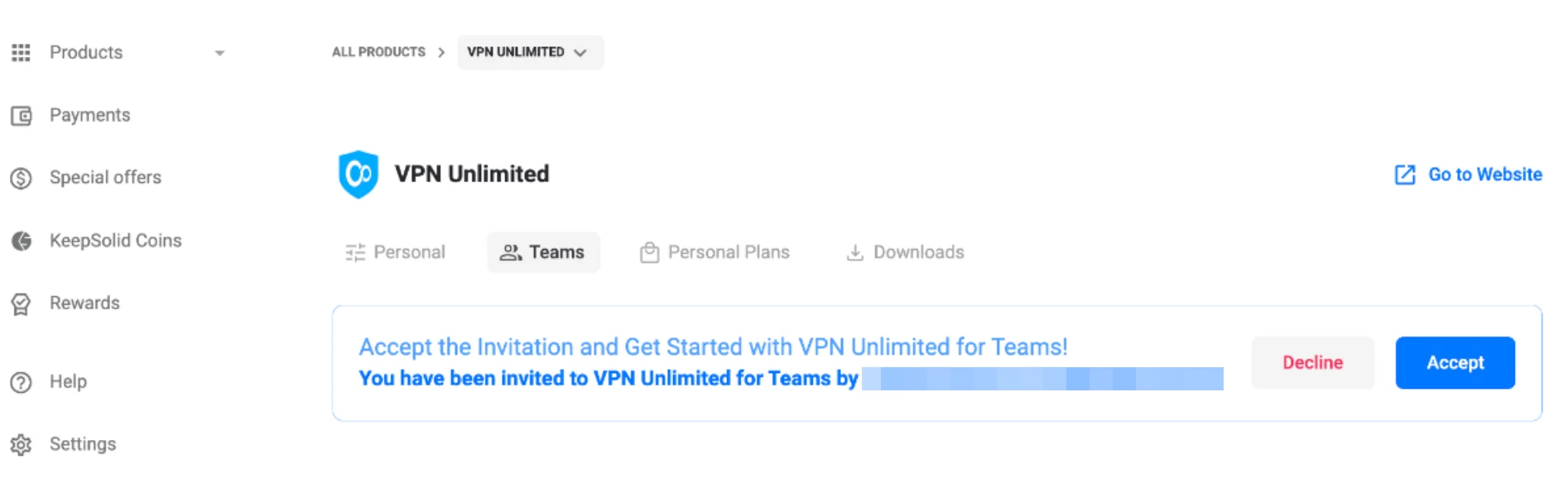
- En «Todos los productos» → «VPN Unlimited» → «Equipos», hace clic en «Aceptar» en el banner de la invitación para unirse a la familia.
Descarga VPN Unlimited ahora mismo
¡Empieza a utilizar nuestra solución VPN de confianza y haz que tu navegación sea más segura!
Eliminar miembros de la familia
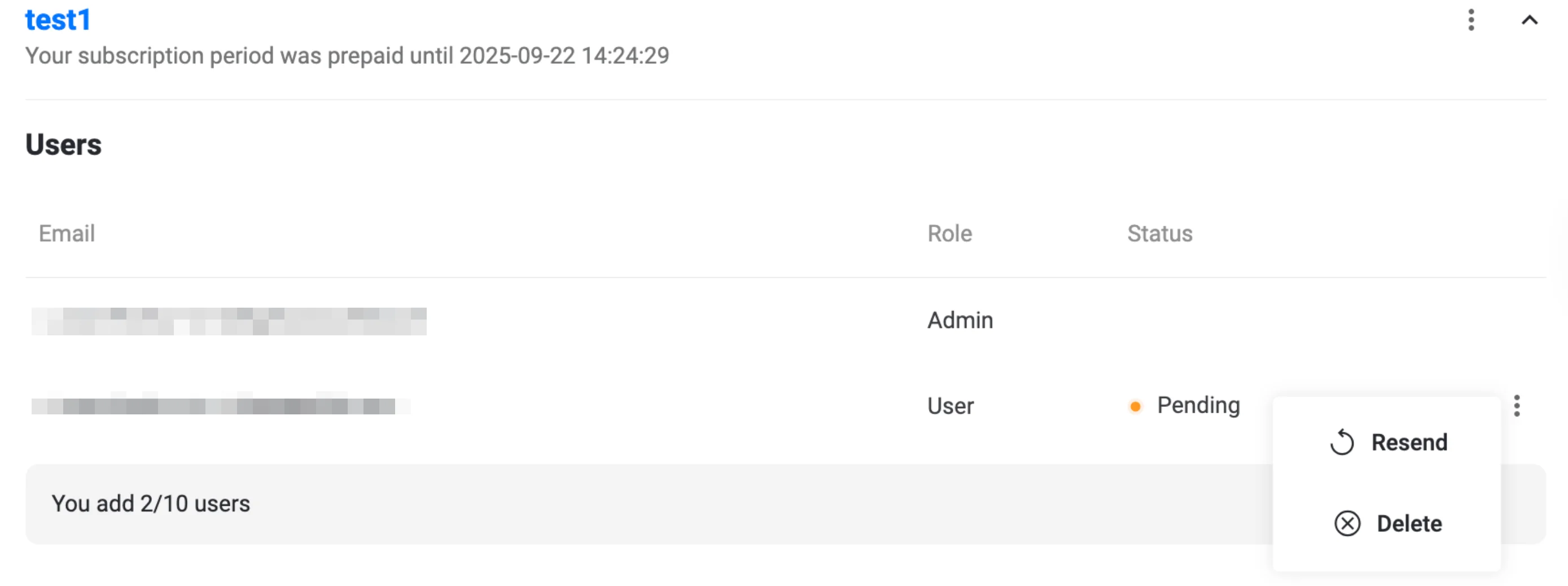
Para eliminar a un usuario, solo tienes que pulsar [media-item id="5570"] junto al miembro correspondiente de tu familia, hacer clic en «Eliminar» y confirmar tu decisión.
Amplía tu VPN familiar
Para dar cabida a más miembros de la familia, actualiza tu cuenta familiar.
- Ve a la Oficina de usuario y selecciona Mis productos → VPN Unlimited for Teams → Gestionar.
- Selecciona el nuevo plan que se ajuste al número de usuarios que desees (por ejemplo, pasar de 10 a 20 usuarios) haciendo clic en «Seleccionar» debajo de la ficha correspondiente.
- Haz clic en «Continuar con el pago» en la parte inferior de la página.
- Finaliza la compra eligiendo tu forma de pago y confirmando la transacción.
Elige el plan que prefieras para ampliar tu familia de 5 a 20 miembros. Si tu familia es más numerosa, haz clic en «Contacta con nosotros» para conocer las opciones personalizadas.
Mejora la protección de tu familia
Mejora la protección de tu familia con un servidor VPN personal o una IP personal, que se comparte automáticamente con todos los miembros de la familia.
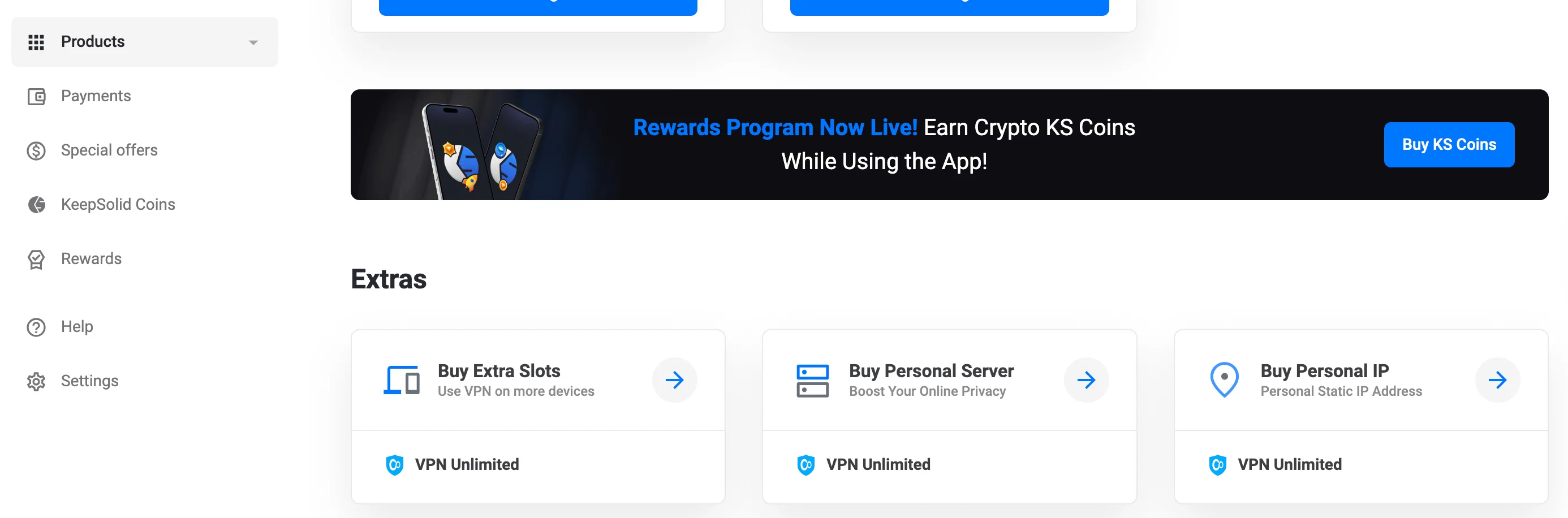
- Ve al Panel de usuario y desplázate hacia abajo hasta la sección «Extras».
2. Comprar un servidor VPN personal
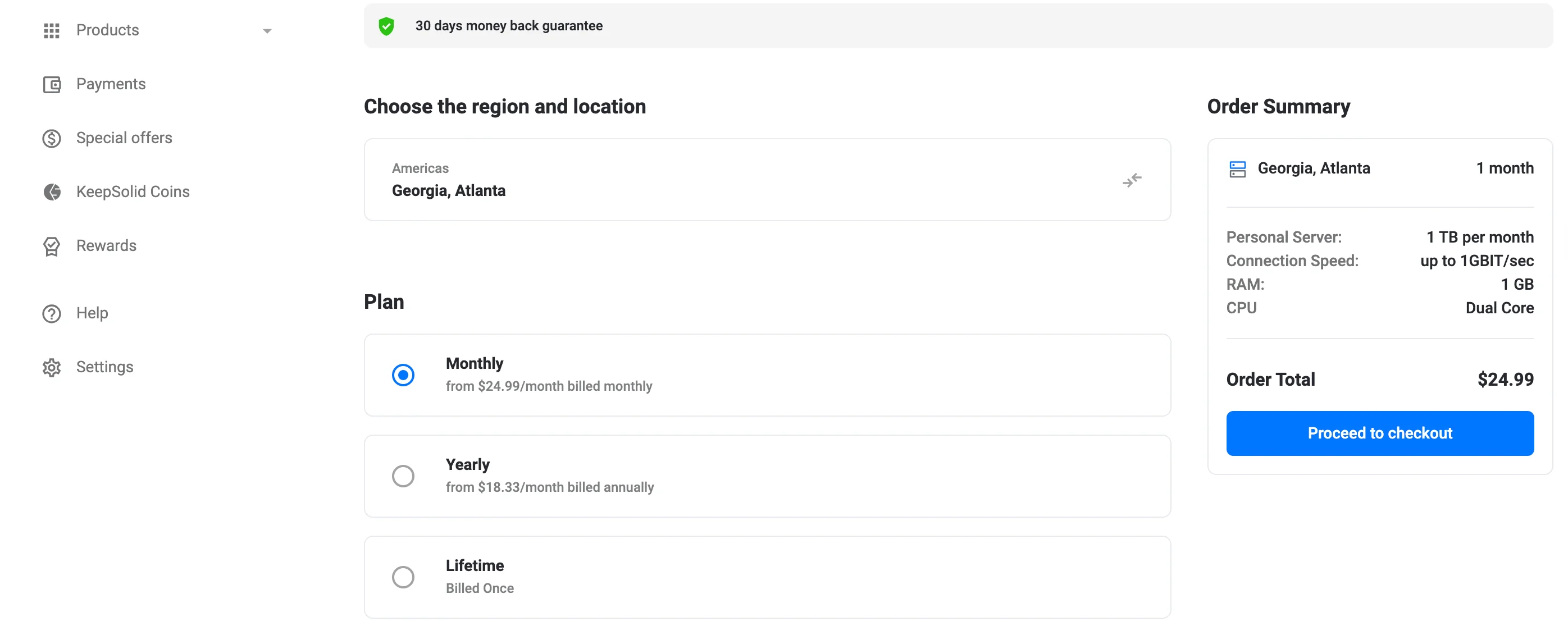
- En «Extras», haz clic en «Comprar servidor personal».
- En la pantalla de compra, elige la ubicación de tu servidor.
- Selecciona un plan de facturación (mensual, anual o de por vida).
- Haz clic en «Pasar por caja» y completa el pago.
3. Comprar una IP personal
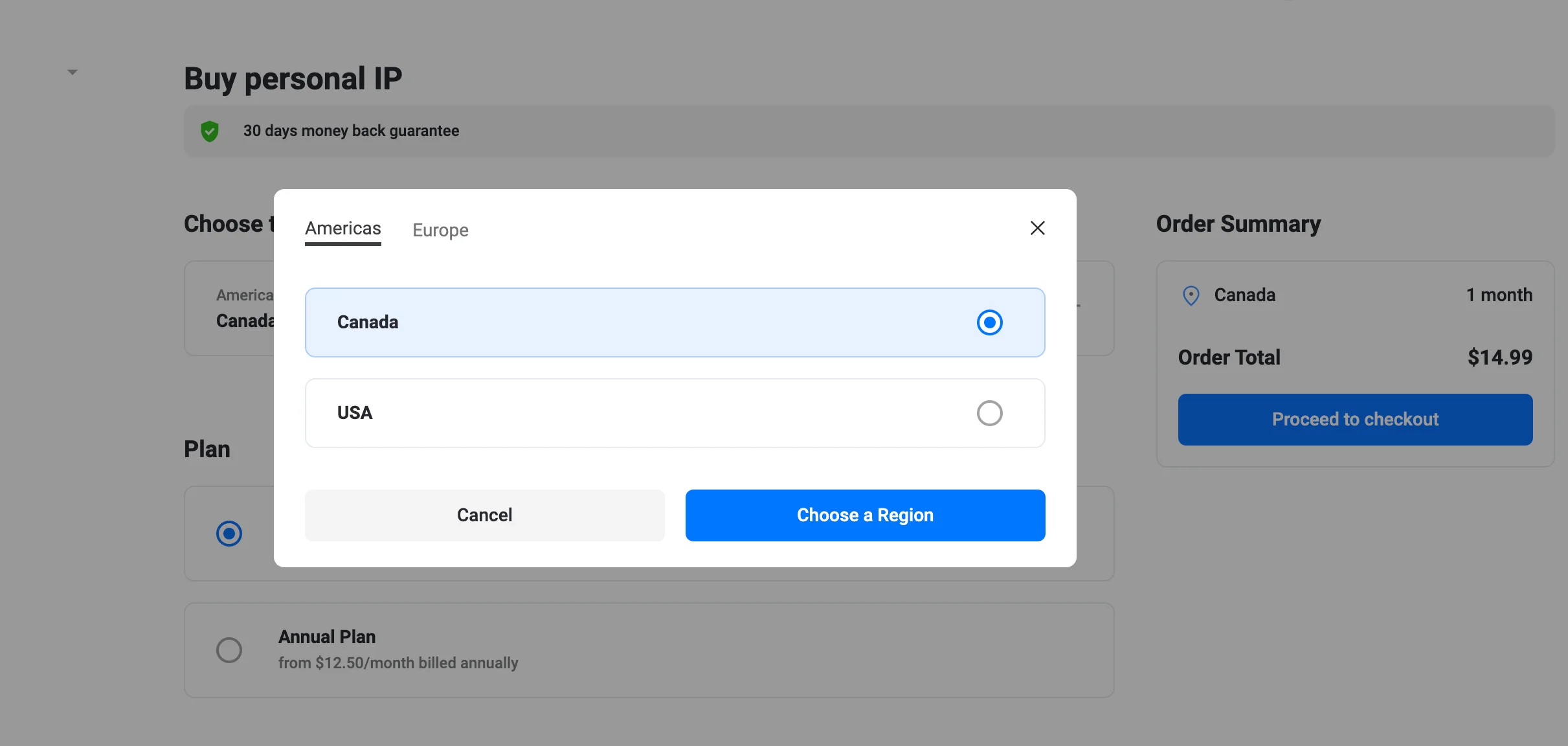
- En «Extras», haz clic en «Comprar IP personal».
- En la página «IP personal», elige tu región y ubicación.
- Selecciona un plan (mensual o anual).
- Haz clic en «Proceder al pago» y finaliza la compra.
¡Ya está! Cuando se haya implementado tu servidor, aparecerá en la lista de «Servidores personales/IP personal» y también estará disponible para los miembros de tu equipo.
¿Qué pueden hacer los familiares?
Como familiar, tienes las siguientes opciones:
- Ver a todos los miembros del equipo al que te han invitado
- Ver la lista de servidores personales e IPs personales de tu equipo
- Crear tu propio equipo
Para ver la lista de todos los miembros de la familia y otra información, sigue estos pasos:
- Busca «VPN Unlimited for Teams» en «Mi lista de productos» y haz clic en «Ver».
- Haz clic en [media-item id="5553"] junto al equipo correspondiente.
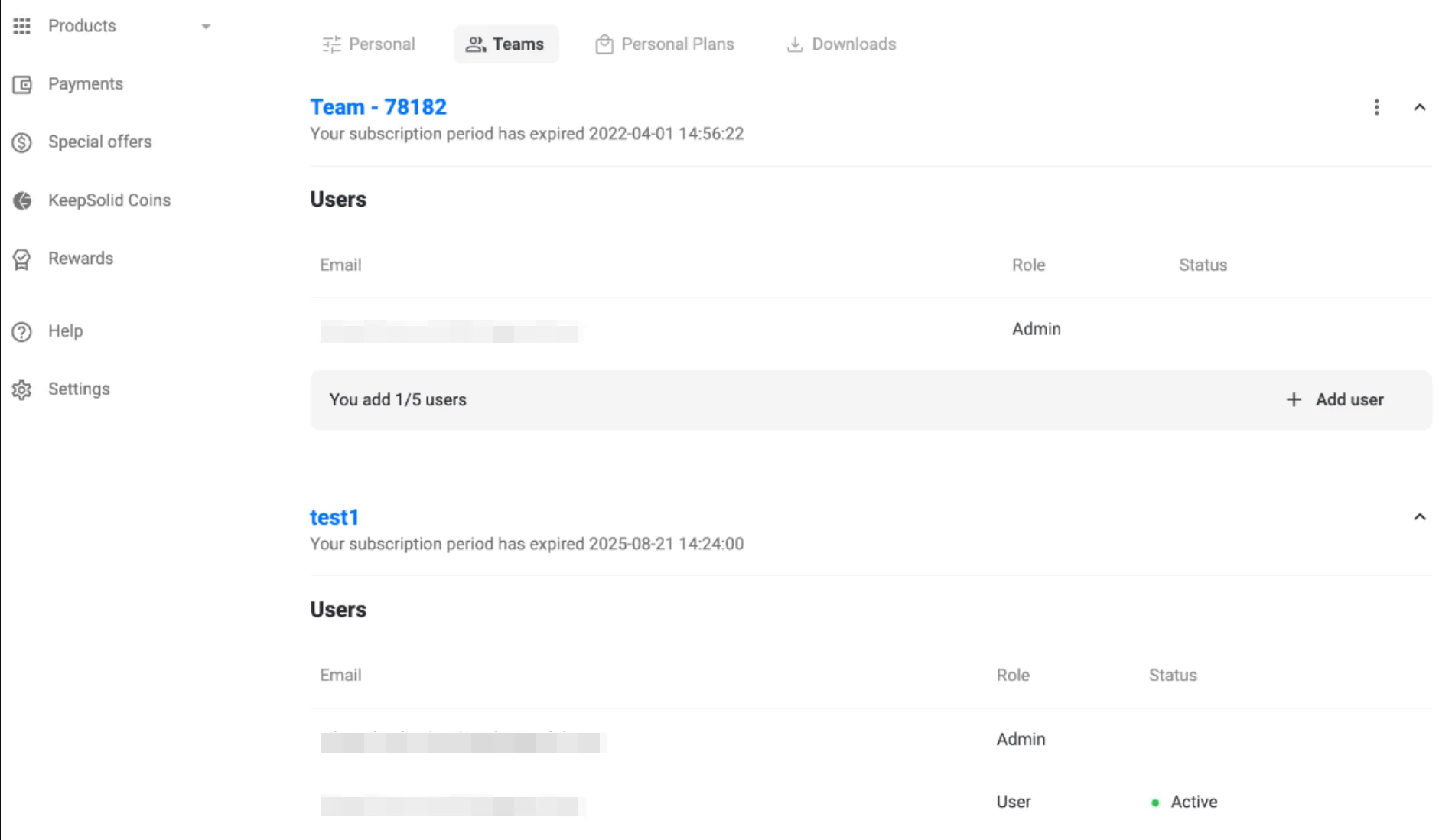
- En la pestaña que se abre, encontrarás la siguiente información:
- La fecha de vencimiento de tu suscripción al equipo de VPN Unlimited
- La dirección de correo electrónico de tu administrador
- La lista de todos los miembros de tu familia
- La lista de servidores personales e IP personales compartidos, si los hay.
Nota: Si eres miembro de la familia y obtienes un servidor personal o una IP personal, estos no se compartirán con el resto de la familia y te pertenecerán exclusivamente a ti.
Para crear tu propia familia: solo tienes que adquirir un plan de equipo y añadir usuarios a tu familia siguiendo el procedimiento habitual de gestión de equipos.
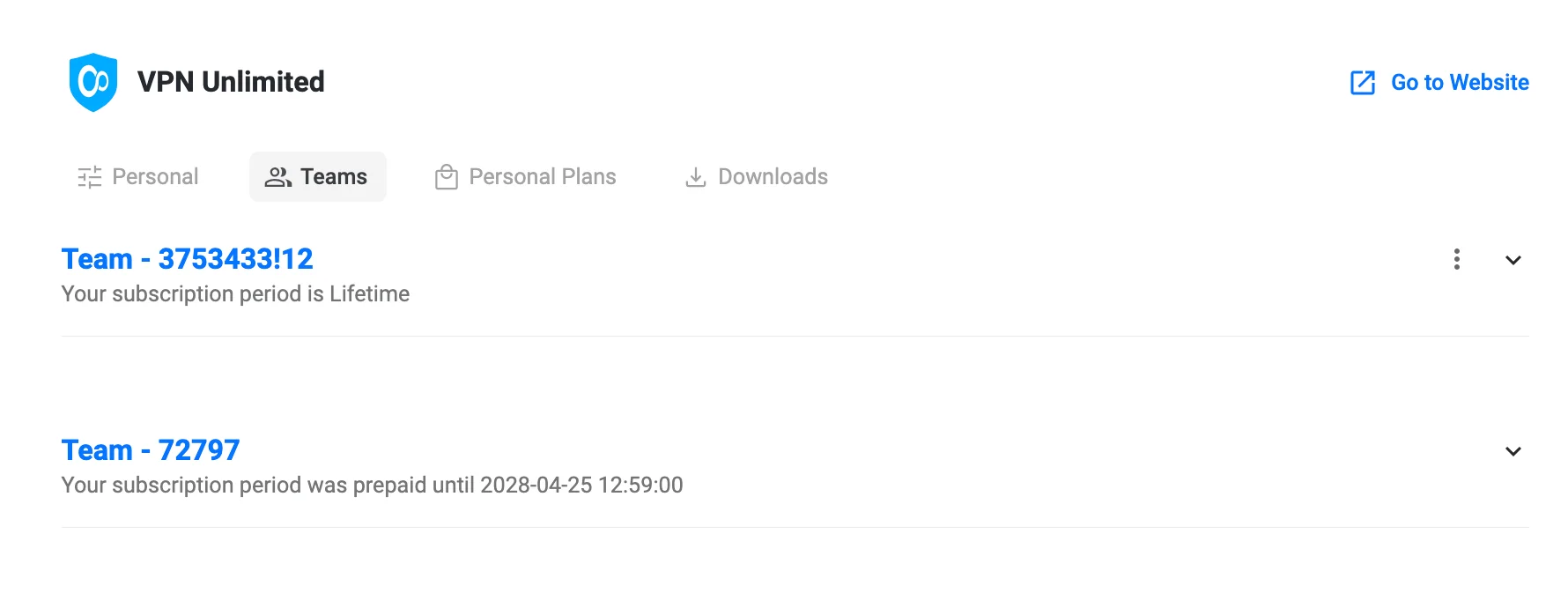
Descubre las potentes funciones de VPN Unlimited, diseñadas especialmente para la seguridad de tu familia. Si tienes alguna duda o necesitas ayuda, no dudes en ponerte en contacto con nuestro equipo de atención al cliente en [email protected].
¿Estás preparado para proteger a tu familia?
¡Descarga VPN Unlimited ahora y ofrece a tus seres queridos una experiencia segura en Internet!