家族のセキュリティのために VPN Unlimited を使用する方法
VPN Unlimited へようこそ。堅牢なチーム機能が家族のオンライン プレゼンスを保護するためのゲートウェイとなります。私たちのシステムは「チーム」として設計されていますが、ご家族のオンライン活動を強化するための完璧なソリューションであると想像してください。以下は、VPN Unlimited のチーム機能を利用して家族のために安全なデジタル スペースを確立する方法に関するステップバイステップのガイドです。
注: VPN Unlimited システムには「チーム」というラベルが付いていますが、VPN Unlimited 内の家族の安全なスペースであると考えてください。堅牢なチーム機能は、家族のオンライン セキュリティを確保するための完璧なフレームワークを提供します。
家族向け VPN Unlimited を始める
<オル>
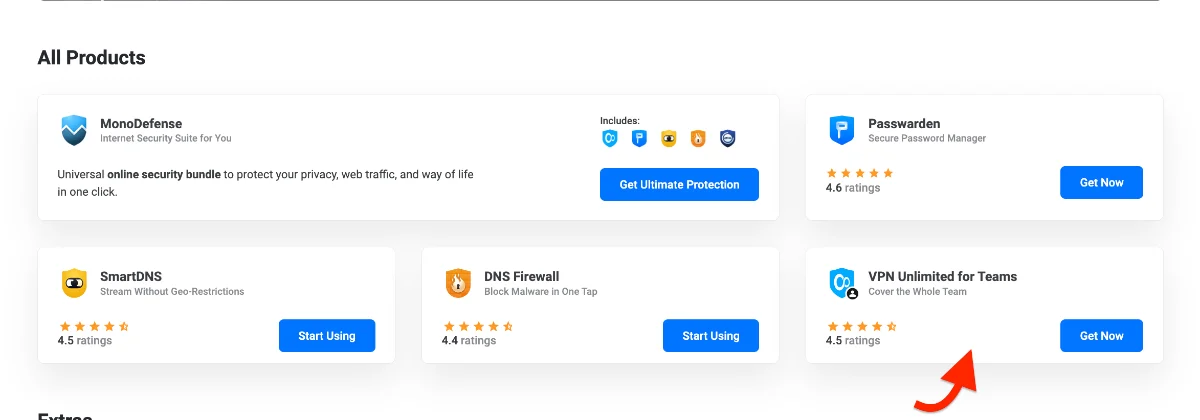
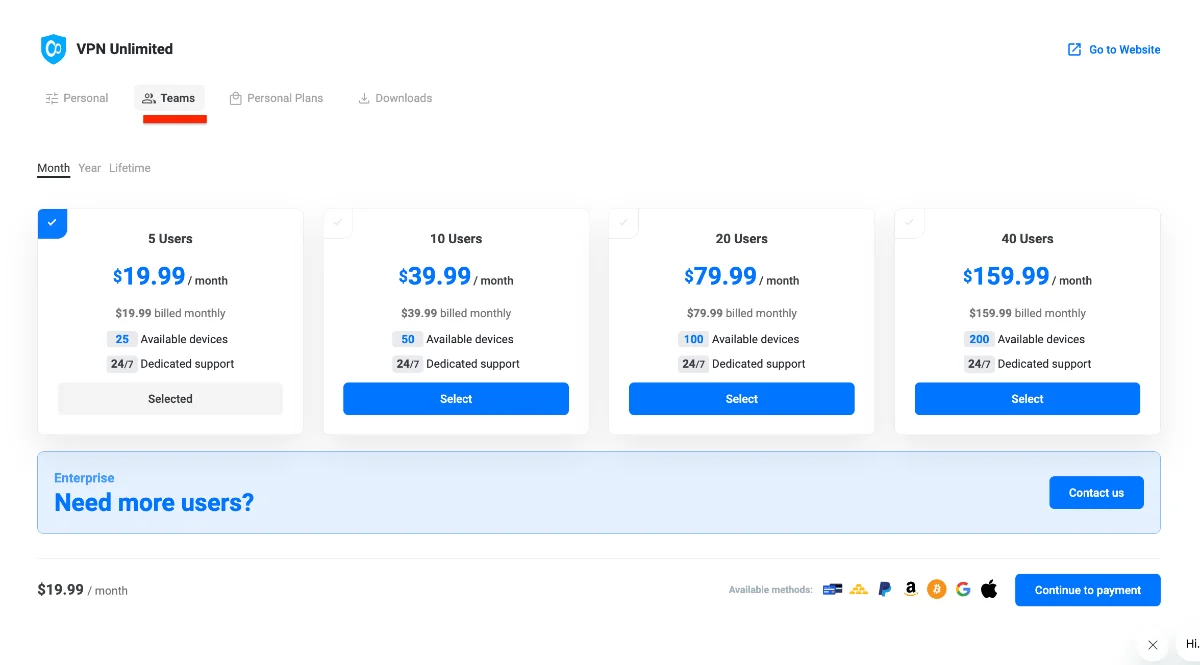
5. [VPN 無制限のチーム] タブにリダイレクトされ、次のことができます。
- [チーム] タブがまだ選択されていない場合は選択します
- ご希望の請求期間を選択してください
- 利用可能なチーム サイズから選択する
6.選択したプランの下の [選択] をクリックします。
7.ページの下部にある [支払いを続ける] ボタンをクリックします。

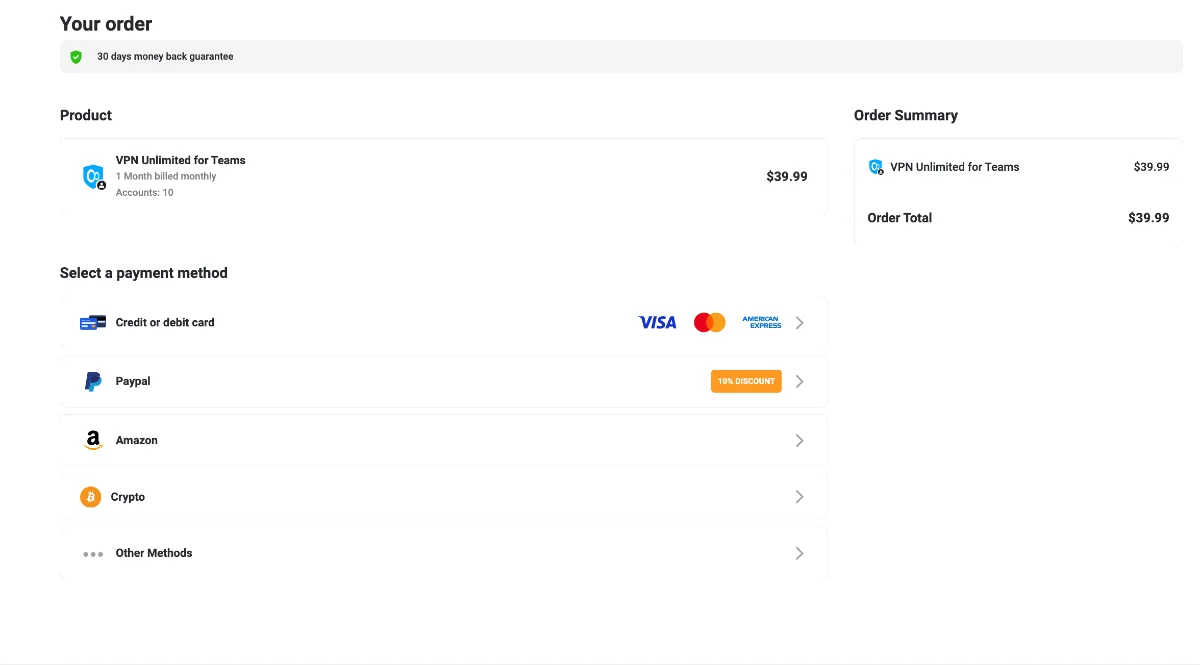
8.チェックアウト ページには、次のように表示されます。
- 製品の詳細: 選択したユーザー数の Teams では VPN が無制限
- 注文概要と合計金額
- 支払い方法の選択: クレジット カードまたはデビット カード/PayPal/Amazon Pay/仮想通貨支払い/その他の利用可能な方法
9.ご希望の支払い方法を選択して、購入を完了してください。
注: 1 つの VPN Unlimited アカウントは 1 つのファミリーの管理者のみになれます。ただし、メンバーとして参加できる家族の数に制限はありません。
ファミリー VPN をカスタマイズする
ファミリー管理者は、ファミリーのデフォルト名を柔軟に編集できます。
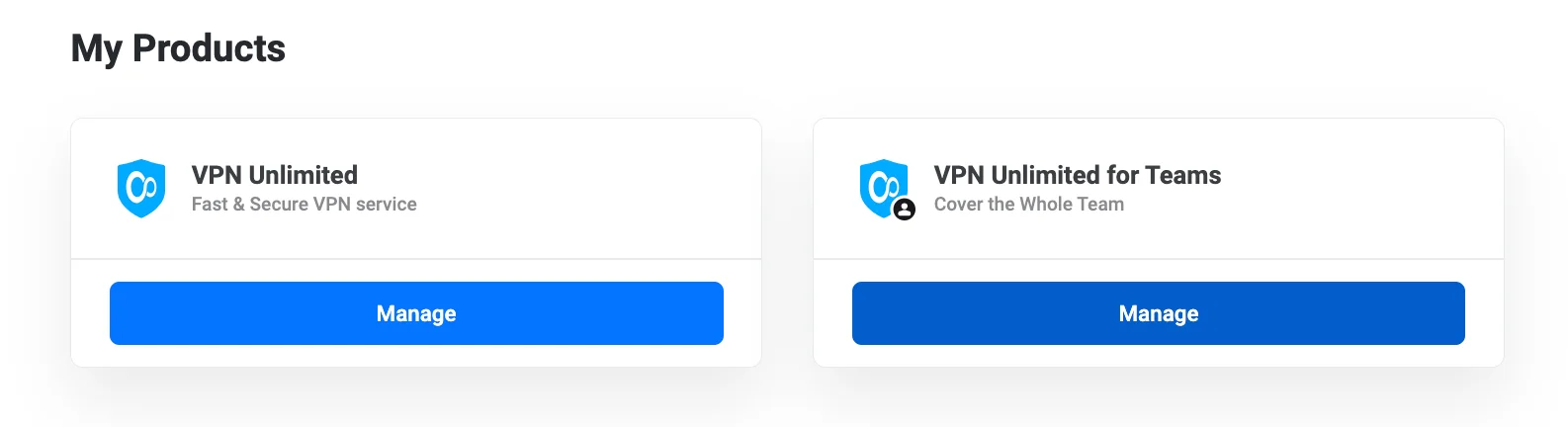
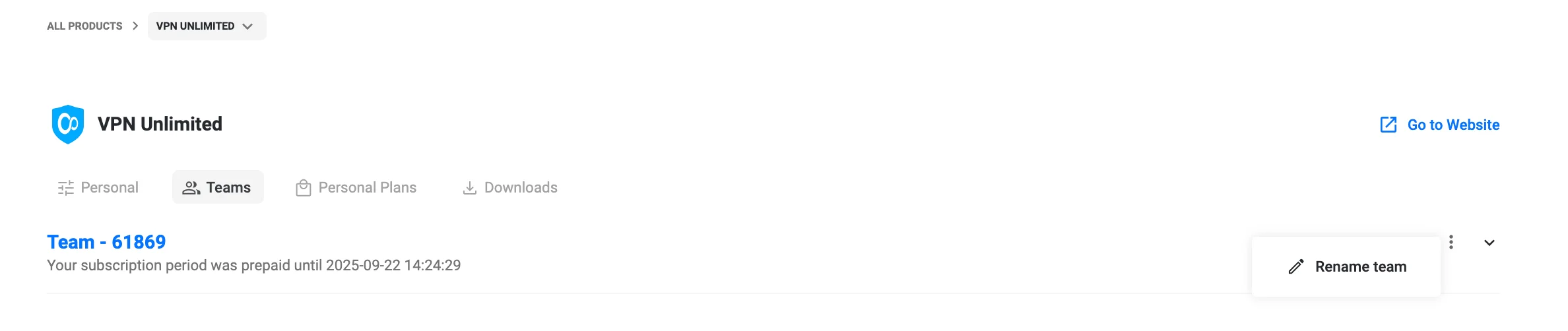
1. [マイ プロダクト] セクションに移動し、チーム向け VPN 無制限 のサブスクリプションを見つけます。
2. Click the Rename team button

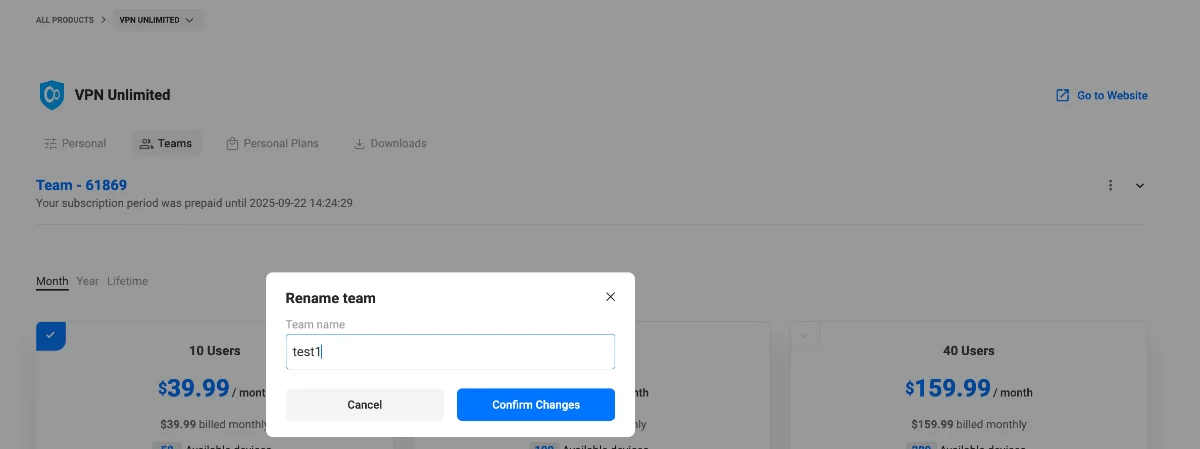
3.表示されるチーム名の変更ポップアップ ウィンドウで:
- チーム名フィールドに希望のチーム名を入力します。
- [変更を確認] をクリックして新しい名前を保存します
- 現在の名前を維持する場合は、[キャンセル] をクリックします
ファミリー名はすぐに更新され、ファミリー メンバー全員に表示されるようになります。
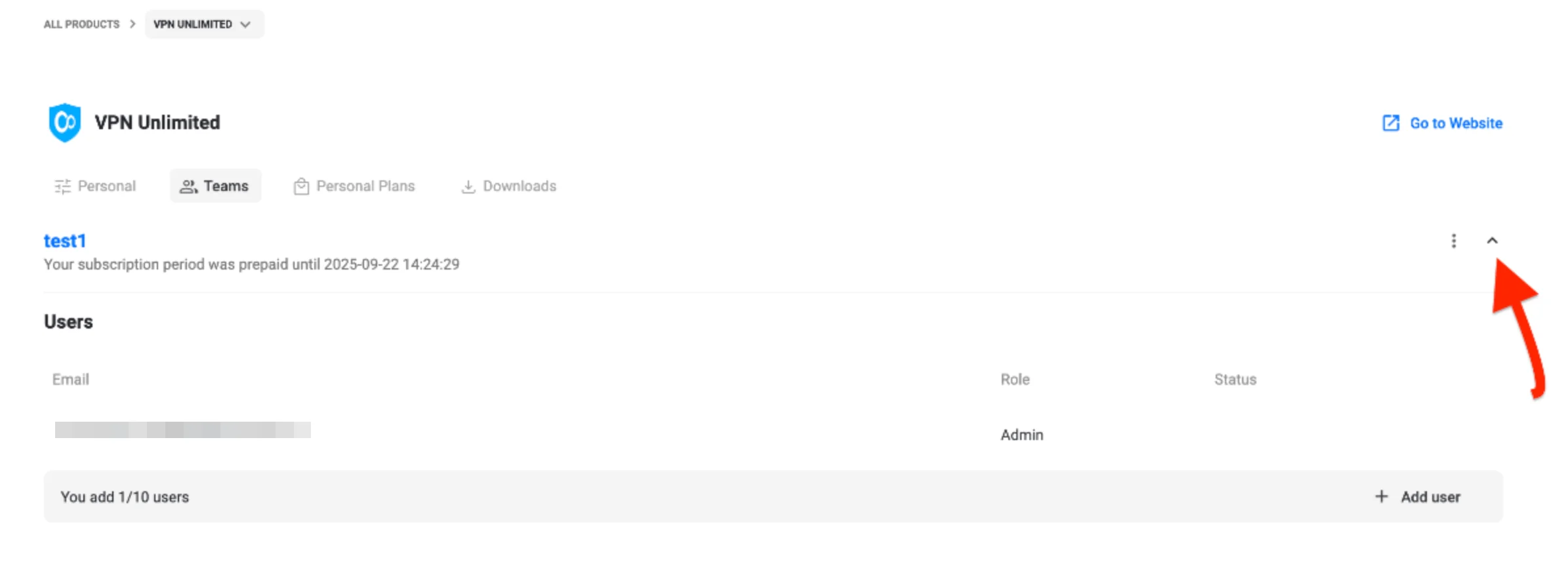
2. + ユーザーの追加 をクリックし、ユーザーの招待ポップアップにメンバーの電子メールを入力して、招待を送信 をクリックします。
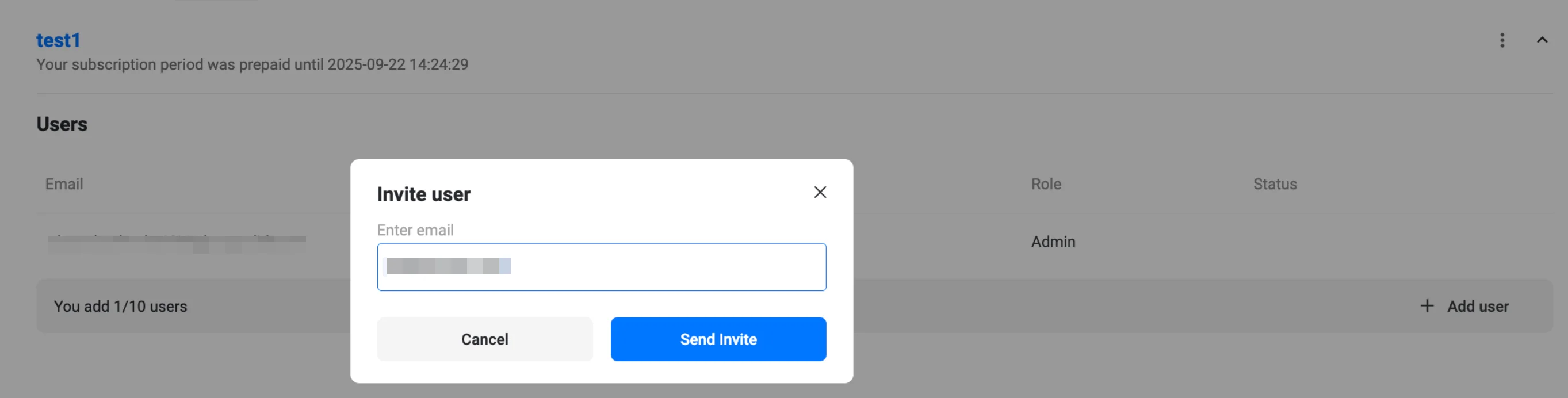
- 新しいユーザーはリストに保留中ステータス(オレンジ色の点)で表示されます。
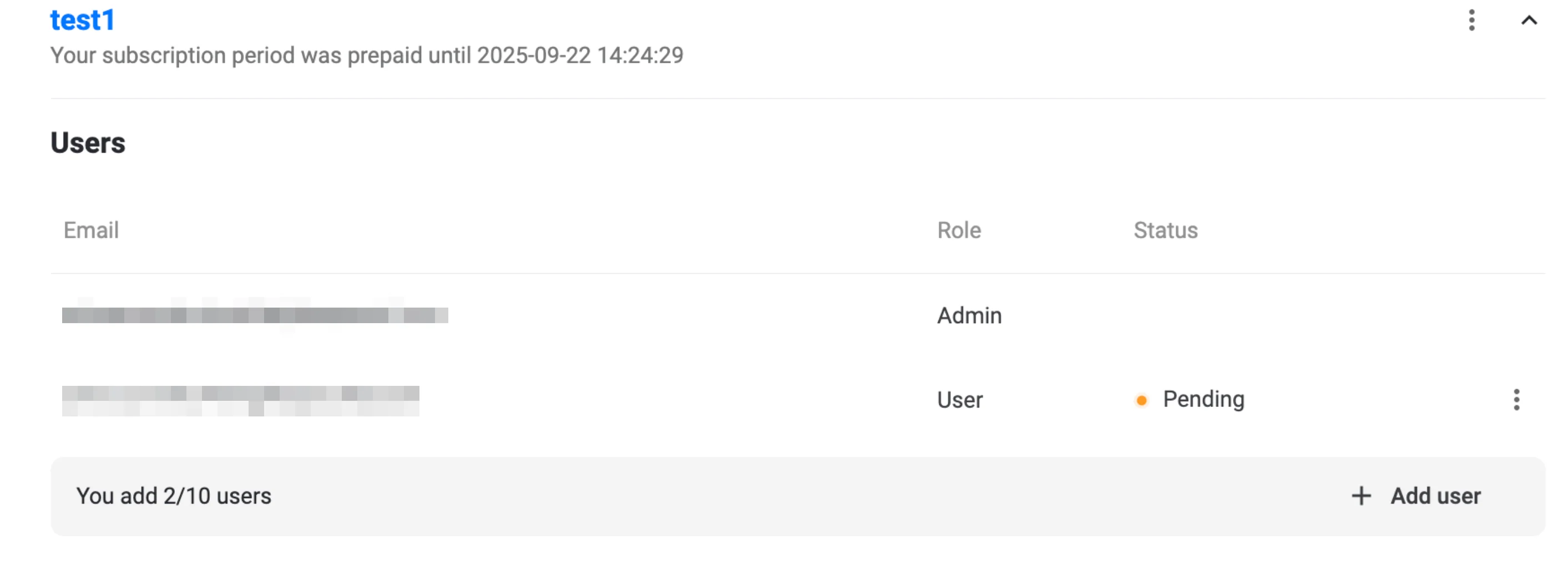
情報メールが招待されたアドレスに送信されます。メール自体では何もする必要はありません。
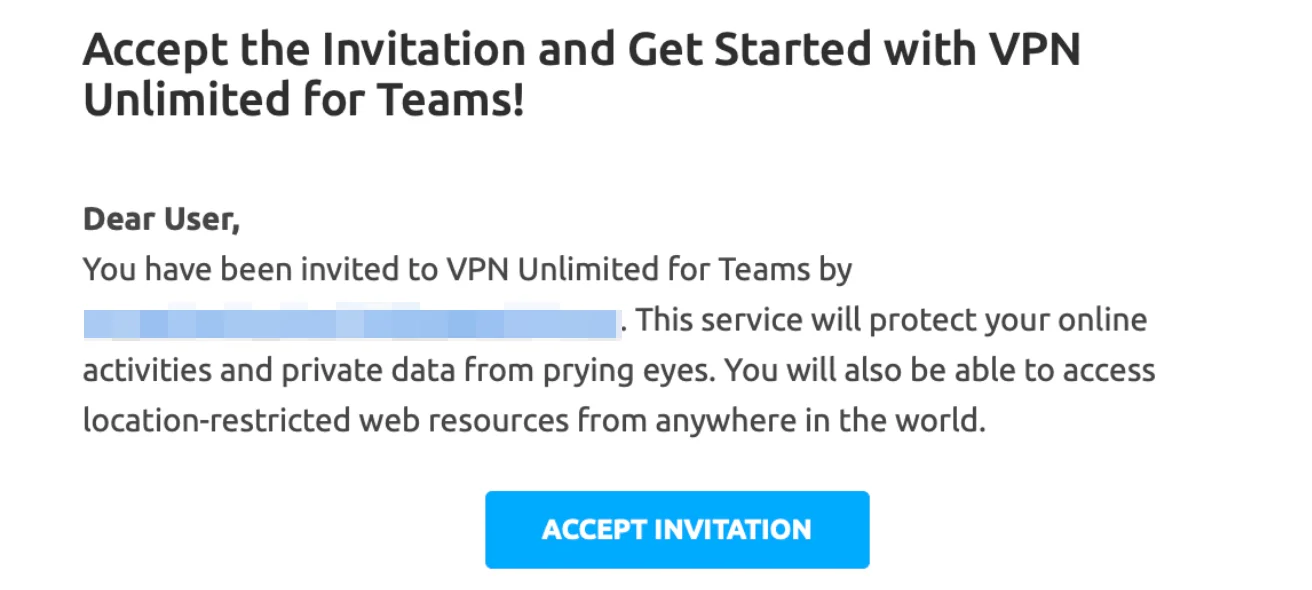
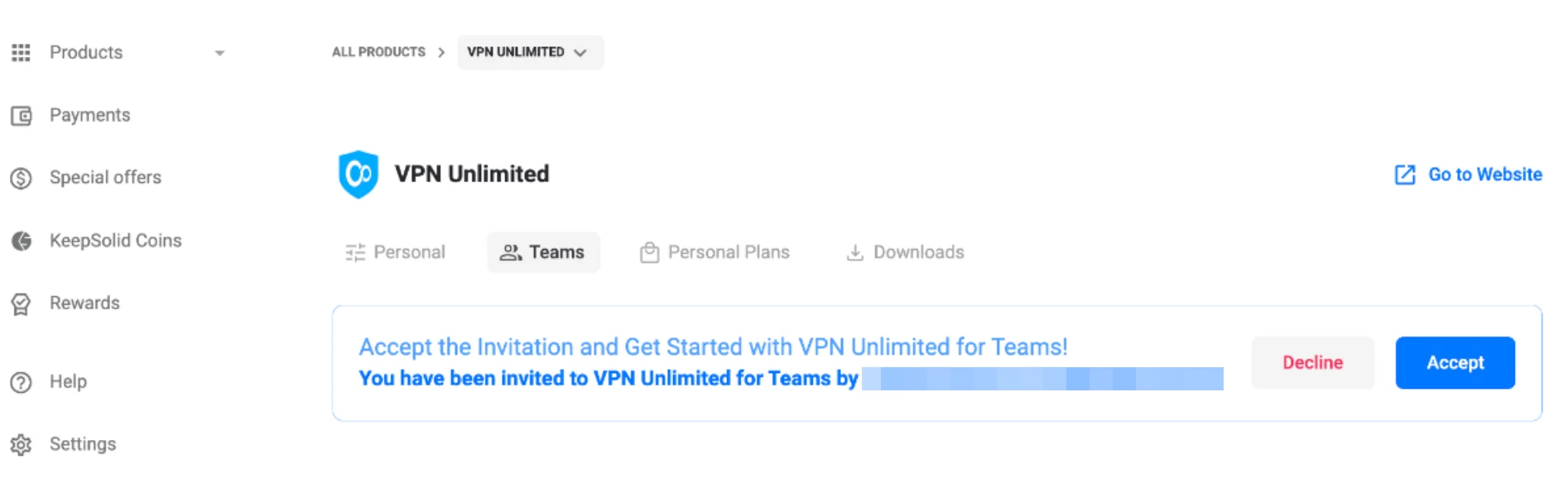
3.ユーザーは招待を受け入れます
- 招待されたユーザーは、招待されたメールを使用してユーザー オフィスにログイン(または登録)します。
- [すべての製品] → [VPN 無制限] → [チーム] で、招待バナーの [同意する] をクリックしてファミリーに参加します。
今すぐ VPN Unlimited をダウンロード
信頼性の高い VPN ソリューションを使い始めて、ブラウジングをより安全にしましょう!
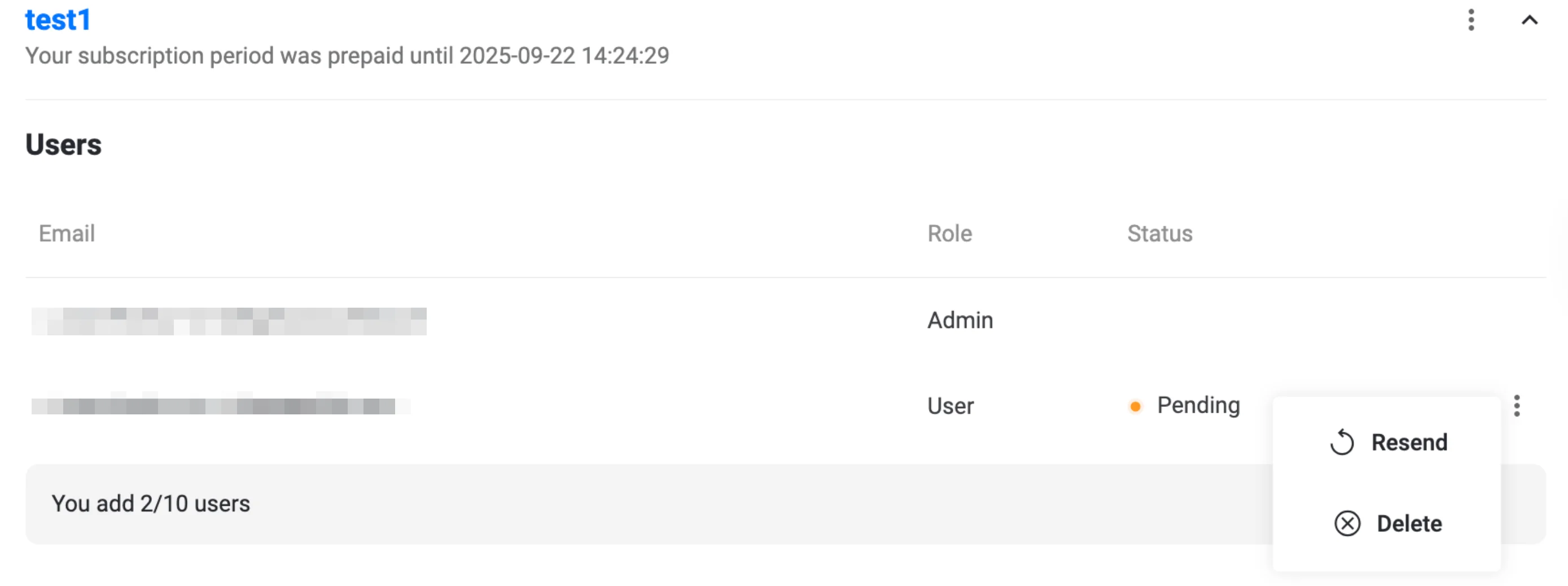
ファミリー メンバーの削除
ユーザーを削除するには、家族の該当するメンバーの横にある

ファミリー VPN を延長する
さらに多くの家族メンバーを収容するには、家族アカウントをアップグレードしてください。
- ユーザー オフィスに移動し、[マイ プロダクト] → [VPN Unlimited for Teams] → [管理] に移動します。
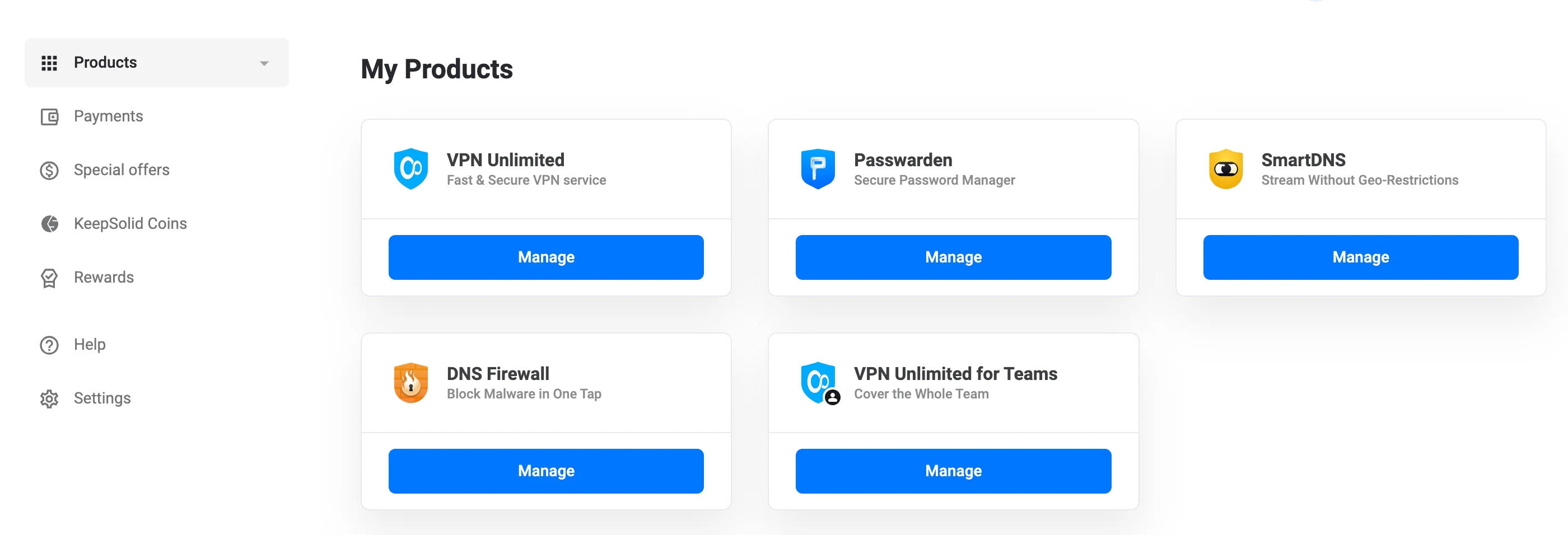
ご希望のプランを選択して、家族を 5 人から 20 人まで増やします。大家族の場合は、「お問い合わせ」 をクリックして個別のオプションをご利用ください。
家族の保護の強化
個人 VPN サーバー または個人 IP を使用して家族の保護を強化し、家族全員と自動的に共有します。
<オル>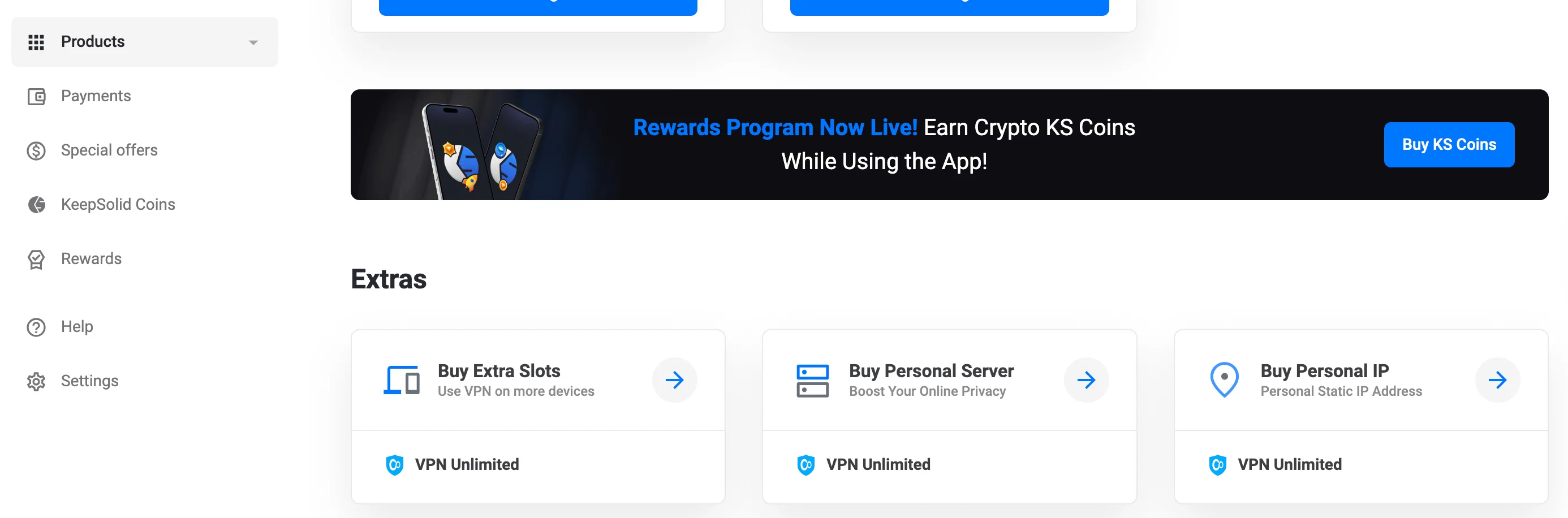
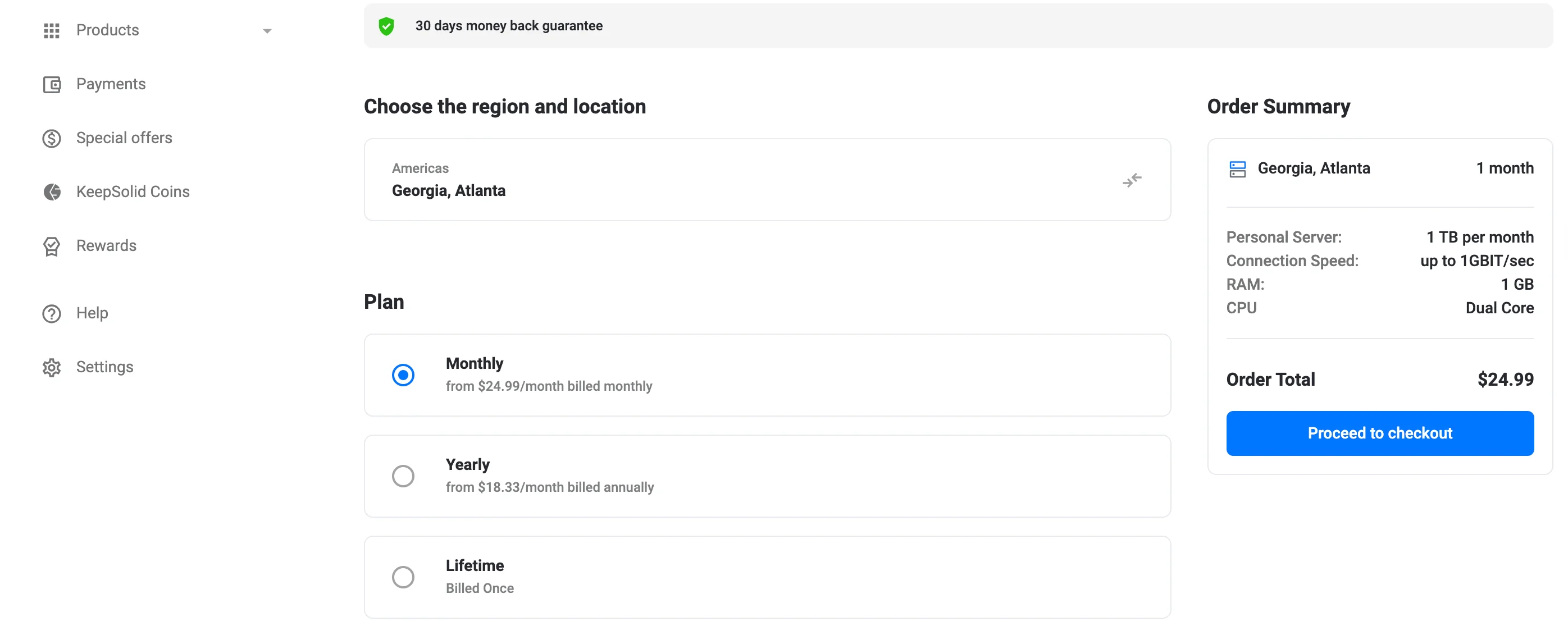
2.パーソナル VPN サーバーを購入する
- 追加で、個人サーバーを購入をクリックします。
- 購入画面で、サーバーの場所を選択します。
- 料金プラン (月次、年次、または生涯) を選択します。
- [購入手続きに進む] をクリックして支払いを完了します。
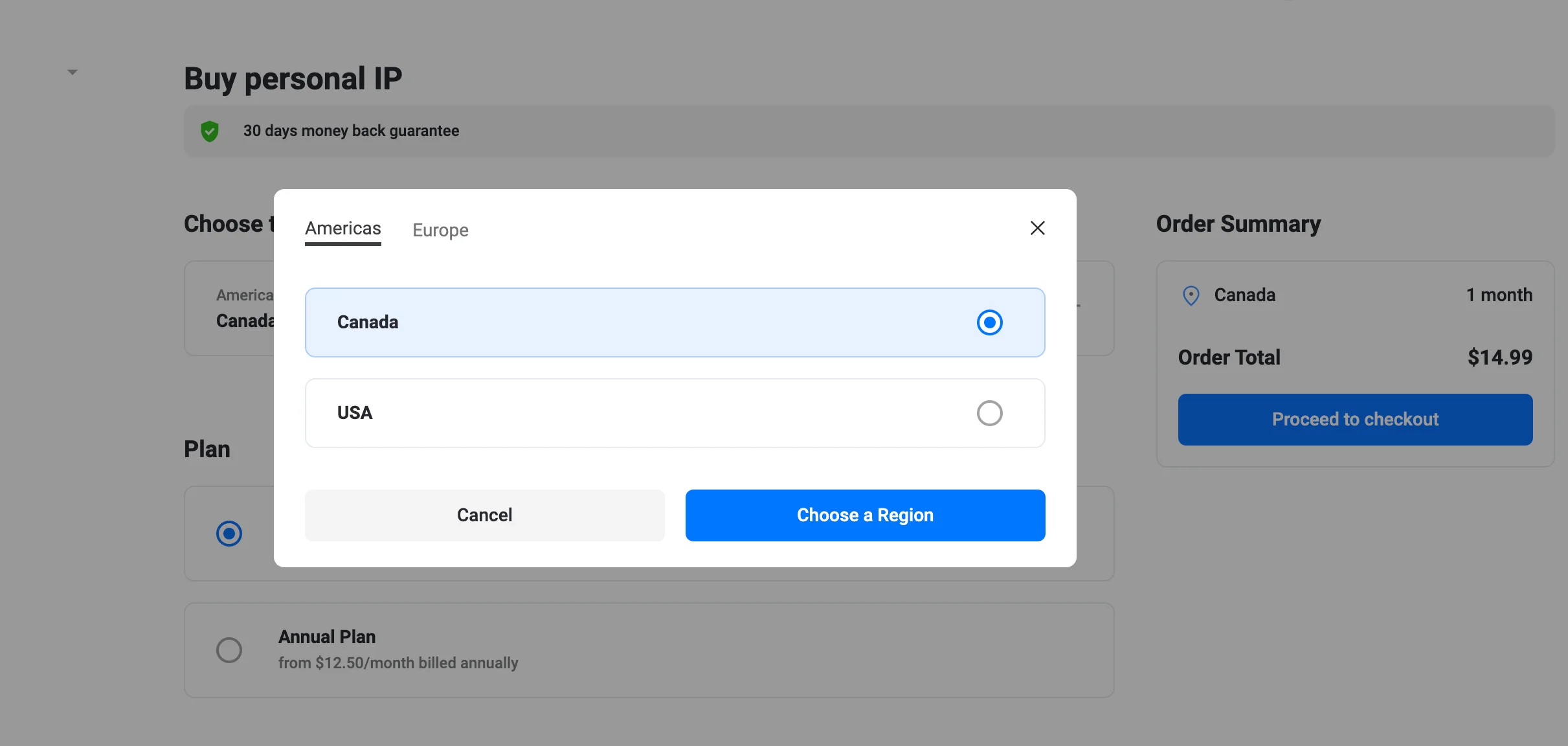
3.個人 IP を購入する
- [追加] で [個人 IP を購入] をクリックします。
- [個人 IP] ページで、地域と場所を選択します。
- プラン (月次または年次) を選択します。
- [購入手続きに進む] をクリックして購入を完了します。
それだけです!サーバーがデプロイされると、個人サーバー/個人 IP のリストに表示され、チーム メンバーも利用できるようになります。
家族ができること
家族の一員として、次のような可能性があります:
- 招待されたチームのメンバーをすべて表示する
- チームの個人サーバーと個人 IP のリストを確認する
- 独自のチームを作成する
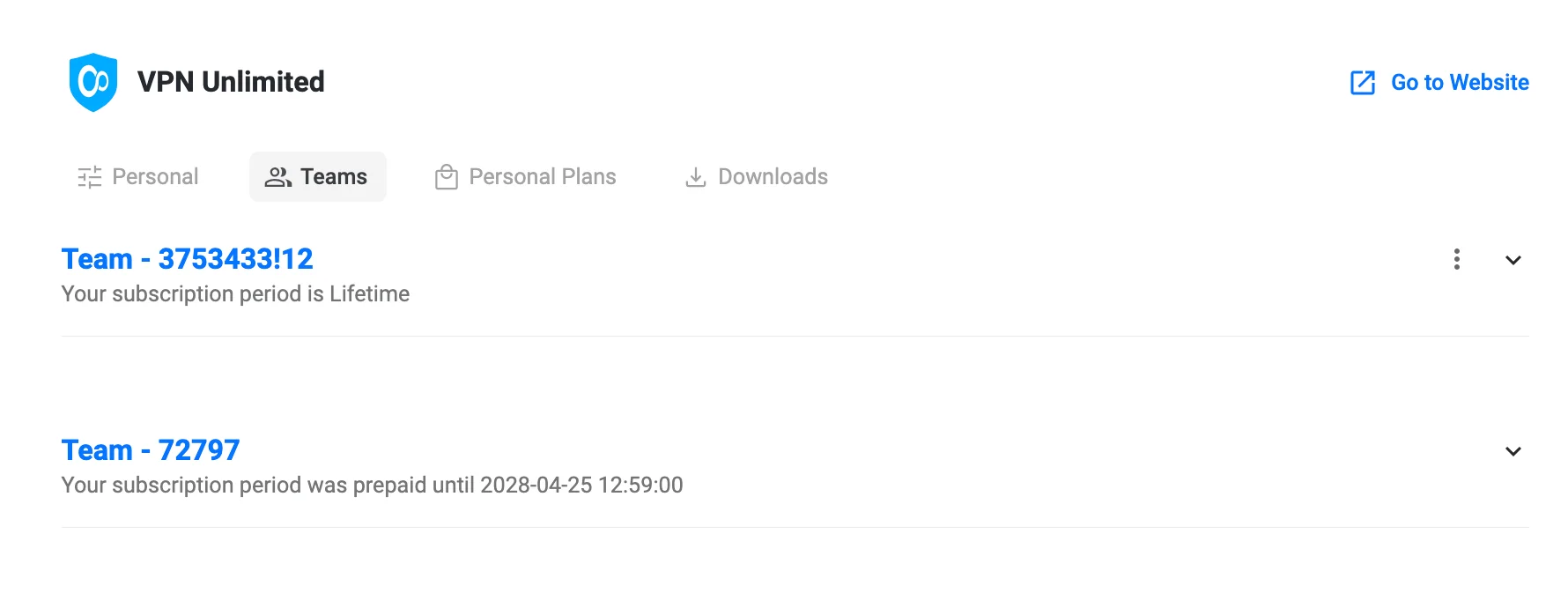
家族全員のリストとその他の情報を表示するには、次の手順に従います。
<オル>- 関連するチームの横にある


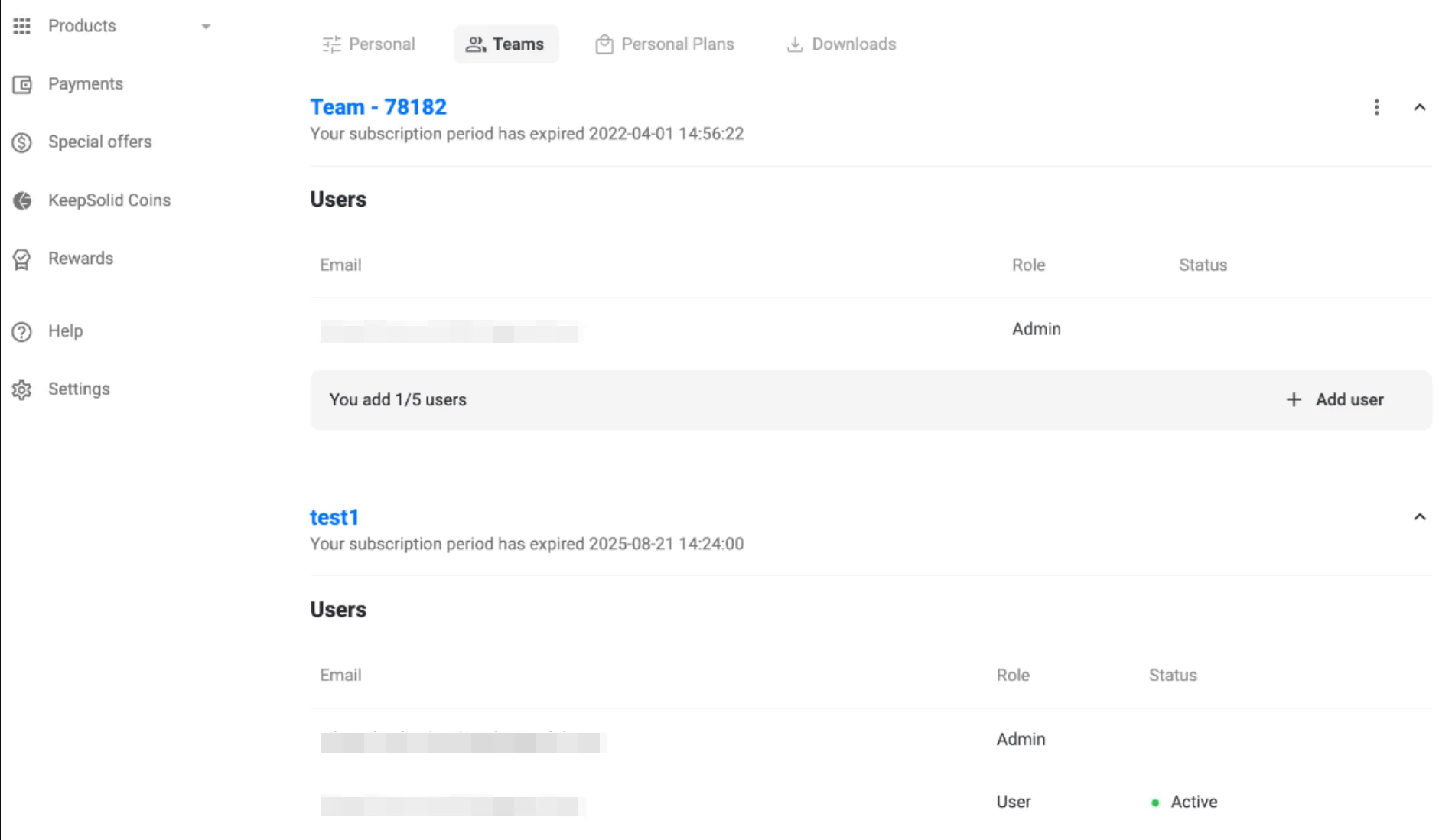
- 展開されたタブには、次の情報が表示されます。
- VPN Unlimited チーム サブスクリプションの有効期限が切れる日
- 管理者のメール アドレス
- 家族全員のリスト
- 共有個人サーバーと個人 IP のリスト(存在する場合)
注: あなたが家族のメンバーで個人サーバーまたは個人 IP を取得した場合、それらは家族の他のメンバーと共有されることはなく、あなただけのものとなります。
独自のファミリーを作成するには: チーム プランを購入し、標準のチーム管理ワークフローに従ってユーザーをファミリーに追加するだけです。
ご家族のセキュリティに合わせてカスタマイズされた VPN Unlimited の堅牢な機能を体験してください。ご質問がある場合やサポートが必要な場合は、サポート チーム([email protected])までお気軽にお問い合わせください。
家族を守る準備はできていますか?
今すぐ VPN Unlimited をダウンロードして、あなたの大切な人に安全なオンライン体験を提供してください!