Aile Güvenliği İçin VPN Unlimited Nasıl Kullanılır?
VPN Unlimited’a hoş geldiniz; burada güçlü ekip işlevselliği, ailenizin çevrimiçi varlığını güvence altına almanız için bir kapı görevi görüyor. Sistemimiz bir “Ekip” olarak tasarlanmış olsa da, bunu ailenizin çevrimiçi etkinliklerini güçlendirmek için mükemmel bir çözüm olarak düşünün. Aşağıda, aileniz için güvenli bir dijital alan oluşturmak üzere VPN Unlimited’ın ekip özelliklerini nasıl kullanabileceğinize dair adım adım bir kılavuz bulunmaktadır:
Not: VPN Unlimited sistemi "Takım" olarak adlandırılsa da, bunu VPN Unlimited içindeki ailenizin güvenli alanı olarak düşünün. Güçlü takım işlevselliği, ailenizin çevrimiçi güvenliğini sağlamak için mükemmel bir çerçeve sunar.
Aileler için VPN Unlimited’a Başlangıç
- Ailenizin güvenli çevrimiçi yolculuğuna başlamak için my.keepsolid.com adresinden Kullanıcı Ofisinize giriş yapın.
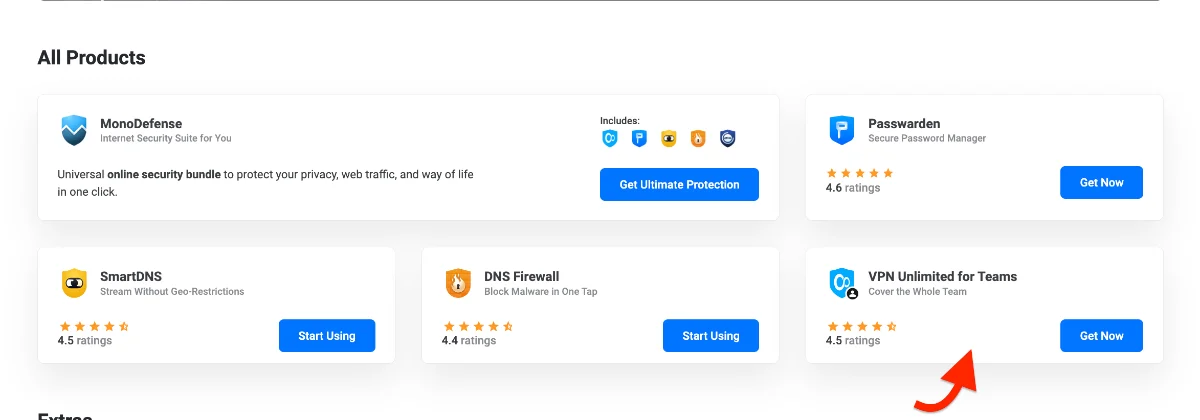
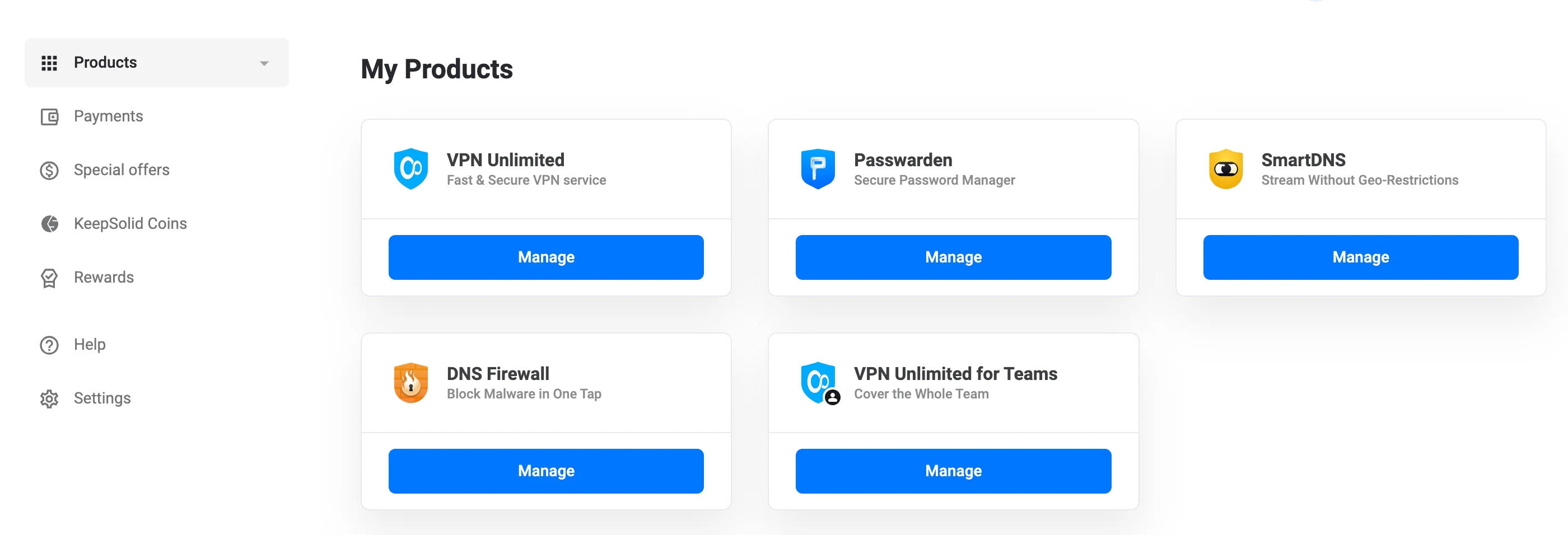
- Tüm Ürünler bölümüne gidin; burada mevcut tüm KeepSolid ürünlerini göreceksiniz.
- Ürün listesinde VPN Unlimited for Teams'i bulun.
- "VPN Unlimited for Teams"ın yanındaki "Şimdi Al" düğmesine tıklayın.
5. VPN Unlimited Teams sekmesine yönlendirileceksiniz; burada şunları yapabilirsiniz:
- Henüz seçili değilse Teams sekmesini seçin
- Tercih ettiğiniz fatura dönemini seçin
- Mevcut takım büyüklüklerinden birini seçin
6. Seçtiğiniz planın altındaki Seç seçeneğine tıklayın.
7. Sayfanın altındaki "Ödemeye devam et" düğmesine tıklayın.
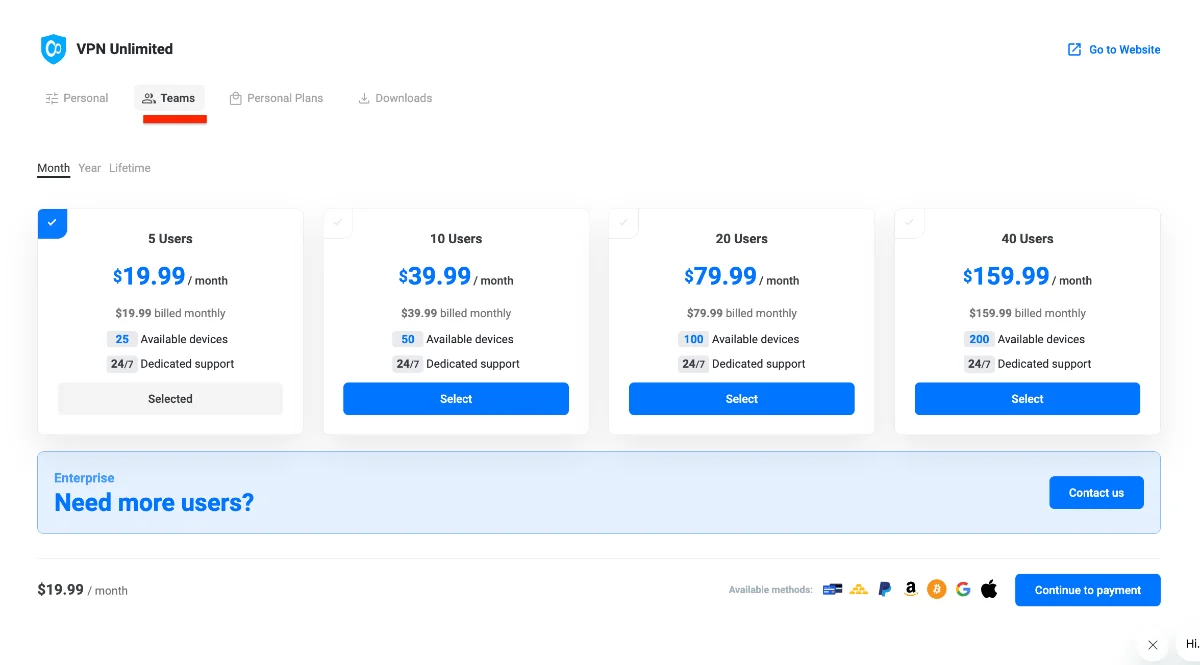
Geniş Aileler İçin Özel Seçenekler: Aileniz genişse, ailenizin büyüklüğüne göre özel olarak hazırlanmış planlar için sayfanın altındaki “Bize Ulaşın” seçeneğine tıklayın.

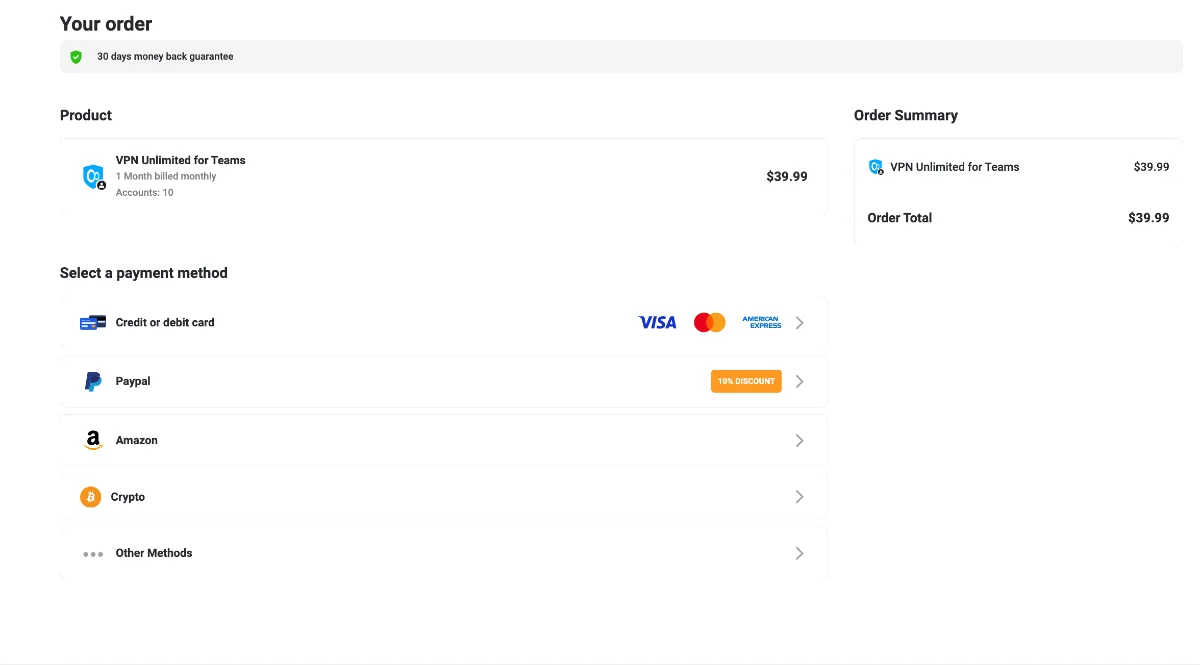
8. Ödeme sayfasında şunları göreceksiniz:
- Ürün ayrıntıları: Seçtiğiniz kullanıcı sayısına sahip VPN Unlimited for Teams
- Toplam tutarı içeren Sipariş Özeti
- Ödeme yöntemi seçimi: Kredi veya banka kartı/PayPal/Amazon Pay/Kripto para ödemeleri/Diğer mevcut yöntemler
9. Tercih ettiğiniz ödeme yöntemini seçin ve satın alma işlemini tamamlayın.
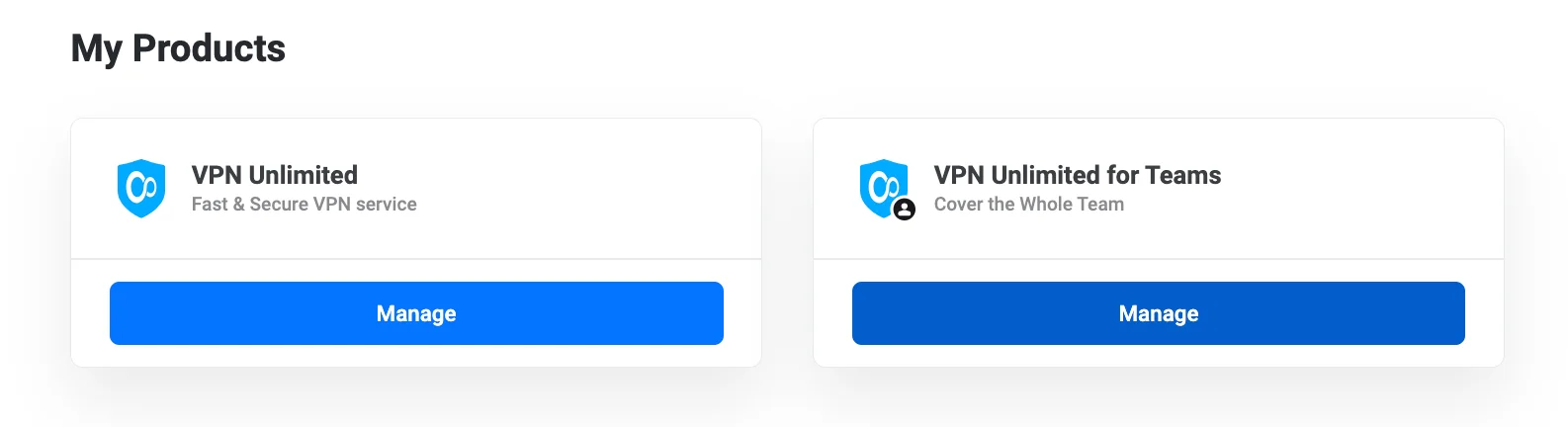
Satın alma işlemi başarıyla tamamlandıktan sonra, “Ürünlerim” bölümünde yeni “VPN Unlimited Team” sekmesini göreceksiniz; buradan aile aboneliğinizi yönetebilirsiniz.
Not: Tek bir VPN Unlimited hesabı yalnızca bir ailenin yöneticisi olabilir. Ancak, üye olarak katılabileceğiniz aile sayısında herhangi bir sınırlama yoktur.
Aile VPN’inizi Kişiselleştirme
Aile yöneticisi olarak, ailenizin varsayılan adını düzenleme esnekliğine sahipsiniz.
1. "Ürünlerim" bölümüne gidin ve VPN Unlimited for Teams aboneliğinizi bulun.
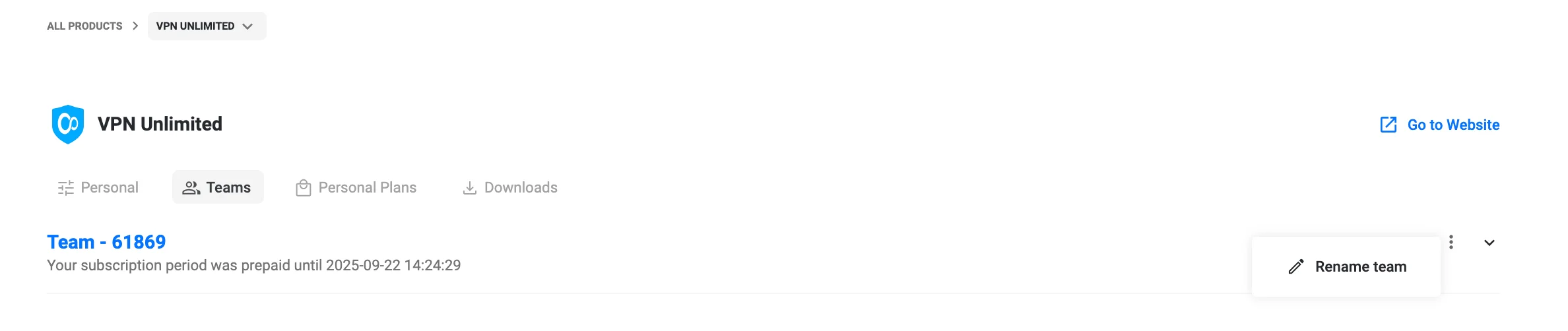
2. Takım bölümünün sağ üst köşesinde, takım adınızın yanında bulunan Takımı Yeniden Adlandır düğmesine [media-item id="4729"] tıklayın.
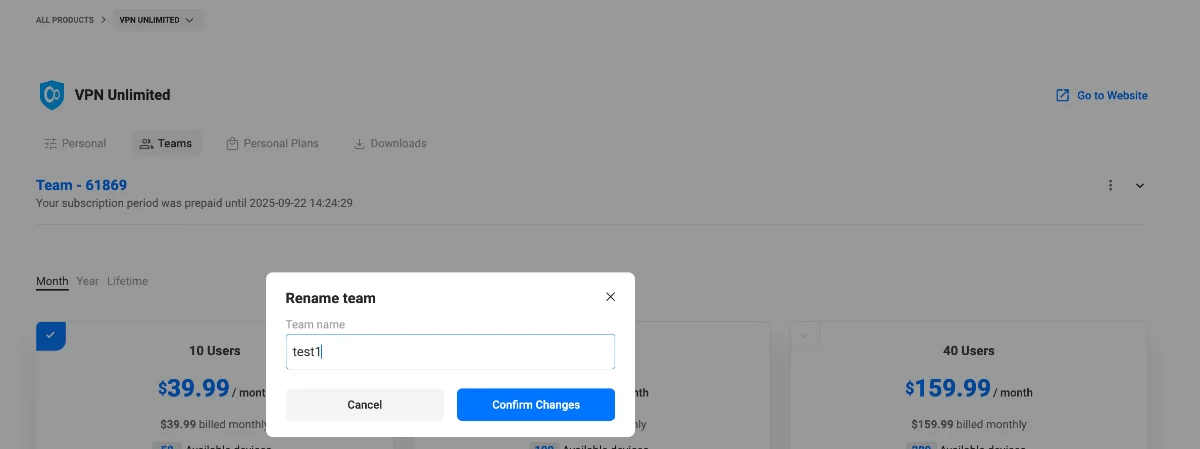
3. Görüntülenen "Takımı Yeniden Adlandır" açılır penceresinde:
- "Takım adı" alanına istediğiniz takım adını girin
- Yeni adı kaydetmek için "Değişiklikleri Onayla" düğmesine tıklayın
- Veya mevcut adı korumak istiyorsanız "İptal" düğmesine tıklayın
Takım adı hemen güncellenecek ve tüm aile üyeleri tarafından görülebilecektir.
Ailenizi Yönetmek
Aile Üyelerini Davet Etme
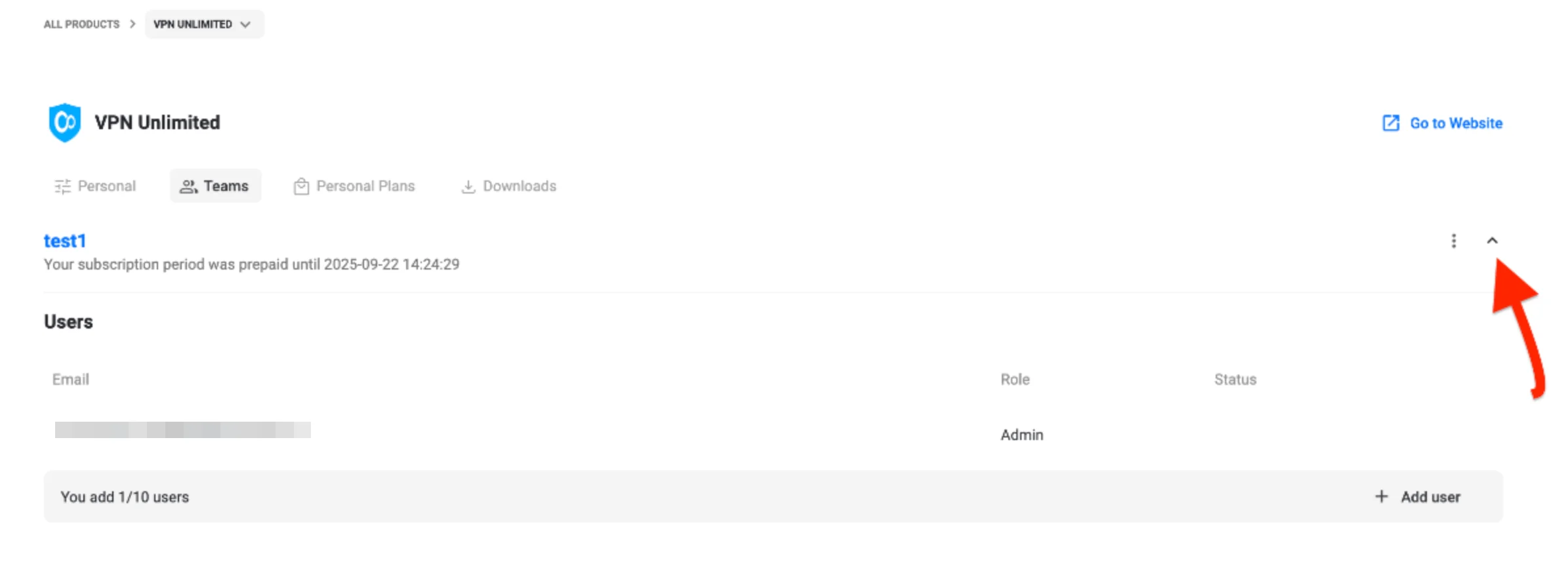
- Kullanıcı Ofisinizde Tüm Ürünler → VPN Unlimited → Takımlar seçeneğine gidin, ardından aşağı ok simgesine tıklayarak takımınızı genişletin.
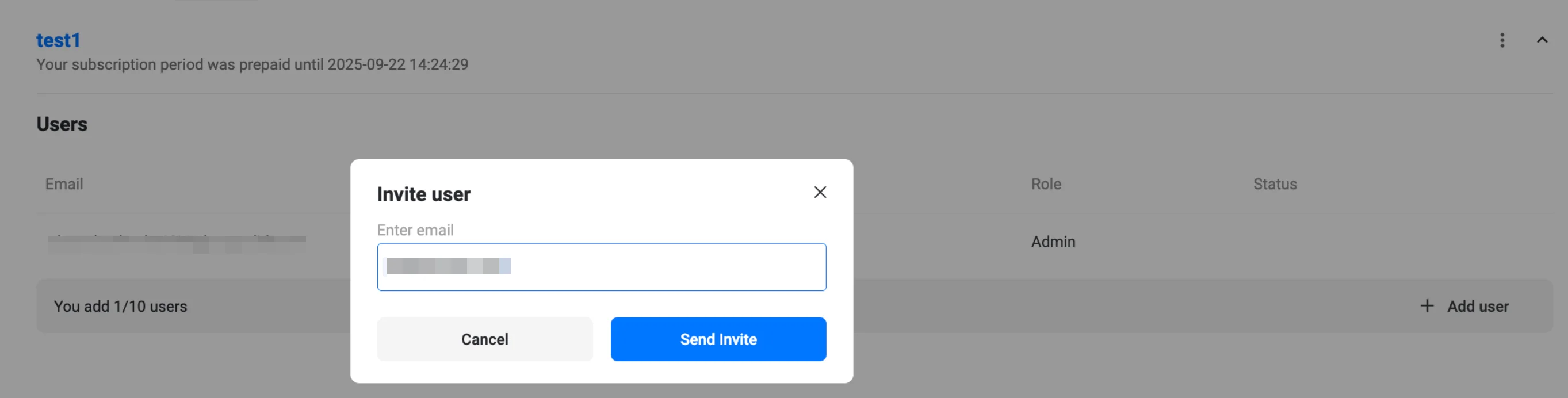
2. “+ Kullanıcı ekle” seçeneğine tıklayın, “Kullanıcıyı davet et” açılır penceresine üyenin e-posta adresini girin ve “Davet gönder” seçeneğine tıklayın.
- Yeni kullanıcı, listede “Beklemede” durumu (turuncu nokta) ile görünür.
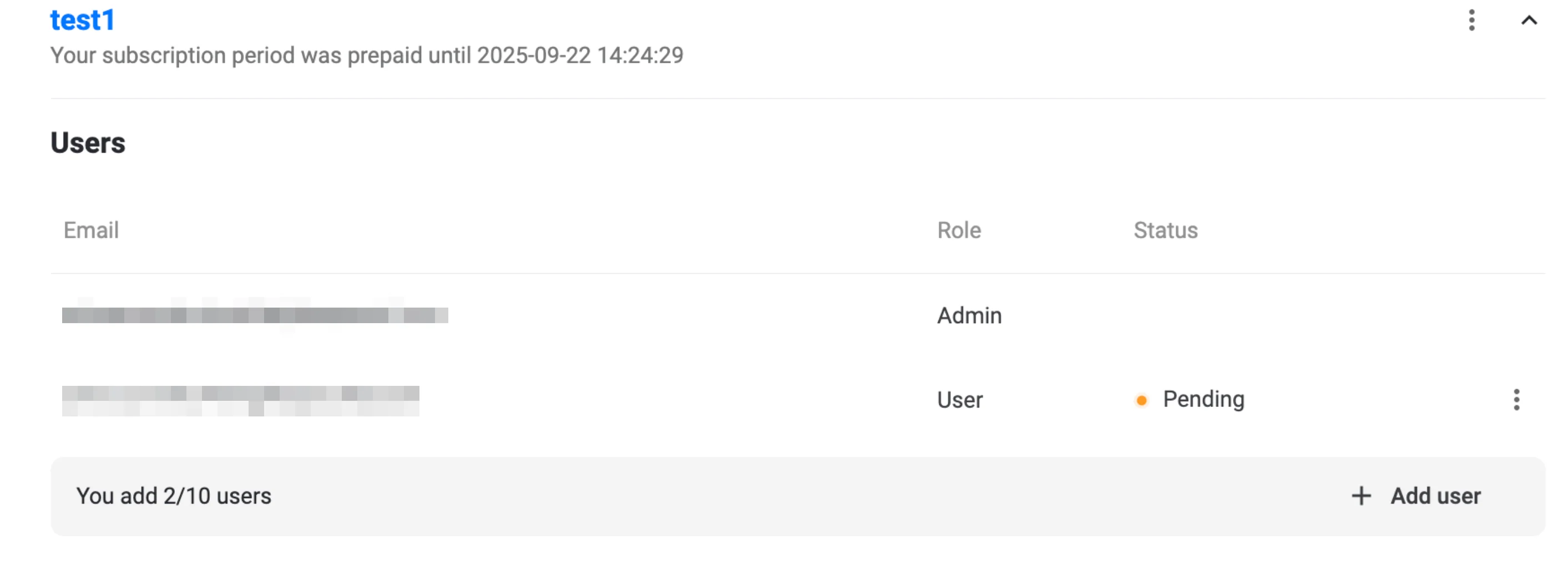
Davet edilen adrese bilgilendirme amaçlı bir e-posta gönderilir; e-postanın içinde herhangi bir işlem yapılması gerekmez.
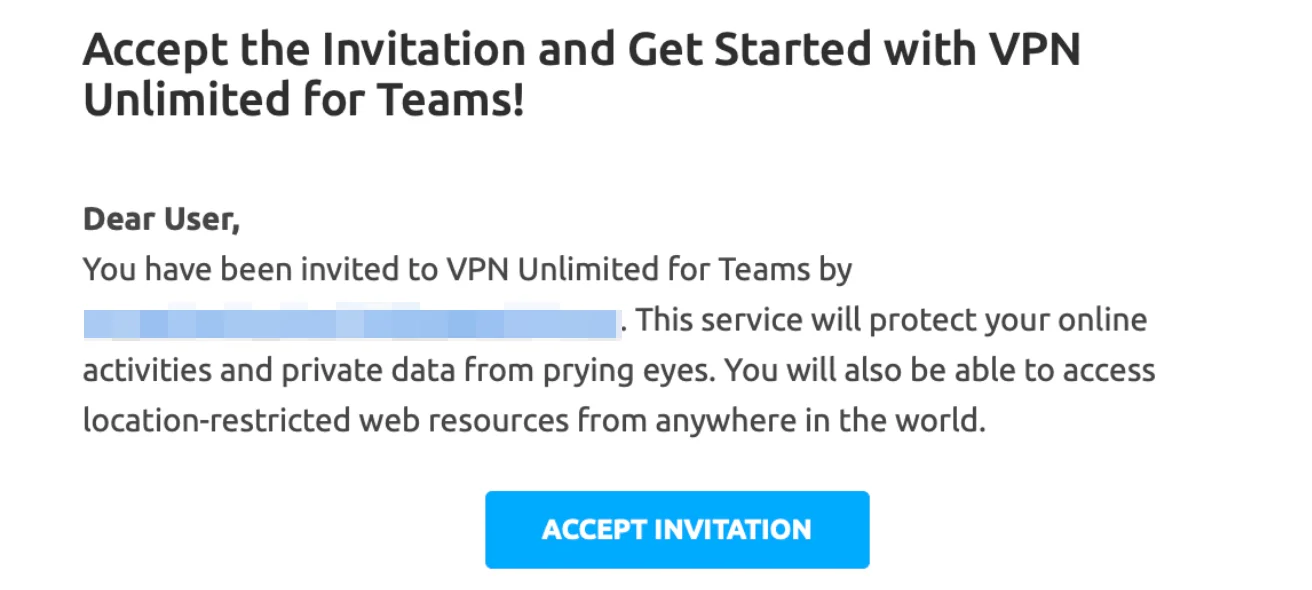
3. Kullanıcı daveti kabul eder
- Davet edilen kullanıcı, davet e-postasını kullanarak User Office'e giriş yapar (veya kaydolur).
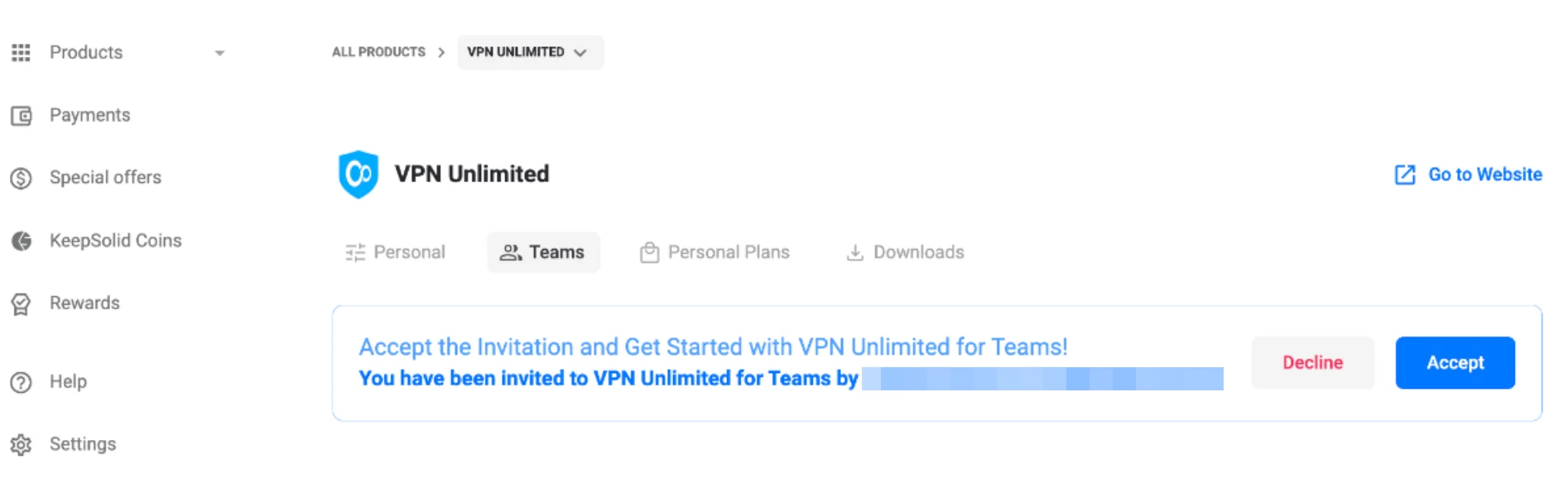
- Tüm Ürünler → VPN Unlimited → Takımlar bölümünde, davet banner'ındaki Kabul Et seçeneğine tıklayarak aileye katılır.
VPN Unlimited’ı hemen indirin
Güvenilir VPN çözümümüzle ilk adımınızı atın ve internette gezinmenizi daha güvenli hale getirin!
Aile Üyelerini Silme
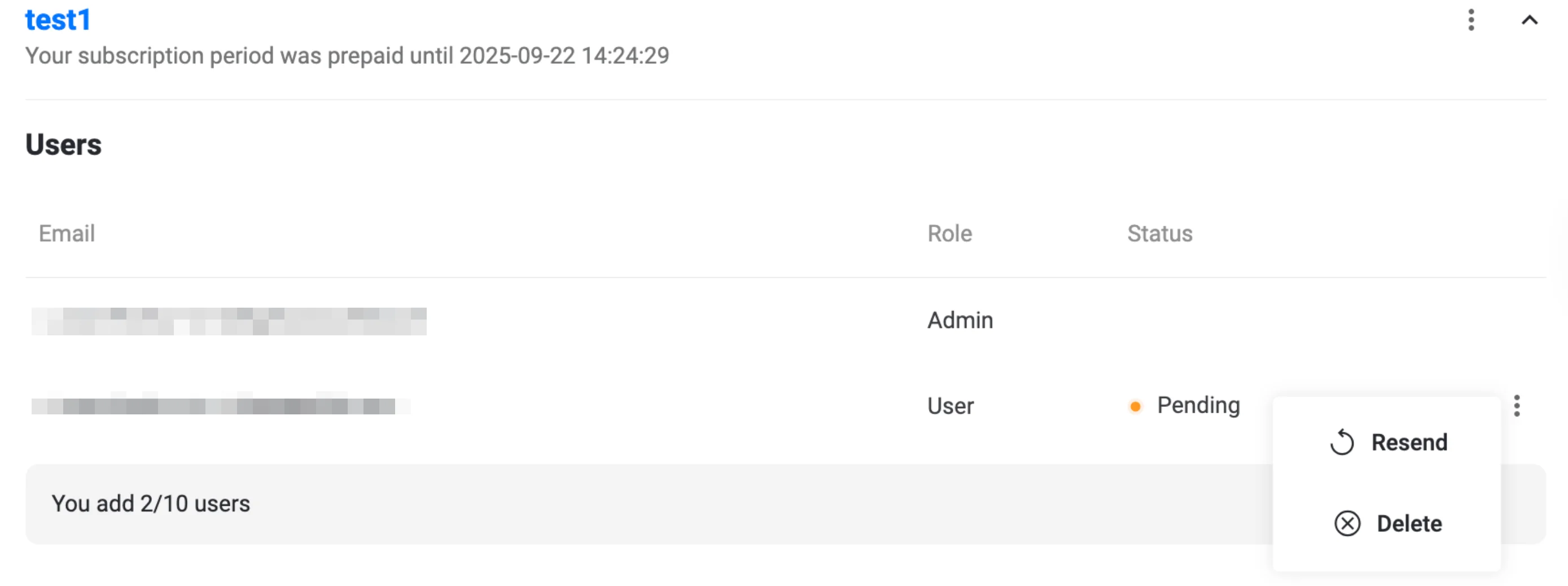
Bir kullanıcıyı kaldırmak için, ilgili aile üyesinin yanındaki [media-item id="5570"] düğmesine basın, Sil'i tıklayın ve işleminizi onaylayın.
Aile VPN’inizi Genişletme
Daha fazla aile üyesini eklemek için aile hesabınızı yükseltin.
- Kullanıcı Ofisi'ne gidin ve Ürünlerim → VPN Unlimited for Teams → Yönet seçeneğine gidin.
- İstediğiniz kullanıcı sayısına uygun yeni planı (örneğin, 10 kullanıcıdan 20 kullanıcıya yükseltme) seçmek için ilgili kartın altındaki “Seç” seçeneğine tıklayın.
- Sayfanın altındaki "Ödemeye devam et" seçeneğine tıklayın.
- Ödeme yönteminizi seçip işlemi onaylayarak satın alma işlemini tamamlayın.
Ailenizi 5 kişiden 20 kişiye genişletmek için istediğiniz paketi seçin. Daha büyük aileler için kişiye özel seçenekler hakkında bilgi almak üzere “Bize Ulaşın” seçeneğine tıklayın.
Aile Korumasını Güçlendirme
Kişisel VPN Sunucusu veya Kişisel IP ile ailenizin korumasını artırın; bu hizmetler tüm aile üyeleriyle otomatik olarak paylaşılır.
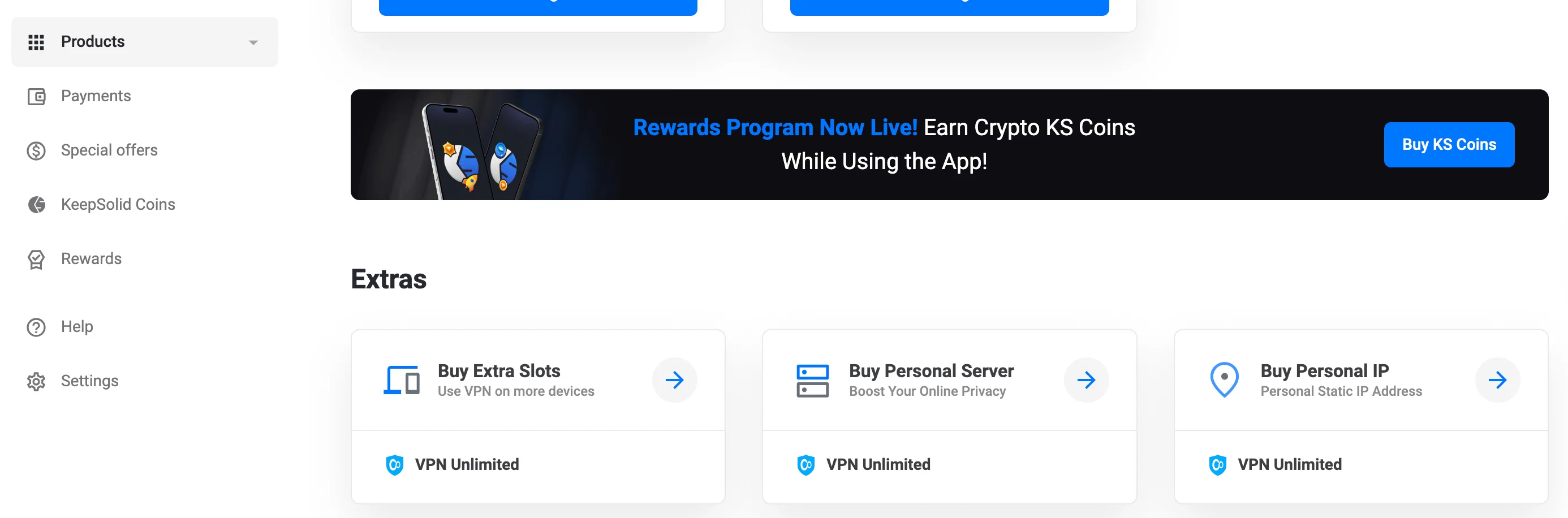
- Kullanıcı Ofisi'ne gidin ve aşağı kaydırarak Ekstra bölümüne ulaşın.
2. Kişisel VPN Sunucusu Satın Alın
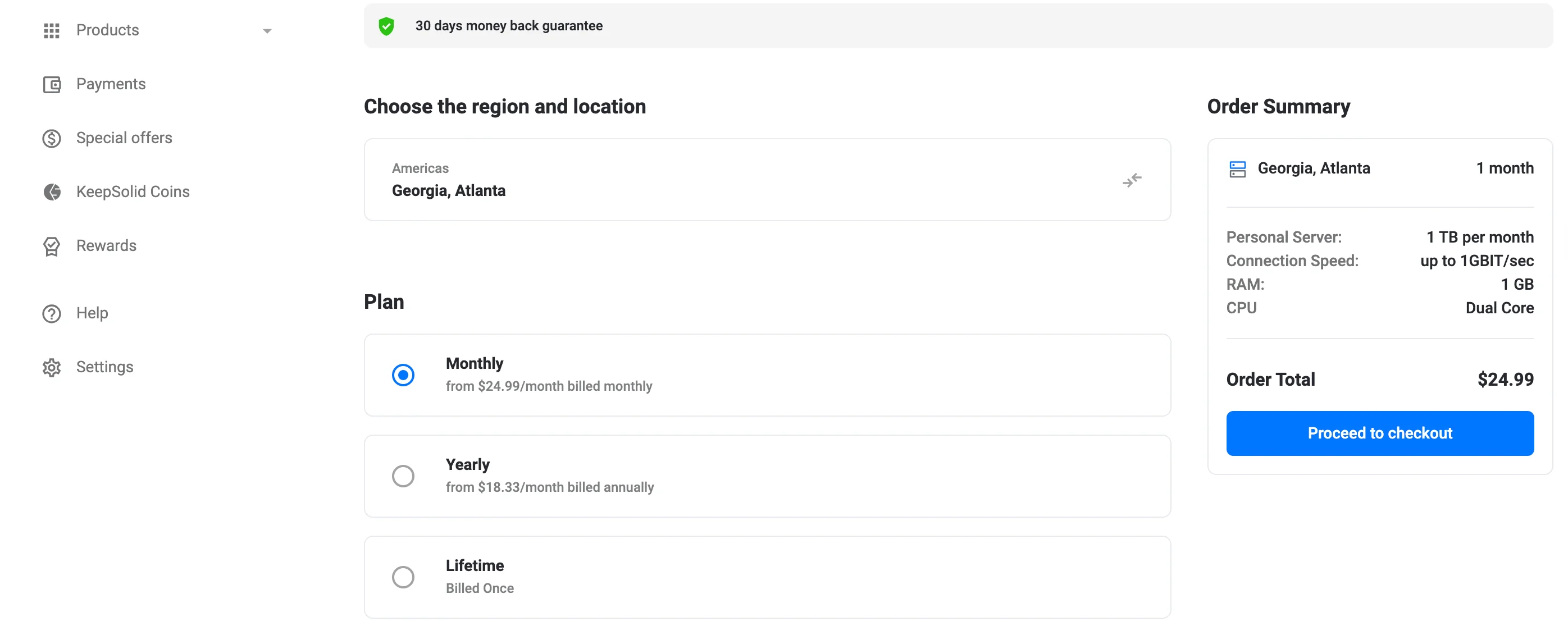
- Ekstra bölümünde, Kişisel Sunucu Satın Al seçeneğine tıklayın.
- Satın alma ekranında sunucu konumunuzu seçin.
- Bir fatura planı seçin (Aylık, Yıllık veya Ömür Boyu).
- "Ödemeye Devam Et" seçeneğine tıklayın ve ödemenizi tamamlayın.
3. Kişisel IP Satın Alın
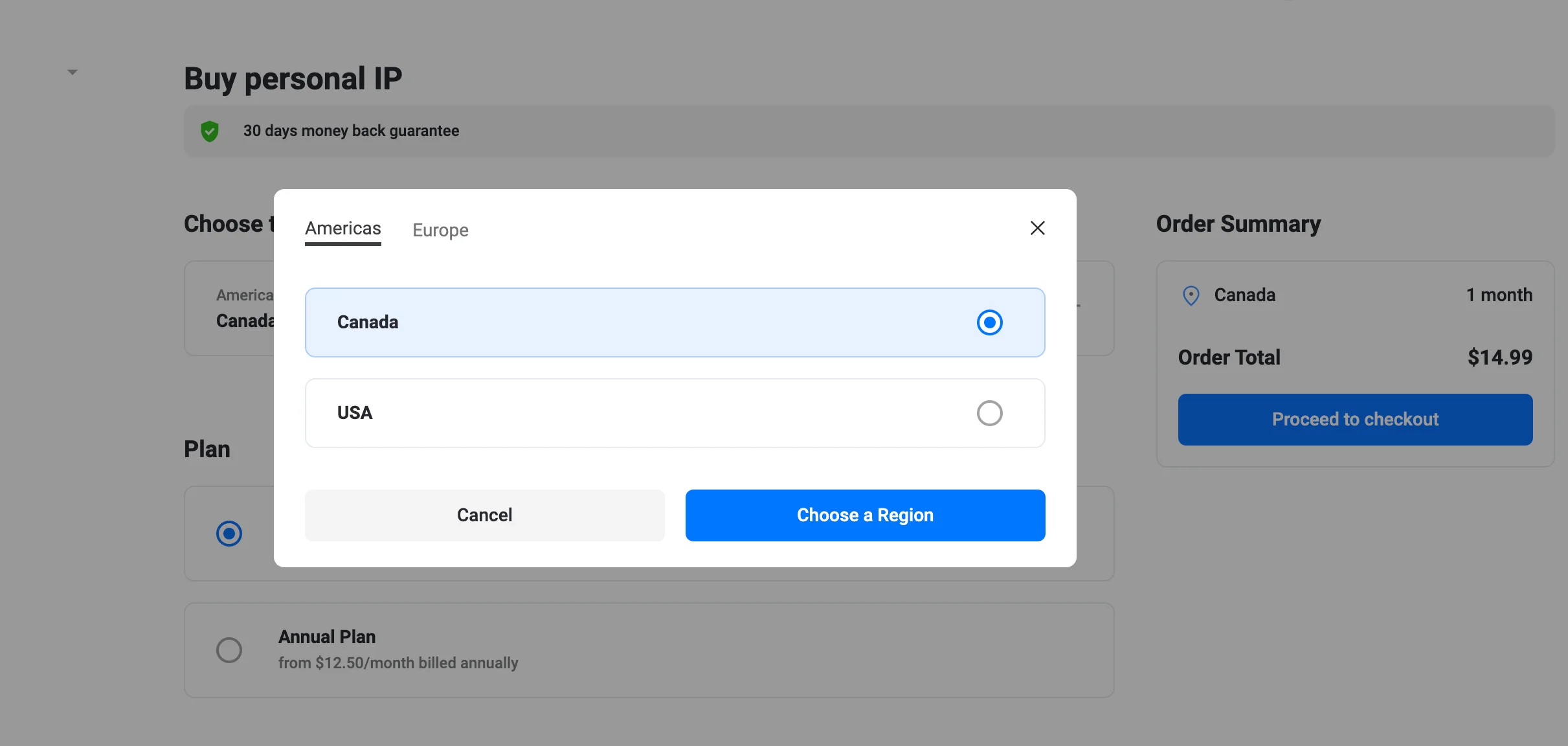
- Ekstra bölümünde, Kişisel IP Satın Al seçeneğine tıklayın.
- "Kişisel IP" sayfasında, bölgenizi ve konumunuzu seçin.
- Bir plan seçin (Aylık veya Yıllık).
- "Ödemeye devam et" seçeneğine tıklayın ve satın alma işlemini tamamlayın.
Hepsi bu kadar! Sunucunuz kurulduğunda, Kişisel Sunucular/Kişisel IP listesinde görünecek ve ekip üyeleriniz de bu sunucuyu kullanabilecek.
Aile üyeleri ne yapabilir?
Bir aile üyesi olarak, aşağıdaki seçenekleriniz vardır:
- Davet edildiğiniz ekibin tüm üyelerini görüntüleyin
- Ekibinizin Kişisel Sunucuları ve Kişisel IP'lerinin listesini görüntüleyin
- Kendi ekibinizi oluşturun
Tüm aile üyelerinin listesini ve diğer bilgileri görmek için aşağıdaki adımları izleyin:
- "Ürün listem" bölümünde VPN Unlimited for Teams'i bulun ve "Görüntüle"yi tıklayın.
- İlgili takımın yanındaki [media-item id="5553"] seçeneğine tıklayın.
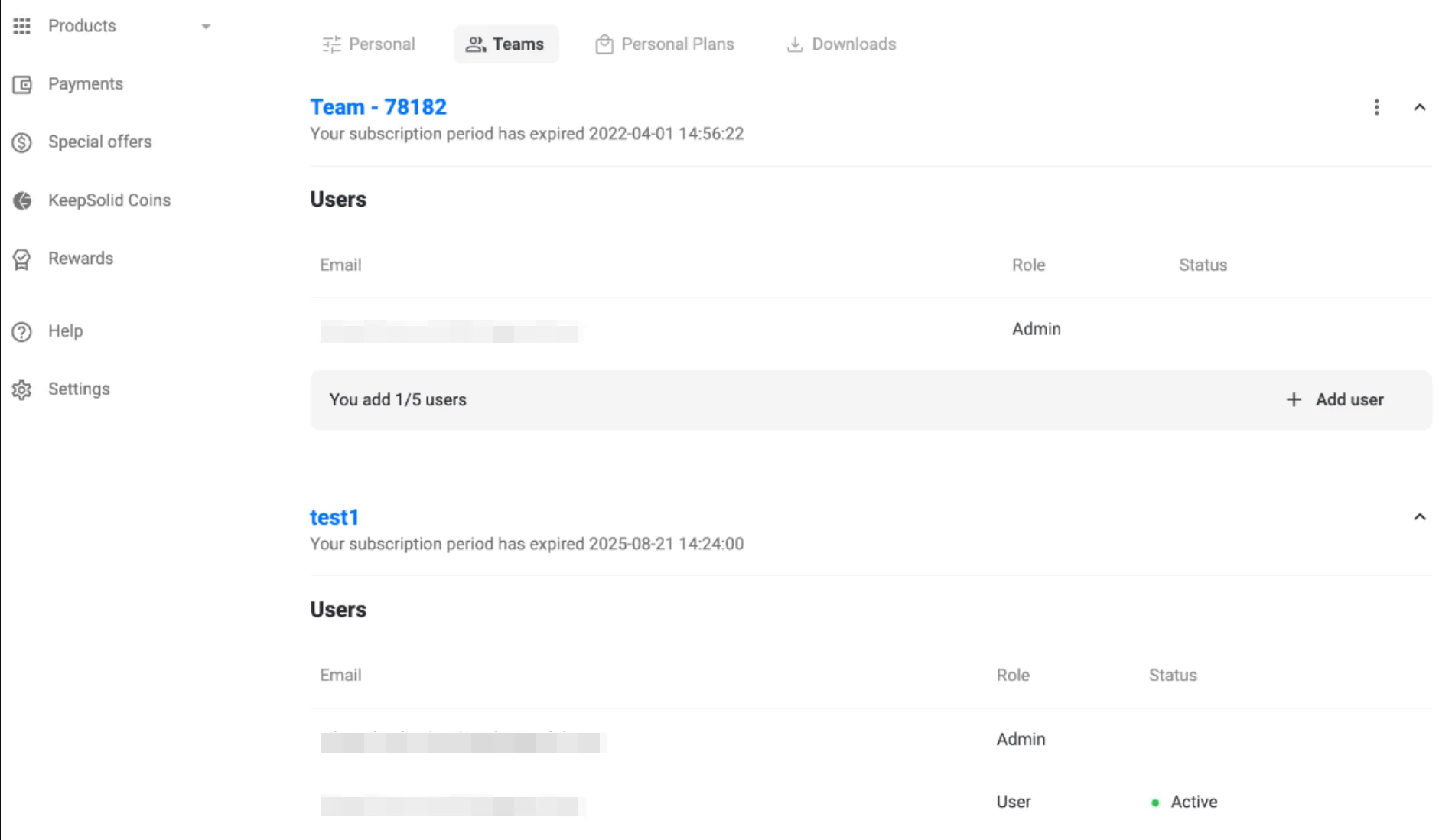
- Açılan sekmede aşağıdaki bilgileri bulabilirsiniz:
- VPN Unlimited ekip aboneliğinizin sona erme tarihi
- Yöneticinizin e-posta adresi
- Tüm aile üyelerinizin listesi
- Varsa, paylaşılan Kişisel Sunucular ve Kişisel IP'lerin listesi.
Not: Bir aile üyesiyseniz ve bir Kişisel Sunucu veya Kişisel IP adresi alırsanız, bunlar ailenin geri kalanıyla paylaşılmaz ve yalnızca size ait olur.
Kendi ailenizi oluşturmak için: Bir takım planı satın alın ve standart takım yönetimi akışını izleyerek ailenize kullanıcılar ekleyin.
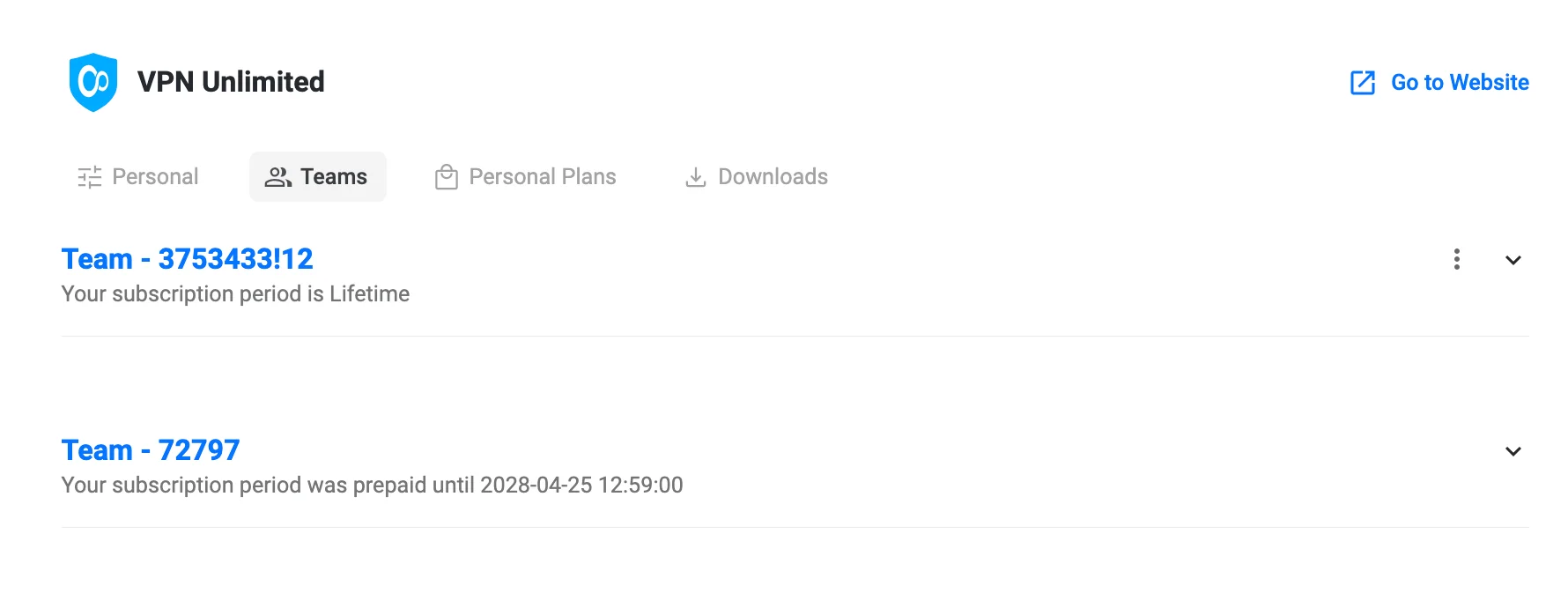
Ailenizin güvenliği için özel olarak tasarlanmış VPN Unlimited’ın güçlü özelliklerini deneyimleyin. Herhangi bir sorunuz varsa veya yardıma ihtiyacınız olursa, [email protected] adresinden destek ekibimize ulaşabilirsiniz.
Ailenizi korumaya hazır mısınız?
VPN Unlimited’ı hemen indirin ve sevdiklerinize güvenli bir çevrimiçi deneyim yaşatın!