Como usar o VPN Unlimited para garantir a segurança da família
Bem-vindo ao VPN Unlimited, onde a funcionalidade robusta de equipe é a sua porta de entrada para proteger a presença online da sua família. Embora nosso sistema tenha sido projetado como uma “Equipe”, considere-o a solução perfeita para fortalecer as atividades online da sua família. Veja abaixo um guia passo a passo sobre como utilizar os recursos de equipe do VPN Unlimited para criar um espaço digital seguro para sua família:
Observação: Embora o sistema da VPN Unlimited seja denominado “Equipe”, considere-o como o espaço seguro da sua família dentro da VPN Unlimited. A funcionalidade robusta da equipe oferece uma estrutura perfeita para garantir a segurança online da sua família.
Introdução ao VPN Unlimited para Famílias
- Para dar início à jornada online segura da sua família, faça login no seu Painel do Usuário em my.keepsolid.com.
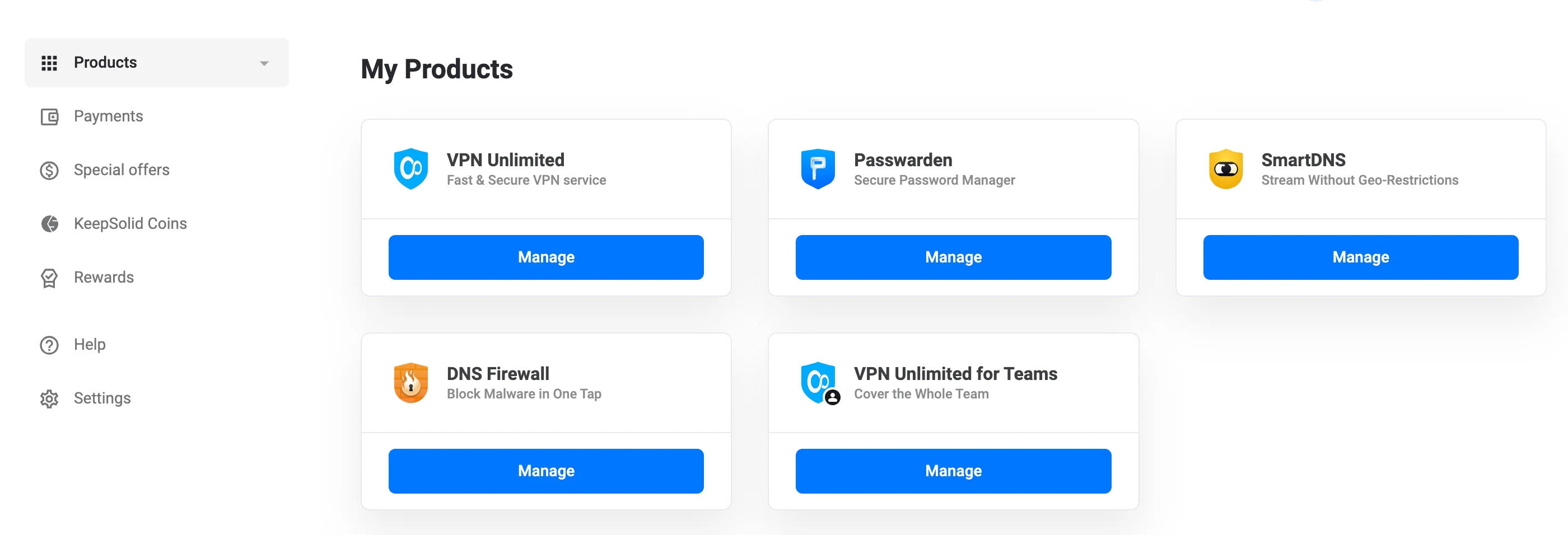
- Acesse a seção “Todos os produtos”, onde você verá todos os produtos KeepSolid disponíveis.
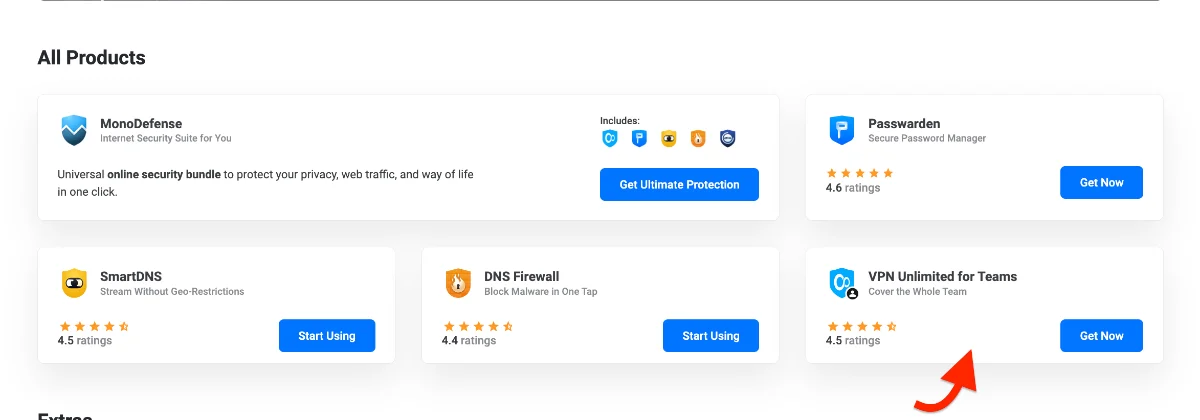
- Localize o VPN Unlimited for Teams na lista de produtos.
- Clique no botão “Adquira agora” ao lado do VPN Unlimited for Teams.
5. Você será redirecionado para a aba “VPN Unlimited Teams”, onde poderá:
- Selecionar a aba “Equipes”, caso ainda não esteja selecionada
- Escolher seu período de cobrança preferido
- Escolher entre os tamanhos de equipe disponíveis
6. Clique em “Selecionar” abaixo do plano escolhido.
7. Clique no botão “Continuar para o pagamento” na parte inferior da página.
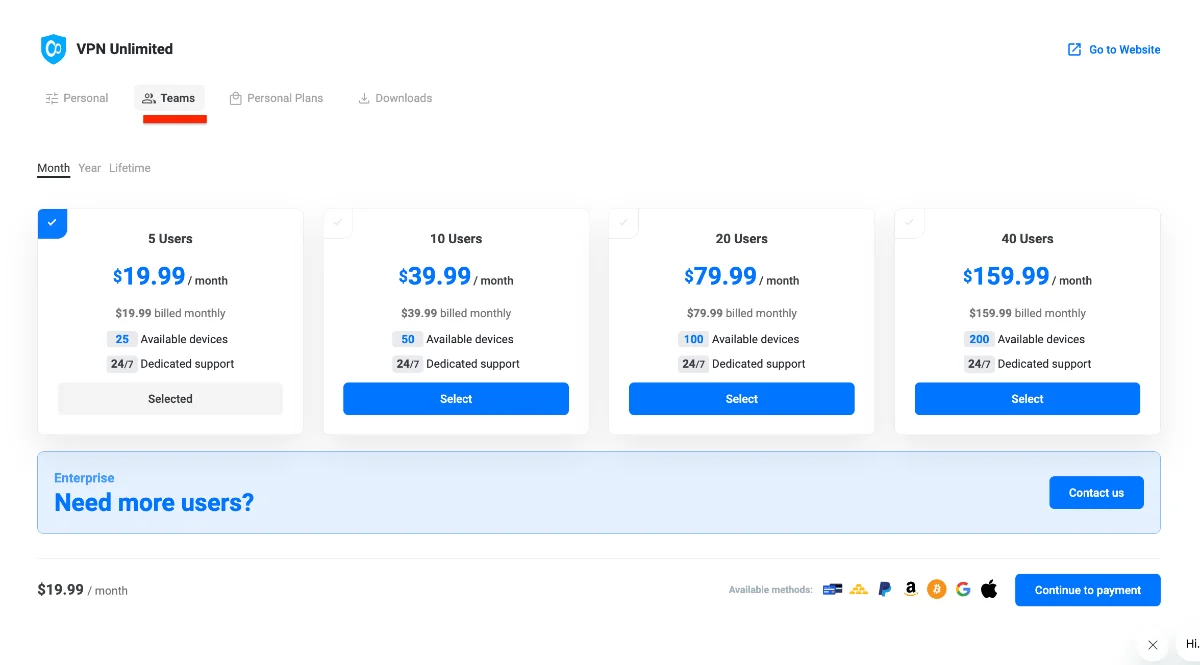
Opções especiais para famílias maiores: Se você tem uma família maior, clique em “Fale conosco” na parte inferior da página para conhecer planos personalizados, adaptados ao tamanho da sua família.

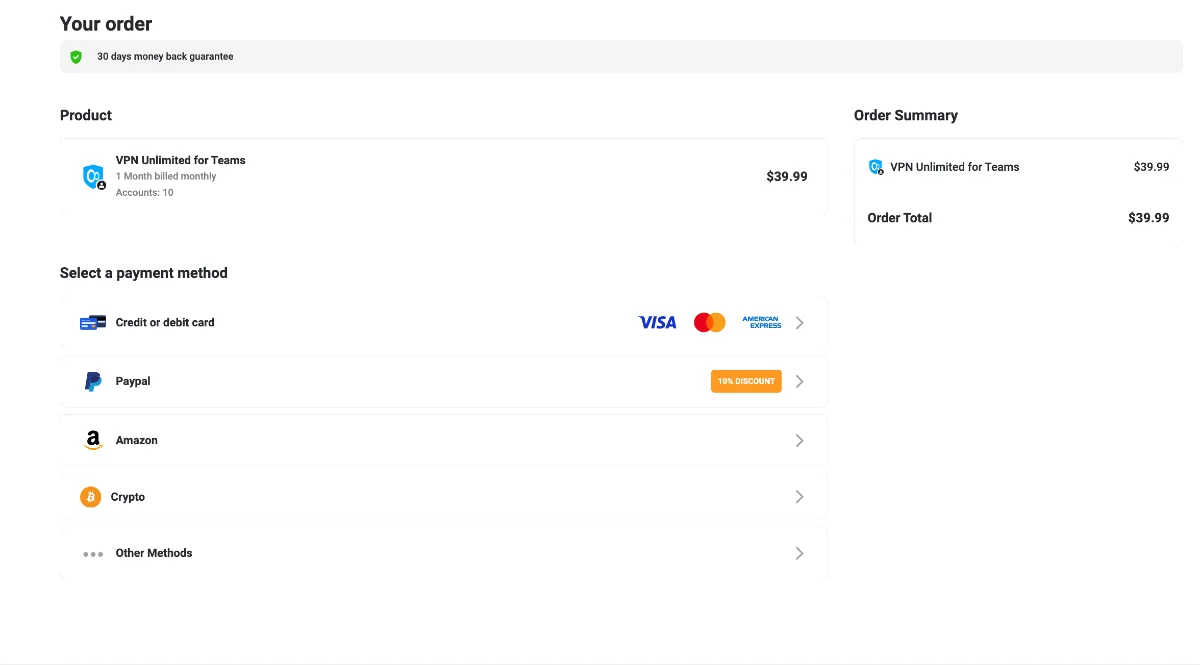
8. Na página de finalização da compra, você verá:
- Detalhes do produto: VPN Unlimited for Teams com o número de usuários selecionado
- Resumo do pedido com o valor total
- Seleção do método de pagamento: cartão de crédito ou débito/PayPal/Amazon Pay/pagamentos com criptomoedas/outros métodos disponíveis
9. Escolha sua forma de pagamento preferida e conclua a compra.
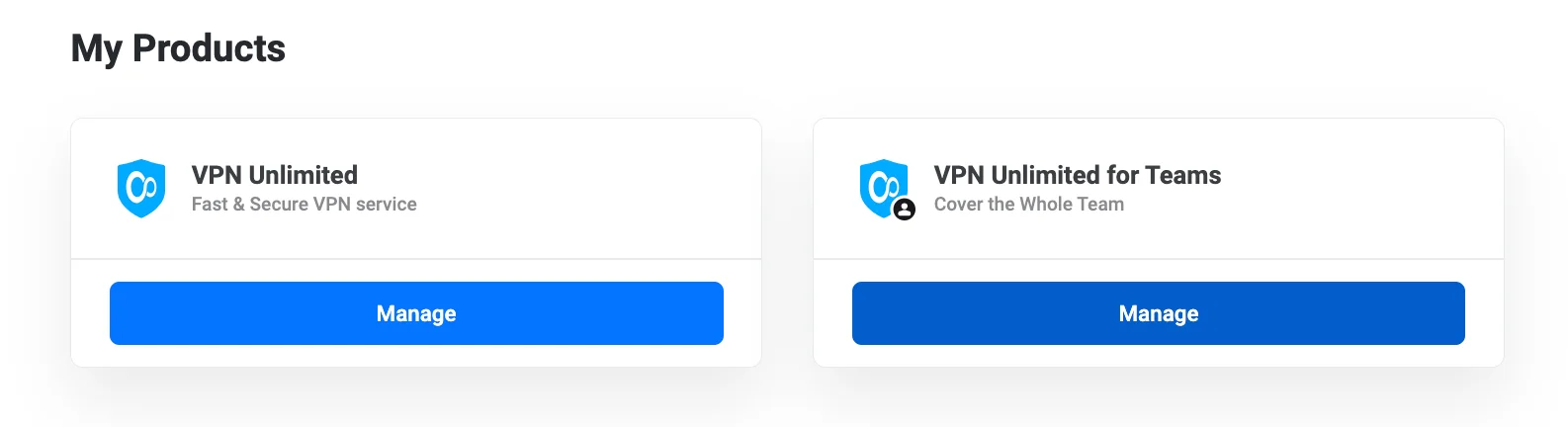
Após concluir a compra com sucesso, você encontrará a nova seção “Equipe VPN Unlimited” na área “Meus produtos”, onde poderá gerenciar sua assinatura familiar.
Observação: uma única conta do VPN Unlimited pode atuar como administradora de apenas uma família. No entanto, não há limite para o número de famílias das quais você pode participar como membro.
Personalizando sua VPN familiar
Como administrador da família, você tem a flexibilidade de editar o nome padrão da sua família.
1. Acesse a seção “Meus produtos” e localize sua assinatura do VPN Unlimited for Teams.
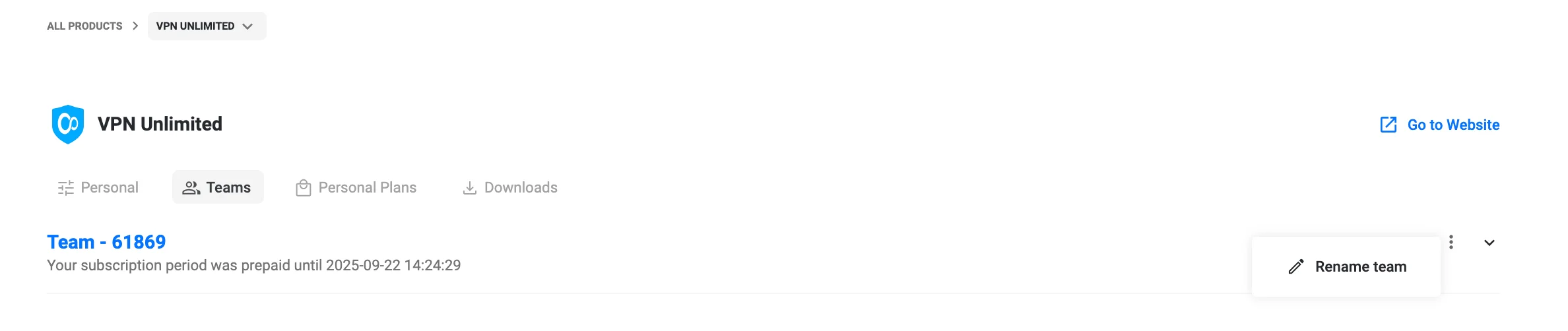
2. Clique no botão “Renomear equipe” [media-item id="4729"] localizado ao lado do nome da sua equipe, no canto superior direito da seção da equipe.
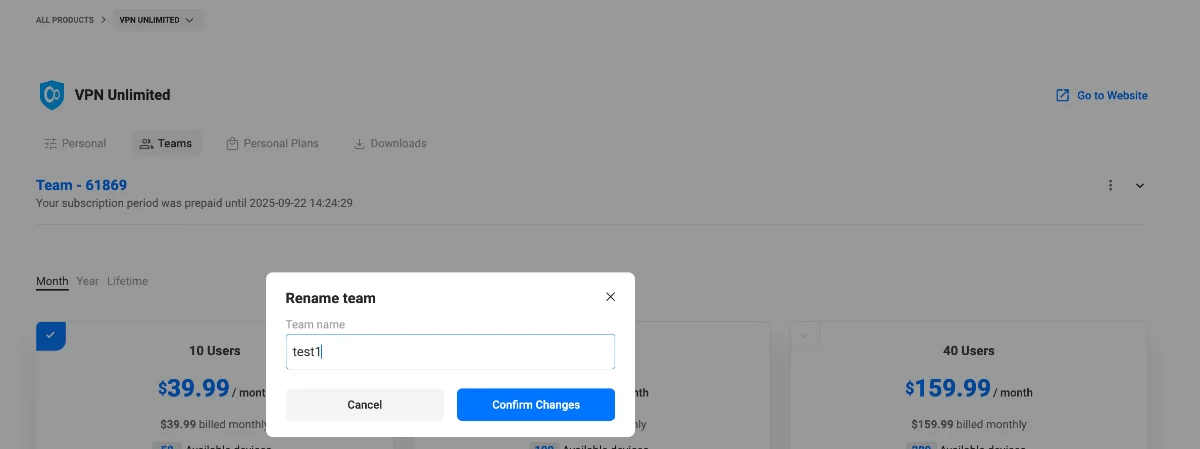
3. Na janela pop-up “Renomear equipe” que aparecerá:
- Digite o nome de sua preferência para a equipe no campo “Nome da equipe”
- Clique em “Confirmar alterações” para salvar o novo nome
- Ou clique em “Cancelar” se quiser manter o nome atual
O nome da família será atualizado imediatamente e ficará visível para todos os membros da família.
Como cuidar da sua família
Convidando membros da família
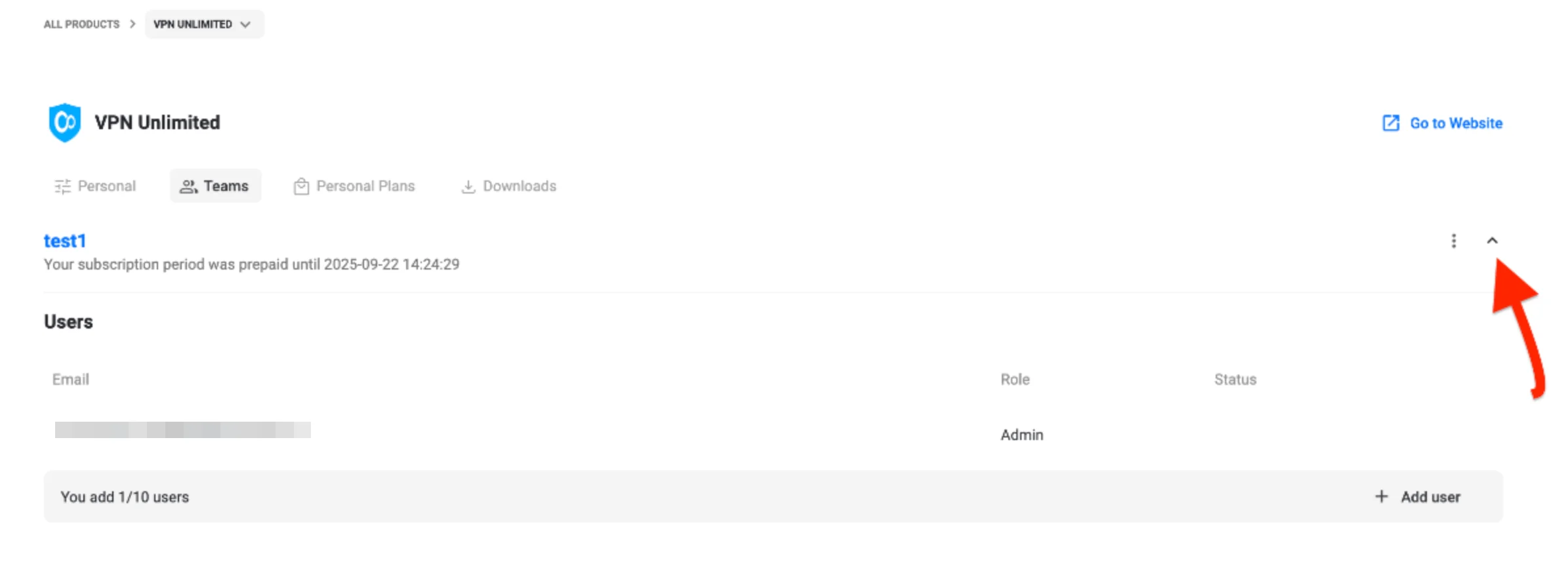
- No seu Painel do Usuário, acesse Todos os Produtos → VPN Unlimited → Equipes e, em seguida, expanda sua equipe clicando na seta para baixo.
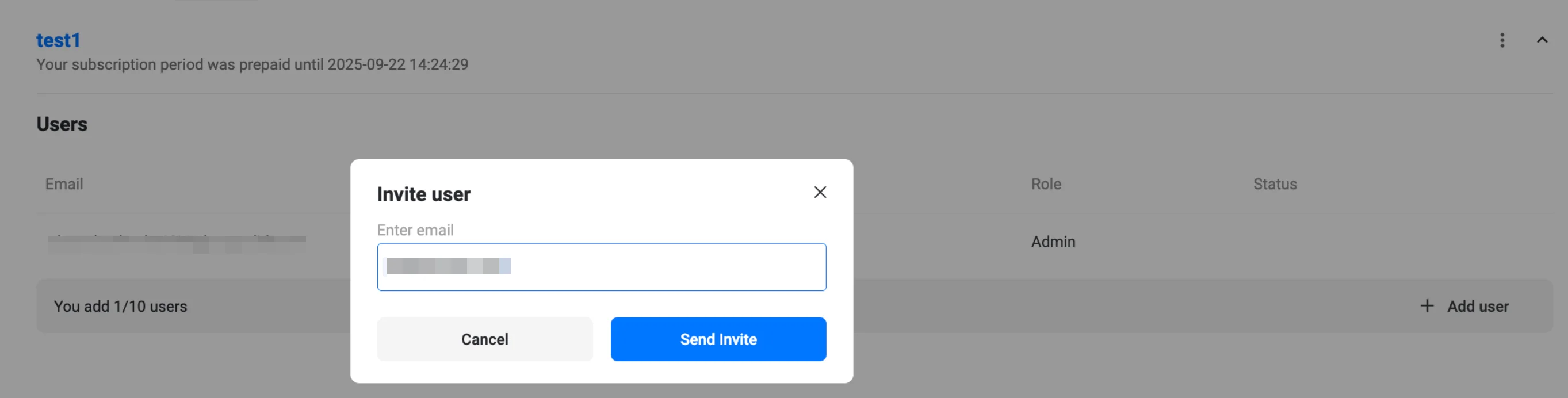
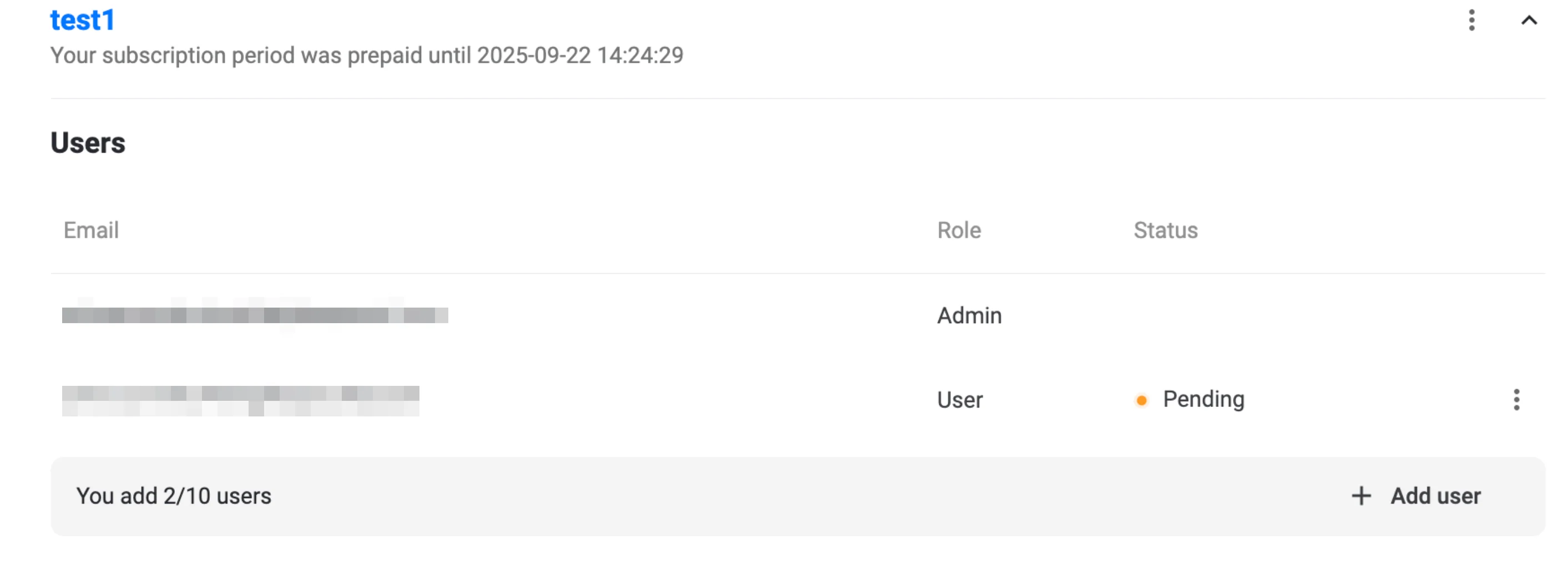
2. Clique em + Adicionar usuário, digite o e-mail do membro na janela pop-up “Convidar usuário” e clique em Enviar convite.
- O novo usuário aparece na lista com o status “Pendente” (ponto laranja).
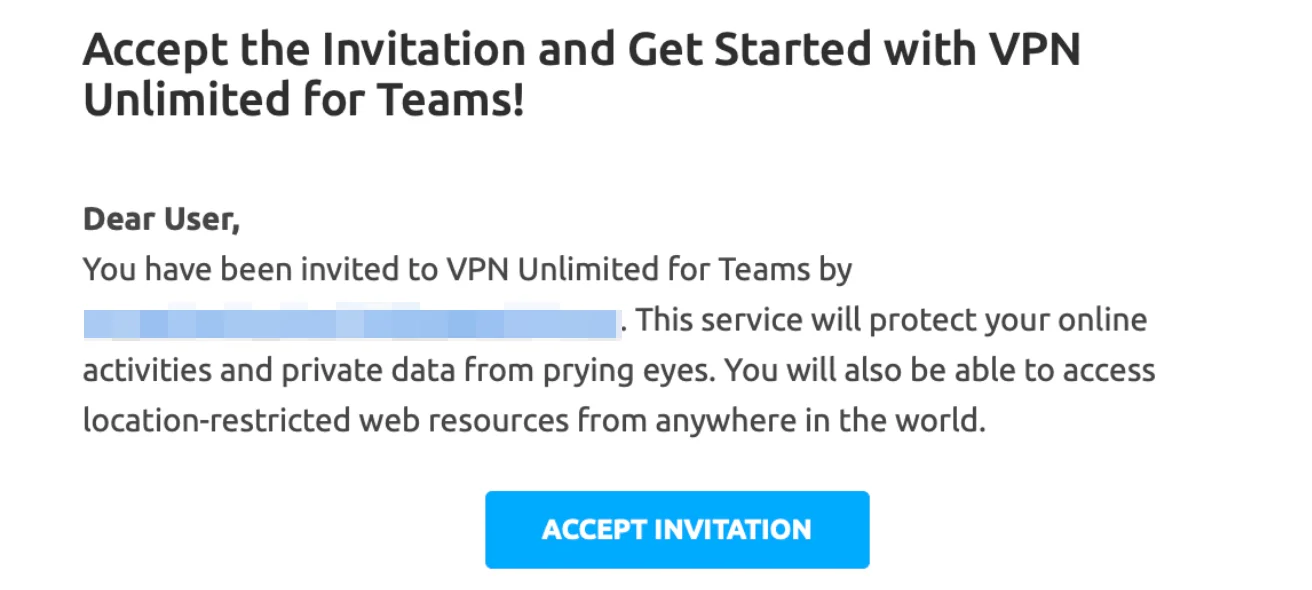
É enviado um e-mail informativo para o endereço convidado — não é necessário realizar nenhuma ação diretamente no próprio e-mail.
3. O usuário aceita o convite
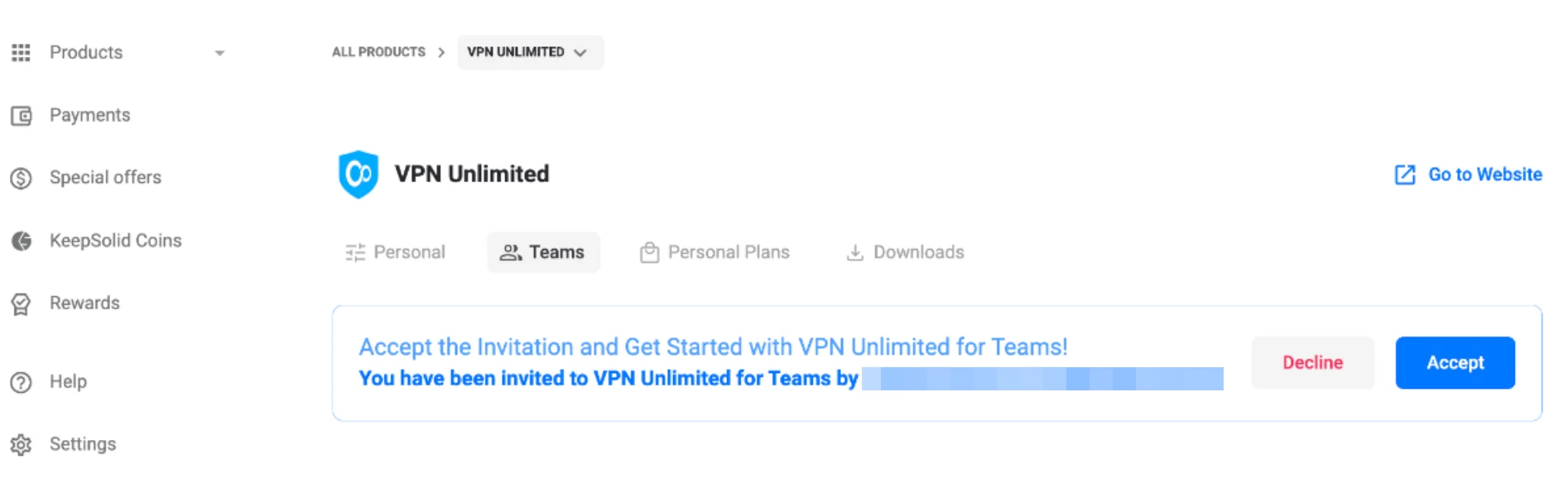
- O usuário convidado faz login (ou se cadastra) no User Office usando o e-mail de convite.
- Em Todos os Produtos → VPN Unlimited → Equipes, ele clica em Aceitar no banner de convite para se juntar à família.
Baixe o VPN Unlimited agora mesmo
Comece a usar nossa solução VPN confiável e torne sua navegação mais segura!
Removendo membros da família
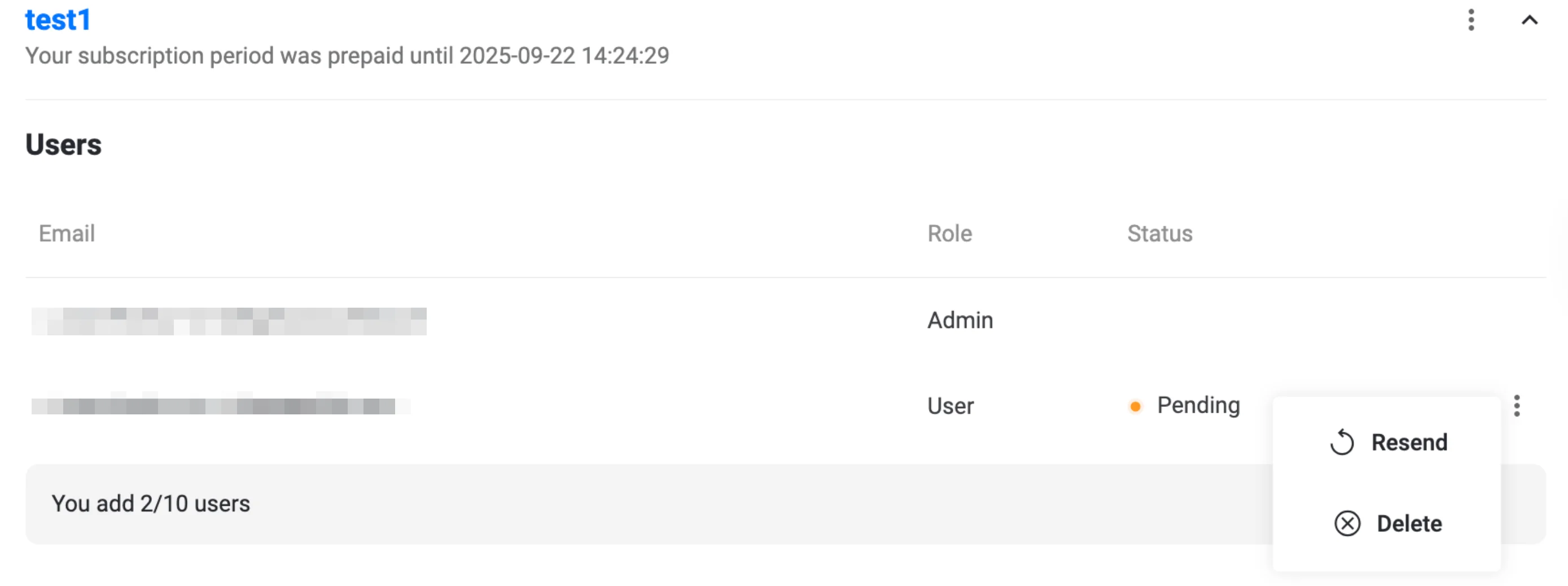
Para remover um usuário, basta clicar em [media-item id="5570"] ao lado do membro da família em questão, clicar em Excluir e confirmar sua decisão.
- Selecione o novo plano que corresponda ao número de usuários desejado (por exemplo, atualizar de 10 para 20 usuários) clicando em “Selecionar” abaixo do cartão correspondente.
- Clique em “Continuar para o pagamento” na parte inferior da página.
- Conclua a compra escolhendo sua forma de pagamento e confirmando a transação.
Escolha o plano desejado para ampliar sua família de 5 a 20 membros. Para famílias maiores, clique em “Fale conosco” para obter opções personalizadas.
Aumentando a proteção da família
Aumente a proteção da sua família com um servidor VPN pessoal ou um IP pessoal, compartilhado automaticamente com todos os membros da família.
- Acesse o Painel do Usuário e role a página até a seção Extras.
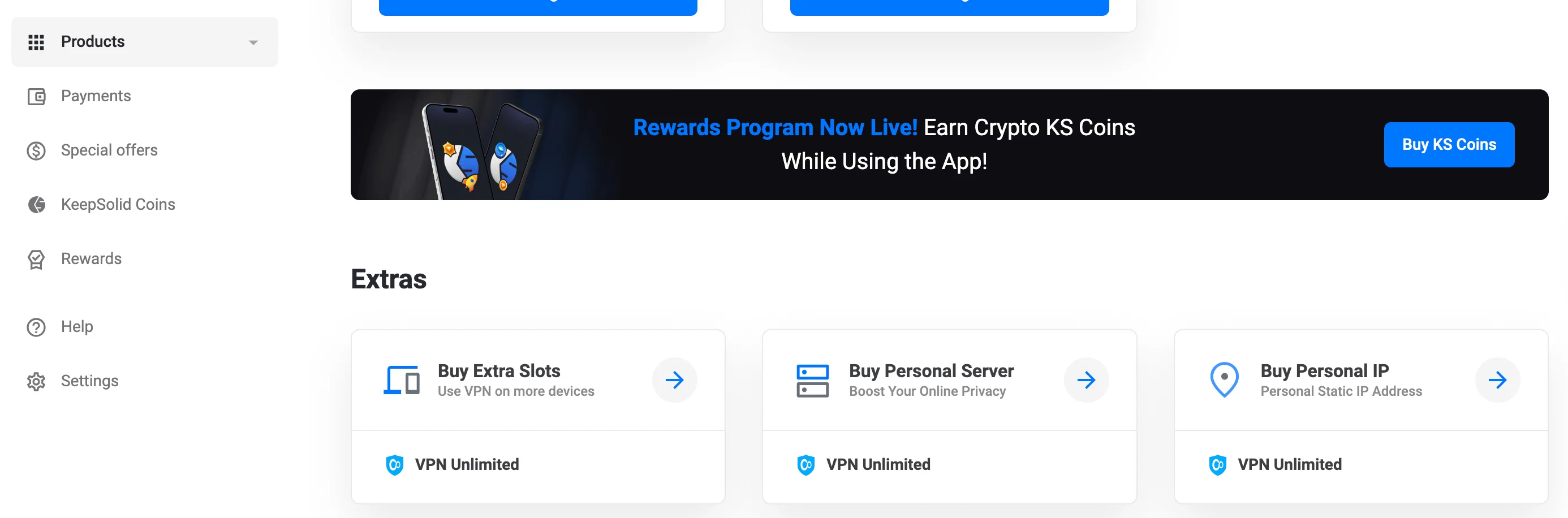
2. Adquira um servidor VPN pessoal
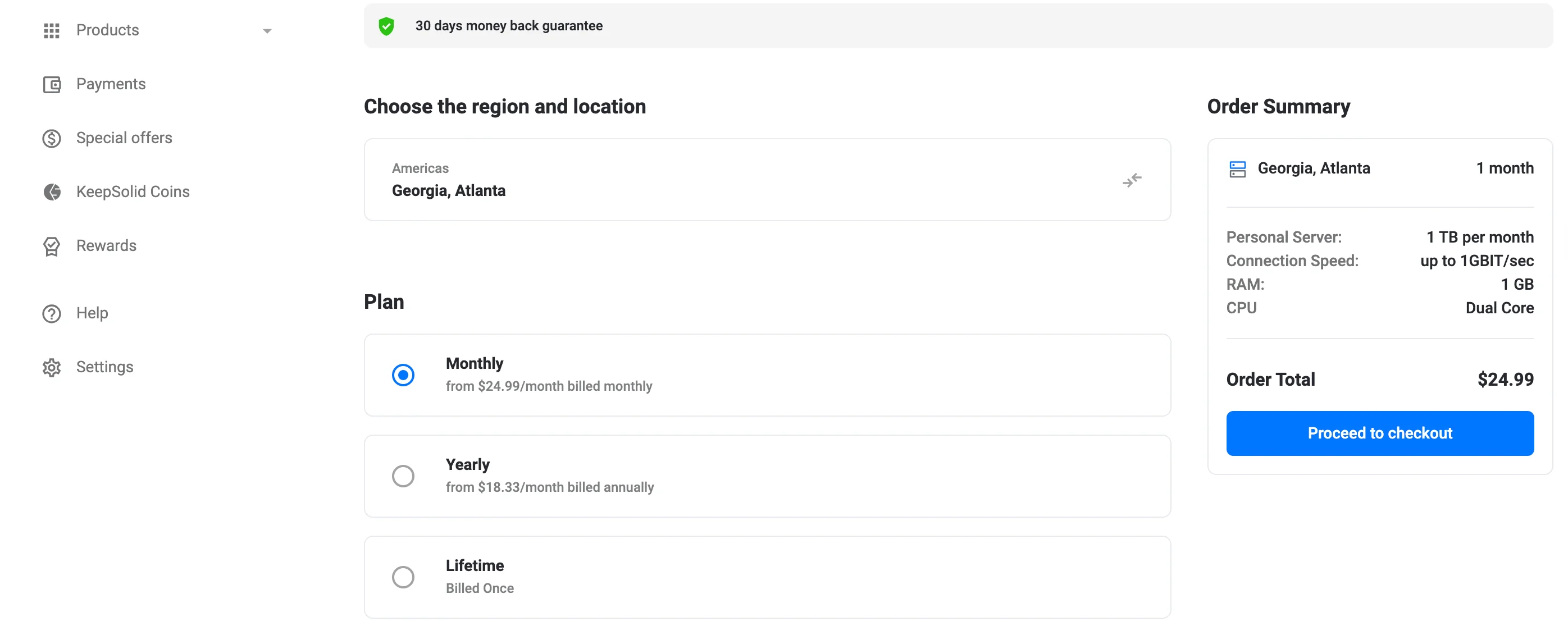
- Em “Extras”, clique em “Comprar servidor pessoal”.
- Na tela de compra, escolha a localização do seu servidor.
- Selecione um plano de cobrança (mensal, anual ou vitalício).
- Clique em “Prosseguir para o checkout” e conclua o pagamento.
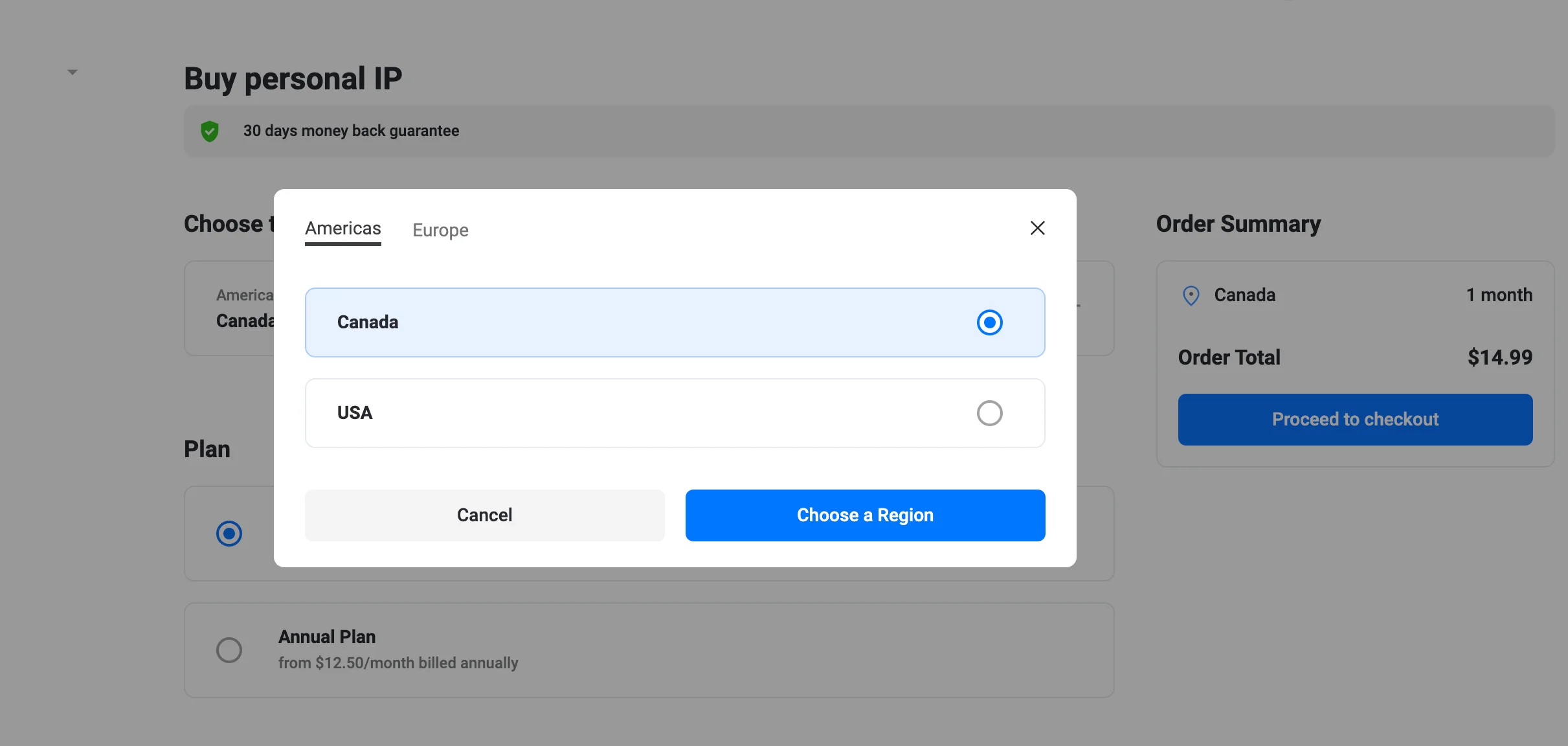
3. Compre um IP pessoal
- Em “Extras”, clique em “Comprar IP pessoal”.
- Na página “IP pessoal”, escolha sua região e localização.
- Selecione um plano (mensal ou anual).
- Clique em “Prosseguir para o checkout” e finalize a compra.
É isso! Quando seu servidor for implantado, ele aparecerá na lista de Servidores Pessoais/IP Pessoal e ficará disponível também para os membros da sua equipe.
O que os familiares podem fazer
Como membro da família, você tem as seguintes opções:
- Ver todos os membros da equipe para a qual você foi convidado
- Ver a lista de servidores pessoais e IPs pessoais da sua equipe
- Criar sua própria equipe
Para ver a lista de todos os membros da família e outras informações, siga as etapas abaixo:
- Localize o VPN Unlimited for Teams na “Minha lista de produtos” e clique em “Visualizar”.
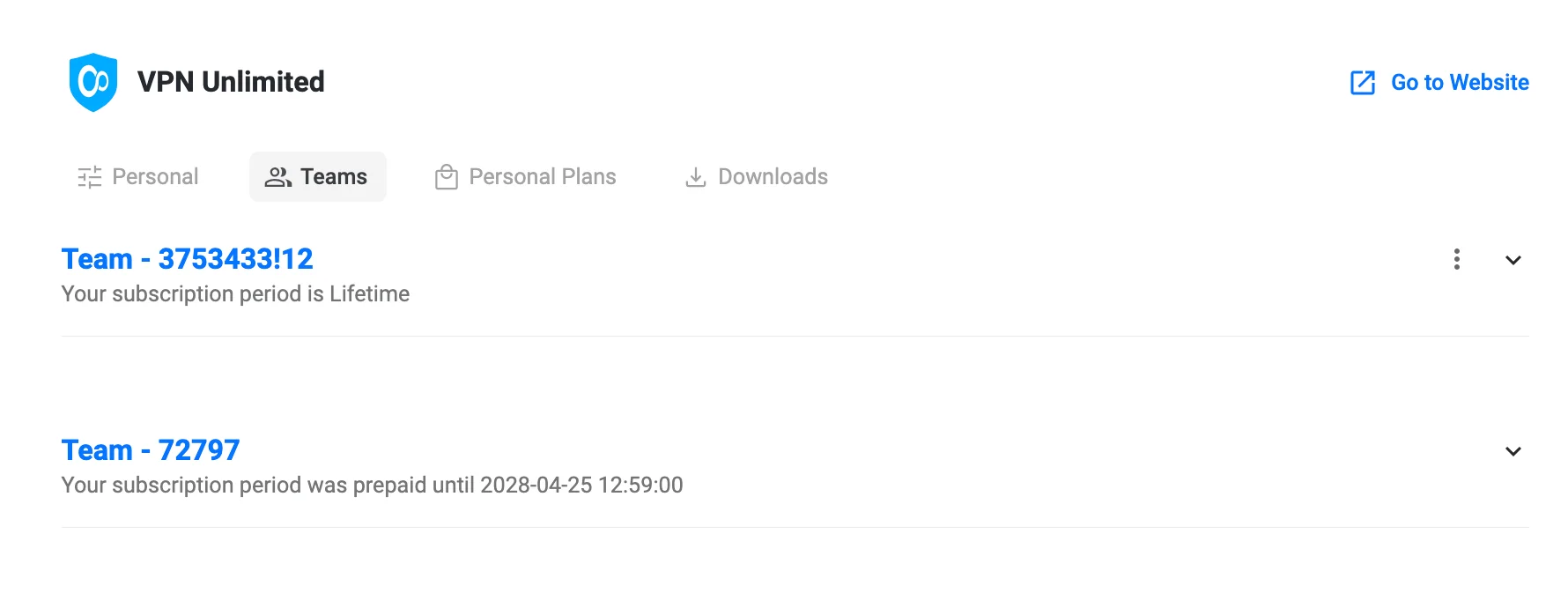
- Clique em [media-item id="5553"] ao lado da equipe em questão.
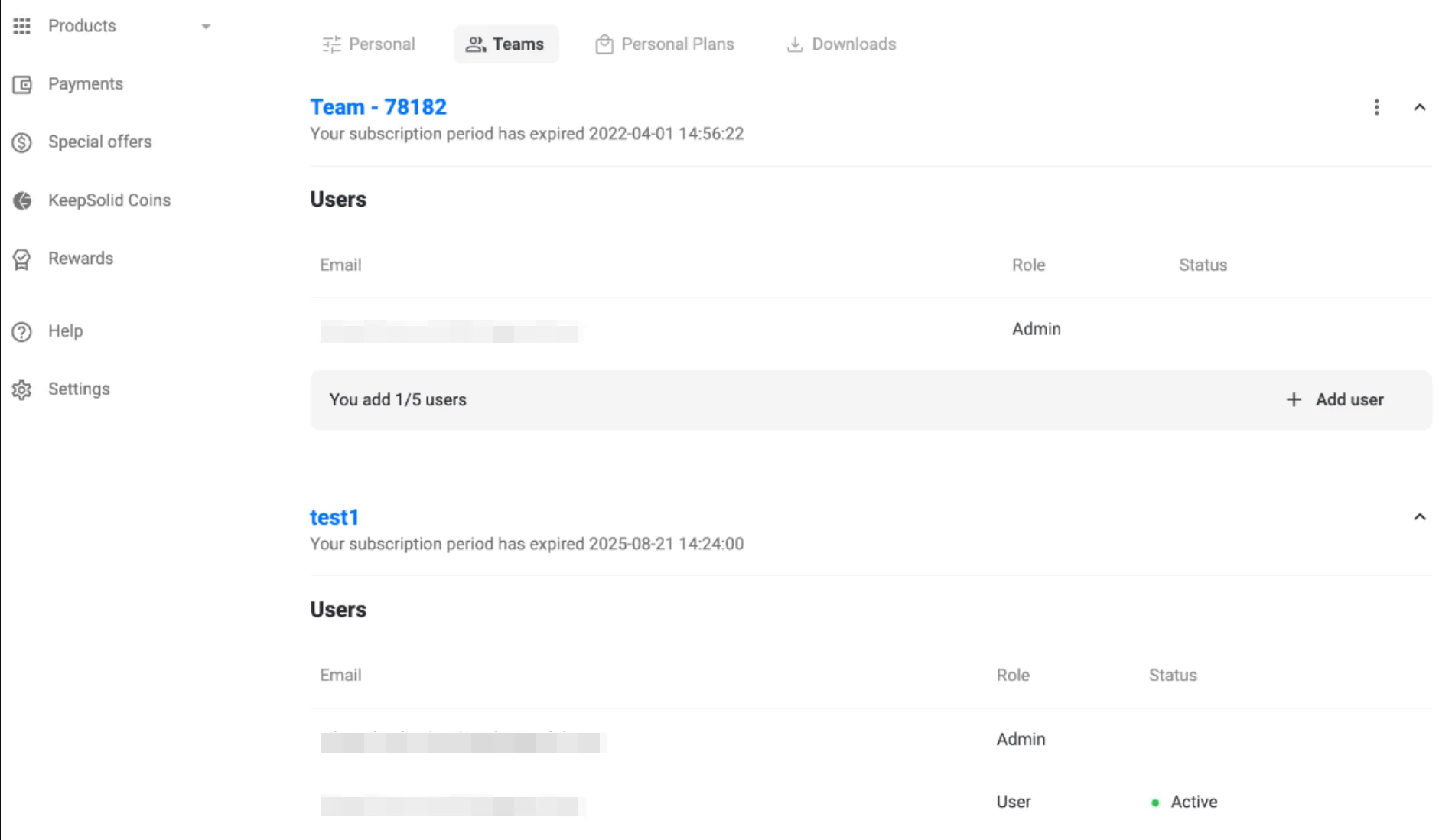
- Na aba que se abre, você encontra as seguintes informações:
- A data de vencimento da sua assinatura da equipe do VPN Unlimited
- O endereço de e-mail do seu administrador
- A lista de todos os membros da sua família
- A lista de Servidores Pessoais e IPs Pessoais compartilhados, se houver.
Observação: se você for um membro da família e receber um servidor pessoal ou um IP pessoal, eles não serão compartilhados com o restante da família e pertencerão exclusivamente a você.
Para criar sua própria família: basta adquirir um plano de equipe e adicionar usuários à sua família seguindo o fluxo de trabalho padrão de gerenciamento de equipes.
Experimente os recursos avançados do VPN Unlimited, desenvolvidos especialmente para a segurança da sua família. Se tiver alguma dúvida ou precisar de ajuda, sinta-se à vontade para entrar em contato com nossa equipe de suporte pelo e-mail [email protected].
Você está pronto para proteger sua família?
Baixe o VPN Unlimited agora e proporcione aos seus entes queridos uma experiência online segura!