چگونه از VPN Unlimited برای امنیت خانواده استفاده کنیم
به VPN Unlimited خوش آمدید، جایی که قابلیتهای قدرتمند تیمی، دروازهی شما برای تأمین امنیت حضور آنلاین خانوادهتان است. در حالی که سیستم ما بهصورت «تیم» طراحی شده است، آن را بهعنوان راهحل ایدهآل برای تقویت فعالیتهای آنلاین خانوادهتان در نظر بگیرید. در ادامه راهنمای گامبهگام نحوه استفاده از قابلیتهای تیمی VPN Unlimited برای ایجاد یک فضای دیجیتال امن برای خانوادهتان آمده است:
توجه: اگرچه سیستم VPN Unlimited با عنوان «تیم» نامگذاری شده است، اما آن را فضای امن خانواده شما در VPN Unlimited در نظر بگیرید. قابلیتهای قدرتمند تیمی چارچوبی عالی برای تضمین امنیت آنلاین خانواده شما فراهم میکند.
شروع کار با VPN Unlimited برای خانوادهها
- برای آغاز سفر امن آنلاین خانوادهتان، به دفتر کاربری خود به آدرس my.keepsolid.com وارد شوید.
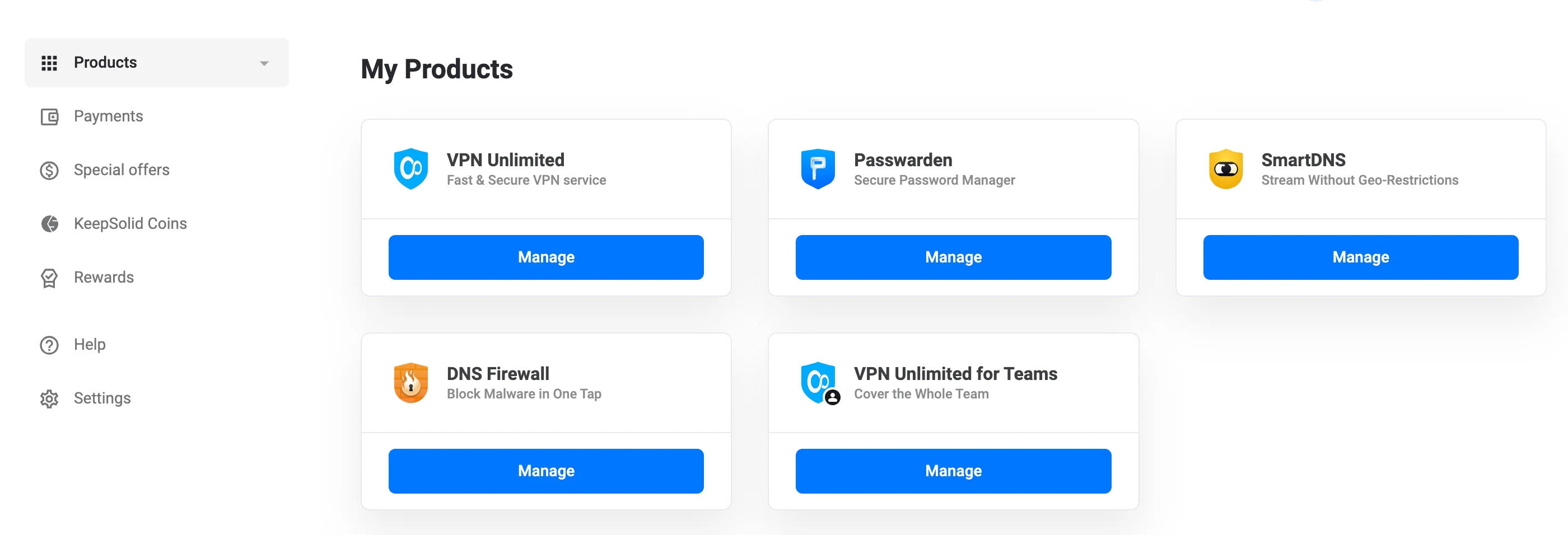
- به بخش «تمام محصولات» بروید تا تمام محصولات موجود KeepSolid را مشاهده کنید.
- VPN Unlimited for Teams را در فهرست محصولات پیدا کنید.
- روی دکمه «Get Now» در کنار VPN Unlimited for Teams کلیک کنید.
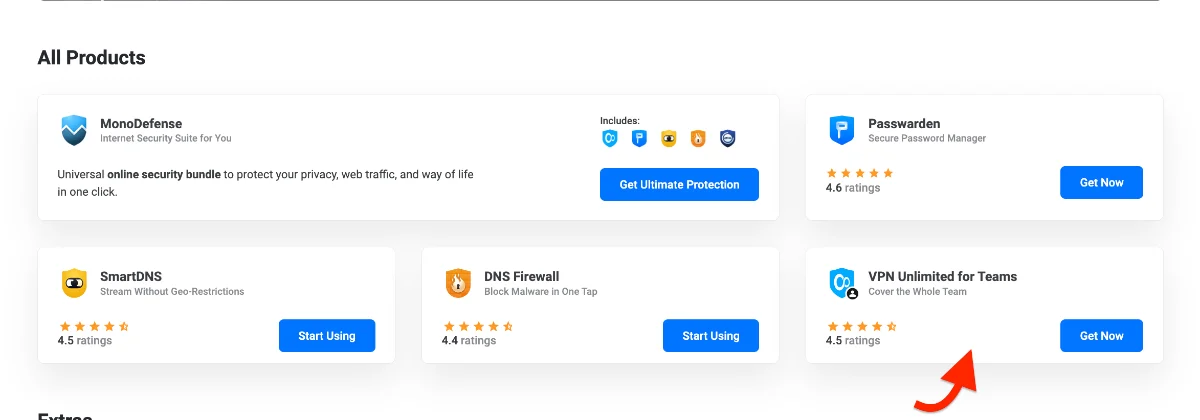
۵. به برگهٔ VPN Unlimited Teams هدایت خواهید شد، جایی که میتوانید:
- اگر زبانهٔ Teams انتخاب نشده باشد، آن را انتخاب کنید
- دوره صورتحساب مورد نظر خود را انتخاب کنید
- از میان اندازههای تیم موجود انتخاب کنید
۶. زیر طرح انتخابی خود، روی «Select» کلیک کنید.
۷. در پایین صفحه، روی دکمه «ادامه به پرداخت» (Continue to payment) کلیک کنید.
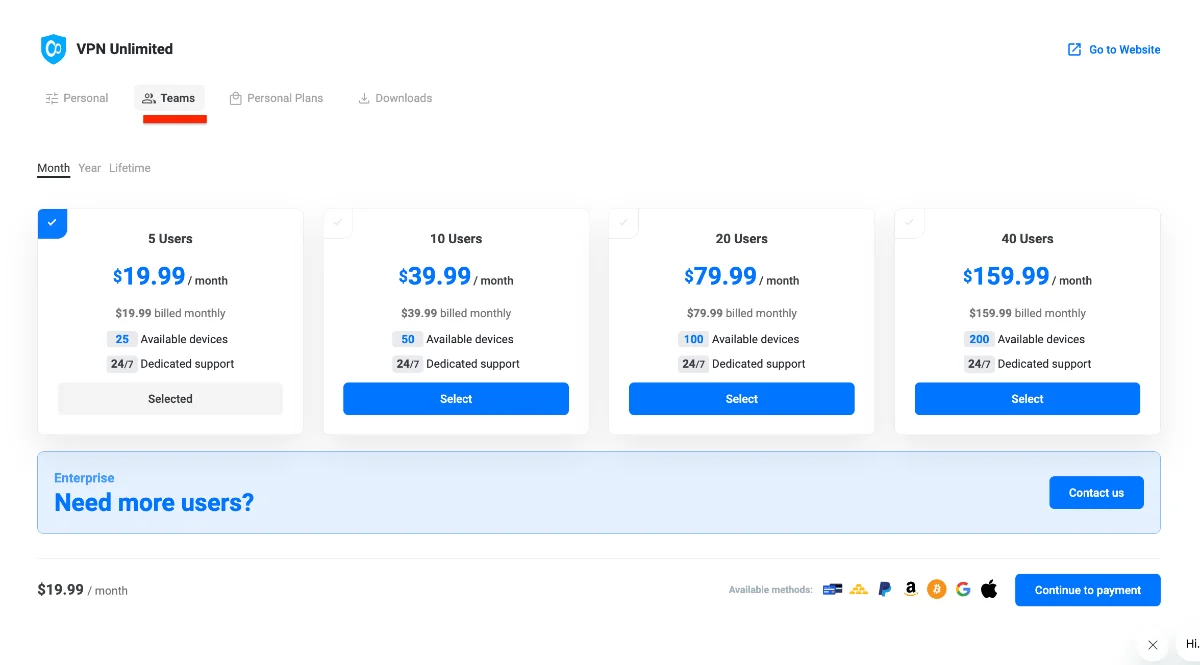
گزینههای ویژه برای خانوادههای پرجمعیتتر: اگر خانوادهی شما پرجمعیتتر است، برای دریافت طرحهای سفارشی متناسب با اندازهی خانوادهتان، روی «تماس با ما» در پایین صفحه کلیک کنید.

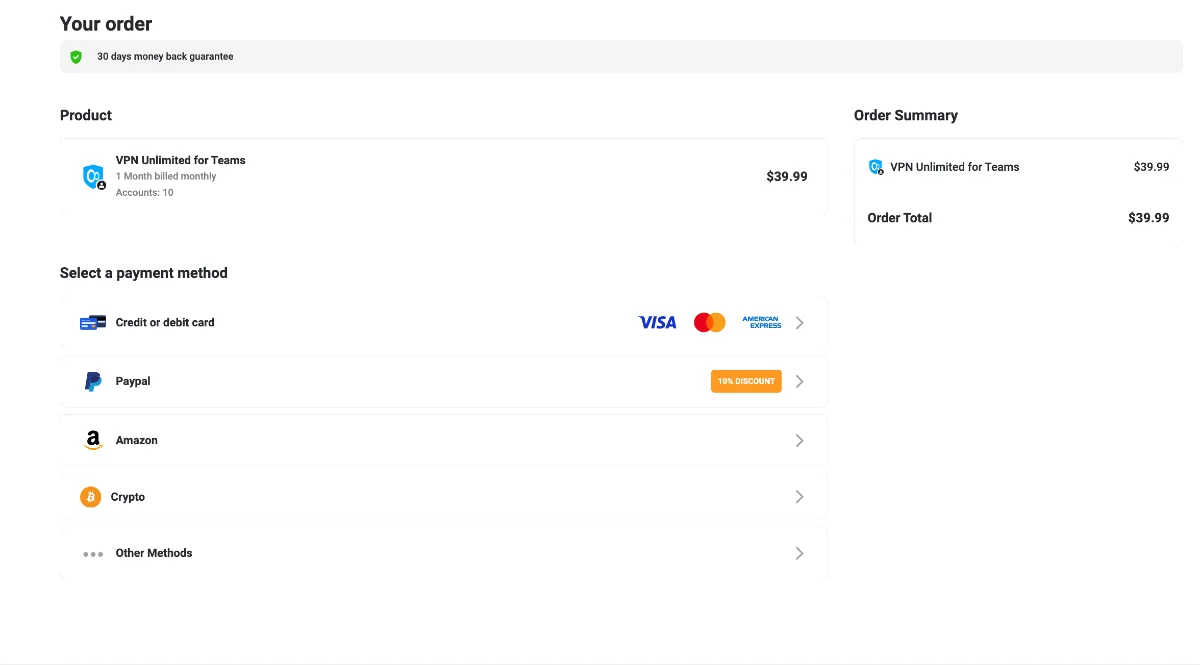
۸. در صفحه پرداخت، خواهید دید:
- جزئیات محصول: VPN نامحدود برای تیمها با تعداد کاربران انتخابی شما
- خلاصه سفارش با مجموع مبلغ
- انتخاب روش پرداخت: کارت اعتباری یا نقدی/پیپال/آمازون پی/پرداختهای رمزارزی/سایر روشهای موجود
۹. روش پرداخت مورد نظر خود را انتخاب کرده و خرید را تکمیل کنید.
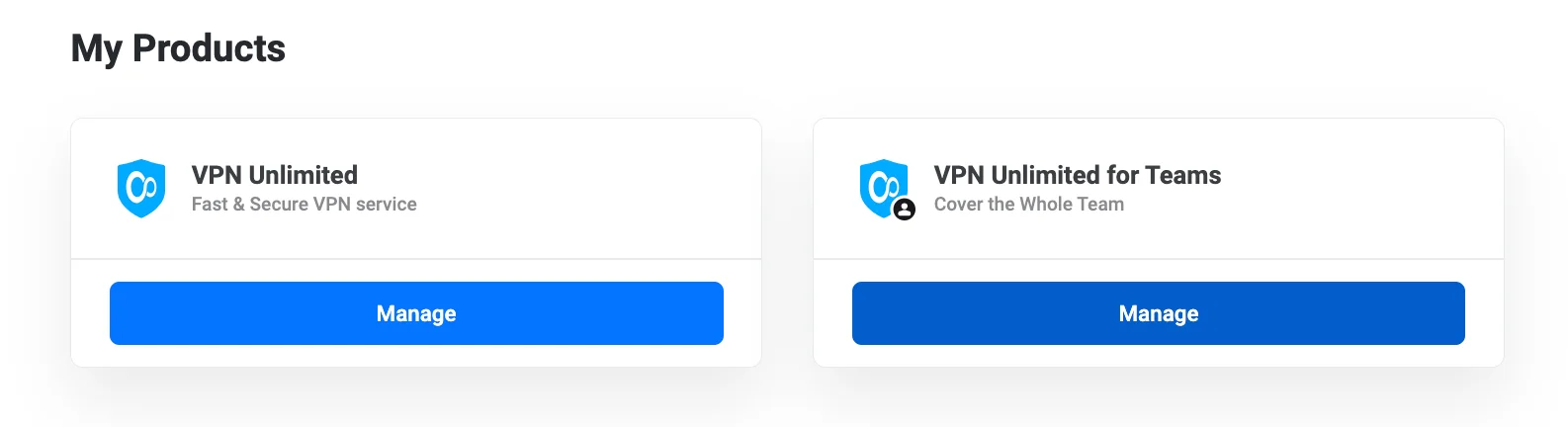
پس از یک خرید موفق، بخش جدید تیم VPN Unlimited را در قسمت «محصولات من» خواهید یافت، جایی که میتوانید اشتراک خانوادگی خود را مدیریت کنید.
توجه: یک حساب VPN Unlimited تنها میتواند مدیر یک خانواده باشد. با این حال، تعداد خانوادههایی که میتوانید بهعنوان عضو به آنها بپیوندید نامحدود است.
شخصیسازی VPN خانوادگی شما
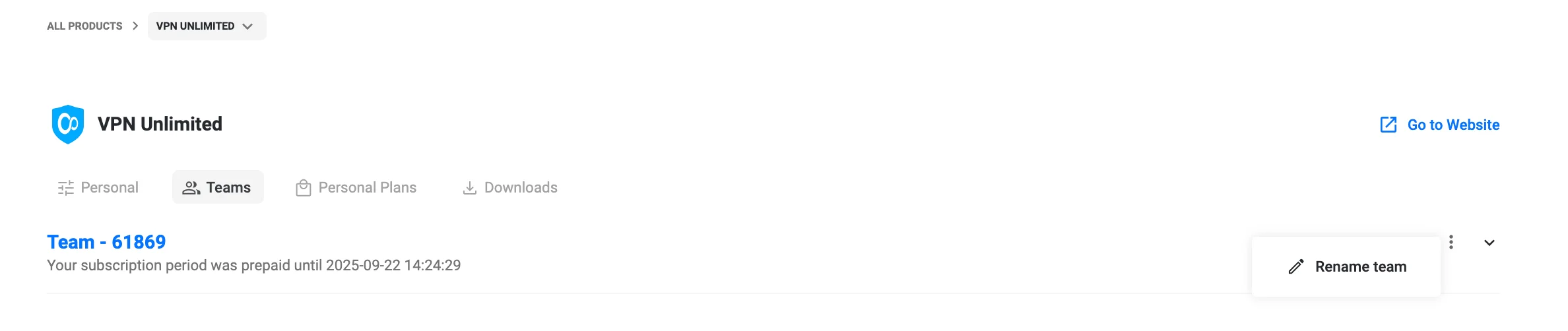
بهعنوان مدیر خانواده، شما این امکان را دارید که نام پیشفرض خانوادهتان را ویرایش کنید.
۱. به بخش «محصولات من» بروید و اشتراک «VPN Unlimited for Teams» خود را پیدا کنید.
۲. روی دکمه «Rename team» [media-item id="4729"] که در کنار نام تیم شما در گوشه بالا سمت راست بخش تیم قرار دارد، کلیک کنید.
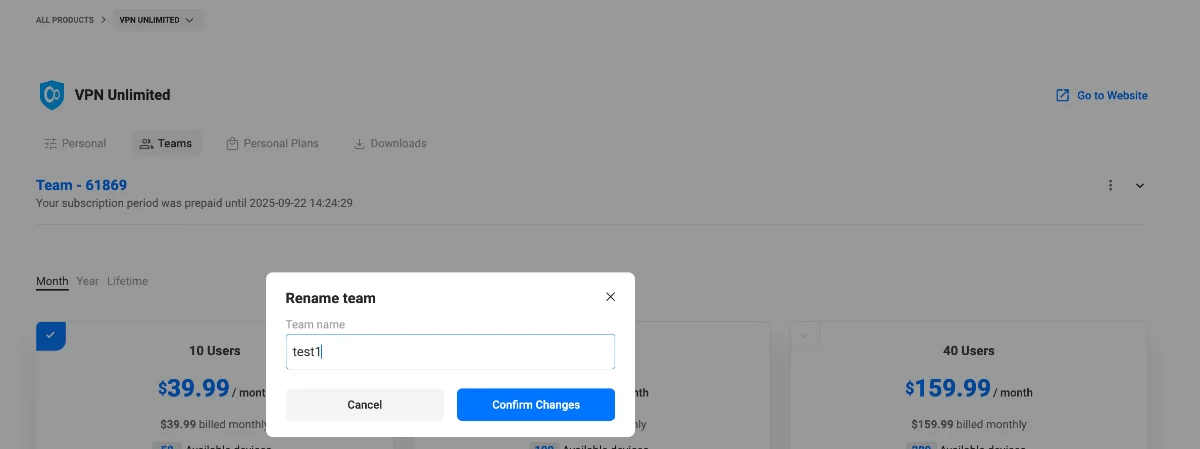
۳. در پنجرهٔ پاپآپ «تغییر نام تیم» که ظاهر میشود:
- نام دلخواه تیم خود را در فیلد «نام تیم» وارد کنید
- برای ذخیره نام جدید، روی «تأیید تغییرات» کلیک کنید.
- یا اگر میخواهید نام فعلی را حفظ کنید، روی «لغو» کلیک کنید
نام خانوادگی بلافاصله بهروزرسانی شده و برای همه اعضای خانواده قابل مشاهده خواهد بود.
مدیریت خانواده شما
دعوت اعضای خانواده
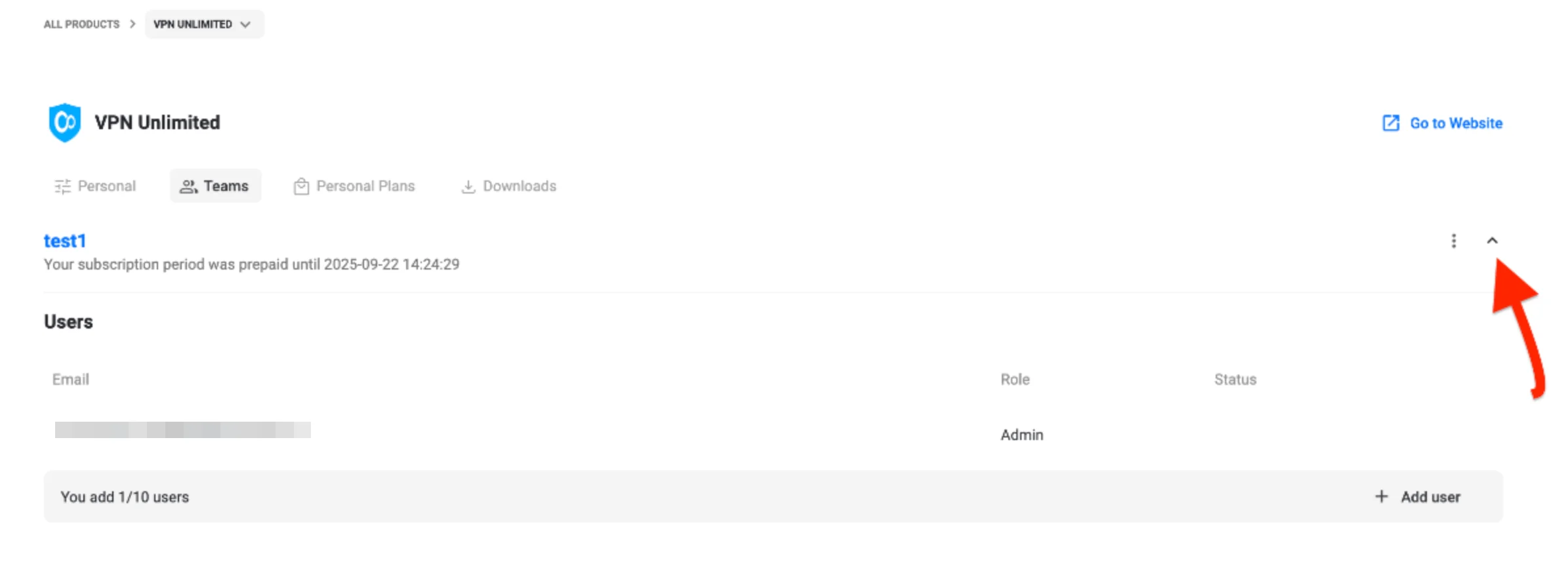
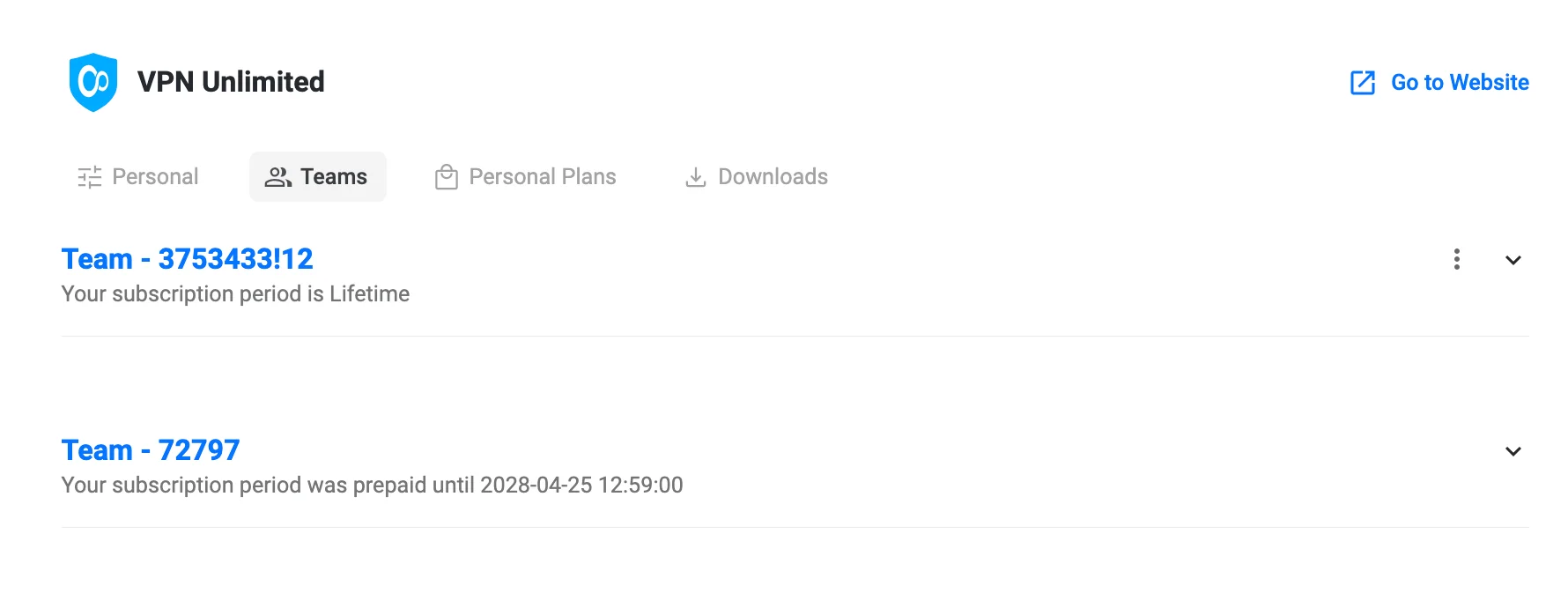
- در دفتر کاربری خود به All Products → VPN Unlimited → Teams بروید، سپس با کلیک بر روی فلش رو به پایین، تیم خود را گسترش دهید.
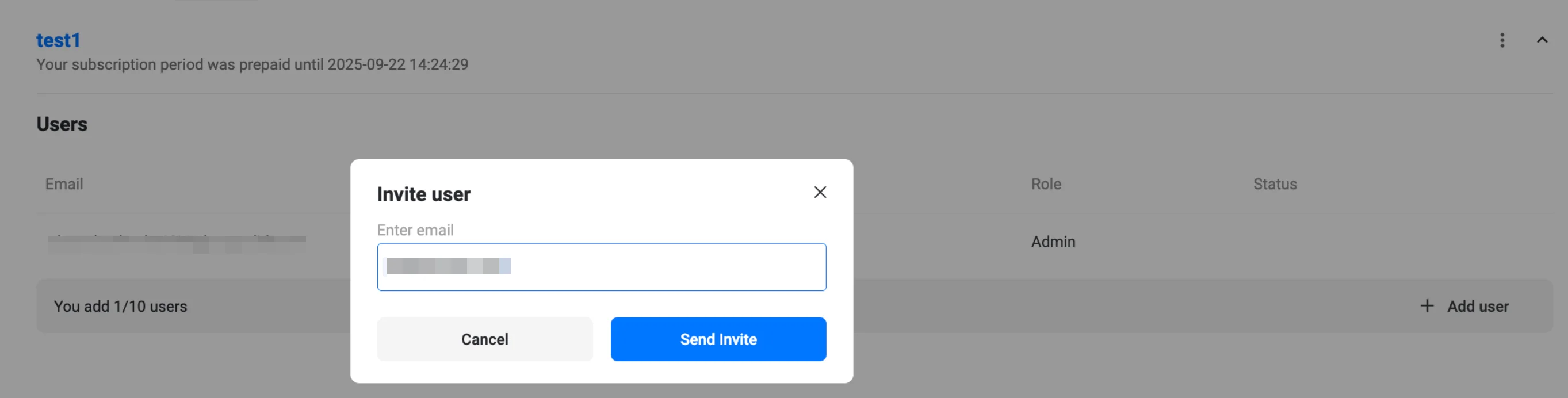
۲. روی + افزودن کاربر کلیک کنید، ایمیل عضو را در پنجرهٔ پاپآپ «دعوت کاربر» وارد کنید و روی «ارسال دعوت» کلیک کنید.
- کاربر جدید در لیست با وضعیت «در انتظار» (نقطه نارنجی) ظاهر میشود.
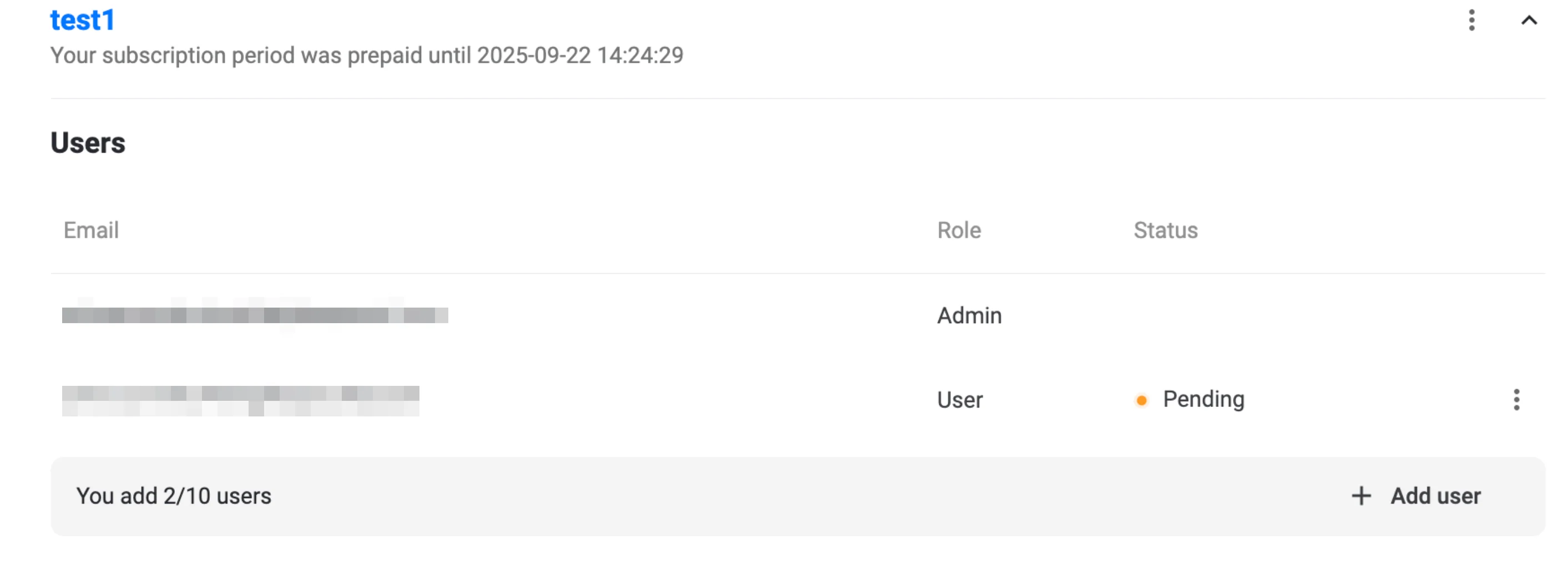
یک ایمیل اطلاعرسانی به آدرس دعوتشده ارسال میشود - در خود ایمیل نیازی به انجام هیچ اقدامی نیست.
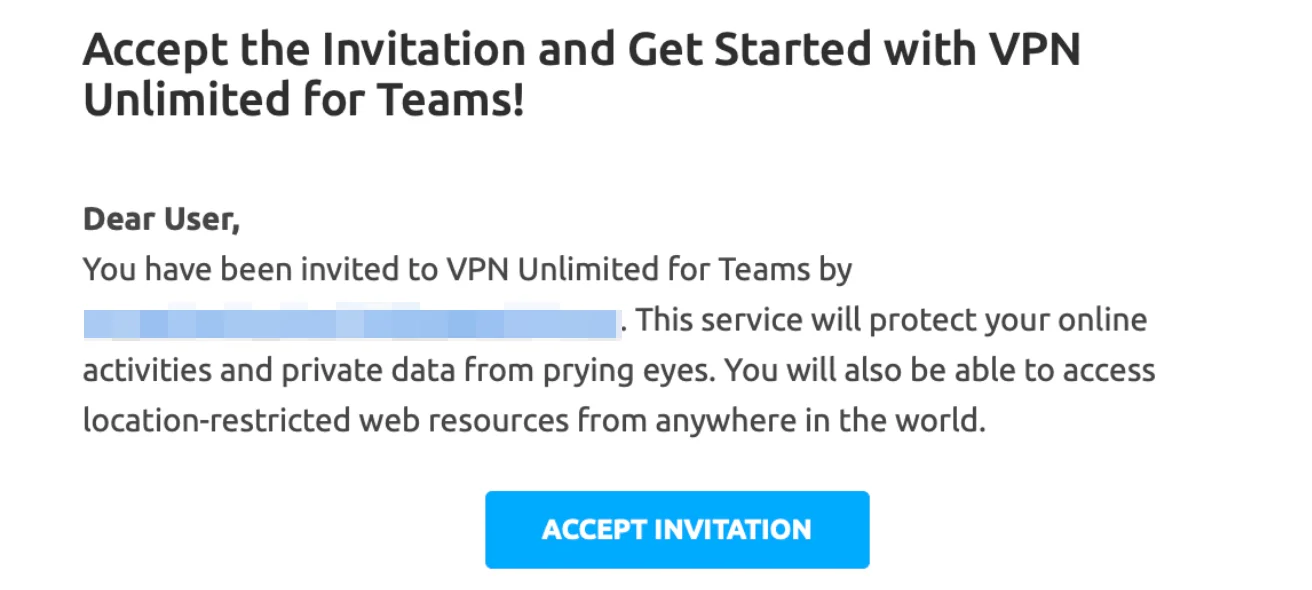
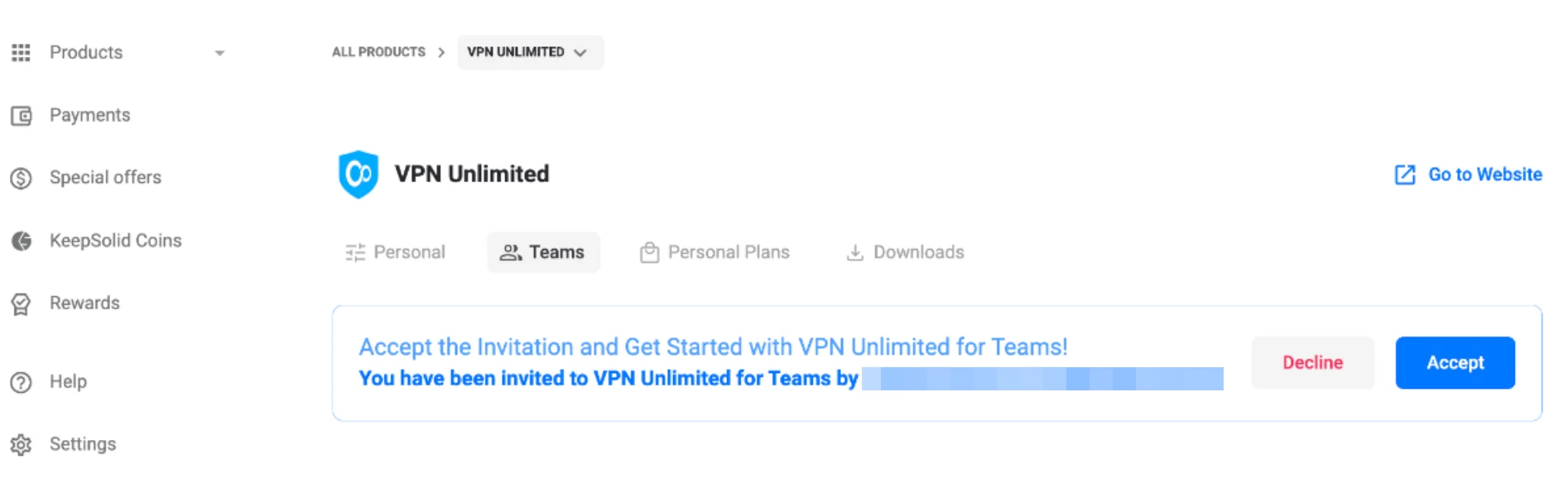
۳. کاربر دعوت را میپذیرد
- کاربر دعوتشده با استفاده از ایمیل دعوتشده وارد User Office میشود (یا ثبتنام میکند).
- در All Products → VPN Unlimited → Teams، روی بنر دعوت کلیک کرده و با انتخاب «قبول» به خانواده میپیوندد.
همین حالا VPN نامحدود را دانلود کنید
با راهکار VPN قابلاعتماد ما شروع کنید و وبگردی خود را امنتر کنید!
حذف اعضای خانواده
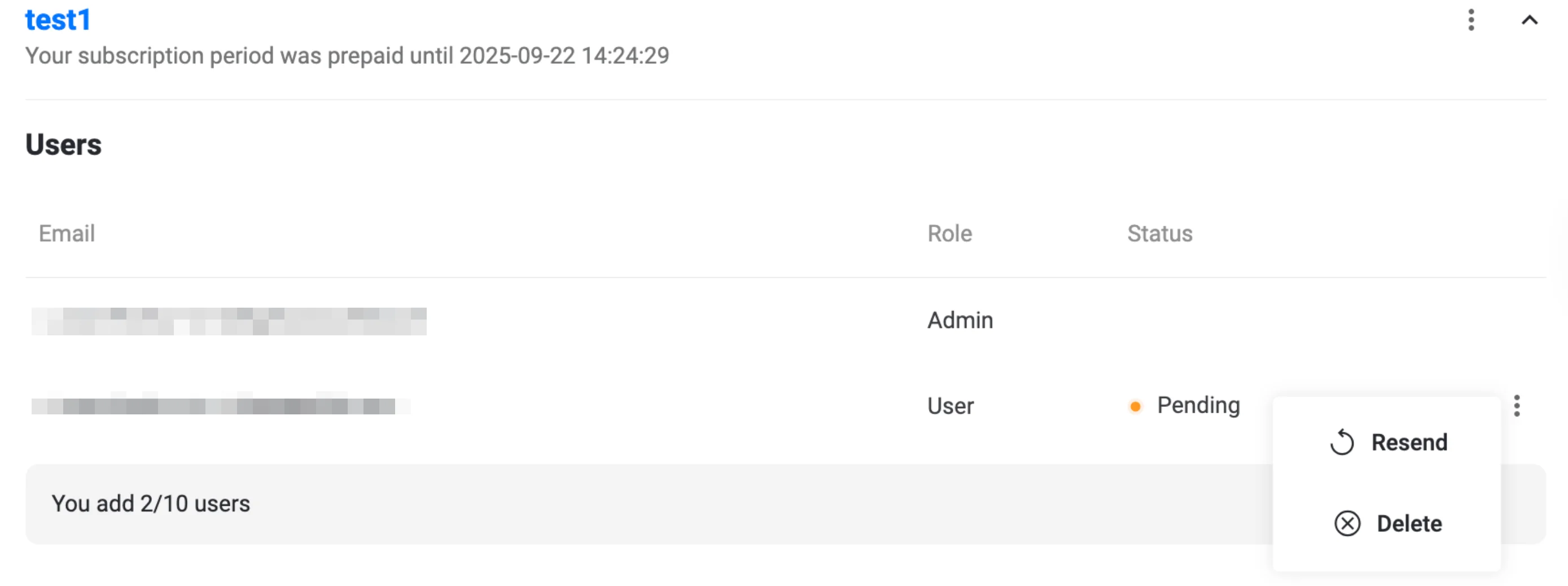
برای حذف یک کاربر، کافی است روی [media-item id="5570"] کنار عضو مربوطه خانواده خود ضربه بزنید، Delete را کلیک کنید و تصمیم خود را تأیید کنید.
- برنامهی جدید متناسب با تعداد کاربران مورد نظر خود را (مثلاً ارتقا از ۱۰ به ۲۰ کاربر) با کلیک روی «Select» زیر کارت مربوطه انتخاب کنید.
- در پایین صفحه روی «ادامه به پرداخت» کلیک کنید.
- با انتخاب روش پرداخت و تأیید تراکنش، خرید را تکمیل کنید.
طرح مورد نظر خود را برای گسترش خانوادهتان از ۵ تا ۲۰ عضو انتخاب کنید. برای خانوادههای بزرگتر، برای گزینههای شخصیسازی شده روی «تماس با ما» کلیک کنید.
ارتقای حفاظت خانواده
حفاظت از خانواده خود را با یک سرور VPN شخصی یا یک آیپی شخصی که بهطور خودکار با همه اعضای خانواده به اشتراک گذاشته میشود، ارتقا دهید.
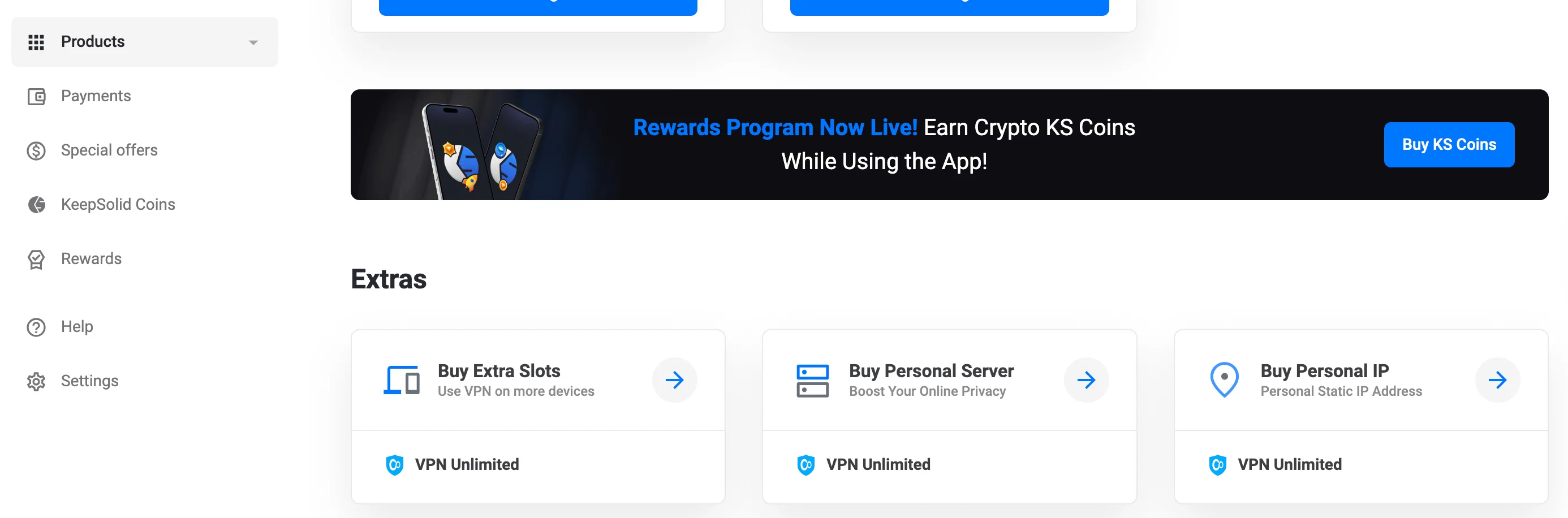
۲. یک سرور VPN شخصی بخرید
- در بخش «اضافه»، روی «خرید سرور شخصی» کلیک کنید.
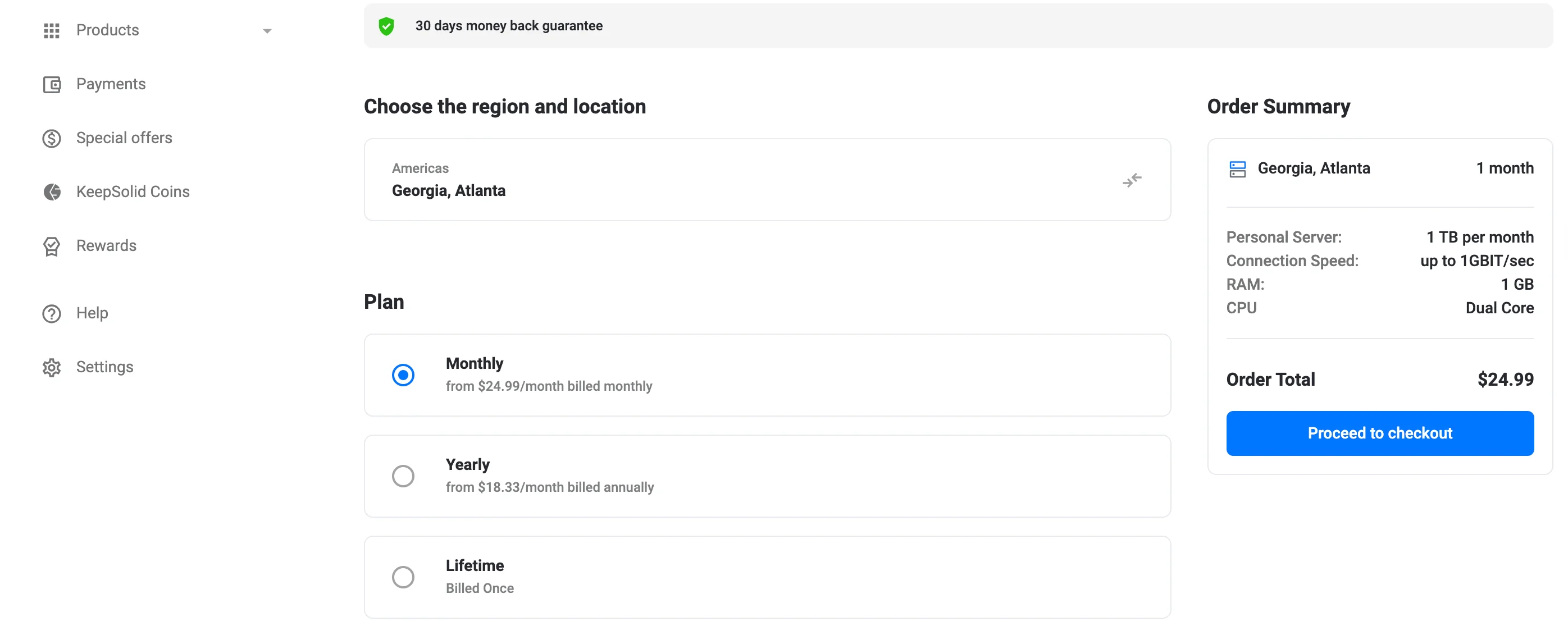
- در صفحه خرید، محل سرور خود را انتخاب کنید.
- یک طرح پرداخت (ماهانه، سالانه یا مادامالعمر) را انتخاب کنید.
- روی «ادامه برای پرداخت» کلیک کرده و پرداخت خود را تکمیل کنید.
۳. خرید یک آیپی شخصی
- در بخش «اضافه»، روی «خرید آیپی شخصی» کلیک کنید.
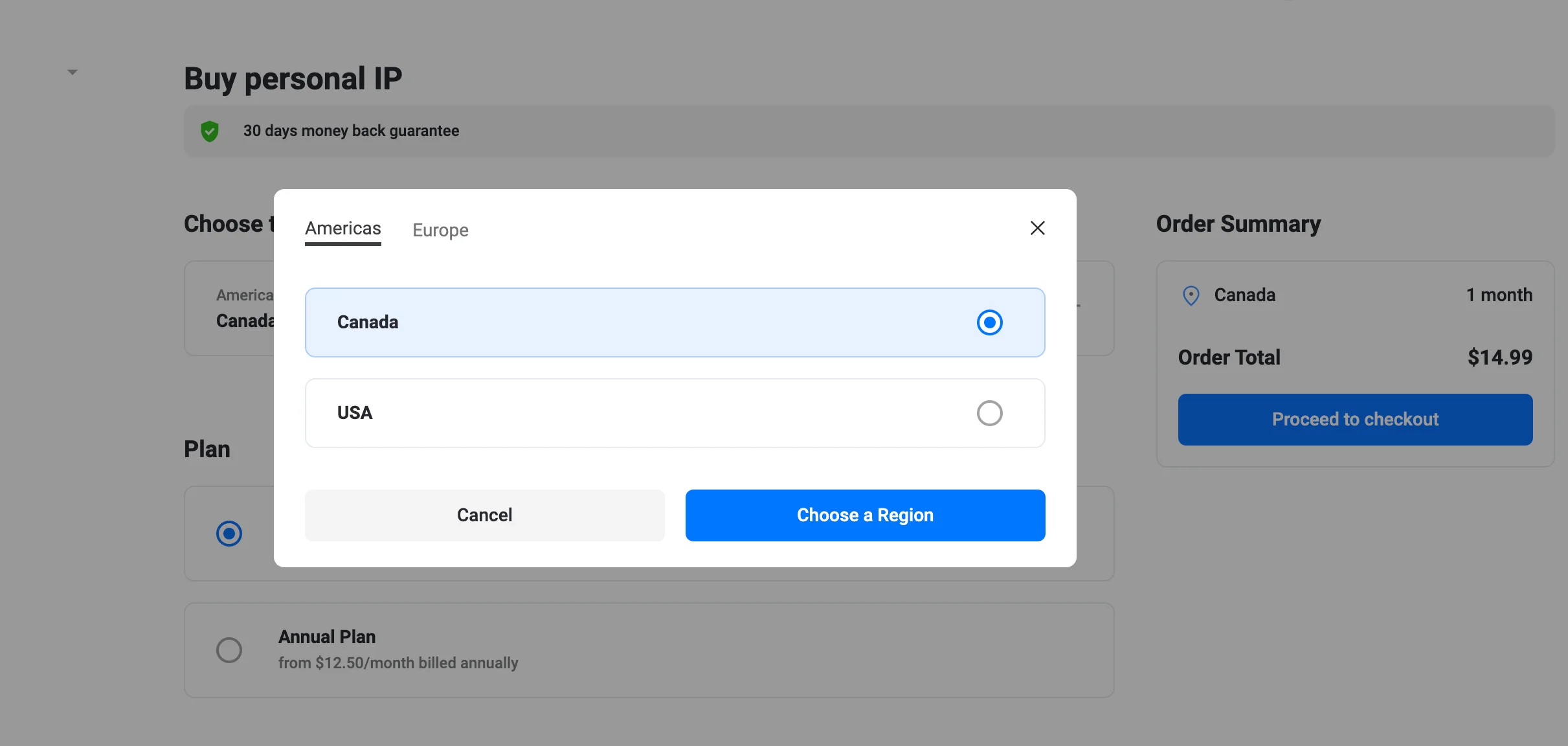
- در صفحه IP شخصی، منطقه و محل خود را انتخاب کنید.
- یک طرح (ماهانه یا سالانه) انتخاب کنید.
- روی «ادامه برای پرداخت» کلیک کرده و خرید را تکمیل کنید.
به همین سادگی! وقتی سرور شما راهاندازی شد، در لیست «سرورهای شخصی/آیپی شخصی» ظاهر میشود و برای اعضای تیم شما نیز در دسترس قرار میگیرد.
اعضای خانواده چه کاری میتوانند انجام دهند
بهعنوان یک عضو خانواده، شما امکانات زیر را دارید:
- مشاهده همه اعضای تیمی که به آن دعوت شدهاید
- مشاهده فهرست سرورهای شخصی و آیپیهای شخصی تیم شما
- ایجاد تیم خودتان
برای مشاهده فهرست تمام اعضای خانواده و اطلاعات دیگر، مراحل زیر را دنبال کنید:
- در «فهرست محصولات من»، «VPN Unlimited for Teams» را پیدا کرده و روی «مشاهده» کلیک کنید.
- روی [media-item id="5553"] در کنار تیم مربوطه کلیک کنید.
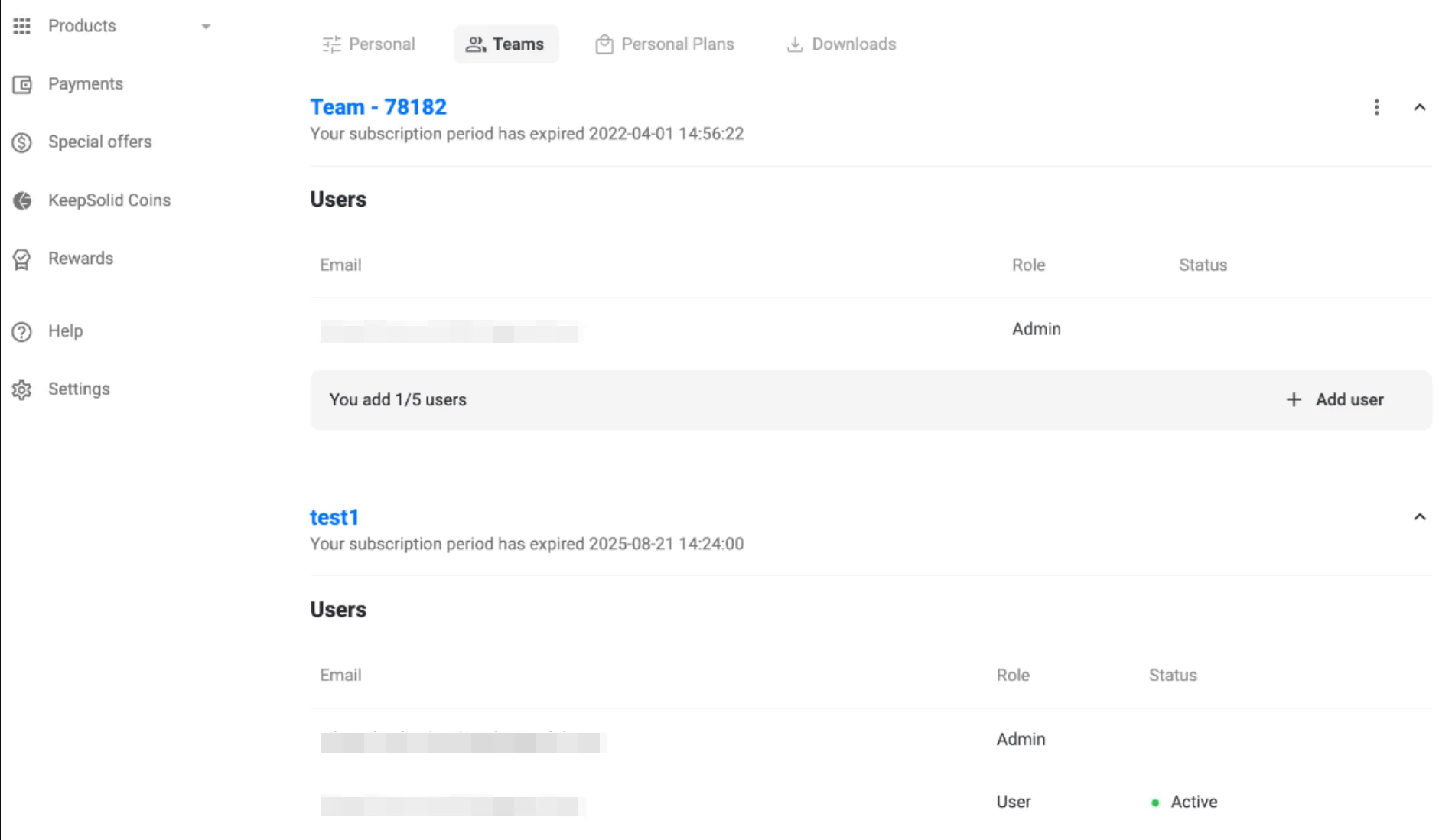
- در زبانی که باز میشود، میتوانید اطلاعات زیر را بیابید:
- تاریخ انقضای اشتراک تیمی VPN Unlimited شما
- آدرس ایمیل مدیر شما
- فهرست تمام اعضای خانوادهتان
- فهرست سرورهای شخصی و آیپیهای شخصی مشترک، در صورت وجود.
توجه: اگر شما یکی از اعضای خانواده هستید و یک سرور شخصی یا آیپی شخصی دریافت میکنید، آنها با سایر اعضای خانواده به اشتراک گذاشته نخواهند شد و فقط به شما تعلق خواهند داشت.
برای ایجاد خانوادهی خود: به سادگی یک طرح تیمی خریداری کنید و با دنبال کردن جریان کاری استاندارد مدیریت تیم، کاربران را به خانوادهتان اضافه کنید.
ویژگیهای قدرتمند VPN Unlimited را که برای امنیت خانوادهتان طراحی شده است، تجربه کنید. اگر سؤالی دارید یا به کمک نیازمندید، میتوانید با تیم پشتیبانی ما از طریق ایمیل [email protected] تماس بگیرید.
آیا آمادهاید از خانوادهتان محافظت کنید؟
همین حالا VPN Unlimited را دانلود کنید و برای عزیزانتان تجربهای امن در فضای آنلاین فراهم کنید!