Comment utiliser VPN Unlimited pour assurer la sécurité de votre famille
Bienvenue chez VPN Unlimited, où les fonctionnalités avancées de l'option « Équipe » vous permettent de sécuriser la présence en ligne de votre famille. Bien que notre système soit conçu comme une « Équipe », considérez-le comme la solution idéale pour renforcer la sécurité des activités en ligne de votre famille. Vous trouverez ci-dessous un guide étape par étape expliquant comment utiliser les fonctionnalités d'équipe de VPN Unlimited pour créer un espace numérique sécurisé pour votre famille :
Remarque : bien que le système VPN Unlimited soit désigné sous le nom de « Team », considérez-le comme l'espace sécurisé de votre famille au sein de VPN Unlimited. Les fonctionnalités avancées de l'espace « Team » offrent un cadre idéal pour garantir la sécurité en ligne de votre famille.
Premiers pas avec VPN Unlimited pour les familles
- Pour commencer à naviguer en toute sécurité sur Internet avec votre famille, connectez-vous à votre Espace utilisateur sur my.keepsolid.com.
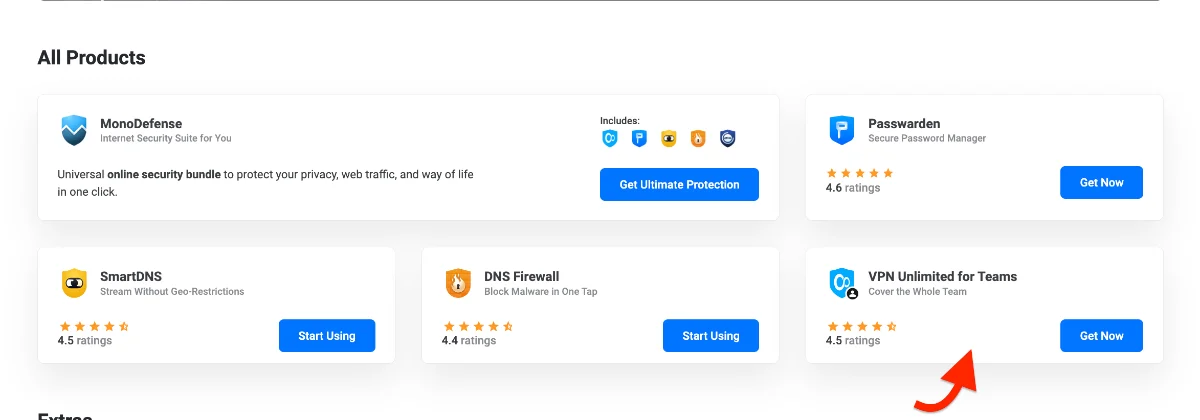
- Accédez à la section « Tous les produits » où vous verrez tous les produits KeepSolid disponibles.
- Recherchez « VPN Unlimited for Teams » dans la liste des produits.
- Cliquez sur le bouton « Obtenir maintenant » à côté de « VPN Unlimited for Teams ».
5. Vous serez redirigé vers l'onglet « VPN Unlimited Teams », où vous pourrez :
- Sélectionner l'onglet « Teams » s'il n'est pas déjà sélectionné
- Choisir la période de facturation de votre choix
- Choisir parmi les tailles d'équipe disponibles
6. Cliquez sur « Sélectionner » sous la formule de votre choix.
7. Cliquez sur le bouton « Passer au paiement » en bas de la page.
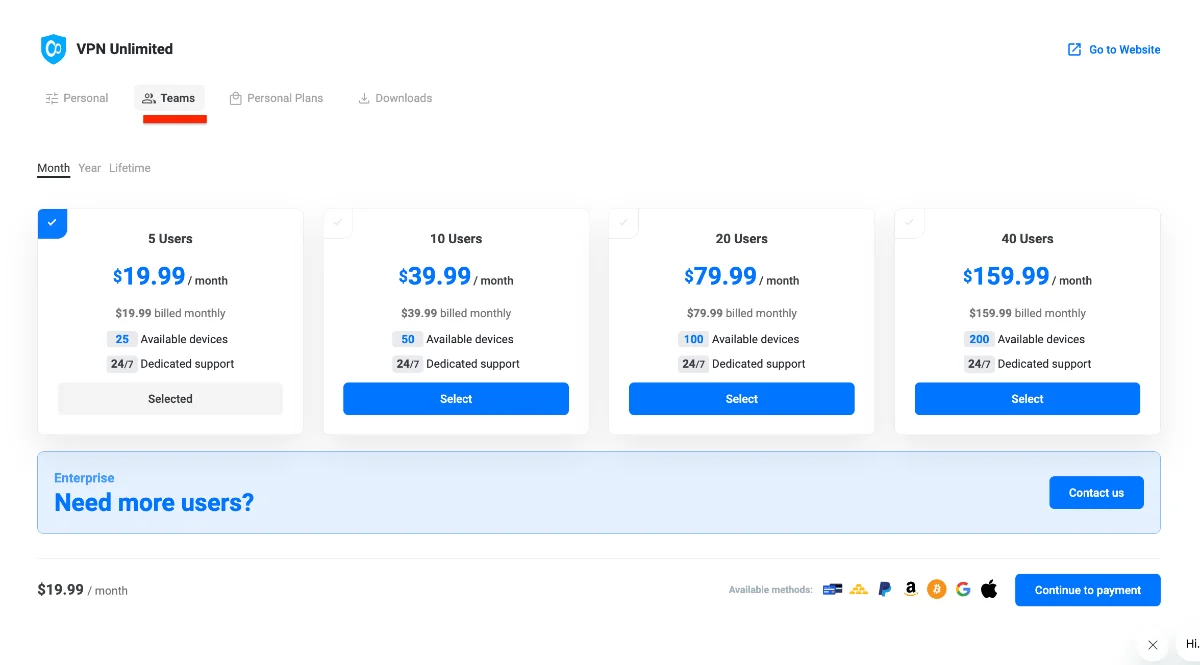
Options spéciales pour les familles nombreuses : si vous avez une famille nombreuse, cliquez sur « Contactez-nous » en bas de la page pour obtenir des formules sur mesure adaptées à la taille de votre famille.

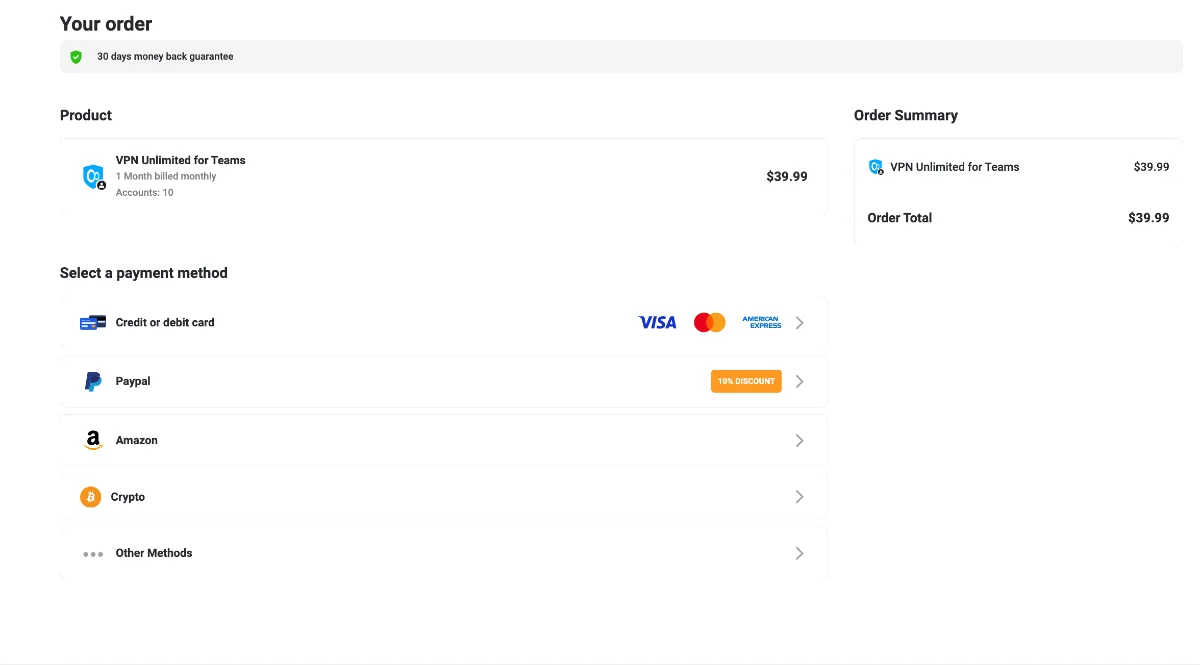
8. Sur la page de paiement, vous verrez :
- Détails du produit : VPN Unlimited for Teams avec le nombre d'utilisateurs que vous avez sélectionné
- Récapitulatif de la commande avec le montant total
- Sélection du mode de paiement : carte de crédit ou de débit / PayPal / Amazon Pay / paiements en cryptomonnaie / autres modes de paiement disponibles
9. Choisissez votre mode de paiement préféré et finalisez l'achat.
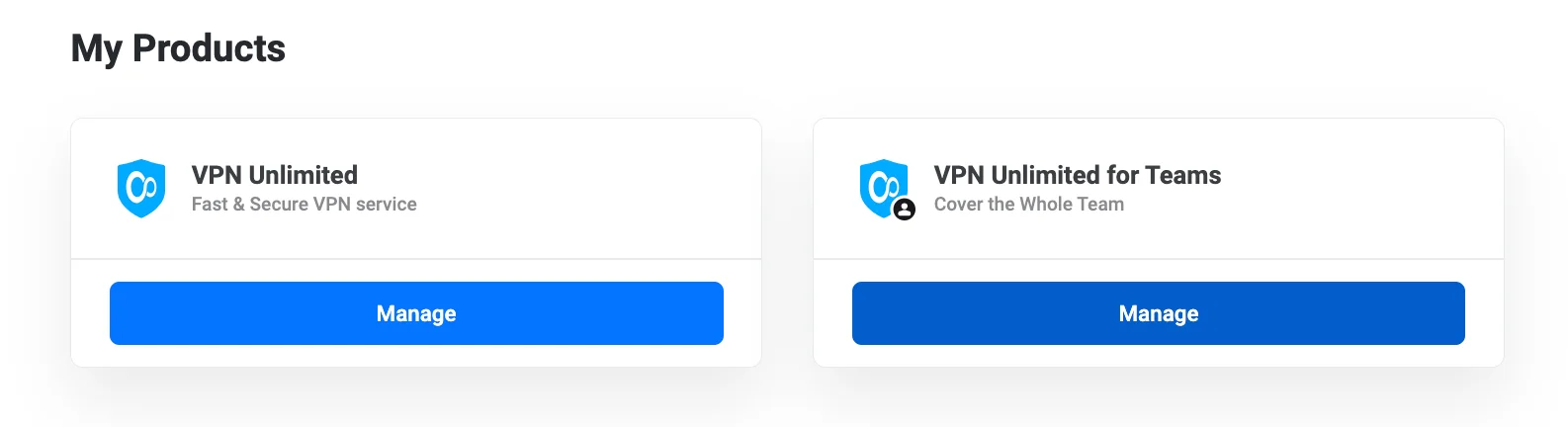
Une fois l'achat effectué, vous trouverez la nouvelle rubrique « VPN Unlimited Team » dans votre espace « Mes produits », où vous pourrez gérer votre abonnement familial.
Remarque : un même compte VPN Unlimited ne peut être administrateur que d'une seule famille. En revanche, vous pouvez rejoindre autant de familles que vous le souhaitez en tant que membre.
Personnaliser votre VPN familial
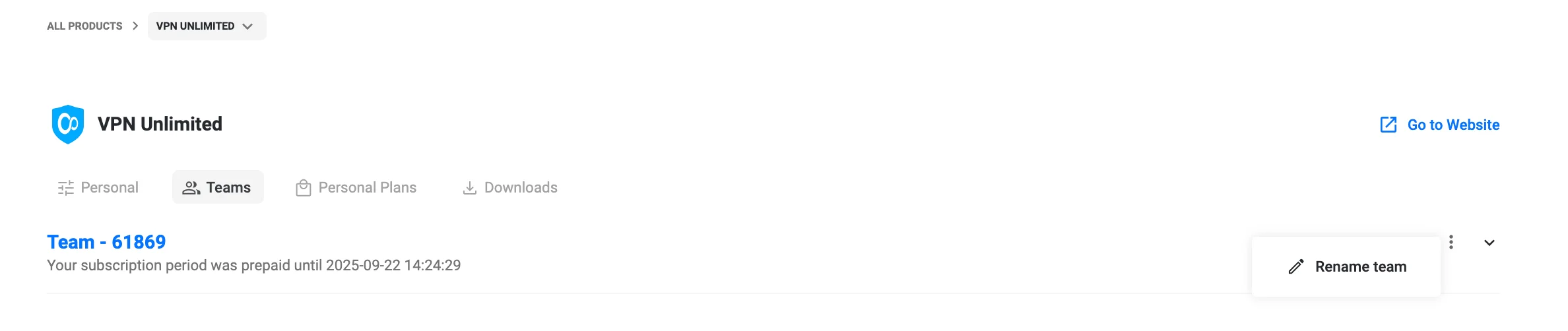
En tant qu'administrateur de la famille, vous avez la possibilité de modifier le nom par défaut de votre famille.
1. Accédez à la section « Mes produits » et repérez votre abonnement VPN Unlimited for Teams.
2. Cliquez sur le bouton « Renommer l'équipe » [media-item id="4729"] situé à côté du nom de votre équipe, dans le coin supérieur droit de la section dédiée à l'équipe.
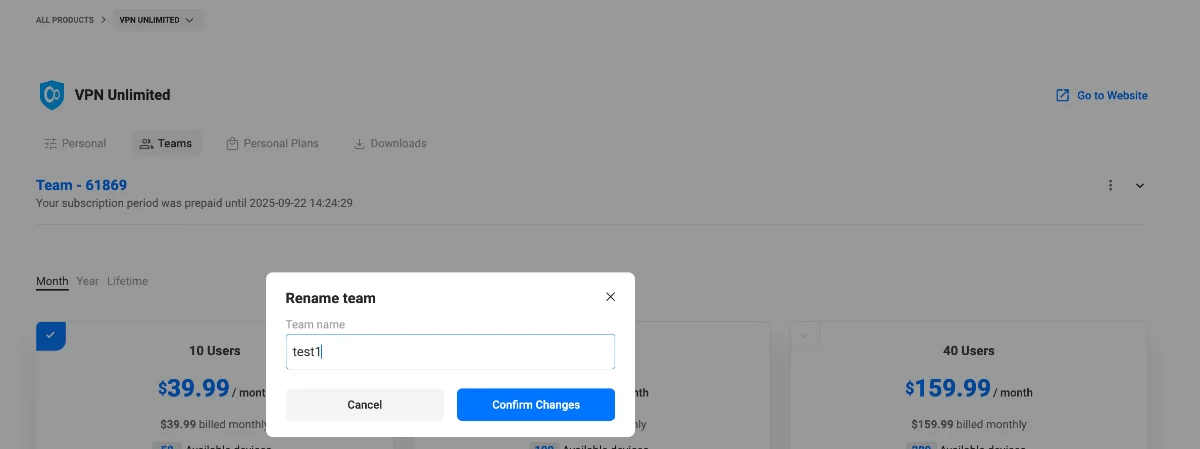
3. Dans la fenêtre contextuelle « Renommer l'équipe » qui s'affiche :
- Saisissez le nom de votre choix dans le champ « Nom de l'équipe »
- Cliquez sur « Confirmer les modifications » pour enregistrer le nouveau nom
- Ou cliquez sur « Annuler » si vous souhaitez conserver le nom actuel
Le nom de la famille sera mis à jour immédiatement et sera visible par tous les membres de la famille.
Gérer sa famille
Inviter des membres de votre famille
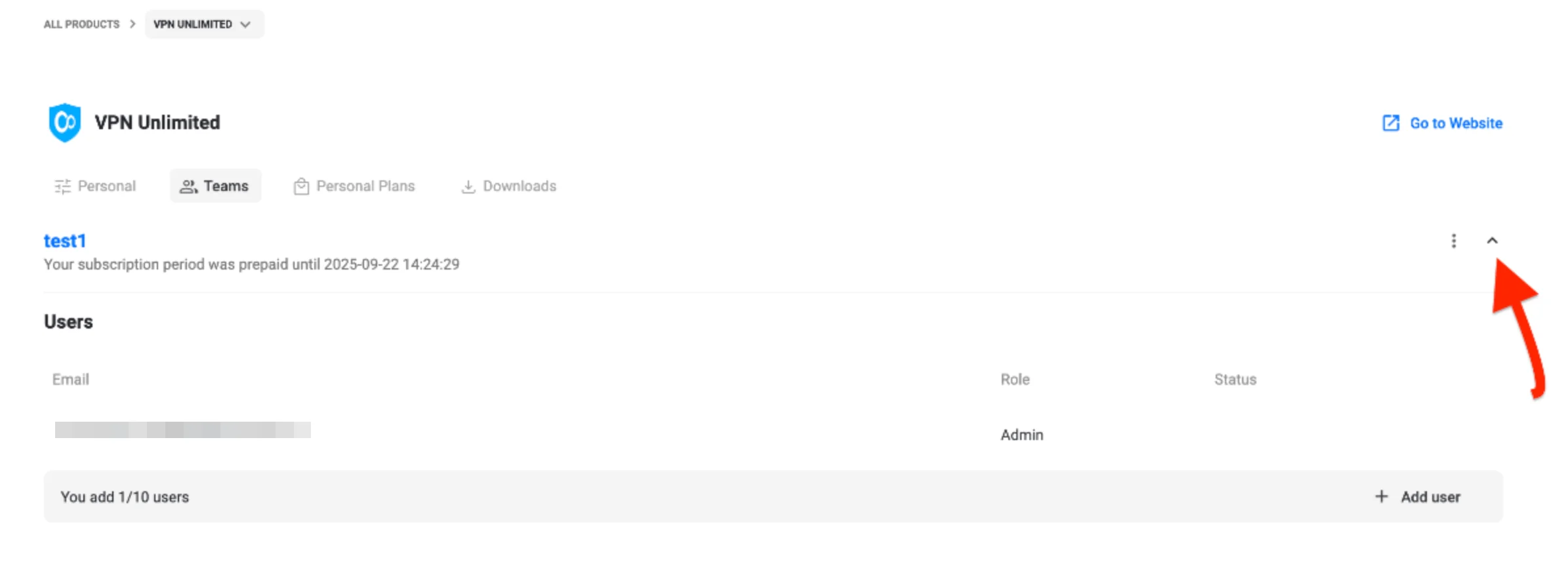
- Dans votre Espace utilisateur, accédez à Tous les produits → VPN Unlimited → Équipes, puis développez votre équipe en cliquant sur la flèche vers le bas.
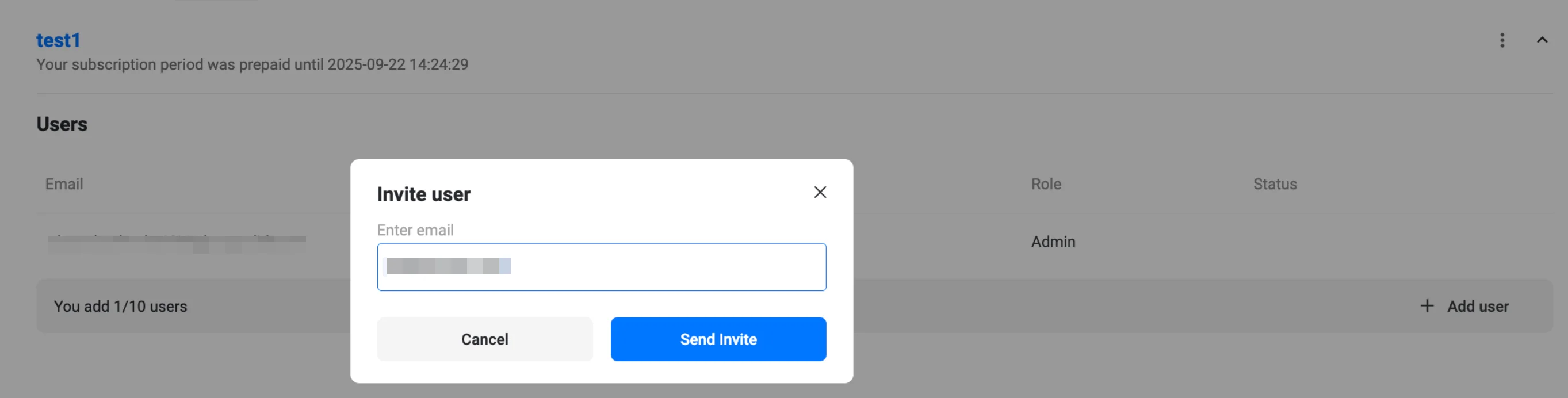
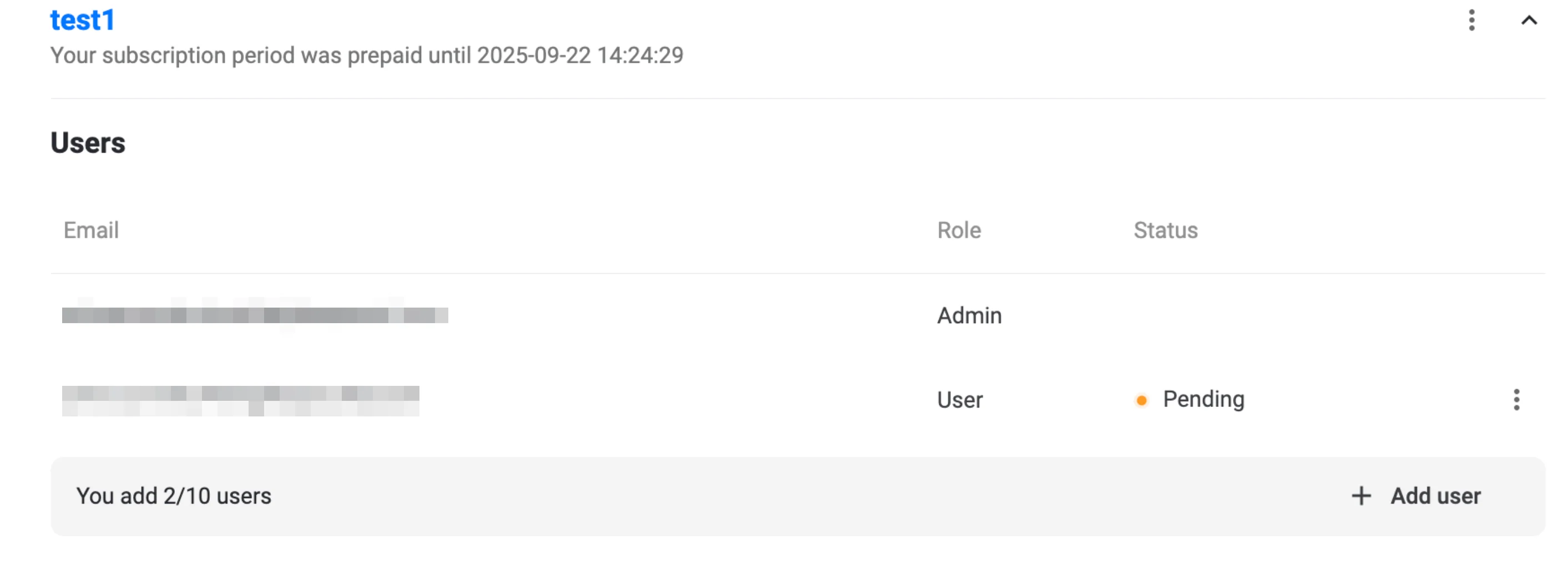
2. Cliquez sur « + Ajouter un utilisateur », saisissez l'adresse e-mail du membre dans la fenêtre contextuelle « Inviter un utilisateur », puis cliquez sur « Envoyer l'invitation ».
- Le nouvel utilisateur apparaît dans la liste avec le statut « En attente » (point orange).
Un e-mail d'information est envoyé à l'adresse indiquée ; aucune action n'est requise dans cet e-mail.
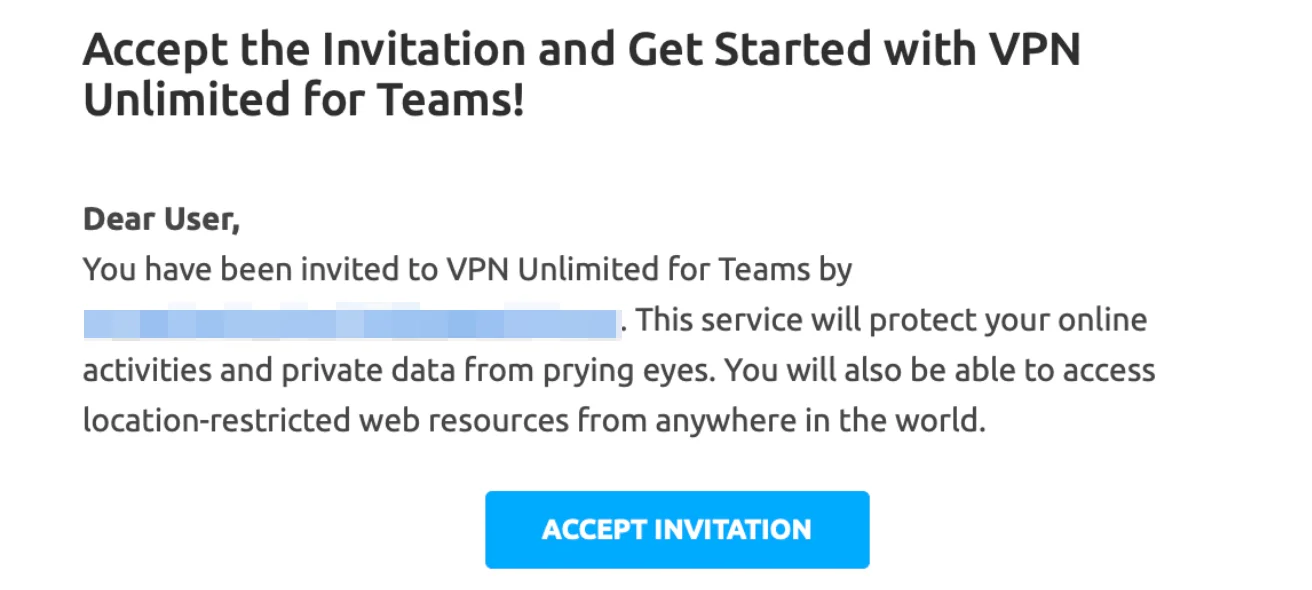
3. L'utilisateur accepte l'invitation
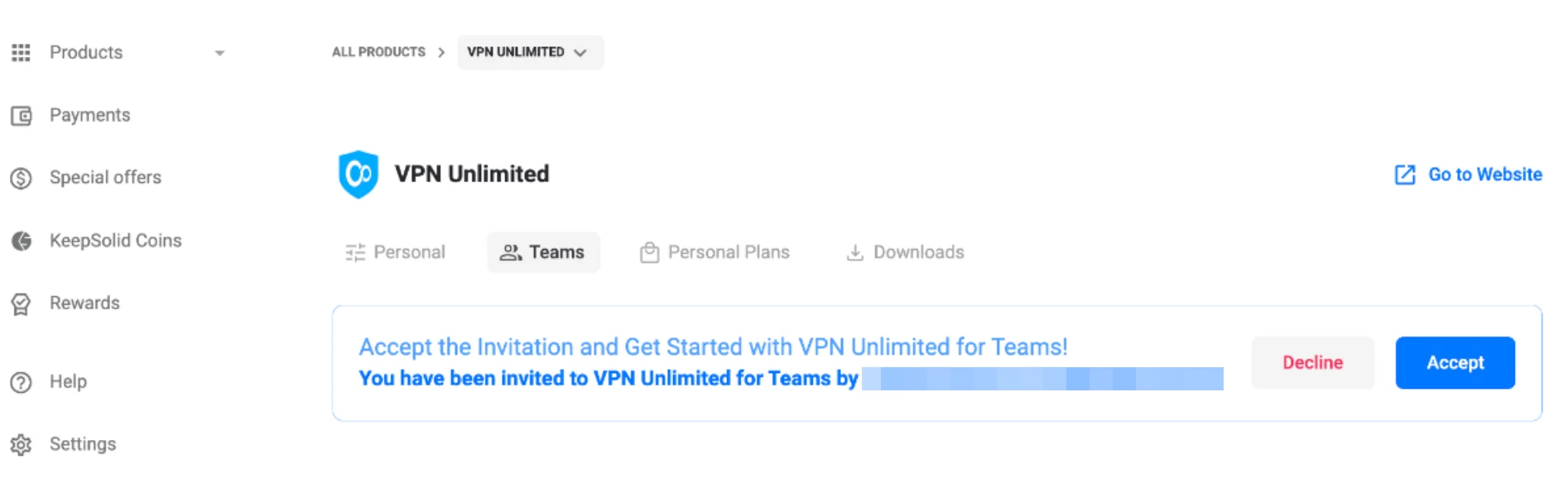
- L'utilisateur invité se connecte (ou s'inscrit) dans l'Espace utilisateur à l'aide de l'adresse e-mail utilisée pour l'invitation.
- Dans Tous les produits → VPN Unlimited → Équipes, il clique sur « Accepter » dans la bannière d'invitation pour rejoindre la famille.
Téléchargez VPN Unlimited dès maintenant
Commencez dès maintenant à utiliser notre solution VPN fiable et renforcez la sécurité de votre navigation !
Supprimer des membres de la famille
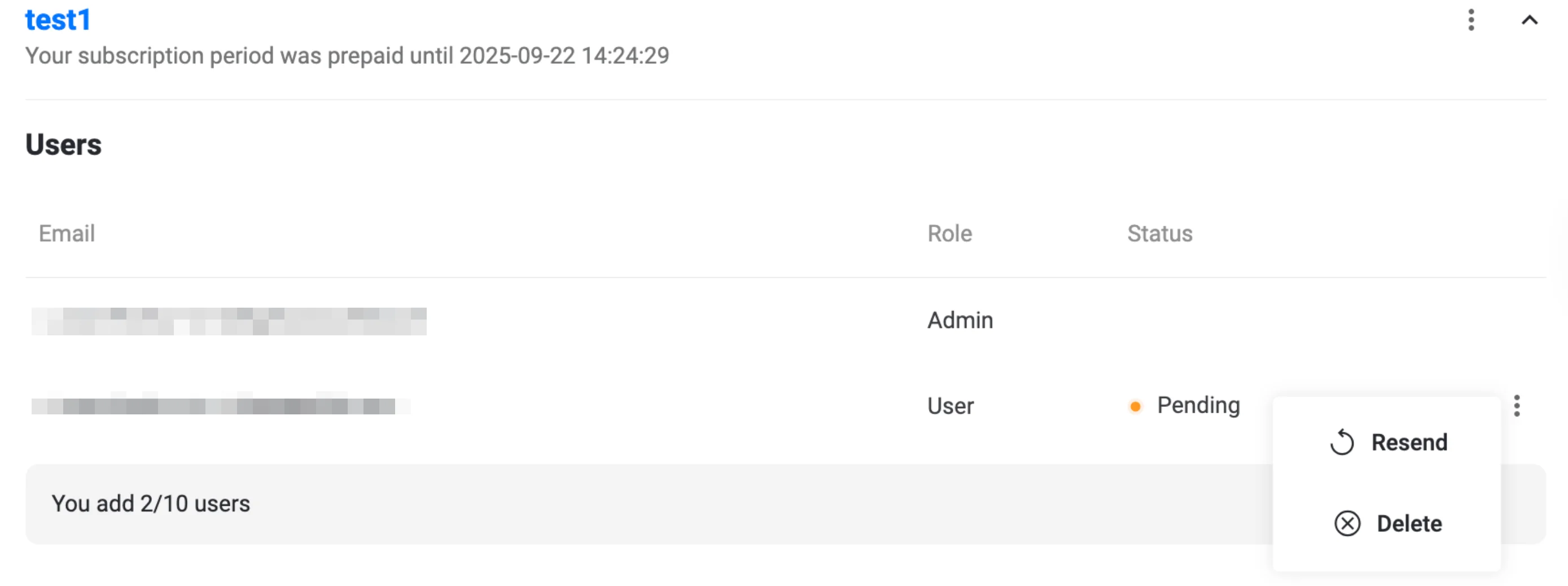
Pour supprimer un utilisateur, il suffit d'appuyer sur [media-item id="5570"] à côté du membre concerné de votre famille, de cliquer sur « Supprimer », puis de confirmer votre choix.
Étendre votre VPN familial
Pour accueillir davantage de membres de votre famille, passez à un compte familial supérieur.
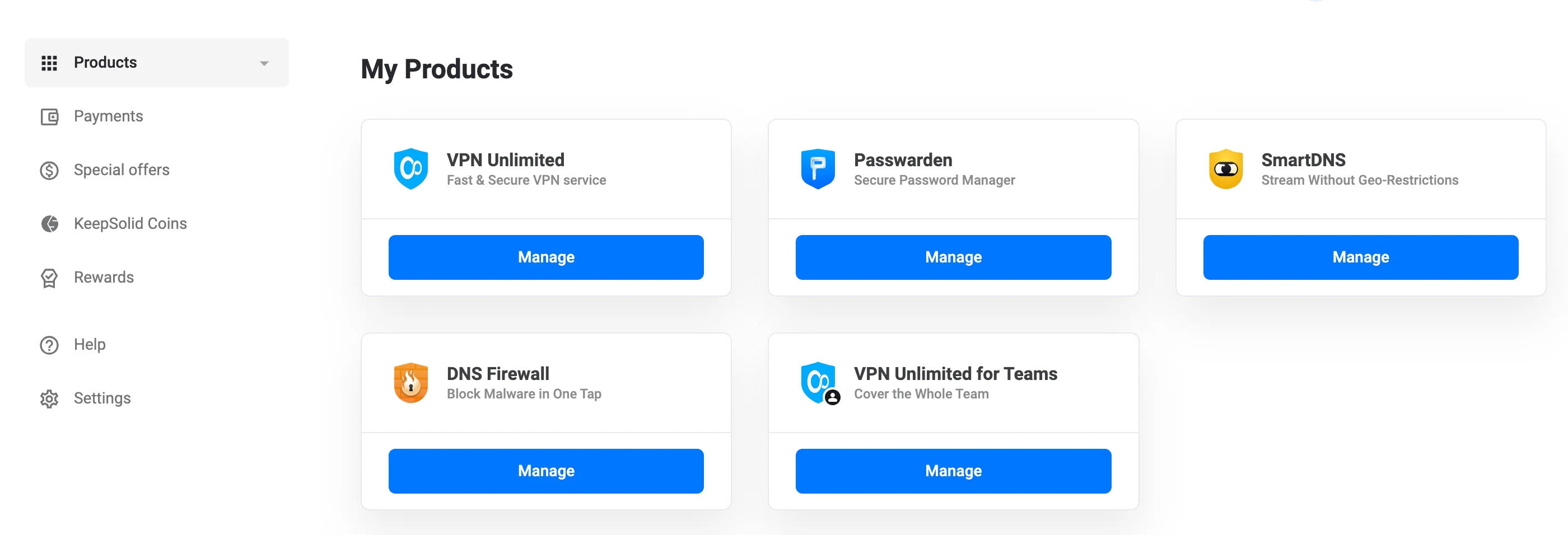
- Rendez-vous dans l'Espace utilisateur, puis accédez à Mes produits → VPN Unlimited for Teams → Gérer.
- Sélectionnez la nouvelle formule correspondant au nombre d'utilisateurs souhaité (par exemple, passer de 10 à 20 utilisateurs) en cliquant sur « Sélectionner » sous la fiche correspondante.
- Cliquez sur « Passer au paiement » en bas de la page.
- Finalisez l'achat en choisissant votre mode de paiement et en confirmant la transaction.
Choisissez la formule souhaitée pour agrandir votre famille de 5 à 20 membres. Pour les familles plus nombreuses, cliquez sur « Contactez-nous » afin de bénéficier d'options personnalisées.
Renforcer la protection de votre famille
Renforcez la protection de votre famille grâce à un serveur VPN personnel ou à une adresse IP personnelle, partagée automatiquement avec tous les membres de la famille.
- Rendez-vous dans l'Espace utilisateur et faites défiler vers le bas jusqu'à la section « Extras ».
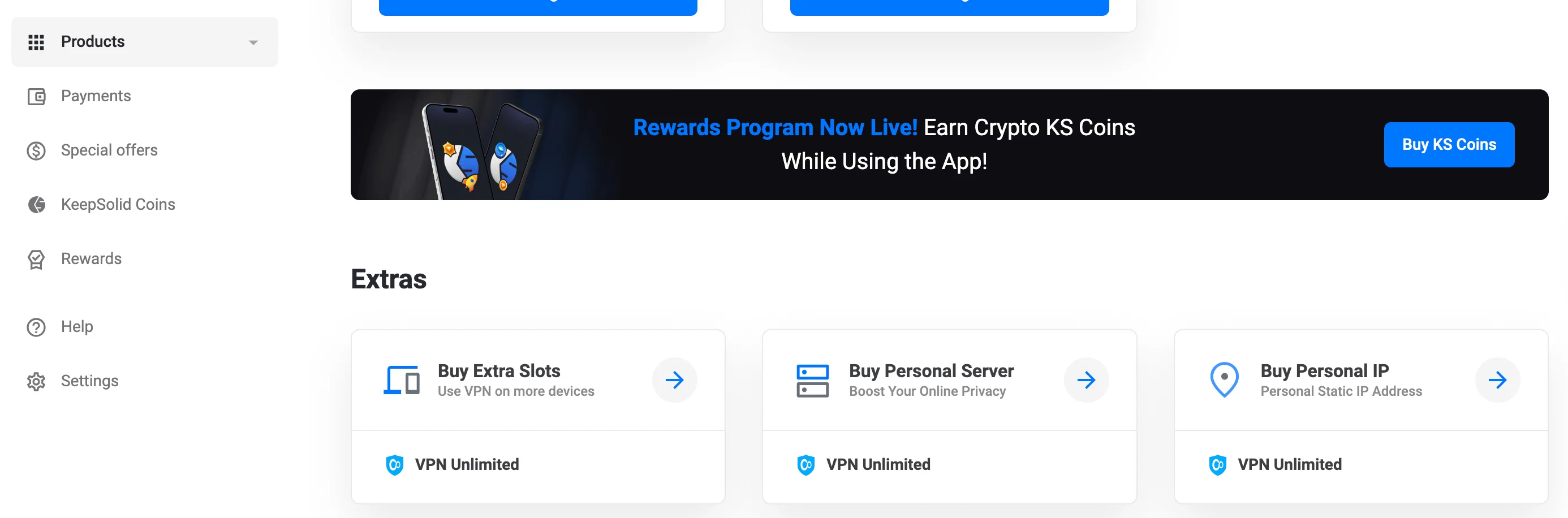
2. Acheter un serveur VPN personnel
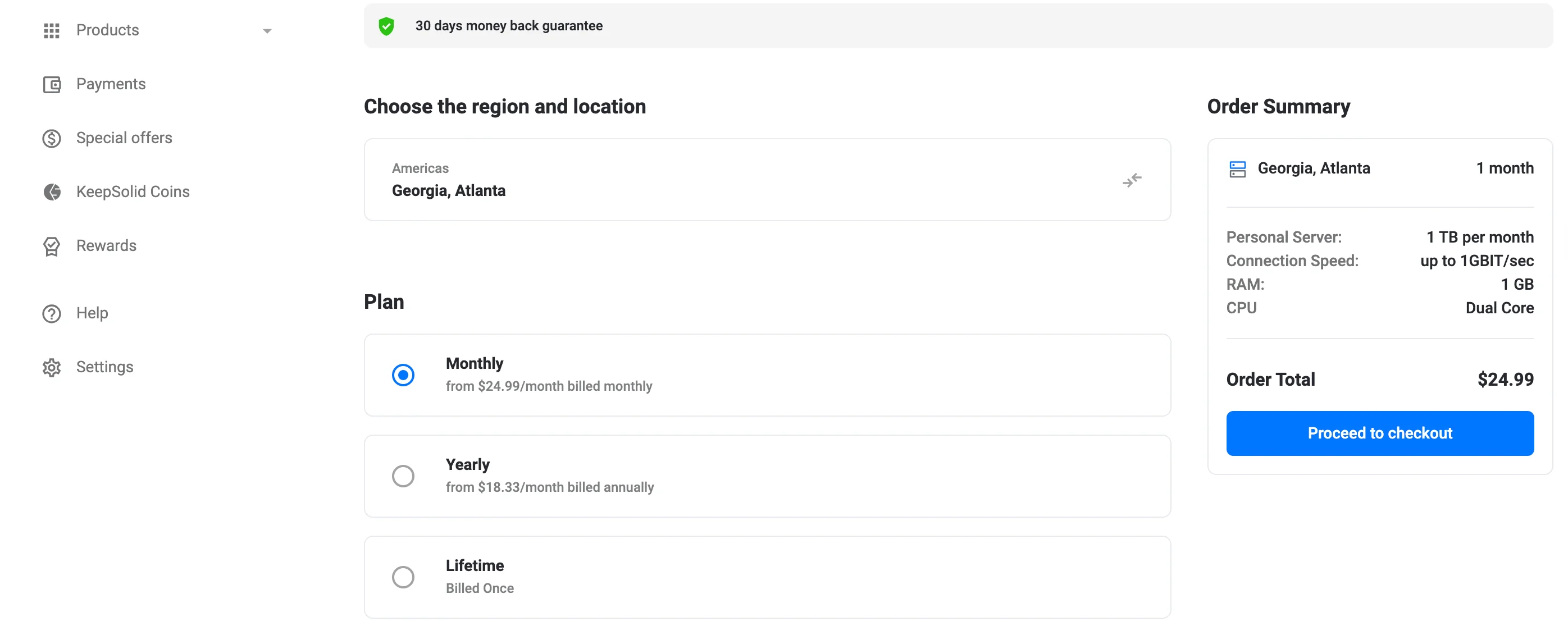
- Dans la rubrique « Extras », cliquez sur « Acheter un serveur personnel ».
- Dans l'écran d'achat, choisissez l'emplacement de votre serveur.
- Sélectionnez une formule d'abonnement (mensuelle, annuelle ou à vie).
- Cliquez sur « Passer à la caisse » et effectuez votre paiement.
3. Acheter une adresse IP personnelle
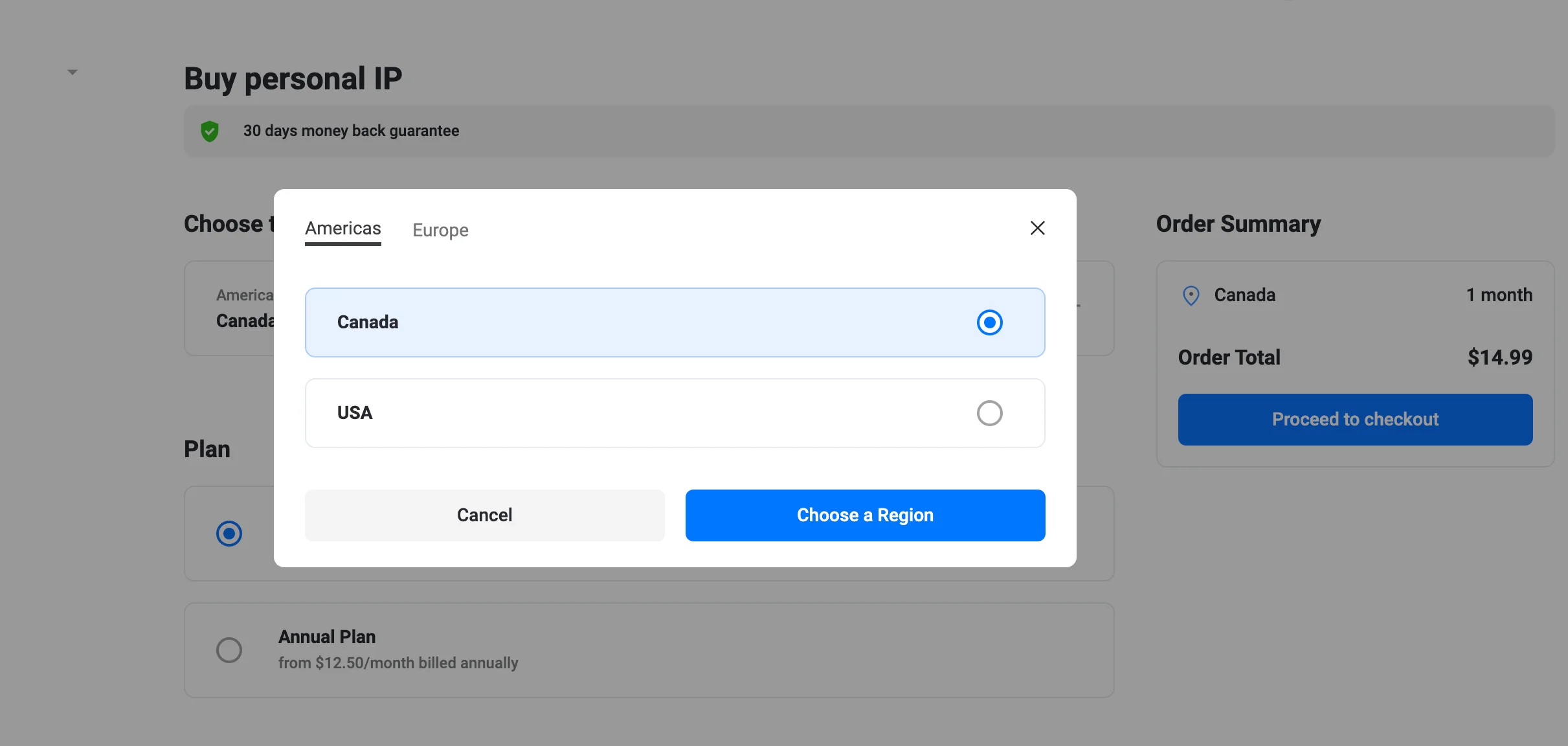
- Dans la rubrique « Extras », cliquez sur « Acheter une adresse IP personnelle ».
- Sur la page « IP personnelle », choisissez votre région et votre emplacement.
- Sélectionnez une formule (mensuelle ou annuelle).
- Cliquez sur « Passer à la caisse » et finalisez l'achat.
Et voilà ! Une fois votre serveur déployé, il apparaîtra dans la liste des « Serveurs personnels / IP personnelle » et sera également accessible aux membres de votre équipe.
Que peuvent faire les proches ?
En tant que proche, vous disposez des possibilités suivantes :
- Consulter la liste de tous les membres de l'équipe à laquelle vous avez été invité
- Consulter la liste des serveurs personnels et des adresses IP personnelles de votre équipe
- Créer votre propre équipe
Pour consulter la liste de tous les membres de la famille et d'autres informations, procédez comme suit :
- Recherchez « VPN Unlimited for Teams » dans la liste « Mes produits », puis cliquez sur « Afficher ».
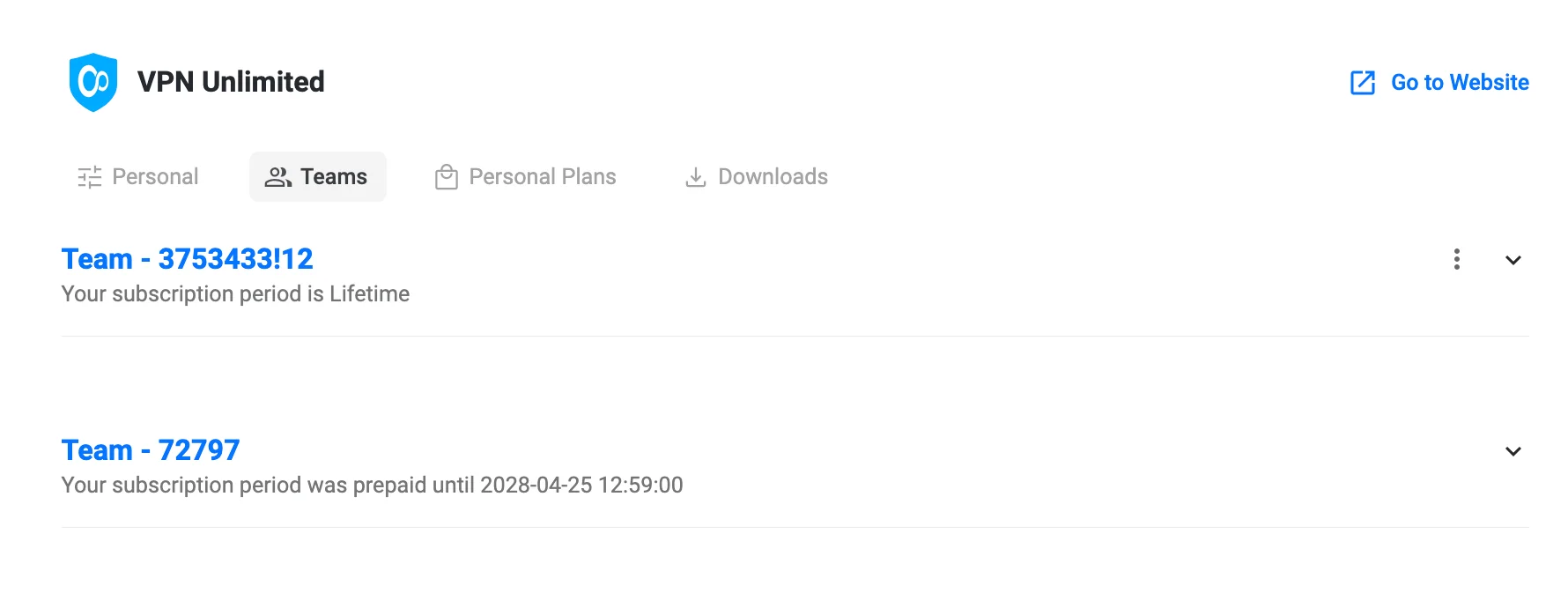
- Cliquez sur [media-item id="5553"] à côté de l'équipe concernée.
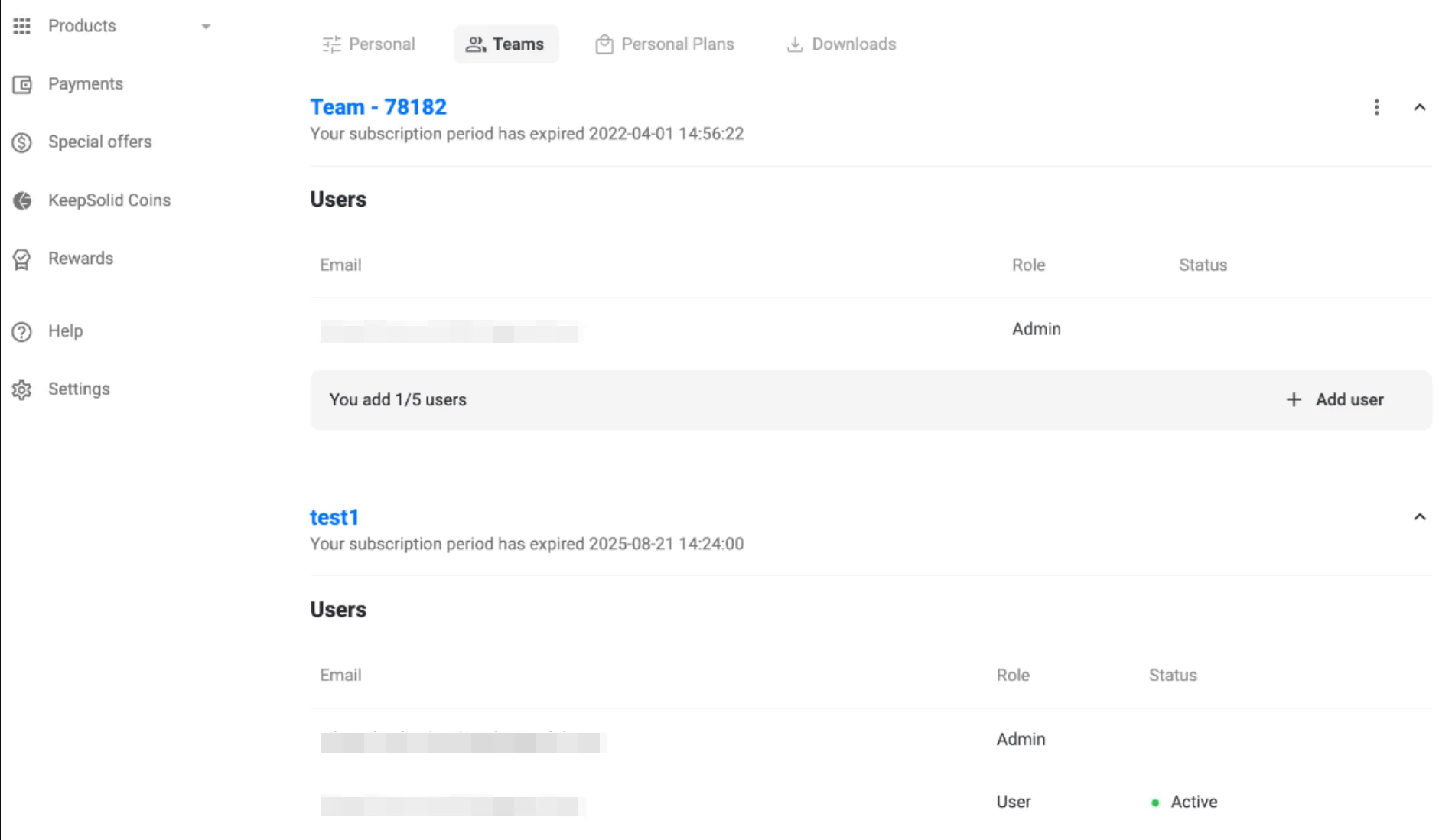
- Dans l'onglet qui s'affiche, vous trouverez les informations suivantes :
- La date d'expiration de votre abonnement à l'équipe VPN Unlimited
- L'adresse e-mail de votre administrateur
- La liste de tous les membres de votre famille
- La liste des serveurs personnels et des adresses IP personnelles partagés, le cas échéant.
Remarque : si vous êtes membre d'une famille et que vous bénéficiez d'un serveur personnel ou d'une adresse IP personnelle, ceux-ci ne seront pas partagés avec le reste de la famille et vous appartiendront exclusivement.
Pour créer votre propre famille : il vous suffit d'acheter un forfait d'équipe et d'ajouter des utilisateurs à votre famille en suivant la procédure standard de gestion d'équipe.
Découvrez les fonctionnalités performantes de VPN Unlimited, spécialement conçues pour assurer la sécurité de votre famille. Si vous avez des questions ou besoin d'aide, n'hésitez pas à contacter notre équipe d'assistance à l'adresse [email protected].
Êtes-vous prêt à protéger votre famille ?
Téléchargez VPN Unlimited dès maintenant et offrez à vos proches une expérience en ligne sécurisée !