كيفية استخدام VPN Unlimited لضمان أمن العائلة
مرحبًا بكم في VPN Unlimited، حيث تُعد وظائف الفريق القوية بوابتكم لتأمين تواجد عائلتكم على الإنترنت. ورغم أن نظامنا مصمم ليكون «فريقًا»، إلا أنكم يمكنكم اعتباره الحل الأمثل لتعزيز أنشطة عائلتكم على الإنترنت. فيما يلي دليل تفصيلي خطوة بخطوة حول كيفية استخدام ميزات "الفريق" في VPN Unlimited لإنشاء مساحة رقمية آمنة لعائلتك:
ملاحظة: على الرغم من أن نظام VPN Unlimited يُسمى «فريق»، فاعتبره المساحة الآمنة لعائلتك داخل VPN Unlimited. توفر وظائف الفريق القوية إطارًا مثاليًا لضمان أمان عائلتك على الإنترنت.
البدء في استخدام VPN Unlimited للعائلات
- لبدء رحلة عائلتك الآمنة عبر الإنترنت، قم بتسجيل الدخول إلى مكتب المستخدم الخاص بك على my.keepsolid.com.
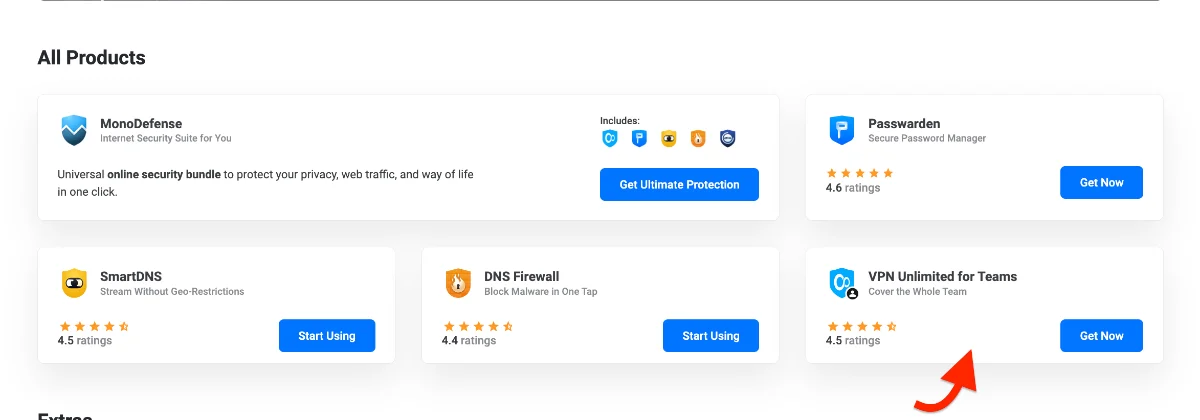
- انتقل إلى قسم "جميع المنتجات" حيث سترى جميع منتجات KeepSolid المتاحة.
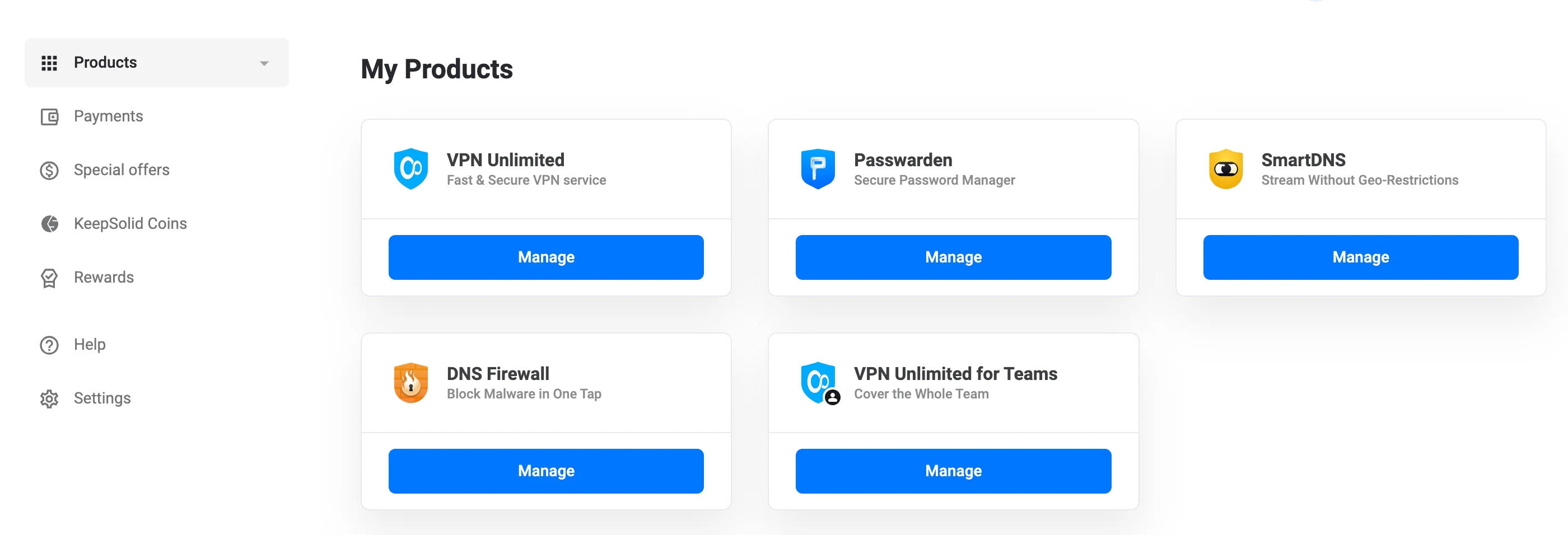
- ابحث عن VPN Unlimited for Teams في قائمة المنتجات.
- انقر على زر "احصل عليه الآن" الموجود بجوار VPN Unlimited for Teams.
5. سيتم توجيهك إلى علامة التبويب «VPN Unlimited Teams»، حيث يمكنك:
- تحديد علامة التبويب «Teams» إذا لم تكن محددة بالفعل
- اختيار فترة الفوترة المفضلة لديك
- الاختيار من بين أحجام الفرق المتاحة
6. انقر على "تحديد" أسفل الخطة التي اخترتها.
7. انقر على زر «متابعة إلى الدفع» في أسفل الصفحة.
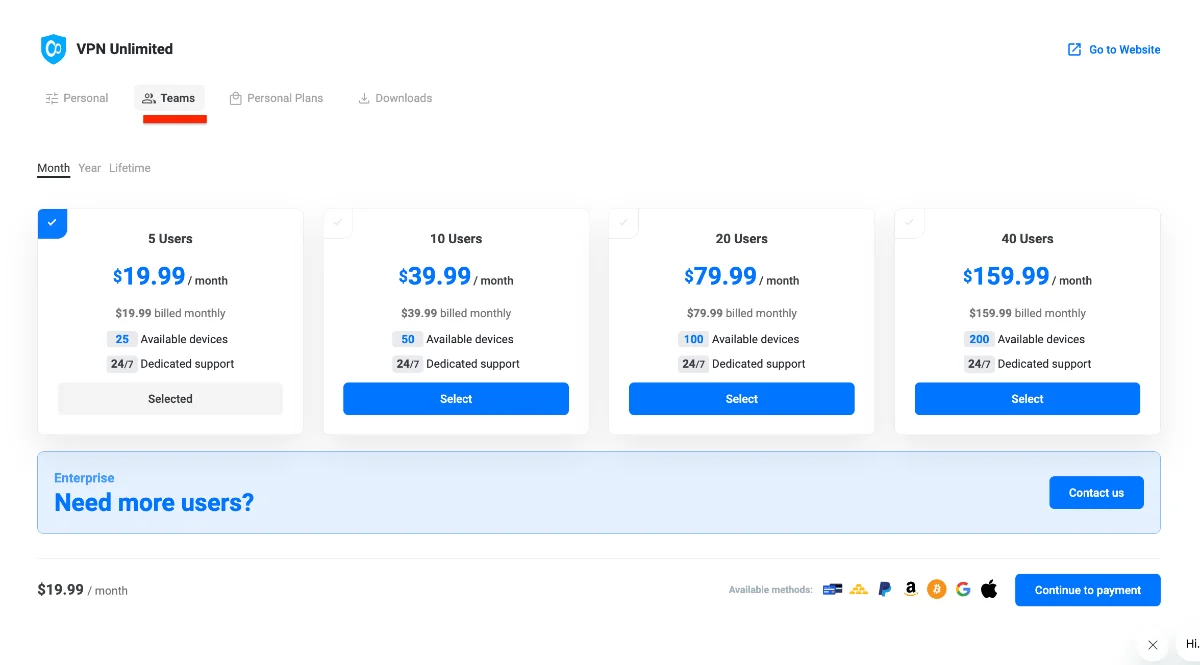
خيارات خاصة للعائلات الكبيرة: إذا كانت عائلتك كبيرة، فانقر على «اتصل بنا» في أسفل الصفحة للحصول على خطط مخصصة تتناسب مع حجم عائلتك.

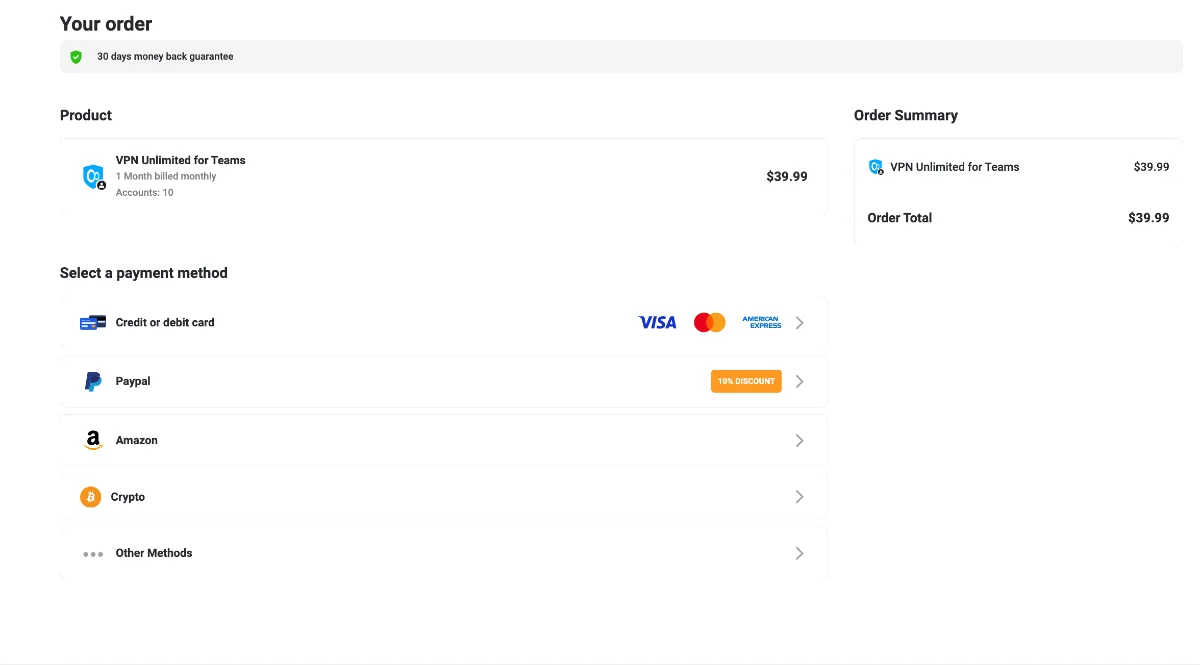
8. في صفحة الدفع، سترى ما يلي:
- تفاصيل المنتج: VPN Unlimited for Teams مع عدد المستخدمين الذي اخترته
- ملخص الطلب مع المبلغ الإجمالي
- اختيار طريقة الدفع: بطاقة ائتمان أو خصم / PayPal / Amazon Pay / الدفع بالعملات المشفرة / طرق الدفع الأخرى المتاحة
9. اختر طريقة الدفع المفضلة لديك وأكمل عملية الشراء.
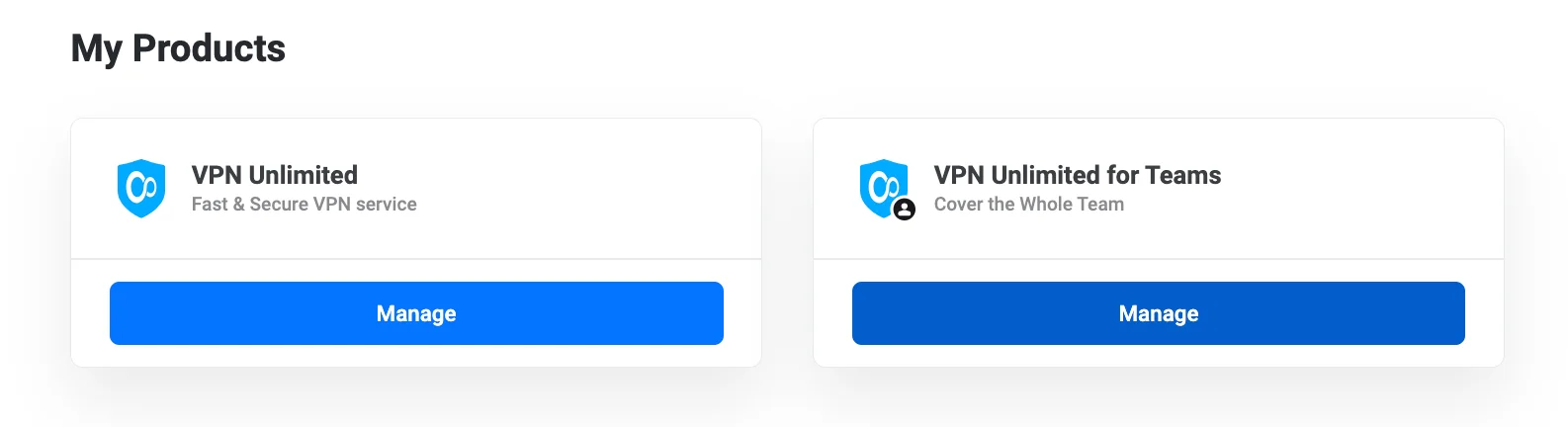
بعد إتمام عملية الشراء بنجاح، ستجد قسم «فريق VPN Unlimited» الجديد في قسم «منتجاتي»، حيث يمكنك إدارة اشتراكك العائلي.
ملاحظة: يمكن لحساب VPN Unlimited واحد أن يكون المسؤول عن عائلة واحدة فقط. ومع ذلك، لا يوجد حد لعدد العائلات التي يمكنك الانضمام إليها كعضو.
تخصيص شبكة VPN العائلية
بصفتك المسؤول عن العائلة، يمكنك تعديل الاسم الافتراضي لعائلتك.
1. انتقل إلى قسم "منتجاتي" وحدد اشتراكك في VPN Unlimited for Teams.
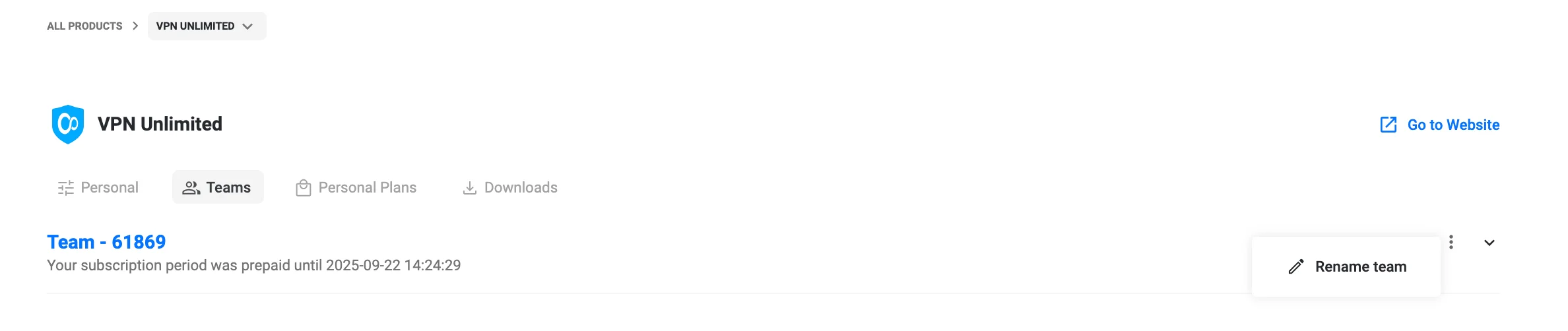
2. انقر على زر "إعادة تسمية الفريق" [media-item id="4729"] الموجود بجوار اسم فريقك في الزاوية العلوية اليمنى من قسم الفريق.
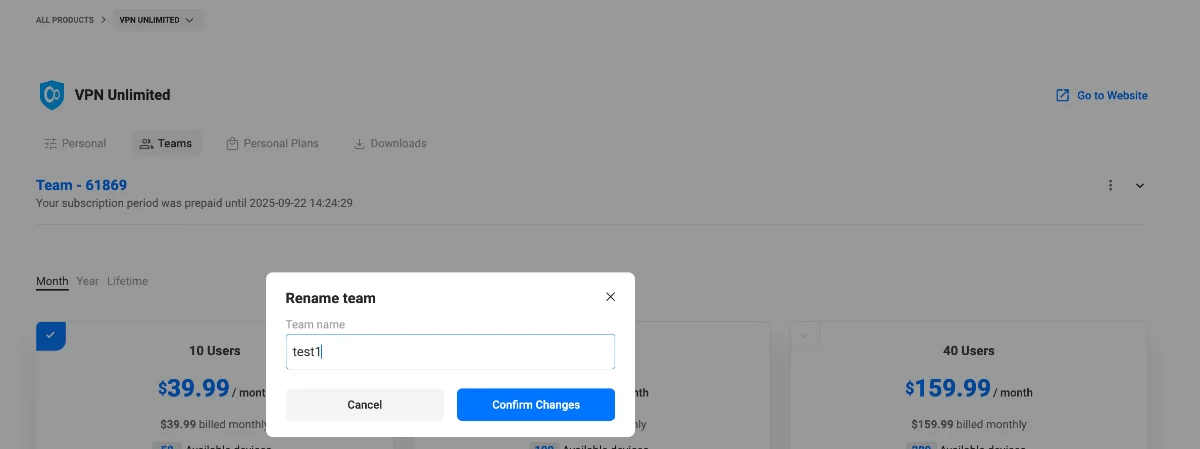
3. في النافذة المنبثقة "إعادة تسمية الفريق" التي تظهر:
- أدخل اسم الفريق الذي تفضله في حقل "اسم الفريق"
- انقر على "تأكيد التغييرات" لحفظ الاسم الجديد
- أو انقر على "إلغاء" إذا كنت ترغب في الاحتفاظ بالاسم الحالي
سيتم تحديث اسم العائلة على الفور وسيكون مرئيًا لجميع أفراد العائلة.
إدارة شؤون أسرتك
دعوة أفراد العائلة
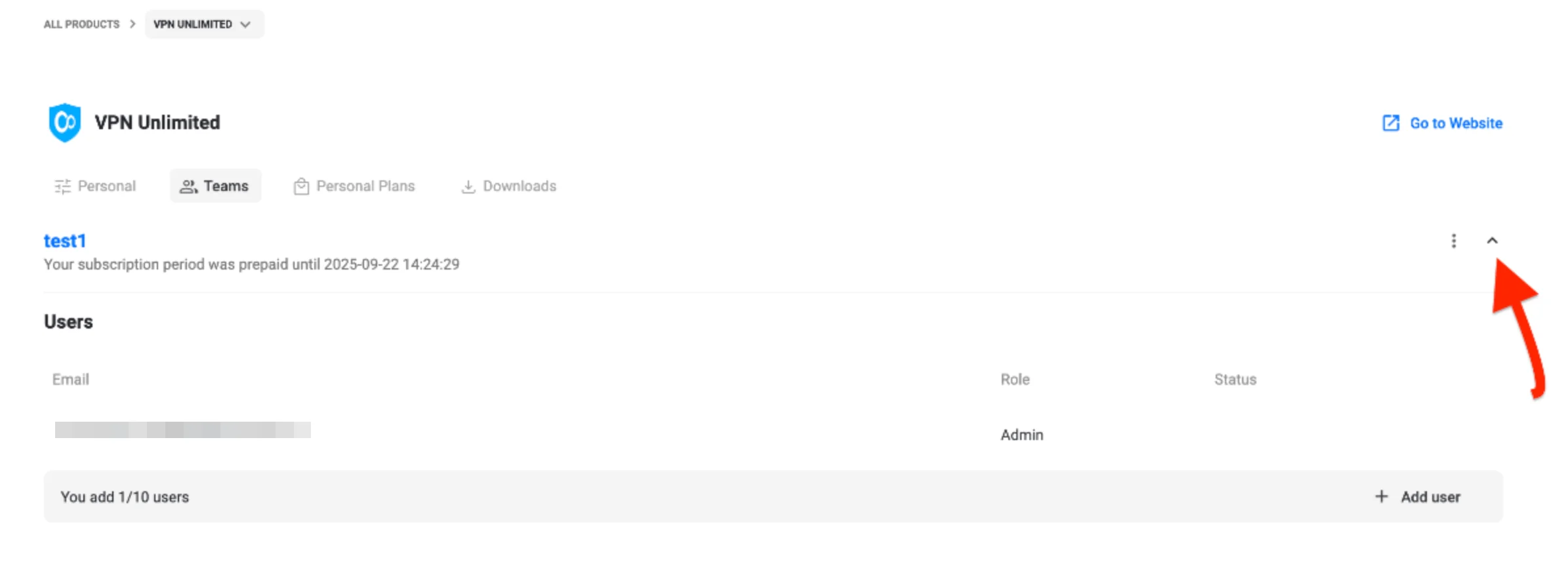
- في مكتب المستخدم الخاص بك، انتقل إلى "جميع المنتجات" → "VPN Unlimited" → "الفرق"، ثم قم بتوسيع فريقك بالنقر على السهم لأسفل.
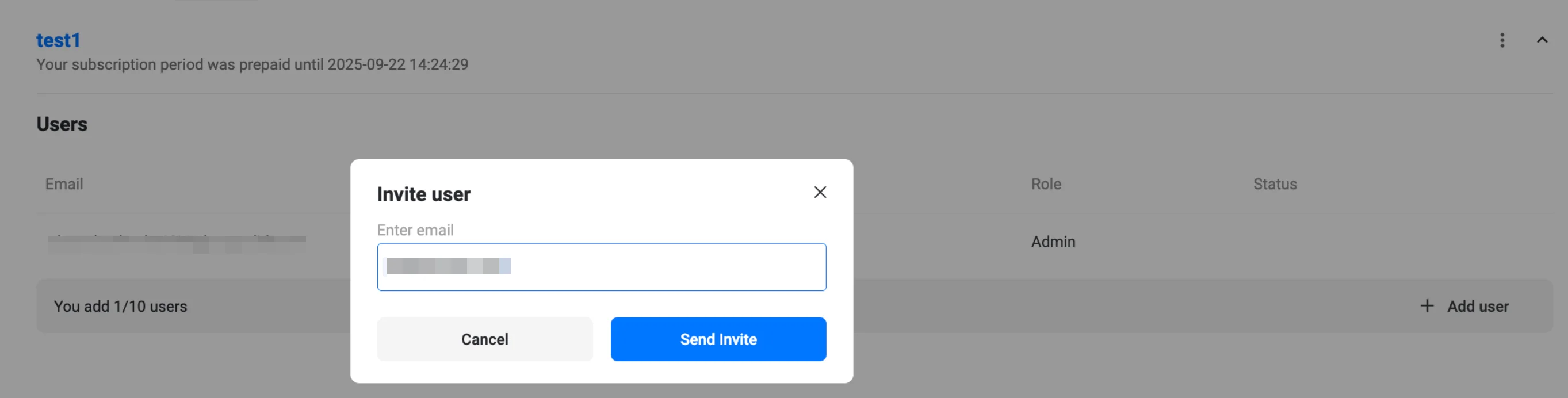
2. انقر على «+ إضافة مستخدم»، وأدخل عنوان البريد الإلكتروني للعضو في النافذة المنبثقة «دعوة مستخدم»، ثم انقر على «إرسال الدعوة».
- يظهر المستخدم الجديد في القائمة بحالة «معلق» (نقطة برتقالية).
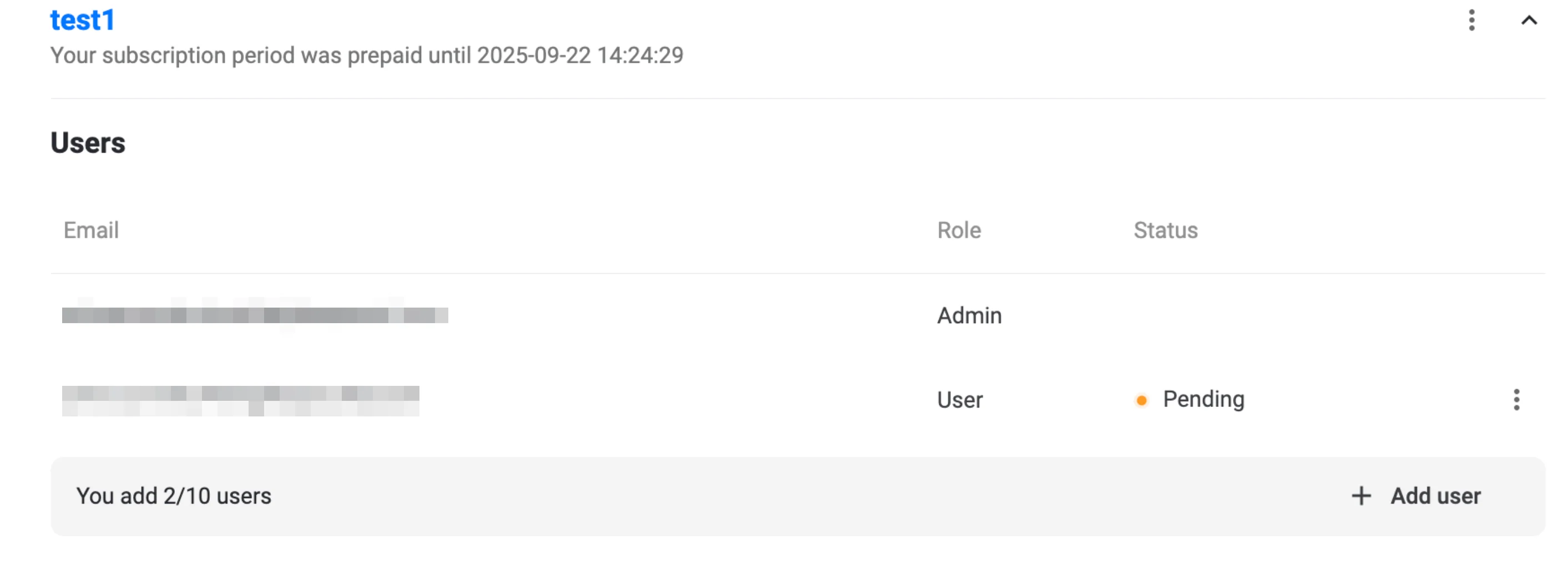
يتم إرسال رسالة بريد إلكتروني إعلامية إلى العنوان المدعو — ولا يتعين اتخاذ أي إجراءات من خلال الرسالة نفسها.
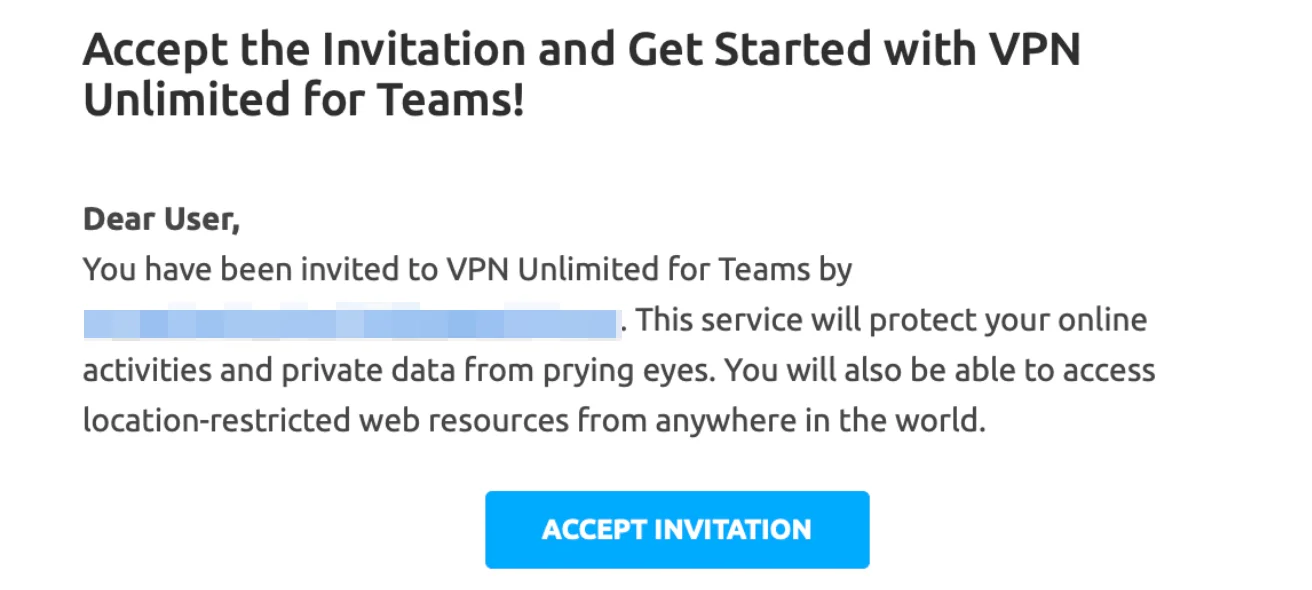
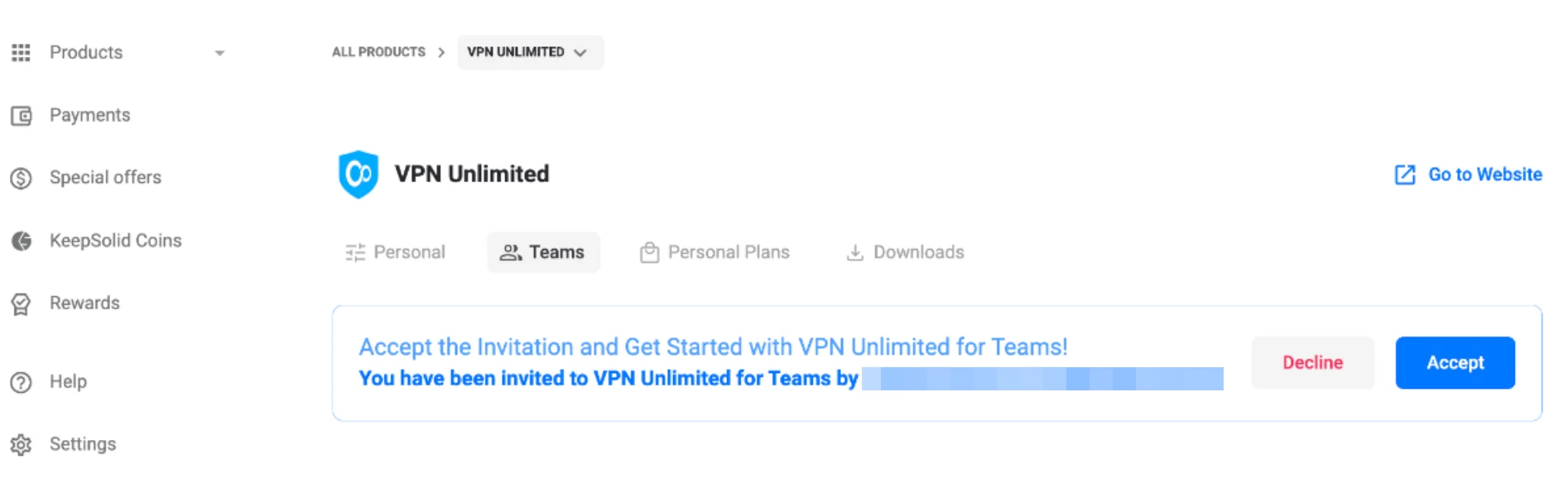
3. يقبل المستخدم الدعوة
- يقوم المستخدم المدعو بتسجيل الدخول (أو التسجيل) في "مكتب المستخدم" باستخدام البريد الإلكتروني الذي وردت إليه الدعوة.
- في «جميع المنتجات» → «VPN Unlimited» → «الفرق»، ينقر على «قبول» في لافتة الدعوة للانضمام إلى المجموعة.
قم بتنزيل تطبيق VPN Unlimited الآن
ابدأ باستخدام حل VPN الموثوق الذي نقدمه واجعل تصفحك أكثر أمانًا!
حذف أفراد العائلة
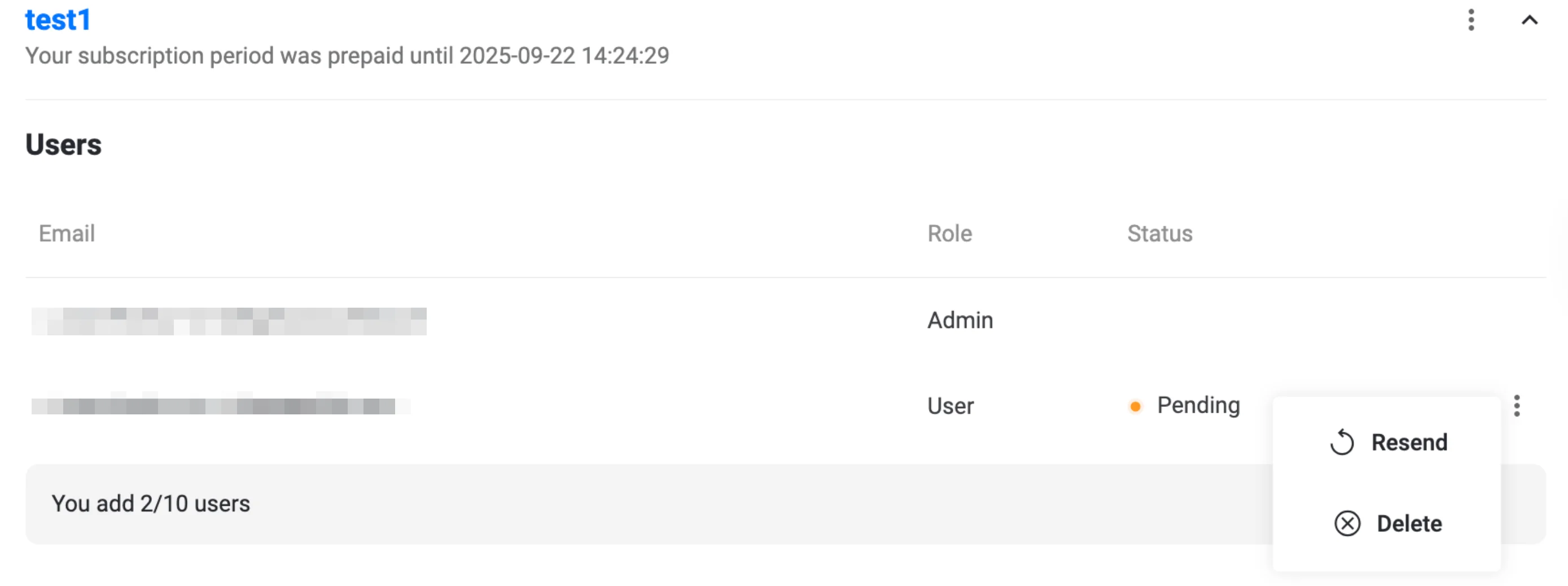
لإزالة مستخدم، ما عليك سوى الضغط على [media-item id="5570"] بجوار الفرد المعني من أفراد عائلتك، ثم النقر على "حذف"، وتأكيد قرارك.
- اختر الباقة الجديدة التي تتناسب مع العدد المطلوب من المستخدمين (على سبيل المثال، الترقية من 10 إلى 20 مستخدمًا) بالنقر على «اختر» أسفل البطاقة المناسبة.
- انقر على "متابعة إلى الدفع" في أسفل الصفحة.
- أكمل عملية الشراء عن طريق اختيار طريقة الدفع وتأكيد المعاملة.
اختر الباقة التي تريدها لتوسيع عائلتك من 5 إلى 20 فردًا. بالنسبة للعائلات الأكبر حجمًا، انقر على «اتصل بنا» للحصول على خيارات مخصصة.
تعزيز حماية العائلة
عزز حماية عائلتك باستخدام خادم VPN شخصي أو عنوان IP شخصي، يتم مشاركته تلقائيًا مع جميع أفراد العائلة.
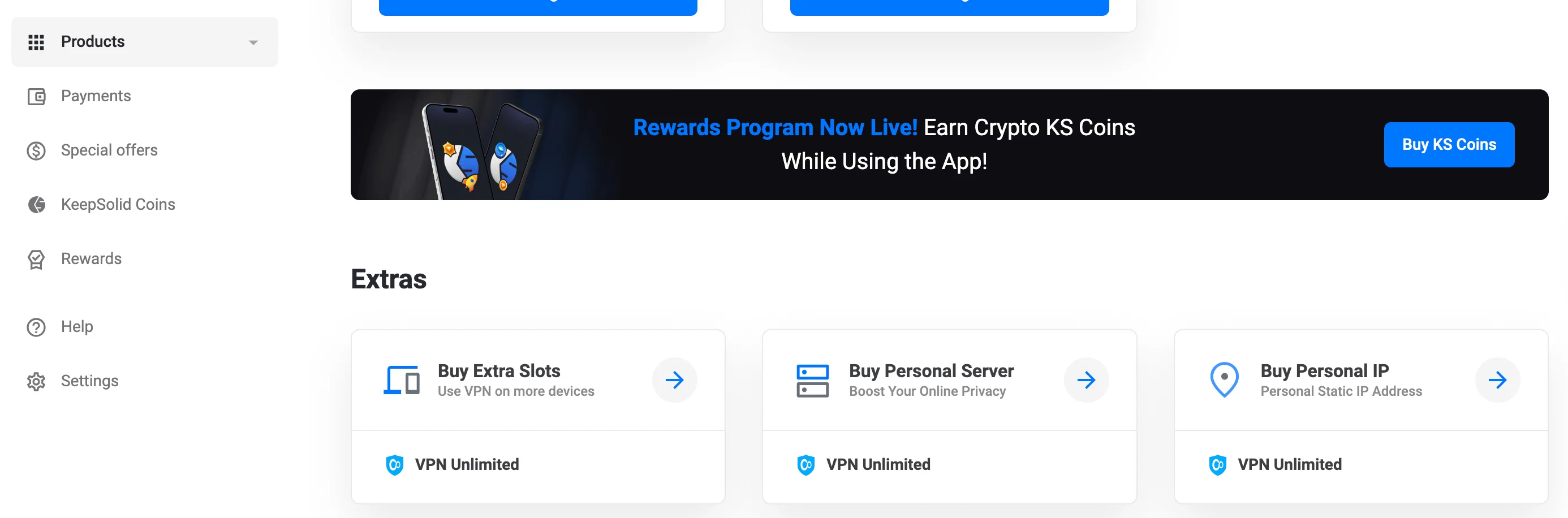
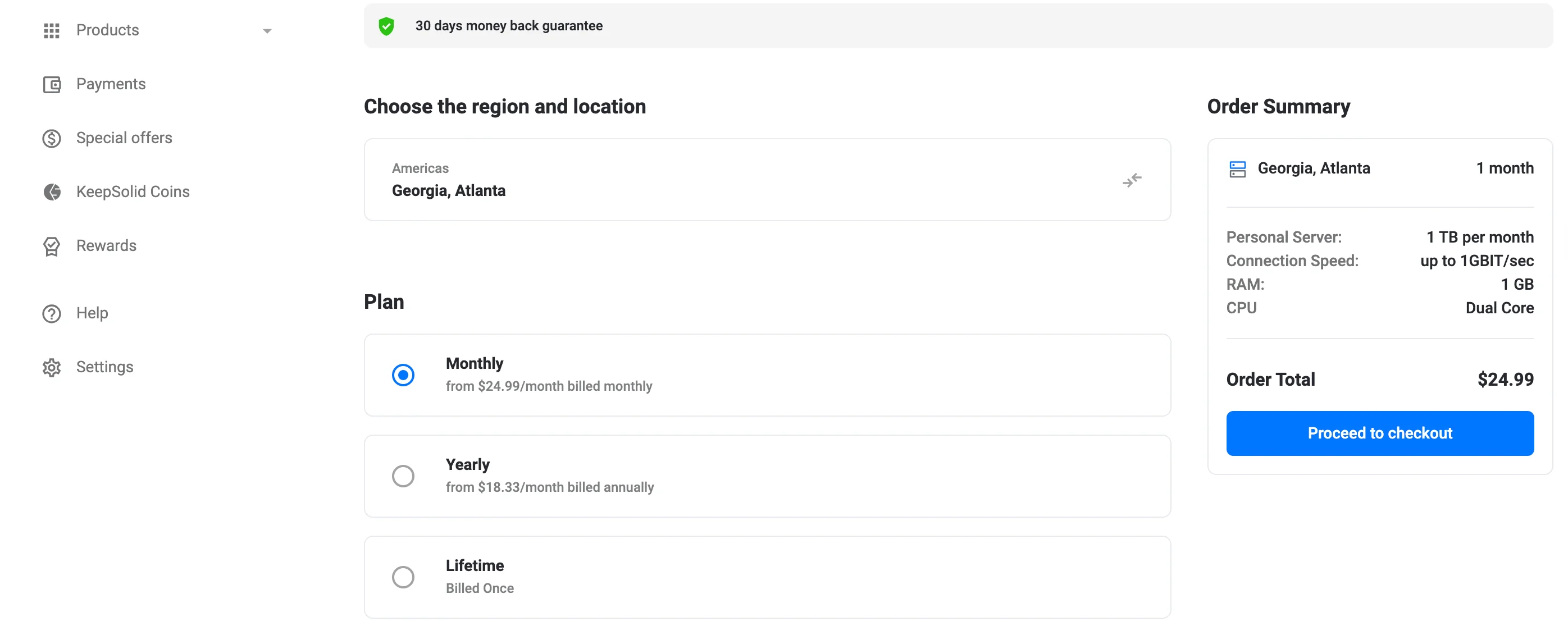
2. شراء خادم VPN شخصي
- في قسم "الإضافات"، انقر على "شراء خادم شخصي".
- في شاشة الشراء، اختر موقع الخادم.
- حدد خطة الدفع (شهرية، سنوية، أو مدى الحياة).
- انقر على "المتابعة إلى الخروج" وأكمل عملية الدفع.
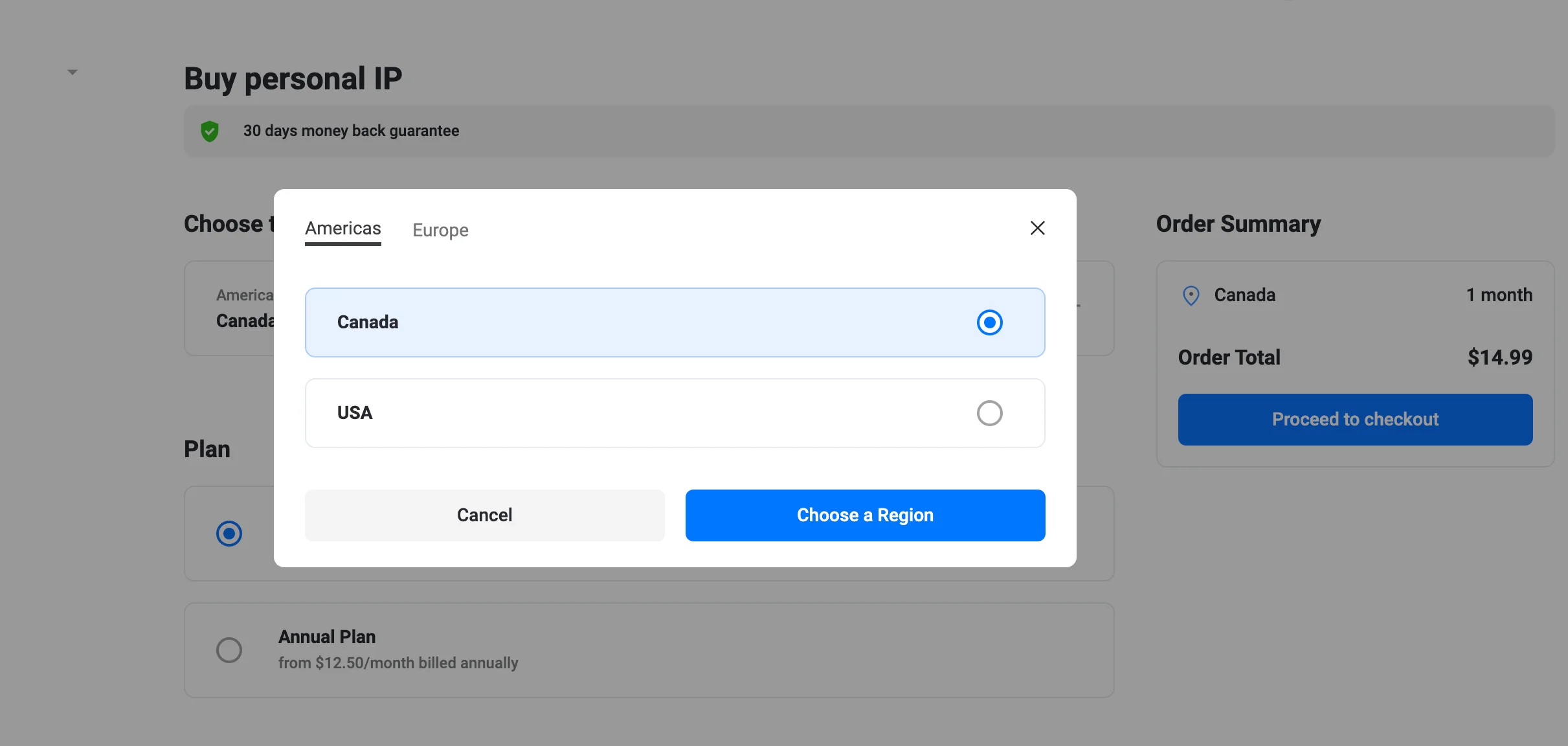
3. شراء عنوان IP شخصي
- في قسم "الإضافات"، انقر على "شراء عنوان IP شخصي".
- في صفحة "عنوان IP شخصي"، اختر منطقتك وموقعك.
- اختر خطة (شهرية أو سنوية).
- انقر على "المتابعة إلى الخروج" وأكمل عملية الشراء.
هذا كل شيء! عندما يتم نشر الخادم الخاص بك، سيظهر في قائمة "الخوادم الشخصية/عناوين IP الشخصية" وسيصبح متاحًا لأعضاء فريقك أيضًا.
ما الذي يمكن لأفراد الأسرة فعله
بصفتك أحد أفراد الأسرة، تتوفر لك الخيارات التالية:
- عرض جميع أعضاء الفريق الذي تمت دعوتك للانضمام إليه
- الاطلاع على قائمة الخوادم الشخصية وعناوين IP الشخصية لفريقك
- إنشاء فريقك الخاص
للاطلاع على قائمة جميع أفراد العائلة والمعلومات الأخرى، اتبع الخطوات التالية:
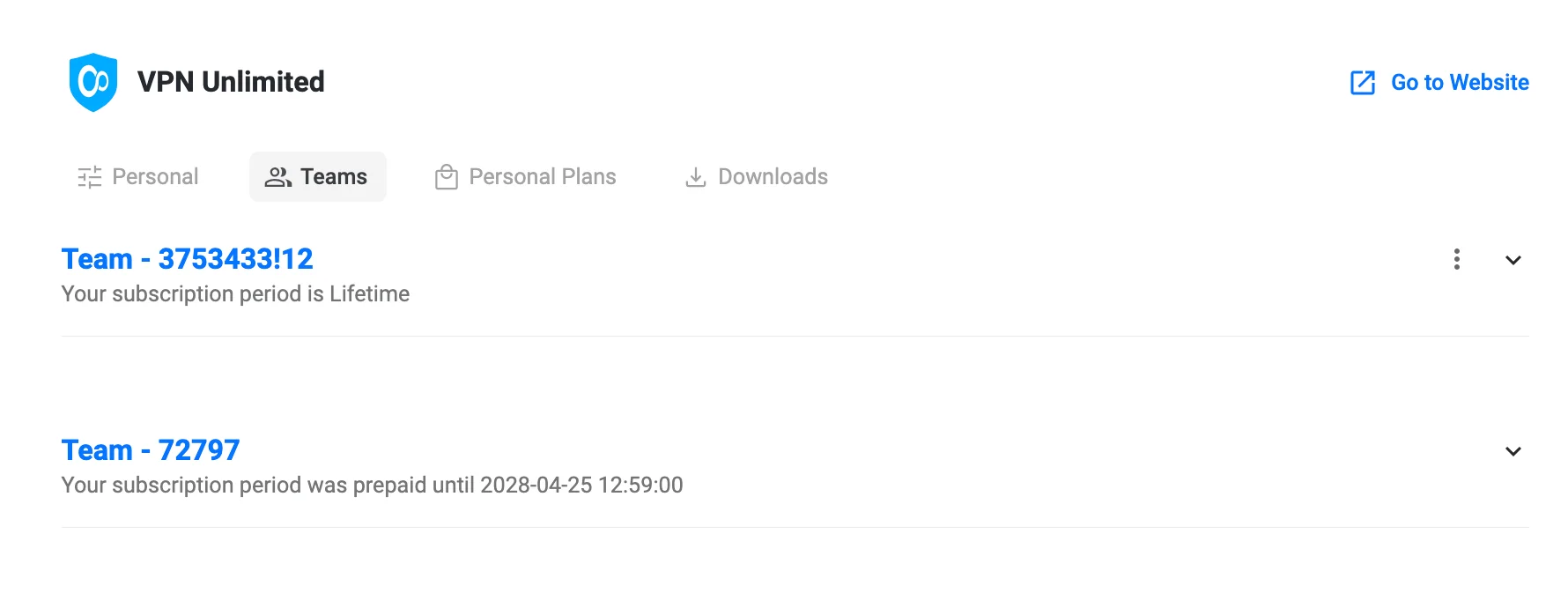
- حدد موقع VPN Unlimited for Teams في قائمة "منتجاتي"، ثم انقر على "عرض".
- انقر على [media-item id="5553"] بجوار الفريق المعني.
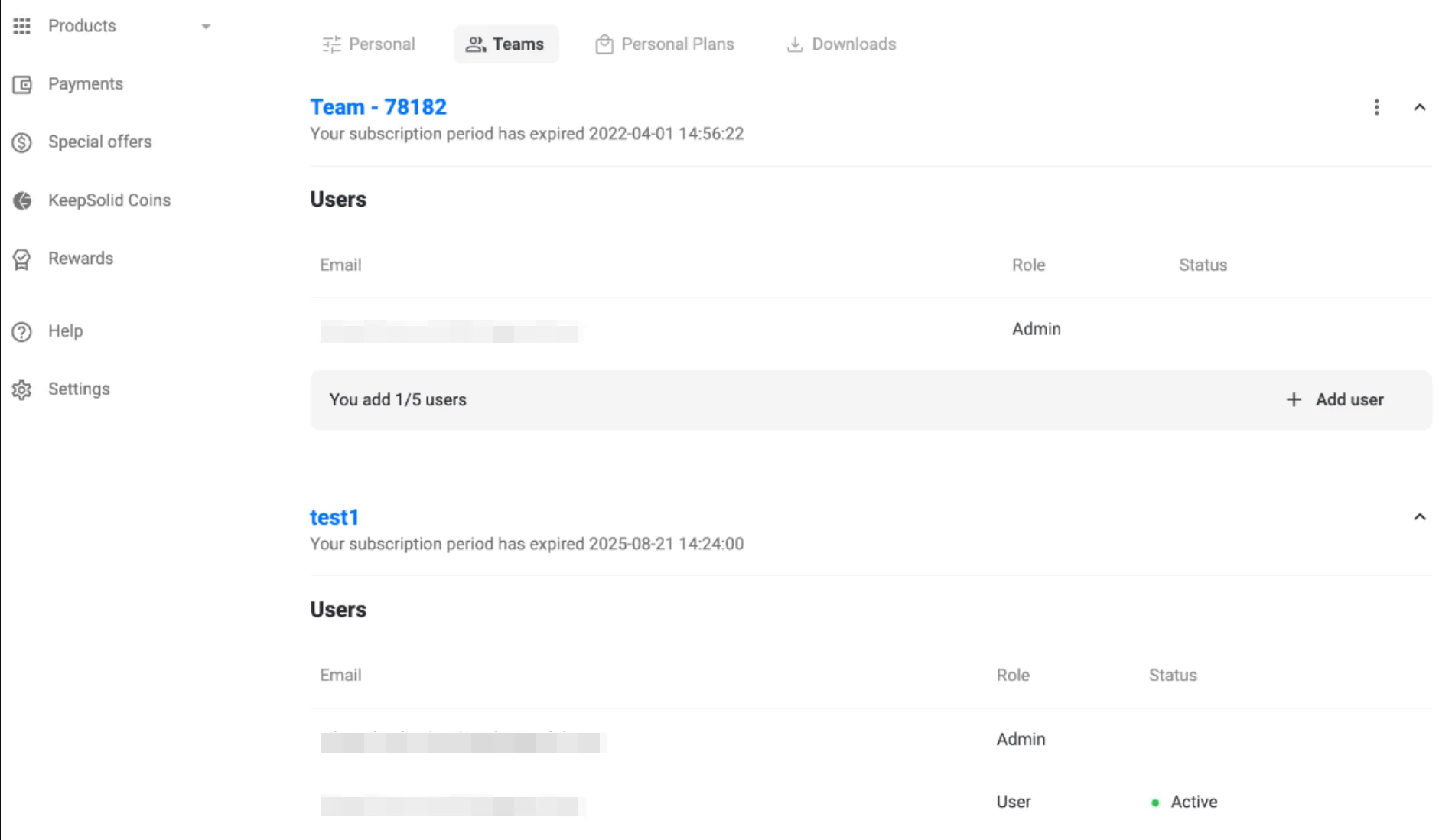
- في علامة التبويب التي تظهر عند التوسيع، يمكنك العثور على المعلومات التالية:
- تاريخ انتهاء صلاحية اشتراك فريق VPN Unlimited الخاص بك
- عنوان البريد الإلكتروني للمسؤول
- قائمة بجميع أفراد عائلتك
- قائمة الخوادم الشخصية وعناوين IP الشخصية المشتركة، إن وجدت.
ملاحظة: إذا كنت أحد أفراد العائلة وحصلت على خادم شخصي أو عنوان IP شخصي، فلن يتم مشاركتهما مع بقية أفراد العائلة وسيكونان مخصصين لك وحدك.
لتكوين عائلتك الخاصة: ما عليك سوى شراء باقة فريق وإضافة مستخدمين إلى عائلتك باتباع الإجراءات المعتادة لإدارة الفريق.
استمتع بالميزات القوية التي يقدمها تطبيق VPN Unlimited، المصممة خصيصًا لضمان أمن عائلتك. إذا كانت لديك أي أسئلة أو كنت بحاجة إلى المساعدة، فلا تتردد في التواصل مع فريق الدعم لدينا عبر البريد الإلكتروني [email protected].
هل أنت مستعد لحماية عائلتك؟
قم بتنزيل تطبيق VPN Unlimited الآن وامنح أحباءك تجربة آمنة على الإنترنت!