Sí, puedes tener varias versiones de Python instaladas en tu Mac al mismo tiempo. Esto puede resultar útil para trabajar en diferentes proyectos que puedan requerir versiones específicas de Python. Asegúrate de gestionar correctamente las rutas de entorno y los alias para poder cambiar de versión según sea necesario.
Python en Mac: una guía completa
Python, un lenguaje de programación popular y versátil, se utiliza ampliamente en diversas aplicaciones, desde el desarrollo web hasta la informática científica. Los usuarios de Mac cuentan con la ventaja de disponer de un sistema operativo basado en Unix, lo que proporciona un entorno óptimo para el desarrollo en Python. En esta guía, abordaremos los aspectos esenciales del uso de Python en un Mac, incluyendo cómo ejecutar Python, actualizarlo, descargarlo, desinstalarlo, programar y comprobar la versión.
Descargar Python en Mac
Si necesitas descargar Python por primera vez, o si lo has desinstalado de tu sistema, sigue estos pasos para descargar Python en tu Mac:
- Visita la página web oficial de Python.
- Descarga el instalador para macOS de la versión de Python que desees (Python 2 o Python 3).
- Abre el archivo descargado y sigue las instrucciones de instalación, asegurándote de seleccionar las opciones adecuadas para la instalación.
- Una vez instalado, comprueba que la instalación se ha realizado correctamente ejecutando «python --version» y «python3 --version» en la Terminal.
Ejecutar Python en Mac
Python viene preinstalado en la mayoría de los ordenadores Mac. Para ejecutar Python, sigue estos pasos:
- Abre la Terminal: la encontrarás en la carpeta «Utilidades» dentro de «Aplicaciones», o bien puedes utilizar la búsqueda de Spotlight pulsando Comando + Espacio y escribiendo «Terminal».
- Inicia Python: escribe python o python3 en la Terminal y pulsa Intro. Se abrirá así el shell interactivo de Python.
- Ejecuta scripts de Python: si tienes un script de Python guardado en un archivo (por ejemplo, script.py), navega hasta el directorio que contiene el script en la Terminal y escribe «python script.py» o «python3 script.py» para ejecutar el script.
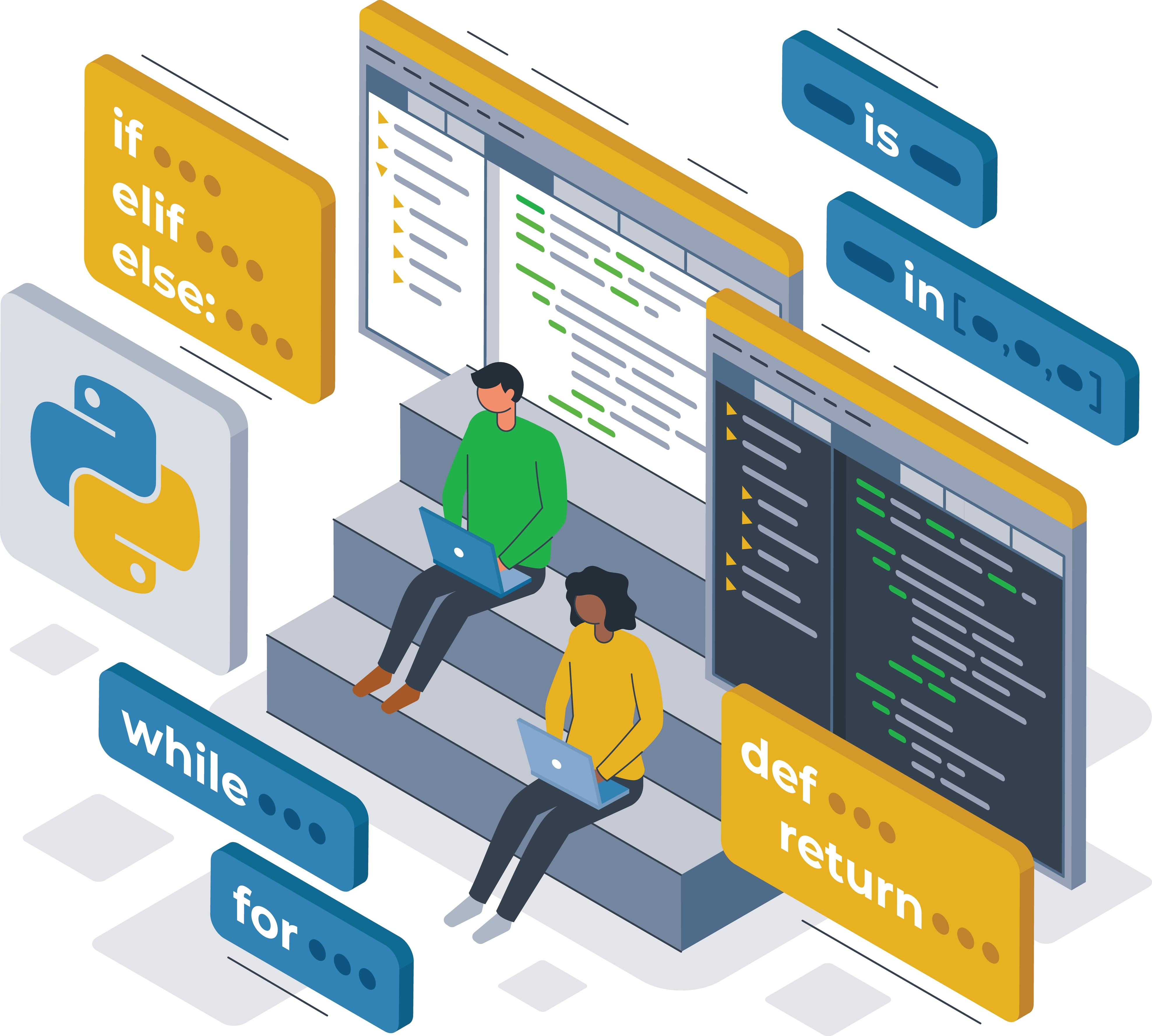
Programar en Python en Mac
Programar en Python en un Mac es muy sencillo una vez que tienes instalado Python. Puedes utilizar cualquier editor de texto o entorno de desarrollo integrado (IDE) que prefieras. Algunas opciones populares son:
- PyCharm: un potente IDE diseñado específicamente para el desarrollo en Python, que ofrece funciones como autocompletado inteligente de código, depuración e integración con sistemas de control de versiones.
- Visual Studio Code: un editor de código gratuito y de código abierto compatible con Python, con extensiones para la validación de código, la depuración y otras funciones útiles.
- Sublime Text: un editor de texto ligero y personalizable que se puede configurar para el desarrollo en Python con diversos complementos y paquetes.
Solo tienes que abrir tu editor preferido, escribir tu código en Python, guardar el archivo con la extensión .py y ejecutarlo mediante el terminal, tal y como se ha mencionado anteriormente.

Cómo comprobar la versión de Python en Mac
Para comprobar la versión de Python instalada en tu Mac, sigue estos pasos:
- Abre la Terminal.
- Escribe python --version para comprobar la versión predeterminada de Python.
- Escribe «python3 --version» para comprobar la versión predeterminada de Python 3.
- De este modo se mostrarán las respectivas versiones de Python que tengas instaladas. Si compruebas que tu versión de Python está desactualizada, sigue leyendo para aprender a actualizar Python en Mac y disfrutar de las últimas funciones.
Actualizar Python en Mac
Es importante mantener actualizada tu instalación de Python para poder disfrutar de las últimas funciones y parches de seguridad. A continuación te explicamos cómo actualizar Python y Python 3 en un Mac:
Actualización de Python y Python 3
- Visita la página web oficial de Python para descargar la última versión.
- Descarga el instalador para macOS de la última versión de Python o Python 3.
- Abre el archivo descargado y sigue las instrucciones de instalación. Asegúrate de seleccionar la opción de instalar para todos los usuarios y de añadir Python a tu PATH durante la instalación.
- Una vez completada la instalación, comprueba que la actualización se ha realizado correctamente ejecutando «python --version» o «python3 --version» en la Terminal, dependiendo de la versión que hayas instalado.
Cómo eliminar Python de un Mac
Si, por cualquier motivo, necesitas desinstalar Python de tu Mac, sigue estos pasos:
- Desinstalar Python: En primer lugar, elimina la aplicación de Python. Abre la carpeta «Aplicaciones», busca la carpeta «Python» y arrástrala a la Papelera.
- Eliminar versiones de Python: Elimina cualquier versión instalada de Python borrando las carpetas de Python de los siguientes directorios:
- /Library/Frameworks/Python.framework
- /usr/local/bin/python*
- /usr/local/bin/pip*
- Limpieza: Utiliza un terminal y comprueba si quedan archivos y directorios relacionados con Python en tu directorio de inicio y elimínalos.
Conclusión
En conclusión, Python es un lenguaje de programación potente y versátil, y su uso en un Mac resulta muy sencillo. Tanto si eres principiante como si eres un desarrollador con experiencia, esta guía te ayudará a familiarizarte con la ejecución, la actualización, la descarga, la programación y la gestión de Python en tu Mac de forma eficaz.
Preguntas frecuentes (FAQ)

Descarga VPN Unlimited y no te preocupes por las amenazas digitales externas.




VPN Unlimited también forma parte del paquete de seguridad MonoDefense.