Ja, Sie können mehrere Python-Versionen gleichzeitig auf Ihrem Mac installieren. Dies kann nützlich sein, wenn Sie an verschiedenen Projekten arbeiten, für die möglicherweise bestimmte Python-Versionen erforderlich sind. Achten Sie darauf, Ihre Umgebungspfade und Aliase ordnungsgemäß zu verwalten, damit Sie bei Bedarf zwischen den Versionen wechseln können.
Python auf dem Mac: Ein umfassender Leitfaden
Python, eine beliebte und vielseitige Programmiersprache, wird häufig für verschiedene Anwendungen eingesetzt, die von der Webentwicklung bis hin zum wissenschaftlichen Rechnen reichen. Mac-Nutzer profitieren von einem Unix-basierten Betriebssystem, das eine reibungslose Umgebung für die Python-Entwicklung bietet. In dieser Anleitung behandeln wir die wesentlichen Aspekte der Nutzung von Python auf einem Mac, darunter das Starten, Aktualisieren, Herunterladen und Löschen von Python sowie das Programmieren und Überprüfen der Version.
Python auf dem Mac herunterladen
Wenn Sie Python zum ersten Mal herunterladen müssen oder es von Ihrem System deinstalliert haben, befolgen Sie diese Schritte, um Python auf Ihren Mac herunterzuladen:
- Rufen Sie die offizielle Python-Website auf.
- Laden Sie das macOS-Installationsprogramm für die gewünschte Python-Version (Python 2 oder Python 3) herunter.
- Öffnen Sie die heruntergeladene Datei und befolgen Sie die Installationsanweisungen. Achten Sie dabei darauf, die richtigen Optionen für die Installation auszuwählen.
- Überprüfen Sie nach der Installation die Installation, indem Sie im Terminal die Befehle „python --version“ und „python3 --version“ ausführen.
Python auf dem Mac ausführen
Python ist auf den meisten Mac-Computern bereits vorinstalliert. Um Python auszuführen, gehen Sie wie folgt vor:
- Terminal öffnen: Sie finden es im Ordner „Dienstprogramme“ unter „Programme“, oder Sie können die Spotlight-Suche verwenden, indem Sie die Tastenkombination „Befehl + Leertaste“ drücken und „Terminal“ eingeben.
- Python starten: Geben Sie im Terminal „python“ oder „python3“ ein und drücken Sie die Eingabetaste. Dadurch wird die interaktive Python-Shell geöffnet.
- Python-Skripte ausführen: Wenn Sie ein Python-Skript in einer Datei gespeichert haben (z. B. „script.py“), wechseln Sie im Terminal in das Verzeichnis, in dem sich das Skript befindet, und geben Sie „python script.py“ oder „python3 script.py“ ein, um das Skript auszuführen.
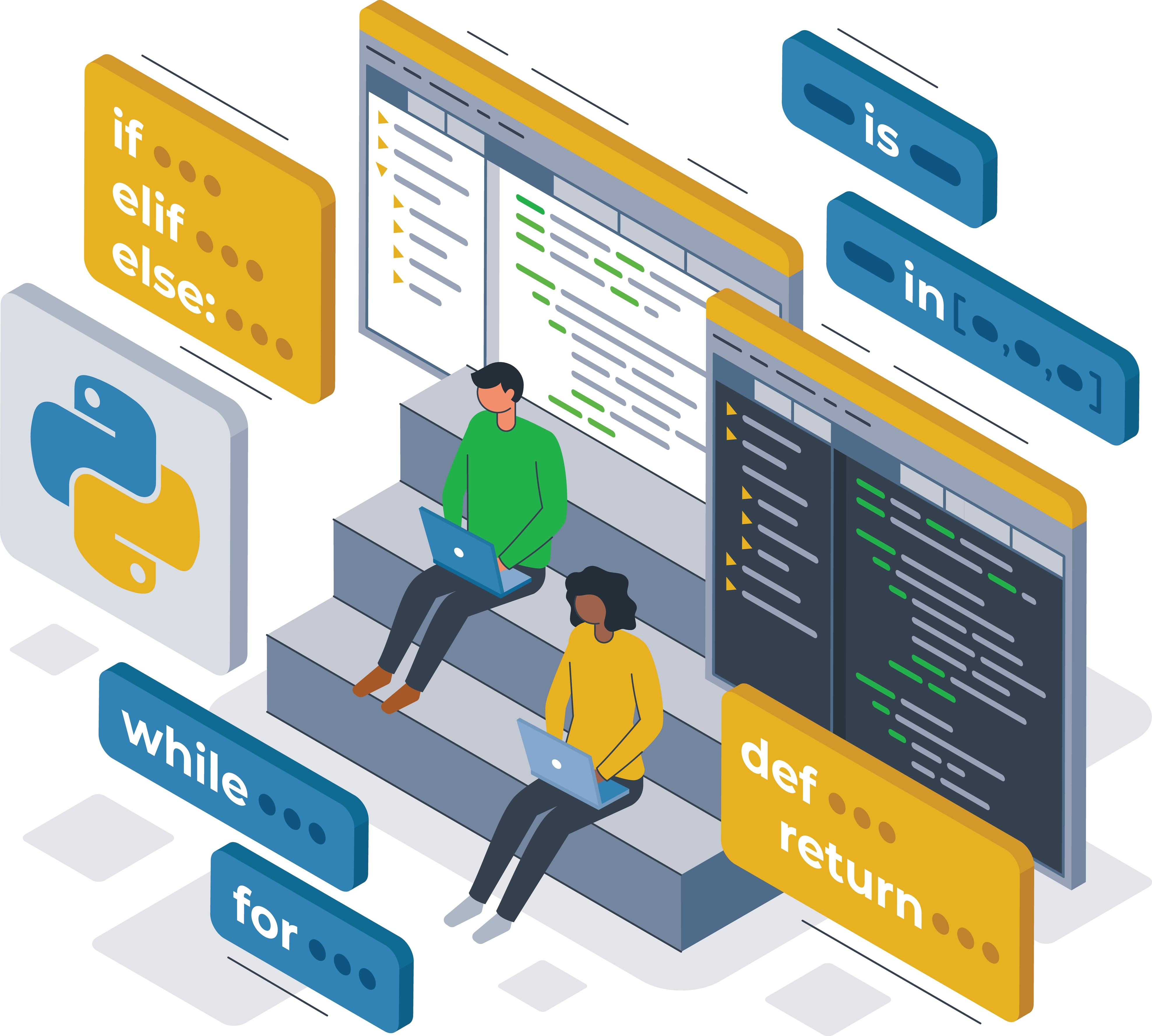
Programmieren in Python auf dem Mac
Das Programmieren in Python auf einem Mac ist ganz einfach, sobald Python installiert ist. Sie können einen beliebigen Texteditor oder eine integrierte Entwicklungsumgebung (IDE) Ihrer Wahl verwenden. Zu den beliebtesten Optionen gehören:
- PyCharm: Eine leistungsstarke IDE, die speziell für die Python-Entwicklung entwickelt wurde und Funktionen wie intelligente Code-Vervollständigung, Debugging und die Integration von Versionskontrollsystemen bietet.
- Visual Studio Code: Ein kostenloser Open-Source-Code-Editor, der Python unterstützt und Erweiterungen für Linting, Debugging sowie weitere nützliche Funktionen bietet.
- Sublime Text: Ein schlanker und anpassbarer Texteditor, der sich mit verschiedenen Plugins und Paketen für die Python-Entwicklung konfigurieren lässt.
Öffnen Sie einfach Ihren bevorzugten Editor, schreiben Sie Ihren Python-Code, speichern Sie die Datei mit der Endung .py und führen Sie sie wie zuvor beschrieben über das Terminal aus.

Python-Version auf dem Mac überprüfen
Um die auf Ihrem Mac installierte Python-Version zu überprüfen, gehen Sie wie folgt vor:
- Öffnen Sie das Terminal.
- Geben Sie „python --version“ ein, um die Standard-Python-Version zu überprüfen.
- Geben Sie „python3 --version“ ein, um die Standardversion von Python 3 zu überprüfen.
- Dadurch werden die jeweiligen Python-Versionen angezeigt, die Sie installiert haben. Wenn Sie feststellen, dass Ihre Python-Version veraltet ist, lesen Sie weiter, um zu erfahren, wie Sie Python auf dem Mac aktualisieren und die neuesten Funktionen nutzen können.
Python auf dem Mac aktualisieren
Es ist wichtig, Ihre Python-Installation auf dem neuesten Stand zu halten, um von den neuesten Funktionen und Sicherheitspatches zu profitieren. So aktualisieren Sie Python und Python 3 auf einem Mac:
Python und Python 3 aktualisieren
- Besuchen Sie die offizielle Python-Website, um die neueste Version herunterzuladen.
- Laden Sie das macOS-Installationsprogramm für die neueste Version von Python oder Python 3 herunter.
- Öffnen Sie die heruntergeladene Datei und befolgen Sie die Installationsanweisungen. Achten Sie darauf, während der Installation die Option zur Installation für alle Benutzer auszuwählen und Python zu Ihrem PATH hinzuzufügen.
- Überprüfen Sie nach Abschluss der Installation das Update, indem Sie je nach installierter Version im Terminal den Befehl „python --version“ oder „python3 --version“ ausführen.
Python vom Mac löschen
Sollten Sie Python aus irgendeinem Grund von Ihrem Mac entfernen müssen, befolgen Sie diese Schritte:
- Python deinstallieren: Entfernen Sie zunächst die Python-Anwendung. Öffnen Sie den Ordner „Programme“, suchen Sie den Ordner „Python“ und ziehen Sie ihn in den Papierkorb.
- Python-Versionen entfernen: Entfernen Sie alle installierten Python-Versionen, indem Sie die Python-Ordner aus den folgenden Verzeichnissen löschen:
- /Library/Frameworks/Python.framework
- /usr/local/bin/python*
- /usr/local/bin/pip*
- Bereinigung: Verwenden Sie das Terminal, suchen Sie in Ihrem Home-Verzeichnis nach verbleibenden Python-bezogenen Dateien und Verzeichnissen und löschen Sie diese.
Fazit
Zusammenfassend lässt sich sagen, dass Python eine leistungsstarke und vielseitige Programmiersprache ist, deren Nutzung auf einem Mac reibungslos funktioniert. Ganz gleich, ob Sie Anfänger oder erfahrener Entwickler sind – dieser Leitfaden soll Ihnen dabei helfen, sich effektiv mit der Ausführung, Aktualisierung, dem Herunterladen, dem Programmieren und der Verwaltung von Python auf Ihrem Mac zurechtzufinden.
Häufig gestellte Fragen (FAQ)

Laden Sie VPN Unlimited herunter und machen Sie sich keine Sorgen mehr über digitale Bedrohungen von außen.




VPN Unlimited ist außerdem Teil des MonoDefense-Sicherheitspakets.