Ya, Anda dapat menginstal beberapa versi Python secara bersamaan di Mac Anda. Hal ini dapat berguna saat mengerjakan berbagai proyek yang mungkin memerlukan versi Python tertentu. Pastikan untuk mengelola jalur lingkungan dan alias dengan benar agar dapat beralih antar versi sesuai kebutuhan.
Python di Mac: Panduan Lengkap
Python, bahasa pemrograman yang populer dan serbaguna, banyak digunakan untuk berbagai aplikasi, mulai dari pengembangan web hingga komputasi ilmiah. Pengguna Mac memiliki keunggulan berkat sistem operasi berbasis Unix, yang menyediakan lingkungan yang lancar untuk pengembangan Python. Dalam panduan ini, kami akan membahas aspek-aspek penting dalam menggunakan Python di Mac, termasuk cara menjalankan Python, memperbarui, mengunduh, menghapus, menulis kode, dan memeriksa versinya.
Mengunduh Python di Mac
Jika Anda perlu mengunduh Python untuk pertama kalinya, atau jika Anda telah menghapusnya dari sistem Anda, ikuti langkah-langkah berikut untuk mengunduh Python di Mac Anda:
- Kunjungi situs web resmi Python.
- Unduh penginstal macOS untuk versi Python yang diinginkan (Python 2 atau Python 3).
- Buka berkas yang telah diunduh dan ikuti petunjuk pemasangan, pastikan Anda memilih opsi yang sesuai untuk pemasangan.
- Setelah terinstal, verifikasi instalasi dengan menjalankan perintah `python --version` dan `python3 --version` di Terminal.
Menjalankan Python di Mac
Python sudah terpasang secara default di sebagian besar komputer Mac. Untuk menjalankan Python, ikuti langkah-langkah berikut:
- Buka Terminal: Anda dapat menemukannya di folder Utilities di dalam folder Applications, atau Anda dapat menggunakan pencarian Spotlight dengan menekan tombol Command + Space dan mengetik "Terminal."
- Jalankan Python: Ketik python atau python3 di Terminal, lalu tekan Enter. Ini akan membuka shell interaktif Python.
- Menjalankan Skrip Python: Jika Anda memiliki skrip Python yang disimpan dalam sebuah berkas (misalnya, script.py), navigasikan ke direktori yang berisi skrip tersebut di Terminal dan ketik "python script.py" atau "python3 script.py" untuk menjalankan skrip tersebut.
Pemrograman dengan Python di Mac
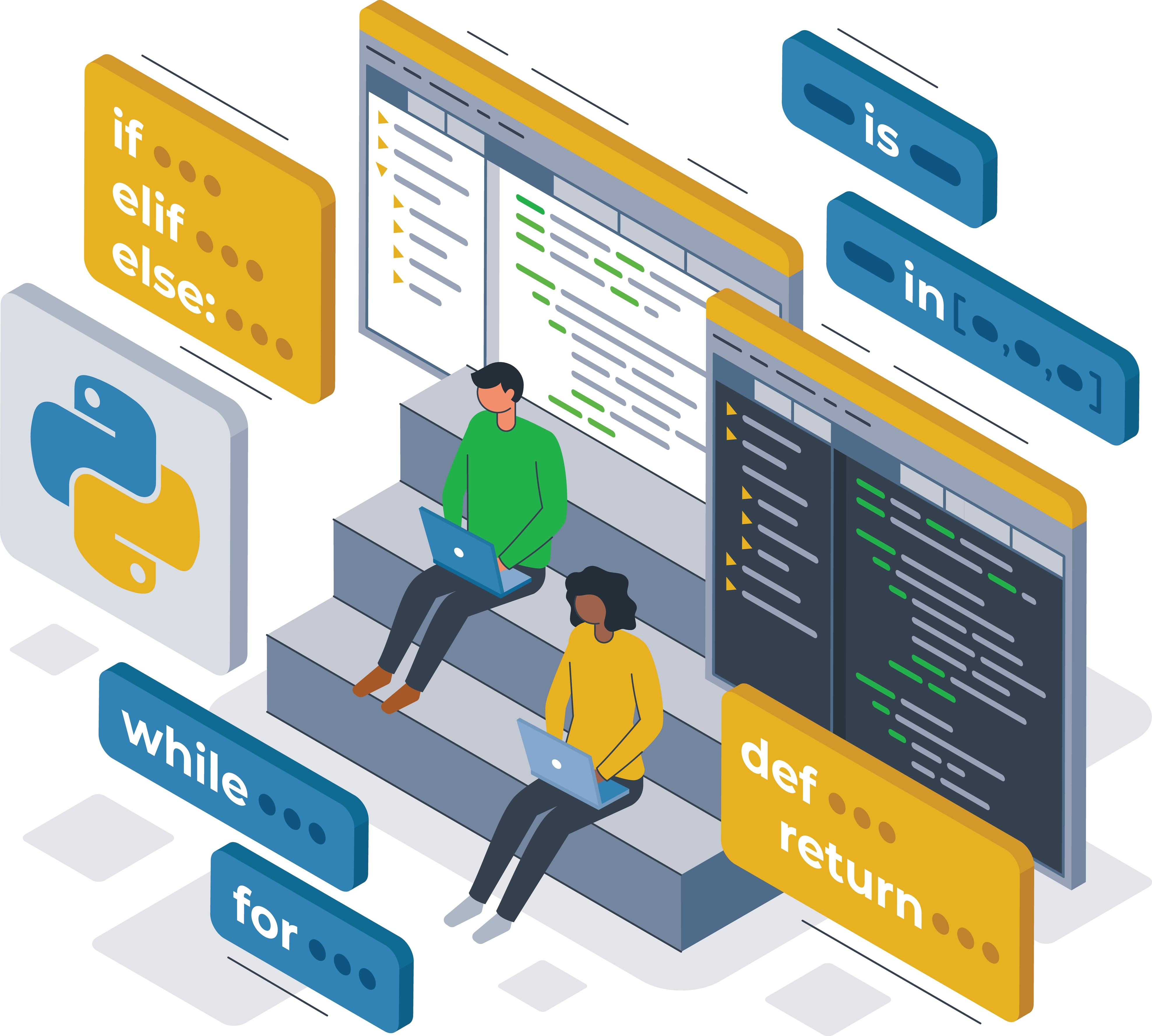
Menulis kode Python di Mac sangatlah mudah setelah Python terinstal. Anda dapat menggunakan editor teks atau lingkungan pengembangan terintegrasi (IDE) apa pun sesuai pilihan Anda. Beberapa pilihan populer antara lain:
- PyCharm: Sebuah IDE yang kuat yang dirancang khusus untuk pengembangan Python, menyediakan fitur-fitur seperti pelengkapan kode cerdas, debugging, dan integrasi kontrol versi.
- Visual Studio Code: Editor kode gratis dan sumber terbuka yang mendukung Python dengan ekstensi untuk linting, debugging, dan fitur berguna lainnya.
- Sublime Text: Editor teks yang ringan dan dapat disesuaikan yang dapat dikonfigurasi untuk pengembangan Python dengan berbagai plugin dan paket.
Cukup buka editor pilihan Anda, tulis kode Python Anda, simpan berkas dengan ekstensi .py, dan jalankan menggunakan terminal seperti yang disebutkan sebelumnya.

Memeriksa Versi Python di Mac
Untuk memeriksa versi Python yang terpasang di Mac Anda, ikuti langkah-langkah berikut:
- Buka Terminal.
- Ketik python --version untuk memeriksa versi Python default.
- Ketik `python3 --version` untuk memeriksa versi Python 3 default.
- Ini akan menampilkan versi Python yang telah Anda instal. Jika Anda mengetahui bahwa versi Python Anda sudah ketinggalan zaman, lanjutkan membaca untuk mempelajari cara memperbarui Python di Mac dan nikmati fitur-fitur terbarunya.
Memperbarui Python di Mac
Penting untuk selalu memperbarui instalasi Python Anda agar dapat memanfaatkan fitur-fitur terbaru dan tambalan keamanan. Berikut ini cara memperbarui Python dan Python 3 di Mac:
Memperbarui Python dan Python 3
- Kunjungi situs web resmi Python untuk mengunduh versi terbaru.
- Unduh penginstal macOS untuk versi terbaru Python atau Python 3.
- Buka berkas yang telah diunduh dan ikuti petunjuk pemasangan. Pastikan untuk memilih opsi pemasangan untuk semua pengguna dan tambahkan Python ke PATH Anda selama proses pemasangan.
- Setelah instalasi selesai, verifikasi pembaruan dengan menjalankan perintah `python --version` atau `python3 --version` di Terminal, tergantung pada versi yang telah Anda instal.
Menghapus Python dari Mac
Jika, karena alasan apa pun, Anda perlu menghapus Python dari Mac Anda, ikuti langkah-langkah berikut:
- Hapus Instalasi Python: Pertama, hapus aplikasi Python. Buka folder Aplikasi, cari folder Python, lalu seret ke Tempat Sampah.
- Hapus Versi Python: Hapus semua versi Python yang terinstal dengan menghapus folder-folder Python dari direktori berikut:
- /Library/Frameworks/Python.framework
- /usr/local/bin/python*
- /usr/local/bin/pip*
- Membersihkan: Gunakan terminal dan periksa apakah masih ada file dan direktori yang terkait dengan Python di direktori home Anda, lalu hapuslah.
Kesimpulan
Kesimpulannya, Python adalah bahasa pemrograman yang kuat dan serbaguna, dan penggunaannya di Mac berjalan dengan lancar. Baik Anda seorang pemula maupun pengembang berpengalaman, panduan ini diharapkan dapat membantu Anda menjalankan, memperbarui, mengunduh, membuat kode, dan mengelola Python di Mac Anda secara efektif.
Pertanyaan yang Sering Diajukan (FAQ)

Unduh VPN Unlimited dan jangan khawatir lagi soal ancaman digital dari luar.




VPN Unlimited juga merupakan bagian dari paket keamanan MonoDefense.