예, Mac에 여러 버전의 Python을 동시에 설치할 수 있습니다. 특정 Python 버전이 필요한 여러 프로젝트를 진행할 때 유용할 수 있습니다. 필요에 따라 버전을 전환할 수 있도록 환경 경로와 별칭을 올바르게 관리하세요.
Mac에서 Python 사용하기: 종합 가이드
널리 사용되는 다목적 프로그래밍 언어인 Python은 웹 개발부터 과학 계산에 이르기까지 다양한 분야에서 폭넓게 활용됩니다. Mac 사용자는 Unix 기반 운영 체제의 이점을 누릴 수 있어 Python 개발을 위한 원활한 환경을 갖추고 있습니다. 이 가이드에서는 Python을 실행, 업데이트, 다운로드 및 삭제하는 방법과 코딩 및 버전 확인 등 Mac에서 Python을 사용하는 데 필요한 핵심 내용을 다룹니다.
Mac에 Python 다운로드하기
Python을 처음 다운로드해야 하거나 시스템에서 삭제한 경우 다음 단계에 따라 Mac에 Python을 다운로드하세요.
- Python 공식 웹사이트를 방문합니다.
- 원하는 Python 버전(Python 2 또는 Python 3)의 macOS 설치 프로그램을 다운로드합니다.
- 다운로드한 파일을 열고 설치 안내에 따라 적절한 설치 옵션을 선택합니다.
- 설치가 완료되면 터미널에서 python --version 및 python3 --version 을 실행하여 설치를 확인합니다.
Mac에서 Python 실행하기
대부분의 Mac에는 Python이 사전 설치되어 있습니다. Python을 실행하려면 다음 단계를 따르세요.
- 터미널 열기: 응용 프로그램 내 유틸리티 폴더에서 찾거나 Command + Space를 누르고 "Terminal"을 입력하여 Spotlight 검색을 사용할 수 있습니다.
- Python 시작하기: 터미널에 python 또는 python3을 입력하고 Enter를 누릅니다. 그러면 Python 대화형 셸이 열립니다.
- Python 스크립트 실행하기: 파일에 저장된 Python 스크립트(예: script.py)가 있는 경우 터미널에서 해당 스크립트가 있는 디렉터리로 이동한 후 python script.py 또는 python3 script.py을 입력하여 스크립트를 실행합니다.
Mac에서 Python으로 코딩하기
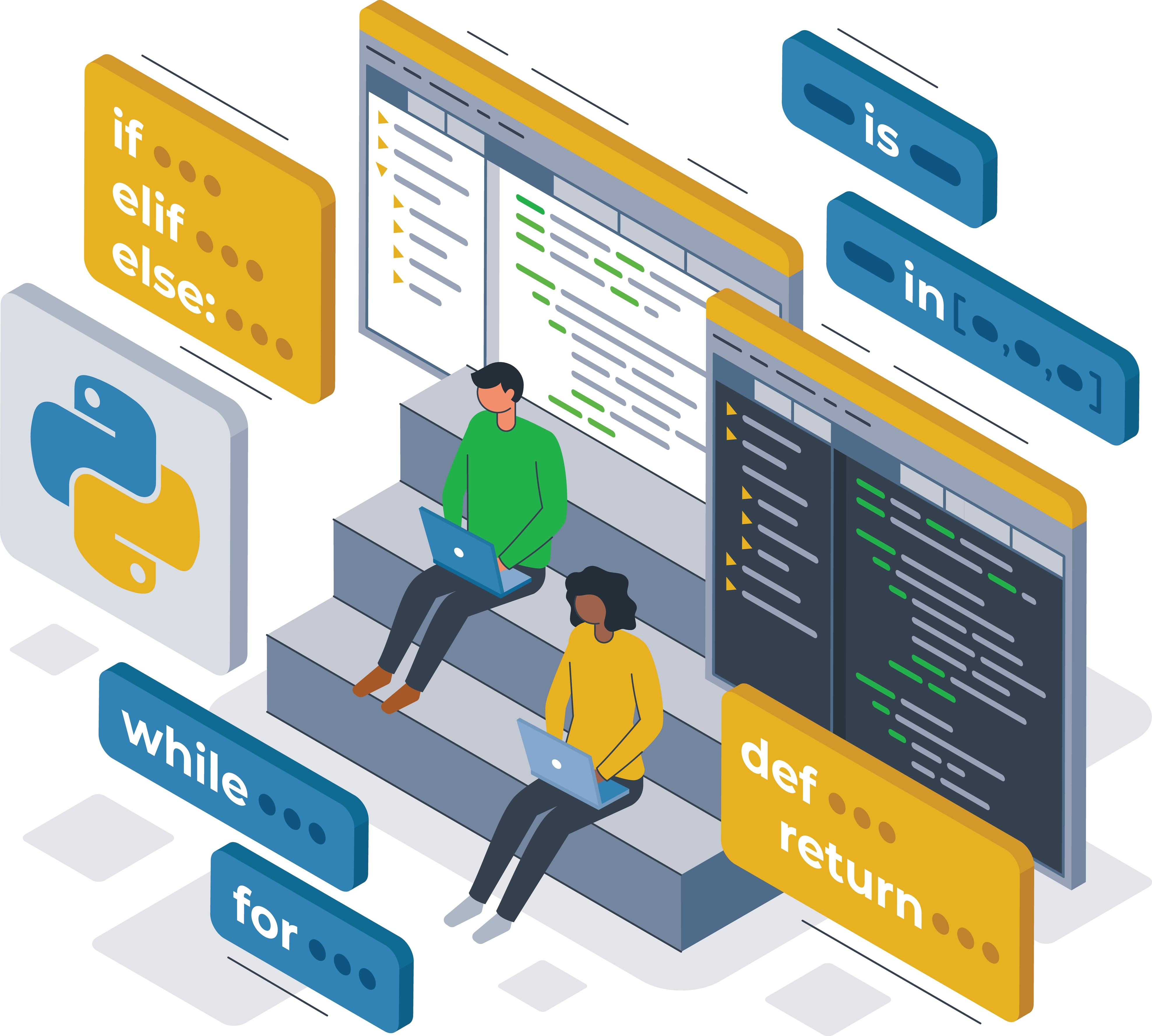
Python을 설치하면 Mac에서 Python으로 코딩하는 것은 간단합니다. 원하는 텍스트 편집기나 통합 개발 환경(IDE)을 사용할 수 있습니다. 널리 사용되는 도구는 다음과 같습니다.
- PyCharm: Python 개발용으로 특별히 설계된 강력한 IDE로, 지능형 코드 완성, 디버깅, 버전 관리 통합 등의 기능을 제공합니다.
- Visual Studio Code: 린팅, 디버깅 및 기타 유용한 기능을 제공하는 확장 프로그램을 통해 Python을 지원하는 무료 오픈 소스 코드 편집기입니다.
- Sublime Text: 다양한 플러그인과 패키지를 사용해 Python 개발에 맞게 구성할 수 있는 가볍고 사용자 지정 가능한 텍스트 편집기입니다.
원하는 편집기를 열고 Python 코드를 작성한 다음, 파일을 .py 확장자로 저장하고 앞서 설명한 대로 터미널을 사용하여 실행하면 됩니다.

Mac에서 Python 버전 확인하기
Mac에 설치된 Python 버전을 확인하려면 다음 단계를 따르세요.
- 터미널을 엽니다.
- 기본 Python 버전을 확인하려면 python --version을 입력합니다.
- 기본 Python 3 버전을 확인하려면 python3 --version을 입력합니다.
- 그러면 설치된 각 Python 버전이 표시됩니다. Python 버전이 오래된 것으로 확인되면 계속 읽으며 Mac에서 Python을 업데이트하고 최신 기능을 이용하는 방법을 알아보세요.
Mac에서 Python 업데이트하기
최신 기능과 보안 패치를 이용하려면 Python 설치를 최신 상태로 유지하는 것이 중요합니다. Mac에서 Python 및 Python 3를 업데이트하는 방법은 다음과 같습니다.
Python 및 Python 3 업데이트
- Python 공식 웹사이트를 방문하여 최신 버전을 다운로드합니다.
- 최신 버전의 Python 또는 Python 3용 macOS 설치 프로그램을 다운로드합니다.
- 다운로드한 파일을 열고 설치 안내를 따릅니다. 설치 중 모든 사용자용으로 설치하는 옵션을 선택하고 Python을 PATH에 추가해야 합니다.
- 설치가 완료되면 설치한 버전에 따라 터미널에서 python --version 또는 python3 --version을 실행하여 업데이트를 확인합니다.
Mac에서 Python 삭제하기
어떤 이유로든 Mac에서 Python을 제거해야 한다면 다음 단계를 따르세요.
- Python 제거: 먼저 Python 애플리케이션을 제거합니다. 응용 프로그램 폴더를 열고 Python 폴더를 찾은 다음 휴지통으로 드래그합니다.
- Python 버전 제거: 다음 디렉터리에서 Python 폴더를 삭제하여 설치된 모든 Python 버전을 제거합니다.
- /Library/Frameworks/Python.framework
- /usr/local/bin/python*
- /usr/local/bin/pip*
- 정리: 터미널을 사용하여 홈 디렉터리에 남아 있는 Python 관련 파일과 디렉터리를 확인한 후 삭제합니다.
결론
결론적으로 Python은 강력하고 다재다능한 프로그래밍 언어이며, Mac에서도 원활하게 사용할 수 있습니다. 초보자든 숙련된 개발자든 이 가이드를 통해 Mac에서 Python을 효과적으로 실행, 업데이트, 다운로드, 코딩 및 관리할 수 있습니다.




