Sim, é possível ter várias versões do Python instaladas simultaneamente no seu Mac. Isso pode ser útil para trabalhar em diferentes projetos que possam exigir versões específicas do Python. Certifique-se de gerenciar corretamente os caminhos de ambiente e os aliases para alternar entre as versões conforme necessário.
Python no Mac: Um Guia Completo
Python, uma linguagem de programação popular e versátil, é amplamente utilizada em diversas aplicações, que vão desde o desenvolvimento web até a computação científica. Os usuários de Mac têm a vantagem de contar com um sistema operacional baseado em Unix, o que proporciona um ambiente ideal para o desenvolvimento em Python. Neste guia, abordaremos aspectos essenciais do uso do Python em um Mac, incluindo como executá-lo, atualizá-lo, baixá-lo, excluí-lo, programar e verificar a versão.
Baixando o Python no Mac
Se você precisar baixar o Python pela primeira vez, ou se já o tiver removido do seu sistema, siga estas etapas para baixar o Python no seu Mac:
- Acesse o site oficial do Python.
- Baixe o instalador para macOS da versão desejada do Python (Python 2 ou Python 3).
- Abra o arquivo baixado e siga as instruções de instalação, certificando-se de selecionar as opções adequadas para a instalação.
- Após a instalação, verifique se tudo correu bem executando os comandos `python --version` e `python3 --version` no Terminal.
Executando o Python no Mac
O Python já vem pré-instalado na maioria dos computadores Mac. Para executar o Python, siga estas etapas:
- Abra o Terminal: você pode encontrá-lo na pasta “Utilitários”, dentro de “Aplicativos”, ou usar a pesquisa do Spotlight pressionando Command + Espaço e digitando “Terminal”.
- Inicie o Python: digite python ou python3 no Terminal e pressione Enter. Isso abrirá o shell interativo do Python.
- Execute scripts em Python: se você tiver um script em Python salvo em um arquivo (por exemplo, script.py), navegue até o diretório que contém o script no Terminal e digite python script.py ou python3 script.py para executar o script.
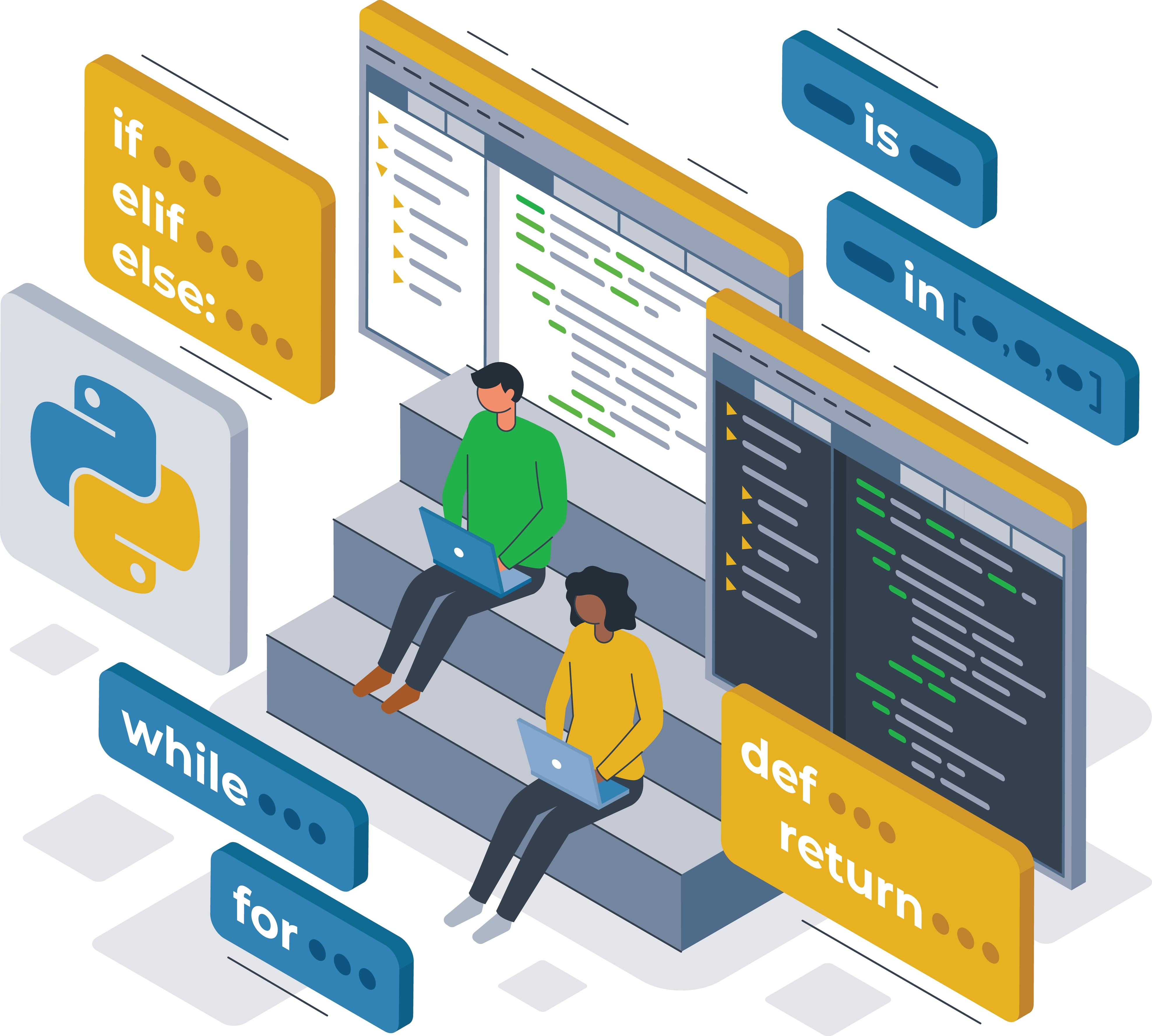
Programação em Python no Mac
Programar em Python em um Mac é bem simples, desde que você tenha o Python instalado. Você pode usar qualquer editor de texto ou ambiente de desenvolvimento integrado (IDE) de sua preferência. Algumas opções populares incluem:
- PyCharm: um IDE poderoso projetado especificamente para o desenvolvimento em Python, que oferece recursos como autocompletamento inteligente de código, depuração e integração com controle de versão.
- Visual Studio Code: um editor de código gratuito e de código aberto que oferece suporte a Python com extensões para verificação de código, depuração e outros recursos úteis.
- Sublime Text: um editor de texto leve e personalizável que pode ser configurado para desenvolvimento em Python com vários plug-ins e pacotes.
Basta abrir seu editor preferido, escrever seu código em Python, salvar o arquivo com a extensão .py e executá-lo usando o terminal, conforme mencionado anteriormente.

Como verificar a versão do Python no Mac
Para verificar a versão do Python instalada no seu Mac, siga estas etapas:
- Abra o Terminal.
- Digite python --version para verificar a versão padrão do Python.
- Digite python3 --version para verificar a versão padrão do Python 3.
- Isso exibirá as respectivas versões do Python que você tem instaladas. Se você perceber que sua versão do Python está desatualizada, continue lendo para saber como atualizar o Python no Mac e aproveitar os recursos mais recentes.
Atualizando o Python no Mac
É importante manter sua instalação do Python atualizada para aproveitar os recursos mais recentes e as correções de segurança. Veja a seguir como atualizar o Python e o Python 3 em um Mac:
Atualizando o Python e o Python 3
- Acesse o site oficial do Python para baixar a versão mais recente.
- Baixe o instalador para macOS da versão mais recente do Python ou do Python 3.
- Abra o arquivo baixado e siga as instruções de instalação. Certifique-se de selecionar a opção de instalar para todos os usuários e adicionar o Python ao seu PATH durante a instalação.
- Após a conclusão da instalação, verifique se a atualização foi realizada executando python --version ou python3 --version no Terminal, dependendo da versão que você instalou.
Excluindo o Python do Mac
Se, por qualquer motivo, você precisar desinstalar o Python do seu Mac, siga estas etapas:
- Desinstalar o Python: Primeiro, remova o aplicativo Python. Abra a pasta “Aplicativos”, localize a pasta “Python” e arraste-a para a Lixeira.
- Remover versões do Python: Remova todas as versões instaladas do Python excluindo as pastas do Python dos seguintes diretórios:
- /Library/Frameworks/Python.framework
- /usr/local/bin/python*
- /usr/local/bin/pip*
- Limpeza: Use o terminal para verificar se há arquivos e diretórios remanescentes relacionados ao Python em seu diretório pessoal e exclua-os.
Conclusão
Concluindo, o Python é uma linguagem de programação poderosa e versátil, e usá-la em um Mac é muito fácil. Seja você um iniciante ou um desenvolvedor experiente, este guia deve ajudá-lo a aprender a executar, atualizar, baixar, programar e gerenciar o Python no seu Mac de maneira eficaz.
Perguntas frequentes (FAQ)

Baixe o VPN Unlimited e não se preocupe com ameaças digitais externas.




O VPN Unlimited também faz parte do pacote de segurança MonoDefense.