Evet, Mac'inizde aynı anda birden fazla Python sürümü yüklü olabilir. Bu, belirli Python sürümlerini gerektiren farklı projeler üzerinde çalışırken faydalı olabilir. Gerektiğinde sürümler arasında geçiş yapabilmek için ortam yollarınızı ve takma adlarınızı doğru bir şekilde yönettiğinizden emin olun.
Mac'te Python: Kapsamlı Bir Kılavuz
Popüler ve çok yönlü bir programlama dili olan Python, web geliştirmeden bilimsel hesaplamalara kadar uzanan çeşitli uygulamalarda yaygın olarak kullanılmaktadır. Mac kullanıcıları, Python geliştirme için sorunsuz bir ortam sunan Unix tabanlı bir işletim sistemine sahip olma avantajına sahiptir. Bu kılavuzda, Python'u çalıştırma, güncelleme, indirme, silme, kod yazma ve sürümünü kontrol etme dahil olmak üzere, Mac'te Python kullanmanın temel unsurlarını ele alacağız.
Mac'te Python'u İndirme
Python’u ilk kez indirmeniz gerekiyorsa ya da sisteminizden kaldırdıysanız, Mac’inize Python’u indirmek için aşağıdaki adımları izleyin:
- Resmi Python web sitesini ziyaret edin.
- İstediğiniz Python sürümü (Python 2 veya Python 3) için macOS yükleyicisini indirin.
- İndirdiğiniz dosyayı açın ve kurulum talimatlarını izleyin; kurulum için uygun seçenekleri seçtiğinizden emin olun.
- Yükleme tamamlandıktan sonra, Terminal'de python --version ve python3 --version komutlarını çalıştırarak yüklemeyi doğrulayın.
Mac'te Python'u çalıştırma
Python, çoğu Mac bilgisayarında önceden yüklenmiş olarak gelir. Python’u çalıştırmak için şu adımları izleyin:
- Terminal'i açın: Terminal'i Uygulamalar içindeki Yardımcı Programlar klasöründe bulabilir veya Command + Space tuşlarına basıp "Terminal" yazarak Spotlight aramasını kullanabilirsiniz.
- Python'u başlatın: Terminale python veya python3 yazın ve Enter tuşuna basın. Bu, Python etkileşimli kabuğunu açacaktır.
- Python Komut Dosyalarını Çalıştırın: Bir dosyada (ör. script.py) kaydedilmiş bir Python komut dosyanız varsa, Terminal'de komut dosyasının bulunduğu dizine gidin ve komut dosyasını çalıştırmak için python script.py veya python3 script.py yazın.
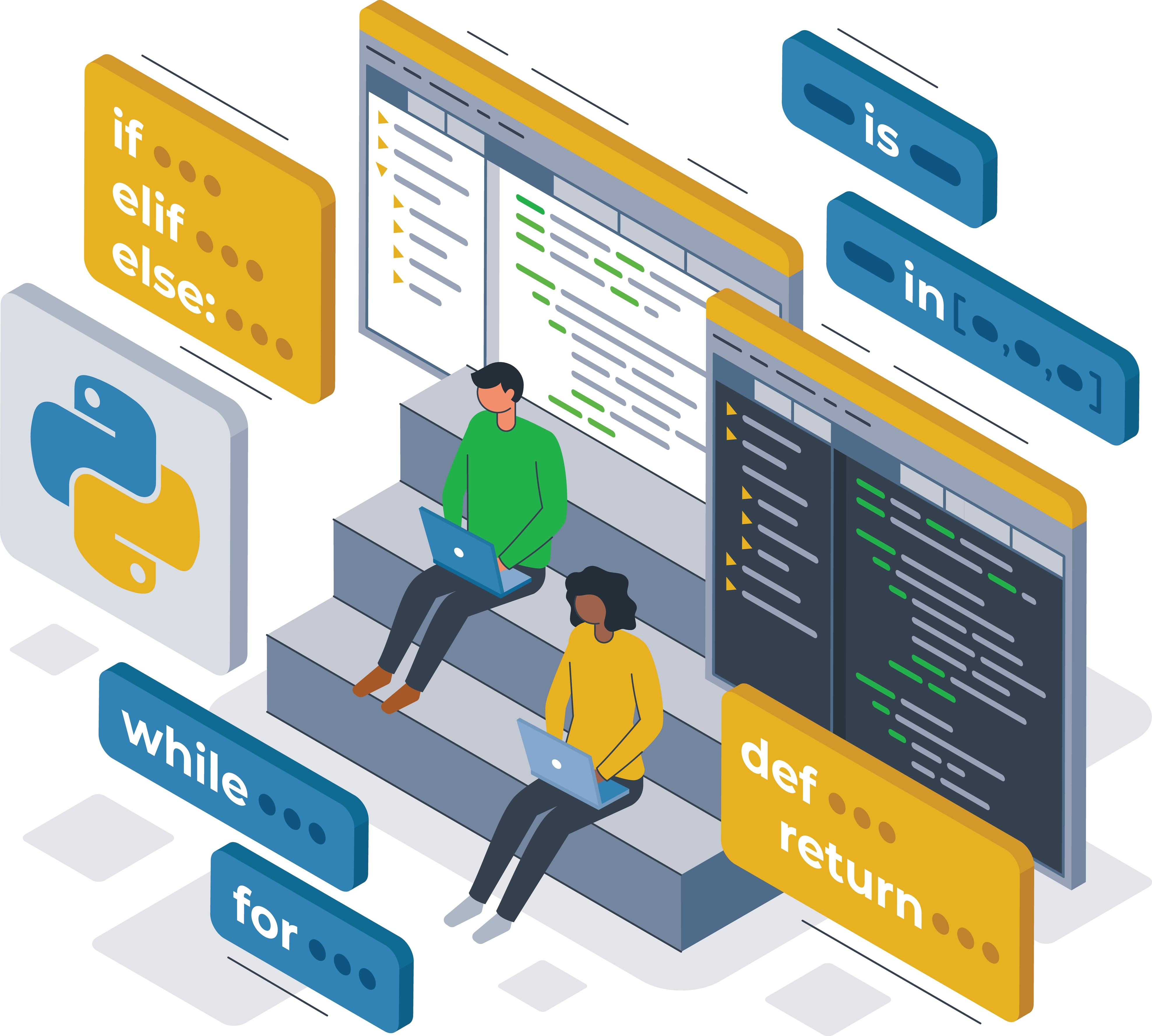
Mac'te Python ile Kodlama
Mac'te Python ile kod yazmak, Python'u kurduktan sonra oldukça basittir. İstediğiniz herhangi bir metin düzenleyicisini veya entegre geliştirme ortamını (IDE) kullanabilirsiniz. Popüler seçeneklerden bazıları şunlardır:
- PyCharm: Python geliştirme için özel olarak tasarlanmış, akıllı kod tamamlama, hata ayıklama ve sürüm kontrolü entegrasyonu gibi özellikler sunan güçlü bir IDE.
- Visual Studio Code: Linting, hata ayıklama ve diğer kullanışlı özellikler için uzantılarla Python'u destekleyen ücretsiz, açık kaynaklı bir kod editörüdür.
- Sublime Text: Çeşitli eklentiler ve paketlerle Python geliştirme için yapılandırılabilen, hafif ve özelleştirilebilir bir metin editörüdür.
Tercih ettiğiniz düzenleyiciyi açın, Python kodunuzu yazın, dosyayı .py uzantısıyla kaydedin ve daha önce belirtildiği gibi terminali kullanarak çalıştırın.

Mac'te Python Sürümünü Kontrol Etme
Mac’inizde yüklü olan Python sürümünü kontrol etmek için şu adımları izleyin:
- Terminal'i açın.
- Varsayılan Python sürümünü kontrol etmek için python --version yazın.
- Varsayılan Python 3 sürümünü kontrol etmek için python3 --version yazın.
- Bu komutlar, bilgisayarınızda yüklü olan ilgili Python sürümlerini gösterecektir. Python sürümünüzün güncel olmadığını fark ederseniz, Mac'te Python'u nasıl güncelleyeceğinizi öğrenmek ve en yeni özelliklerden yararlanmak için okumaya devam edin.
Mac'te Python'u Güncelleme
En yeni özelliklerden ve güvenlik yamalarından yararlanabilmek için Python kurulumunuzu güncel tutmanız önemlidir. Mac'te Python ve Python 3'ü güncelleme yöntemi şöyledir:
Python ve Python 3'ü Güncelleme
- En son sürümü indirmek için resmi Python web sitesini ziyaret edin.
- Python veya Python 3'ün en son sürümü için macOS yükleyicisini indirin.
- İndirdiğiniz dosyayı açın ve kurulum talimatlarını izleyin. Kurulum sırasında tüm kullanıcılar için yükleme seçeneğini seçtiğinizden ve Python'u PATH'inize eklediğinizden emin olun.
- Kurulum tamamlandıktan sonra, kurduğunuz sürüme bağlı olarak Terminal'de python --version veya python3 --version komutunu çalıştırarak güncellemeyi doğrulayın.
Mac'ten Python'u silme
Herhangi bir nedenle Mac’inizden Python’u kaldırmanız gerekiyorsa, şu adımları izleyin:
- Python'u kaldırma: Öncelikle, Python uygulamasını kaldırın. Uygulamalar klasörünü açın, Python klasörünü bulun ve Çöp Kutusu'na sürükleyin.
- Python Sürümlerini Kaldırma: Aşağıdaki dizinlerden Python klasörlerini silerek, yüklü olan tüm Python sürümlerini kaldırın:
- /Library/Frameworks/Python.framework
- /usr/local/bin/python*
- /usr/local/bin/pip*
- Temizleme: Terminal'i kullanarak ana dizininizde kalan Python ile ilgili dosya ve dizinleri kontrol edin ve bunları silin.
Sonuç
Sonuç olarak, Python güçlü ve çok yönlü bir programlama dilidir ve Mac'te kullanımı son derece sorunsuzdur. İster yeni başlayan ister deneyimli bir geliştirici olun, bu kılavuz, Mac'inizde Python'u etkin bir şekilde çalıştırma, güncelleme, indirme, kod yazma ve yönetme konusunda size yol gösterecektir.
Sık Sorulan Sorular (SSS)

VPN Unlimited’ı indirin ve dış kaynaklı dijital tehditler konusunda endişelenmeyin.




VPN Unlimited, MonoDefense güvenlik paketinin de bir parçasıdır.