Cara Mengatasi Masalah YouTube di Mac: Panduan Lengkap
YouTube tak diragukan lagi merupakan platform terkemuka untuk streaming video dan konten audio. Namun, pengguna Mac mungkin menghadapi berbagai masalah saat menggunakan YouTube, seperti kesulitan mengunduh video atau audio, mencari tahu di mana file unduhan disimpan, membuat video, memblokir platform tersebut untuk tujuan tertentu, memutar video secara berulang, dan mengonversi konten YouTube ke format MP4. Dalam panduan ini, kami akan membahas masing-masing aspek tersebut untuk membantu Anda mengatasi dan menyelesaikan masalah terkait YouTube di Mac Anda secara efektif.

Cara Mengunduh Audio YouTube di Mac
Mengunduh audio dari YouTube bisa menjadi fitur yang berguna bagi mereka yang ingin menikmati musik secara offline. Berikut ini panduan langkah demi langkah tentang cara melakukannya di Mac Anda:
- Kunjungi Situs Web Konverter YouTube ke MP3: Ada beberapa platform online yang memungkinkan Anda mengonversi video YouTube ke format MP3. Beberapa pilihan populer antara lain YTMP3.cc, Y2Mate, dan 320ytmp3.
- Salin URL Video YouTube: Buka YouTube, temukan video yang ingin Anda ekstrak audionya, lalu salin URL-nya dari bilah alamat.
- Tempelkan URL: Buka situs web konverter YouTube ke MP3 yang telah Anda pilih, lalu tempelkan URL tersebut ke kolom yang disediakan.
- Konversi dan Unduh: Klik tombol "Konversi" atau "Mulai", dan situs web tersebut akan mengonversi video menjadi file MP3. Setelah konversi selesai, klik tautan unduh untuk menyimpan file audio ke Mac Anda.

Cara Mengunduh Video YouTube dengan VLC di Mac
VLC Media Player adalah alat serbaguna yang juga dapat digunakan untuk mengunduh video YouTube di Mac. Ikuti langkah-langkah berikut untuk mengunduh video menggunakan VLC:
- Instal VLC Media Player: Unduh dan instal VLC Media Player dari situs web resminya jika Anda belum memilikinya di Mac Anda.
- Buka VLC dan Akses Streaming Jaringan: Jalankan VLC, lalu buka menu "File" di bilah menu dan pilih "Open Network…".
- Tempelkan URL Video YouTube: Tempelkan URL video YouTube ke kolom URL jaringan, lalu klik "Open".
- Mulai Unduh: Video YouTube akan mulai diputar di VLC. Untuk mengunduhnya, buka "Window" di bilah menu dan pilih "Media Information". Salin URL lokasinya, tempelkan ke browser web Anda, lalu simpan video tersebut ke Mac Anda.
- Klik kanan video ini: Tindakan ini akan menampilkan opsi untuk mengunduh video. Klik "Unduh Video Sebagai…" untuk memilih lokasi penyimpanan video dan nama file yang diinginkan.

Cara Membuat Video YouTube di Mac
Membuat video YouTube sendiri di Mac bisa menjadi kegiatan yang seru. Berikut ini panduan singkat untuk membantu Anda memulai:
- Pilih Perangkat Lunak Pengeditan Video: Pilih perangkat lunak pengeditan video yang sesuai dengan kebutuhan Anda. iMovie dan Final Cut Pro X adalah pilihan populer bagi pengguna Mac.
- Rekam atau Impor Rekaman: Rekam video Anda menggunakan kamera atau ponsel pintar, atau impor rekaman yang sudah ada ke perangkat lunak pengeditan video pilihan Anda.
- Edit dan Atur: Atur klip-klip tersebut, lalu tambahkan transisi, efek, teks, dan audio untuk membuat video Anda.
- Ekspor dan Unggah: Setelah Anda puas dengan video Anda, ekspor dalam format yang sesuai dan unggah ke YouTube menggunakan akun YouTube Anda.
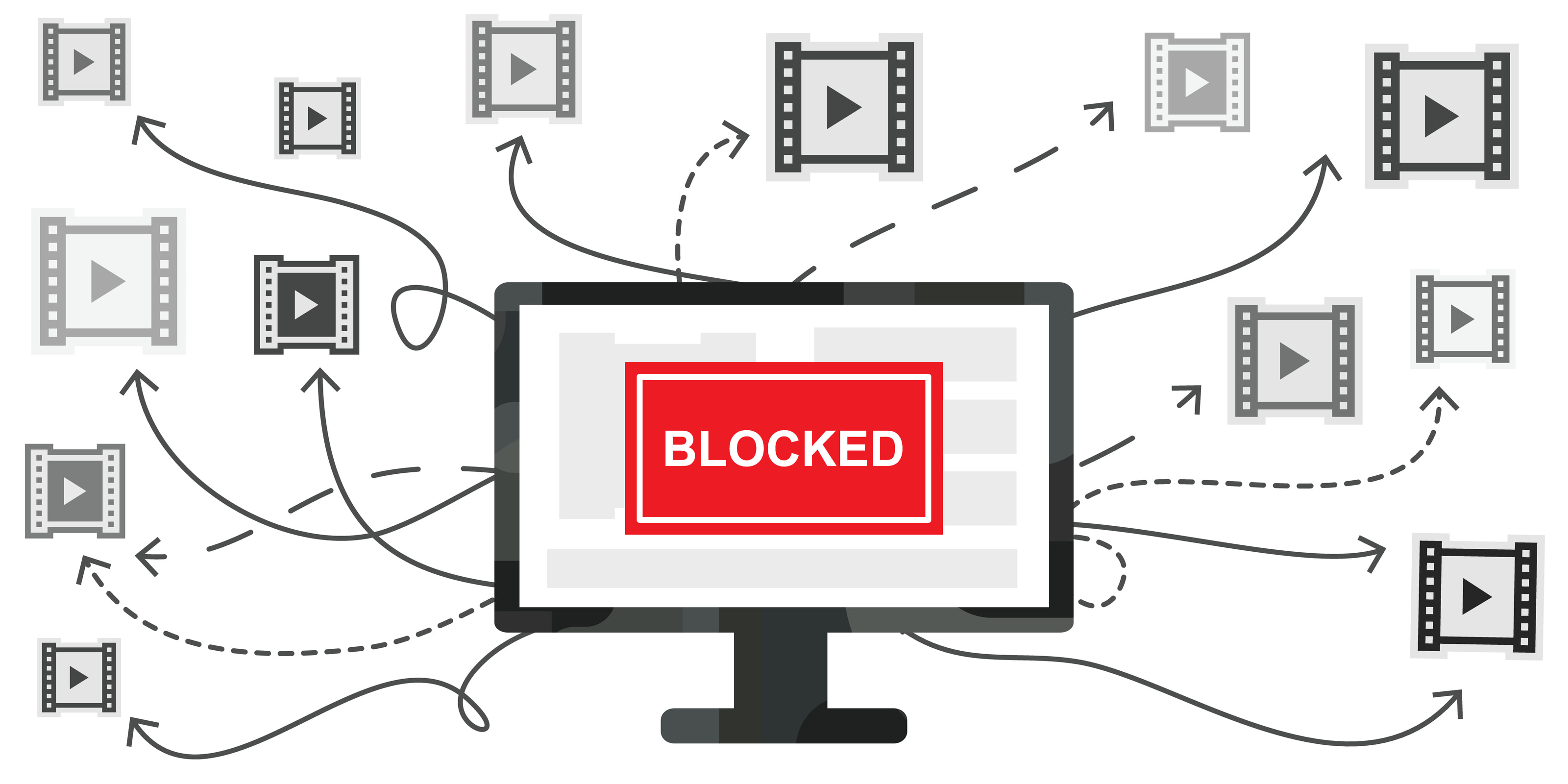
Cara Memblokir YouTube di Mac
Jika Anda ingin memblokir akses ke YouTube di Mac Anda, Anda dapat melakukannya dengan mengikuti langkah-langkah berikut:
- Buka Terminal: Jalankan aplikasi Terminal di Mac Anda.
- Edit File Hosts: Ketik sudo nano /etc/hosts lalu tekan Enter. Masukkan kata sandi administrator Anda.
- Tambahkan Entri untuk Memblokir YouTube: Tambahkan baris berikut ke berkas hosts:
- 127.0.0.1 www.youtube.com
- Simpan dan Keluar: Tekan Control + X, lalu Y untuk mengonfirmasi perubahan, dan Enter untuk menyimpan. Mulai ulang Mac Anda agar perubahan berlaku.

Cara Memutar Video YouTube Secara Berulang di Mac
Memutar video YouTube secara berulang di Mac bisa berguna jika Anda ingin memutar video tertentu secara terus-menerus. Berikut cara melakukannya:
1. Menggunakan Fitur Loop YouTube:
Buka video YouTube yang ingin Anda putar berulang, klik kanan pada pemutar video, lalu pilih "Loop".
2. Menggunakan Ekstensi Browser:
Pasang ekstensi browser seperti "Magic Actions for YouTube" atau "Enhancer for YouTube" dari Chrome Web Store. Ekstensi-ekstensi ini menyediakan fitur putar berulang untuk video YouTube.
Ke Mana File Unduhan YouTube Disimpan di Mac?
Saat Anda mengunduh video menggunakan peramban atau aplikasi, lokasi unduhan default biasanya adalah folder "Unduhan" di Mac Anda. Anda dapat mengakses video YouTube yang telah diunduh dengan membuka folder "Unduhan".

Cara Mengonversi Video YouTube ke MP4 di Mac
Mengonversi video YouTube ke format MP4 memungkinkan kompatibilitas yang lebih baik dan pemutaran secara offline. Ikuti langkah-langkah berikut untuk mengonversi video YouTube ke MP4 di Mac:
1. Menggunakan Konverter Online:
Kunjungi situs konverter YouTube ke MP4 online seperti YTMP3.cc, Y2Mate, atau Online Video Converter. Tempelkan URL video YouTube, pilih MP4 sebagai format keluaran, lalu klik "Konversi" atau "Mulai".
2. Menggunakan Perangkat Lunak Pengunduh Video:
Gunakan perangkat lunak pengunduh video seperti 4K Video Downloader atau Any Video Converter. Salin URL video YouTube, tempelkan ke dalam perangkat lunak, pilih MP4 sebagai format keluaran, lalu mulai proses konversi.
Kesimpulan
Sebagai kesimpulan, langkah-langkah ini diharapkan dapat membantu Anda mengatasi berbagai masalah terkait YouTube di Mac Anda, termasuk mengunduh audio dan video, membuat video sendiri, memblokir akses ke YouTube, memutar video secara berulang, mengelola unduhan, serta mengonversi konten YouTube ke format MP4. Cobalah berbagai metode yang disediakan untuk menemukan yang paling sesuai bagi Anda, dan nikmati pengalaman menonton YouTube yang lancar di Mac Anda.

Lindungi semua aktivitas online Anda dengan perisai VPN yang sangat andal. Coba VPN Unlimited!




VPN Unlimited juga merupakan bagian dari paket keamanan MonoDefense.