So beheben Sie YouTube-Probleme auf dem Mac: Eine umfassende Anleitung
YouTube ist zweifellos eine der führenden Plattformen für das Streamen von Video- und Audioinhalten. Mac-Nutzer können jedoch bei der Nutzung von YouTube auf verschiedene Probleme stoßen, beispielsweise Schwierigkeiten beim Herunterladen von Videos oder Audiodateien, Unklarheiten darüber, wo die Downloads gespeichert werden, beim Erstellen von Videos, beim Blockieren der Plattform für bestimmte Zwecke, beim Wiederholen von Videos in einer Schleife sowie beim Konvertieren von YouTube-Inhalten in das MP4-Format. In dieser Anleitung gehen wir auf jeden dieser Aspekte näher ein, um Ihnen zu helfen, sich zurechtzufinden und Probleme im Zusammenhang mit YouTube auf Ihrem Mac effektiv zu lösen.

So laden Sie YouTube-Audiodateien auf dem Mac herunter
Das Herunterladen von Audiodateien von YouTube kann eine nützliche Funktion für alle sein, die Musik offline genießen möchten. Hier finden Sie eine Schritt-für-Schritt-Anleitung, wie Sie dies auf Ihrem Mac umsetzen können:
- Rufen Sie eine Website für YouTube-zu-MP3-Konverter auf: Es gibt mehrere Online-Plattformen, mit denen Sie YouTube-Videos in das MP3-Format konvertieren können. Zu den beliebten Optionen gehören YTMP3.cc, Y2Mate und 320ytmp3.
- Kopieren Sie die URL des YouTube-Videos: Öffnen Sie YouTube, suchen Sie das Video, aus dem Sie den Ton extrahieren möchten, und kopieren Sie dessen URL aus der Adressleiste.
- Fügen Sie die URL ein: Rufen Sie die Website des ausgewählten YouTube-zu-MP3-Konverters auf und fügen Sie die URL in das dafür vorgesehene Feld ein.
- Konvertieren und Herunterladen: Klicken Sie auf die Schaltfläche „Konvertieren“ oder „Start“, und die Website konvertiert das Video in eine MP3-Datei. Sobald die Konvertierung abgeschlossen ist, klicken Sie auf den Download-Link, um die Audiodatei auf Ihrem Mac zu speichern.

So laden Sie YouTube-Videos mit VLC auf dem Mac herunter
Der VLC Media Player ist ein vielseitiges Tool, mit dem sich auch YouTube-Videos auf dem Mac herunterladen lassen. Befolgen Sie diese Schritte, um Videos mit VLC herunterzuladen:
- VLC Media Player installieren: Laden Sie den VLC Media Player von der offiziellen Website herunter und installieren Sie ihn, falls Sie ihn noch nicht auf Ihrem Mac haben.
- VLC öffnen und auf einen Netzwerk-Stream zugreifen: Starten Sie VLC, gehen Sie dann in der Menüleiste auf „Datei“ und wählen Sie „Netzwerk öffnen…“.
- Füge die YouTube-Video-URL ein: Füge die YouTube-Video-URL in das Feld „Netzwerk-URL“ ein und klicke auf „Öffnen“.
- Startet den Download: Das YouTube-Video wird in VLC abgespielt. Um es herunterzuladen, geht ihr in der Menüleiste auf „Fenster“ und wählt „Medieninformationen“ aus. Kopiert die Speicherort-URL, fügt sie in euren Webbrowser ein und speichert das Video auf eurem Mac.
- Rechtsklick auf dieses Video: Dadurch wird eine Option zum Herunterladen des Videos angezeigt. Klicken Sie auf „Video herunterladen als…“, um den Speicherort und den Dateinamen festzulegen.

So erstellst du ein YouTube-Video auf dem Mac
Das Erstellen eigener YouTube-Videos auf einem Mac kann ein spannendes Unterfangen sein. Hier ist eine kurze Anleitung für den Einstieg:
- Wähle eine Videobearbeitungssoftware aus: Wähle eine Videobearbeitungssoftware, die deinen Anforderungen entspricht. iMovie und Final Cut Pro X sind beliebte Optionen für Mac-Nutzer.
- Material aufnehmen oder importieren: Nehmen Sie Ihr Video mit einer Kamera oder einem Smartphone auf oder importieren Sie vorhandenes Material in die von Ihnen gewählte Videobearbeitungssoftware.
- Bearbeiten und anordnen: Ordnen Sie die Clips an und fügen Sie Übergänge, Effekte, Text und Audio hinzu, um Ihr Video zu erstellen.
- Exportieren und hochladen: Sobald du mit deinem Video zufrieden bist, exportiere es in einem geeigneten Format und lade es über dein YouTube-Konto auf YouTube hoch.
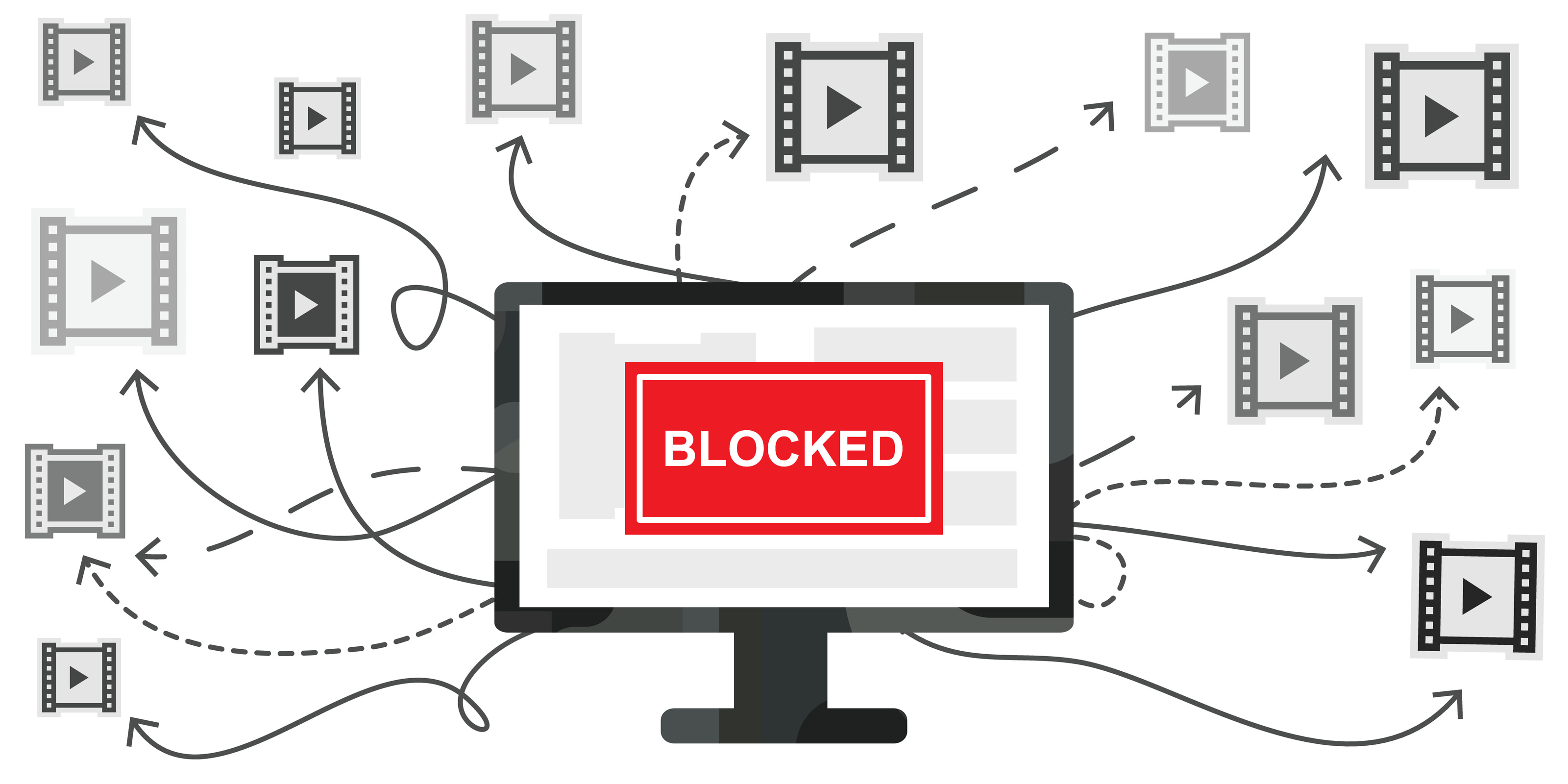
So blockieren Sie YouTube auf dem Mac
Wenn Sie den Zugriff auf YouTube auf Ihrem Mac sperren möchten, können Sie dies mit den folgenden Schritten tun:
- Terminal öffnen: Starten Sie die Terminal-Anwendung auf Ihrem Mac.
- Bearbeiten Sie die Hosts-Datei: Geben Sie „sudo nano /etc/hosts“ ein und drücken Sie die Eingabetaste. Geben Sie Ihr Administratorpasswort ein.
- Eintrag zum Blockieren von YouTube hinzufügen: Fügen Sie die folgende Zeile zur Hosts-Datei hinzu:
- 127.0.0.1 www.youtube.com
- Speichern und beenden: Drücken Sie „Ctrl + X“, dann „Y“, um die Änderungen zu bestätigen, und die Eingabetaste, um zu speichern. Starten Sie Ihren Mac neu, damit die Änderungen wirksam werden.

So lässt man ein YouTube-Video auf dem Mac in einer Endlosschleife abspielen
Das Wiederholen eines YouTube-Videos auf dem Mac kann nützlich sein, wenn Sie ein bestimmtes Video kontinuierlich abspielen möchten. So geht’s:
1. Die YouTube-Wiederholungsfunktion nutzen:
Öffnen Sie das YouTube-Video, das Sie in einer Schleife abspielen möchten, klicken Sie mit der rechten Maustaste auf den Videoplayer und wählen Sie „Wiederholen“.
2. Browser-Erweiterungen nutzen:
Installiere eine Browser-Erweiterung wie „Magic Actions for YouTube“ oder „Enhancer for YouTube“ aus dem Chrome Web Store. Diese Erweiterungen bieten eine Wiederholungsfunktion für YouTube-Videos.
Wo werden YouTube-Downloads auf dem Mac gespeichert?
Wenn Sie ein Video über einen Browser oder eine Anwendung herunterladen, ist der Standard-Speicherort in der Regel der Ordner „Downloads“ auf Ihrem Mac. Sie können auf die heruntergeladenen YouTube-Videos zugreifen, indem Sie den Ordner „Downloads“ öffnen.

So konvertieren Sie YouTube-Videos auf dem Mac in das MP4-Format
Das Konvertieren von YouTube-Videos in das MP4-Format sorgt für eine bessere Kompatibilität und ermöglicht das Ansehen im Offline-Modus. Befolgen Sie diese Schritte, um YouTube-Videos auf einem Mac in das MP4-Format zu konvertieren:
1. Verwendung von Online-Konvertern:
Rufen Sie einen Online-Konverter von YouTube zu MP4 auf, z. B. YTMP3.cc, Y2Mate oder Online Video Converter. Fügen Sie die URL des YouTube-Videos ein, wählen Sie MP4 als Ausgabeformat aus und klicken Sie auf „Konvertieren“ oder „Start“.
2. Verwendung einer Video-Download-Software:
Verwenden Sie eine Video-Download-Software wie 4K Video Downloader oder Any Video Converter. Kopieren Sie die URL des YouTube-Videos, fügen Sie sie in die Software ein, wählen Sie MP4 als Ausgabeformat und starten Sie die Konvertierung.
Fazit
Zusammenfassend sollten Ihnen diese Schritte dabei helfen, verschiedene Probleme im Zusammenhang mit YouTube auf Ihrem Mac zu lösen, darunter das Herunterladen von Audio- und Videodateien, das Erstellen eigener Videos, das Blockieren des Zugriffs auf YouTube, das Wiederholen von Videos, die Verwaltung von Downloads und das Konvertieren von YouTube-Inhalten in das MP4-Format. Probieren Sie die vorgestellten Methoden aus, um herauszufinden, was für Sie am besten funktioniert, und genießen Sie ein reibungsloses YouTube-Erlebnis auf Ihrem Mac.

Schützen Sie all Ihre Online-Aktivitäten mit einem absolut sicheren VPN-Schutzschild. Testen Sie VPN Unlimited!




VPN Unlimited ist außerdem Teil des MonoDefense-Sicherheitspakets.