Comment résoudre les problèmes liés à YouTube sur Mac : un guide complet
YouTube est sans aucun doute une référence incontournable en matière de streaming de vidéos et de contenu audio. Cependant, les utilisateurs de Mac peuvent rencontrer divers problèmes lors de l'utilisation de YouTube, tels que des difficultés à télécharger des vidéos ou des fichiers audio, à localiser les dossiers de téléchargement, à créer des vidéos, à bloquer l'accès à la plateforme à certaines fins, à lire des vidéos en boucle ou encore à convertir du contenu YouTube au format MP4. Dans ce guide, nous aborderons chacun de ces aspects afin de vous aider à vous y retrouver et à résoudre efficacement les problèmes liés à YouTube sur votre Mac.

Comment télécharger l'audio d'une vidéo YouTube sur Mac
Le téléchargement de fichiers audio depuis YouTube peut s'avérer très utile pour ceux qui souhaitent écouter de la musique hors ligne. Voici un guide étape par étape pour y parvenir sur votre Mac :
- Rendez-vous sur un site de conversion YouTube vers MP3 : il existe plusieurs plateformes en ligne qui vous permettent de convertir des vidéos YouTube au format MP3. Parmi les options les plus populaires, on peut citer YTMP3.cc, Y2Mate et 320ytmp3.
- Copiez l'URL de la vidéo YouTube : ouvrez YouTube, trouvez la vidéo dont vous souhaitez extraire l'audio, puis copiez son URL depuis la barre d'adresse.
- Collez l’URL : rendez-vous sur le site de conversion YouTube vers MP3 de votre choix et collez l’URL dans le champ prévu à cet effet.
- Convertir et télécharger : cliquez sur le bouton « Convertir » ou « Démarrer », et le site web convertira la vidéo en fichier MP3. Une fois la conversion terminée, cliquez sur le lien de téléchargement pour enregistrer le fichier audio sur votre Mac.

Comment télécharger des vidéos YouTube avec VLC sur Mac
VLC Media Player est un outil polyvalent qui permet également de télécharger des vidéos YouTube sur Mac. Suivez ces étapes pour télécharger des vidéos à l'aide de VLC :
- Installez VLC Media Player : téléchargez et installez VLC Media Player depuis le site officiel si vous ne l'avez pas déjà sur votre Mac.
- Ouvrez VLC et accédez au flux réseau : lancez VLC, puis allez dans « Fichier » dans la barre de menu et sélectionnez « Ouvrir un réseau… ».
- Collez l'URL de la vidéo YouTube : collez l'URL de la vidéo YouTube dans le champ « URL réseau », puis cliquez sur « Ouvrir ».
- Lancez le téléchargement : la vidéo YouTube va commencer à être lue dans VLC. Pour la télécharger, allez dans « Fenêtre » dans la barre de menu et sélectionnez « Informations sur le média ». Copiez l’URL de l’emplacement, collez-la dans votre navigateur web, puis enregistrez la vidéo sur votre Mac.
- Cliquez avec le bouton droit sur cette vidéo : cela fait apparaître une option permettant de télécharger la vidéo. Cliquez sur « Télécharger la vidéo sous… » pour choisir l’emplacement d’enregistrement de la vidéo et son nom.

Comment créer une vidéo YouTube sur Mac
Créer vos propres vidéos YouTube sur un Mac peut être une expérience passionnante. Voici un petit guide pour vous aider à vous lancer :
- Choisissez un logiciel de montage vidéo : sélectionnez un logiciel de montage vidéo adapté à vos besoins. iMovie et Final Cut Pro X sont des choix courants chez les utilisateurs de Mac.
- Enregistrez ou importez des séquences : enregistrez votre vidéo à l'aide d'une caméra ou d'un smartphone, ou importez des séquences existantes dans le logiciel de montage vidéo de votre choix.
- Montez et organisez votre vidéo : organisez les séquences, puis ajoutez des transitions, des effets, du texte et de l'audio pour créer votre vidéo.
- Exportez et mettez en ligne : une fois que vous êtes satisfait de votre vidéo, exportez-la dans un format adapté et mettez-la en ligne sur YouTube à l'aide de votre compte YouTube.
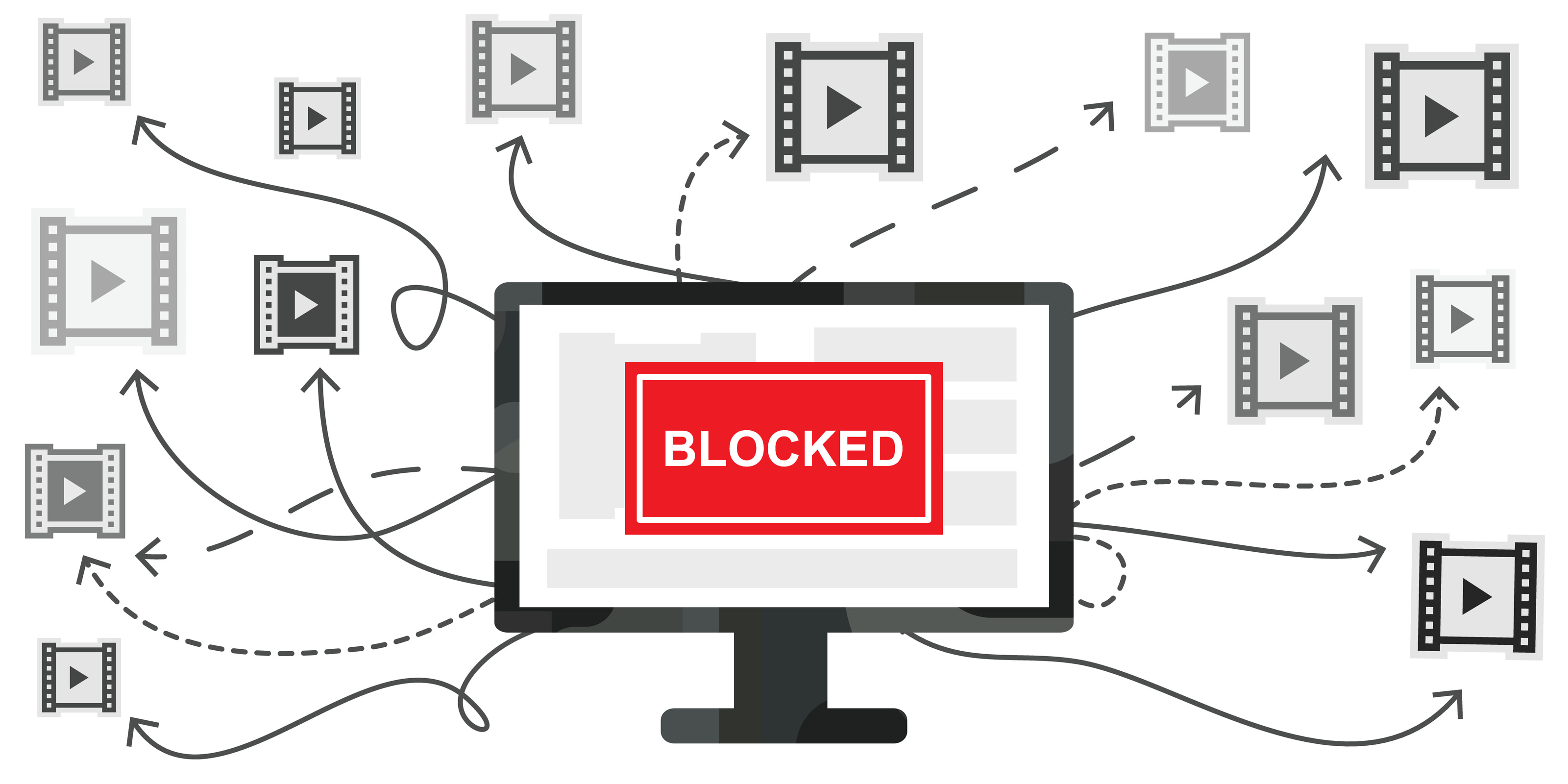
Comment bloquer YouTube sur Mac
Si vous souhaitez bloquer l'accès à YouTube sur votre Mac, vous pouvez le faire en suivant les étapes suivantes :
- Ouvrez Terminal : lancez l'application Terminal sur votre Mac.
- Modifiez le fichier hosts : tapez « sudo nano /etc/hosts » et appuyez sur Entrée. Saisissez votre mot de passe administrateur.
- Ajoutez une entrée pour bloquer YouTube : ajoutez la ligne suivante au fichier hosts :
- 127.0.0.1 www.youtube.com
- Enregistrez et quittez : appuyez sur Ctrl + X, puis sur Y pour confirmer les modifications, et sur Entrée pour enregistrer. Redémarrez votre Mac pour que les modifications prennent effet.

Comment lire une vidéo YouTube en boucle sur Mac
Mettre une vidéo YouTube en boucle sur Mac peut s'avérer utile si vous souhaitez lire une vidéo spécifique en continu. Voici comment procéder :
1. Utilisation de la fonctionnalité de boucle de YouTube :
Ouvrez la vidéo YouTube que vous souhaitez mettre en boucle, cliquez avec le bouton droit de la souris sur le lecteur vidéo, puis sélectionnez « Boucle ».
2. Utilisation d'extensions de navigateur :
Installez une extension de navigateur telle que « Magic Actions for YouTube » ou « Enhancer for YouTube » depuis le Chrome Web Store. Ces extensions permettent de mettre en boucle les vidéos YouTube.
Où sont enregistrées les vidéos téléchargées depuis YouTube sur Mac ?
Lorsque vous téléchargez une vidéo à l'aide d'un navigateur ou d'une application, l'emplacement de téléchargement par défaut est généralement le dossier « Téléchargements » de votre Mac. Vous pouvez accéder aux vidéos YouTube téléchargées en vous rendant dans le dossier « Téléchargements ».

Comment convertir une vidéo YouTube au format MP4 sur Mac
La conversion des vidéos YouTube au format MP4 permet une meilleure compatibilité et un visionnage hors ligne. Suivez ces étapes pour convertir des vidéos YouTube au format MP4 sur Mac :
1. Utilisation de convertisseurs en ligne :
Rendez-vous sur un site de conversion YouTube vers MP4 tel que YTMP3.cc, Y2Mate ou Online Video Converter. Collez l'URL de la vidéo YouTube, sélectionnez MP4 comme format de sortie, puis cliquez sur « Convertir » ou « Démarrer ».
2. Utilisation d'un logiciel de téléchargement de vidéos :
Utilisez un logiciel de téléchargement de vidéos tel que 4K Video Downloader ou Any Video Converter. Copiez l'URL de la vidéo YouTube, collez-la dans le logiciel, choisissez le format MP4 comme format de sortie, puis lancez la conversion.
Conclusion
En conclusion, ces étapes devraient vous aider à résoudre divers problèmes liés à YouTube sur votre Mac, notamment le téléchargement de fichiers audio et vidéo, la création de vos propres vidéos, le blocage de l'accès à YouTube, la lecture en boucle de vidéos, la gestion des téléchargements et la conversion de contenus YouTube au format MP4. Testez les méthodes proposées pour trouver celle qui vous convient le mieux et profitez d'une expérience YouTube fluide sur votre Mac.

Protégez toutes vos activités en ligne grâce à un VPN ultra-sécurisé. Essayez VPN Unlimited !




VPN Unlimited fait également partie de l'offre de sécurité MonoDefense.