Mac で YouTube の問題を解決する方法: 包括的なガイド
YouTube がビデオとオーディオ コンテンツのストリーミングにおいて有力な存在であることは間違いありません。ただし、Mac ユーザーは YouTube の使用中に、ビデオやオーディオのダウンロードが難しい、ダウンロード先の把握、ビデオの作成、特定の目的でのプラットフォームのブロック、ビデオのループ、YouTube コンテンツの MP4 形式への変換など、さまざまな問題に遭遇する可能性があります。このガイドでは、Mac 上の YouTube 関連の問題を効果的にナビゲートして解決できるよう、これらの各側面を詳しく説明します。

Mac で YouTube オーディオをダウンロードする方法
YouTube からオーディオをダウンロードすることは、オフラインで音楽を楽しみたい人にとって貴重な機能です。 Mac でこれを実現する方法についてのステップバイステップのガイドは次のとおりです。
<オル>
Mac で VLC を使用して YouTube 動画をダウンロードする方法
VLC Media Player は、Mac で YouTube ビデオをダウンロードするためにも使用できる多用途ツールです。 VLC を使用してビデオをダウンロードするには、次の手順に従ってください。
<オル>
Mac で YouTube ビデオを作成する方法
Mac で独自の YouTube ビデオを作成するのは、興味深い取り組みです。開始するための簡単なガイドは次のとおりです。
<オル>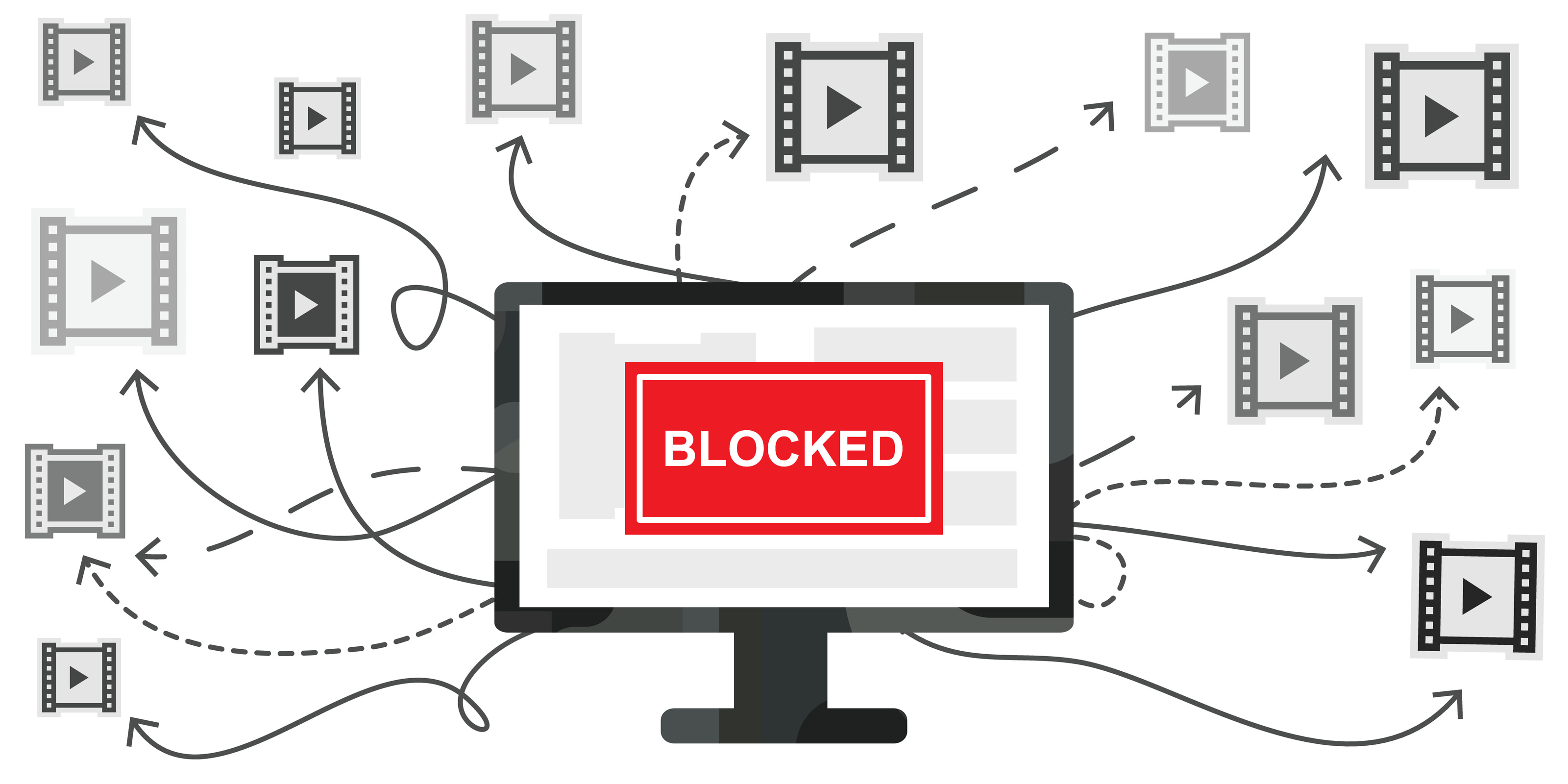
Mac で YouTube をブロックする方法
Mac で YouTube へのアクセスをブロックする必要がある場合は、次の手順に従ってブロックできます。
<オル>- 127.0.0.1 www.youtube.com

Mac で YouTube ビデオをループする方法
Mac で YouTube ビデオをループすると、特定のビデオを継続的に再生する場合に便利です。その方法は次のとおりです。
1. YouTube ループ機能の使用:
ループさせたい YouTube ビデオを開き、ビデオ プレーヤーを右クリックして、[ループ] を選択します。
2.ブラウザ拡張機能の使用:
「Magic Actions for YouTube」や「Enhancer for YouTube」などのブラウザ拡張機能を Chrome ウェブストアからインストールします。これらの拡張機能は、YouTube 動画のループ機能を提供します。
Mac で YouTube をダウンロードするとどこに行くのか
ブラウザまたはアプリケーションを使用してビデオをダウンロードする場合、デフォルトのダウンロード場所は通常、Mac のダウンロード フォルダーです。ダウンロード フォルダーに移動すると、ダウンロードした YouTube ビデオにアクセスできます。

Mac で YouTube を MP4 に変換する方法
YouTube ビデオを MP4 形式に変換すると、互換性が向上し、オフラインで視聴できるようになります。 Mac で YouTube ビデオを MP4 に変換するには、次の手順に従ってください。
1.オンライン コンバータの使用:
YTMP3.cc、Y2Mate、Online Video Converter などのオンライン YouTube から MP4 コンバーターにアクセスします。 YouTube ビデオの URL を貼り付け、出力形式として MP4 を選択し、[変換] または [開始] をクリックします。
2.ビデオ ダウンロード ソフトウェアの使用:
4K Video Downloader や Any Video Converter などのビデオ ダウンロード ソフトウェアを利用します。 YouTube ビデオの URL をコピーしてソフトウェアに貼り付け、出力形式として MP4 を選択して、変換を開始します。
結論
結論として、これらの手順は、オーディオやビデオのダウンロード、独自のビデオの作成、YouTube へのアクセスのブロック、ビデオのループ、ダウンロードの管理、YouTube コンテンツの MP4 形式への変換など、Mac 上の YouTube 関連のさまざまな問題を解決するのに役立ちます。提供されている方法を試して自分にとって最適なものを見つけ、Mac でシームレスな YouTube エクスペリエンスをお楽しみください。

すべてのオンライン アクティビティを防弾 VPN シールドでカバーします。無制限の VPN をお試しください!




VPN Unlimited は、Mono Defense セキュリティ バンドルの一部でもあります。