چگونه مشکلات یوتیوب در مک را حل کنیم: راهنمای جامع
یوتیوب بدون شک یک غول در پخش ویدیو و محتوای صوتی است. با این حال، کاربران مک ممکن است هنگام استفاده از یوتیوب با مشکلات مختلفی مواجه شوند، مانند دشواری دانلود ویدیوها یا صدا، پیدا کردن محل دانلودها، ساخت ویدیو، مسدود کردن این پلتفرم برای اهداف خاص، پخش مکرر ویدیوها و تبدیل محتوای یوتیوب به فرمت MP4. در این راهنما، به هر یک از این جنبهها میپردازیم تا به شما کمک کنیم مسائل مربوط به یوتیوب را در مک خود به طور مؤثر مدیریت و حل کنید.

چگونه فایل صوتی یوتیوب را در مک دانلود کنیم
دانلود صدای یوتیوب میتواند ویژگی ارزشمندی برای کسانی باشد که میخواهند از موسیقی بهصورت آفلاین لذت ببرند. در اینجا راهنمای گامبهگام نحوه انجام این کار در مک شما آمده است:
- به یک وبسایت تبدیلکننده ویدیوی YouTube به MP3 مراجعه کنید: چندین پلتفرم آنلاین وجود دارد که به شما امکان میدهند ویدیوهای YouTube را به فرمت MP3 تبدیل کنید. برخی از گزینههای محبوب عبارتند از YTMP3.cc، Y2Mate و 320ytmp3.
- آدرس ویدیوی یوتیوب را کپی کنید: یوتیوب را باز کنید، ویدیویی را که میخواهید صدای آن را استخراج کنید پیدا کنید و آدرس آن را از نوار آدرس کپی کنید.
- آدرس را الصاق کنید: به وبسایت مبدل YouTube به MP3 انتخابی خود بروید و آدرس را در فیلد ارائهشده الصاق کنید.
- تبدیل و دانلود: روی دکمه «تبدیل» یا «شروع» کلیک کنید تا وبسایت ویدیو را به یک فایل MP3 تبدیل کند. پس از اتمام تبدیل، روی لینک دانلود کلیک کنید تا فایل صوتی را در مک خود ذخیره کنید.

چگونه ویدیوهای یوتیوب را با VLC در مک دانلود کنیم
VLC Media Player یک ابزار چندمنظوره است که میتوان از آن برای دانلود ویدیوهای یوتیوب در مک نیز استفاده کرد. برای دانلود ویدیوها با VLC، این مراحل را دنبال کنید:
- نصب VLC Media Player: اگر هنوز VLC Media Player را روی مک خود ندارید، آن را از وبسایت رسمی دانلود و نصب کنید.
- VLC را باز کرده و به جریان شبکه دسترسی پیدا کنید: VLC را اجرا کنید، سپس در نوار منو به «File» بروید و «Open Network…» را انتخاب کنید.
- پیست کردن آدرس ویدیوی یوتیوب: آدرس ویدیوی یوتیوب را در فیلد URL شبکه پیست کرده و روی «Open» کلیک کنید.
- شروع دانلود: ویدیوی یوتیوب در VLC پخش خواهد شد. برای دانلود آن، به «Window» در نوار منو بروید و «Media Information» را انتخاب کنید. آدرس URL را کپی کرده، آن را در مرورگر وب خود جایگذاری کنید و ویدیو را در مک خود ذخیره کنید.
- روی این ویدیو کلیک راست کنید: این کار گزینهای برای دانلود ویدیو را نمایش میدهد. روی «Download Video As…» (دانلود ویدیو به عنوان…) کلیک کنید تا محل ذخیره و نام ویدیو را انتخاب کنید.

چگونه در مک یک ویدیوی یوتیوب بسازیم
ساخت ویدیوهای یوتیوب خودتان روی مک میتواند یک کار هیجانانگیز باشد. در اینجا راهنمای کوتاهی برای شروع کار شما آورده شده است:
- انتخاب نرمافزار ویرایش ویدئو: یک نرمافزار ویرایش ویدئو مناسب با نیازهای خود انتخاب کنید. iMovie و Final Cut Pro X گزینههای محبوبی برای کاربران مک هستند.
- ضبط یا وارد کردن فیلم: ویدیوی خود را با دوربین یا گوشی هوشمند ضبط کنید، یا فیلمهای موجود را به نرمافزار ویرایش ویدیوی انتخابی خود وارد کنید.
- ویرایش و مرتبسازی: کلیپها را مرتب کنید و برای ساخت ویدیوی خود، گذارها، جلوهها، متن و صدا را اضافه کنید.
- صادرات و بارگذاری: هنگامی که از ویدیوی خود راضی بودید، آن را در یک فرمت مناسب صادر کرده و با استفاده از حساب کاربری یوتیوب خود در یوتیوب بارگذاری کنید.
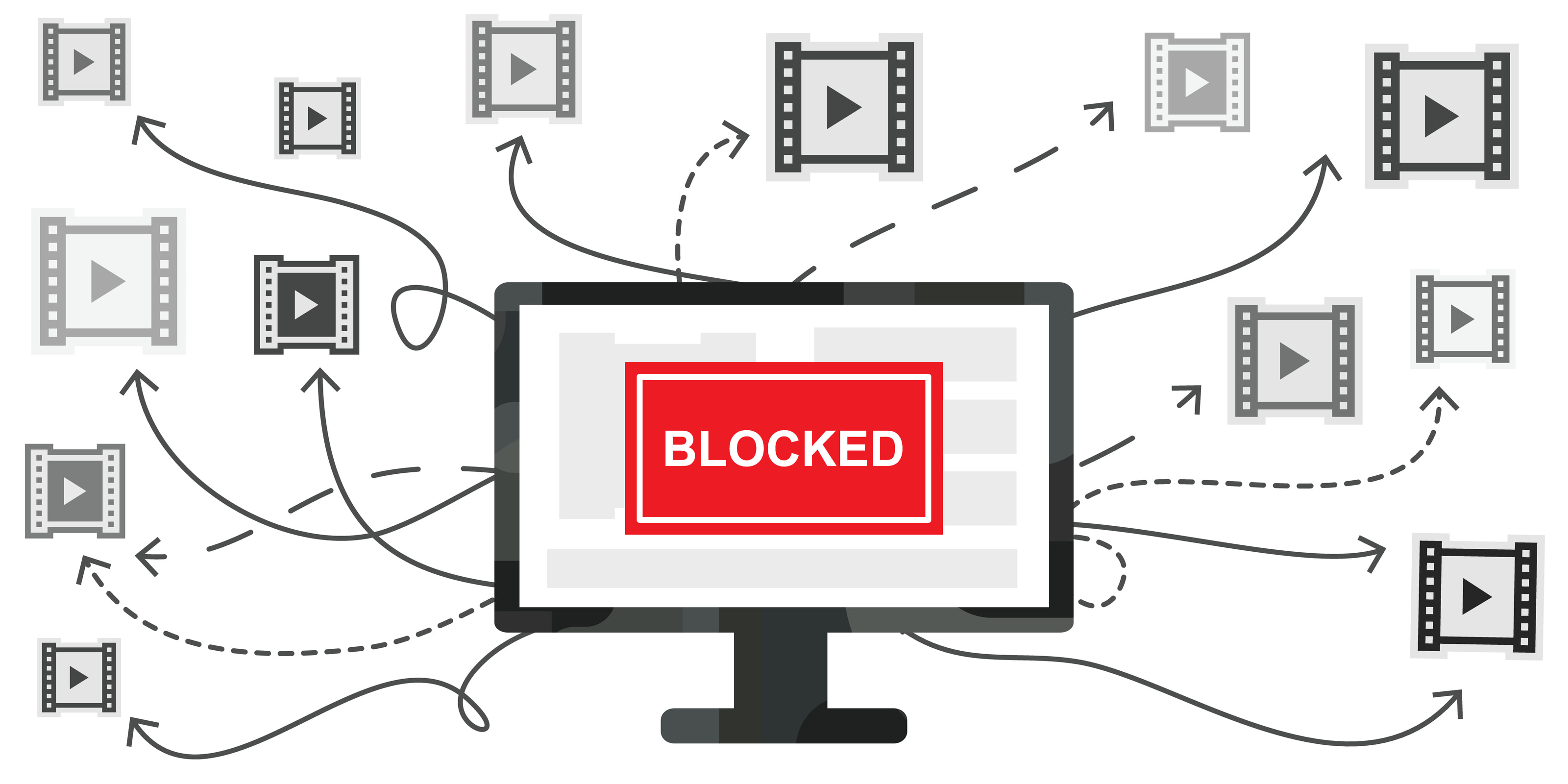
چگونه یوتیوب را در مک مسدود کنیم
اگر نیاز دارید دسترسی به یوتیوب را در مک خود مسدود کنید، میتوانید با دنبال کردن این مراحل این کار را انجام دهید:
- ترمینال را باز کنید: برنامه Terminal را در مک خود اجرا کنید.
- ویرایش فایل hosts: دستور sudo nano /etc/hosts را تایپ کرده و Enter را فشار دهید. رمز عبور ادمین خود را وارد کنید.
- افزودن ورودی برای مسدود کردن یوتیوب: خط زیر را به فایل hosts اضافه کنید:
- 127.0.0.1 www.youtube.com
- ذخیره و خروج: کلیدهای Control + X را فشار دهید، سپس Y را برای تأیید تغییرات و Enter را برای ذخیره بزنید. برای اعمال تغییرات، مک خود را مجدداً راهاندازی کنید.

چگونه یک ویدیوی یوتیوب را در مک تکرار کنیم
حلقهای کردن یک ویدیوی یوتیوب در مک میتواند مفید باشد اگر بخواهید یک ویدیوی خاص را بهطور مداوم پخش کنید. در اینجا نحوه انجام آن آمده است:
۱. استفاده از قابلیت لوپ یوتیوب:
ویدیوی یوتیوبی که میخواهید حلقهای شود را باز کنید، روی پخشکننده ویدیو کلیک راست کرده و «حلقهای» را انتخاب کنید.
۲. استفاده از افزونههای مرورگر:
یک افزونه مرورگر مانند «Magic Actions for YouTube» یا «Enhancer for YouTube» را از فروشگاه وب کروم نصب کنید. این افزونهها قابلیت تکرار خودکار را برای ویدیوهای یوتیوب فراهم میکنند.
دانلودهای یوتیوب در مک کجا ذخیره میشوند؟
وقتی یک ویدیو را با استفاده از مرورگر یا یک برنامه دانلود میکنید، مکان پیشفرض دانلود معمولاً پوشه Downloads در مک شماست. برای دسترسی به ویدیوهای دانلودشده از یوتیوب، میتوانید به پوشه Downloads بروید.

چگونه ویدیوهای یوتیوب را در مک به MP4 تبدیل کنیم
تبدیل ویدیوهای یوتیوب به فرمت MP4 امکان سازگاری بهتر و تماشای آفلاین را فراهم میکند. برای تبدیل ویدیوهای یوتیوب به MP4 در مک، این مراحل را دنبال کنید:
۱. استفاده از مبدلهای آنلاین:
به یک مبدل آنلاین از YouTube به MP4 مانند YTMP3.cc، Y2Mate یا Online Video Converter مراجعه کنید. آدرس ویدیوی YouTube را الصاق کنید، MP4 را بهعنوان فرمت خروجی انتخاب کنید و روی «Convert» یا «Start» کلیک کنید.
۲. استفاده از نرمافزار دانلود ویدیو:
از نرمافزار دانلود ویدیو مانند 4K Video Downloader یا Any Video Converter استفاده کنید. آدرس ویدیوی یوتیوب را کپی کرده، آن را در نرمافزار paste کنید، فرمت خروجی را MP4 انتخاب کرده و تبدیل را آغاز کنید.
نتیجهگیری
در پایان، این مراحل باید به شما کمک کنند تا بر مشکلات مختلف مرتبط با یوتیوب در مک خود غلبه کنید، از جمله دانلود صدا و ویدیوها، ساخت ویدیوهای شخصی، مسدود کردن دسترسی به یوتیوب، تکرار مداوم ویدیوها، مدیریت دانلودها و تبدیل محتوای یوتیوب به فرمت MP4. روشهای ارائهشده را امتحان کنید تا ببینید کدام یک برای شما بهترین کارایی را دارد و از تجربهای یکپارچه و بدون وقفه از یوتیوب در مک خود لذت ببرید.

تمام فعالیتهای آنلاین خود را با یک سپر VPN ضدگلوله محافظت کنید. VPN Unlimited را امتحان کنید!




VPN Unlimited همچنین بخشی از بسته امنیتی MonoDefense است.