macOS 10.14에 VPN을 설치하는 방법
VPN Unlimited App Store 버전
이 가이드에서는 VPN Unlimited 애플리케이션을 시작하고 간편하게 관리하는 데 도움이 되는 단계별 지침을 제공합니다.
이 설명서에서는 다음 질문을 살펴보겠습니다.
- macOS 기기에 VPN Unlimited를 설치하는 방법은 무엇인가요?
- VPN Unlimited를 처음 실행할 때 설정하는 방법은 무엇인가요?
- IP와 위치가 실수로 노출되지 않도록 보호하는 방법은 무엇인가요?
- VPN Unlimited 애플리케이션을 제거하는 방법은 무엇인가요?
계속 읽고 모든 질문에 대한 답을 확인해 보세요!
1. macOS 기기에 VPN Unlimited를 설치하는 방법
신뢰할 수 있는 macOS용 VPN을 기기에 다운로드하려면 이 링크로 이동하거나 App Store를 열고 검색 필드에 VPN Unlimited를 입력하세요.
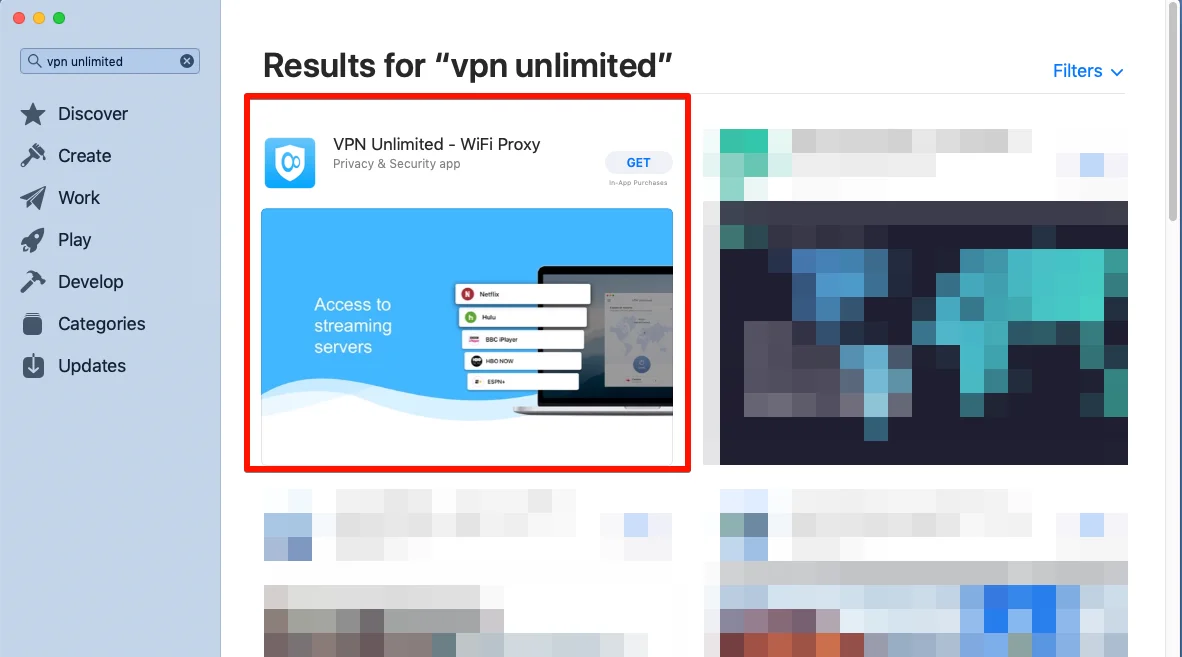
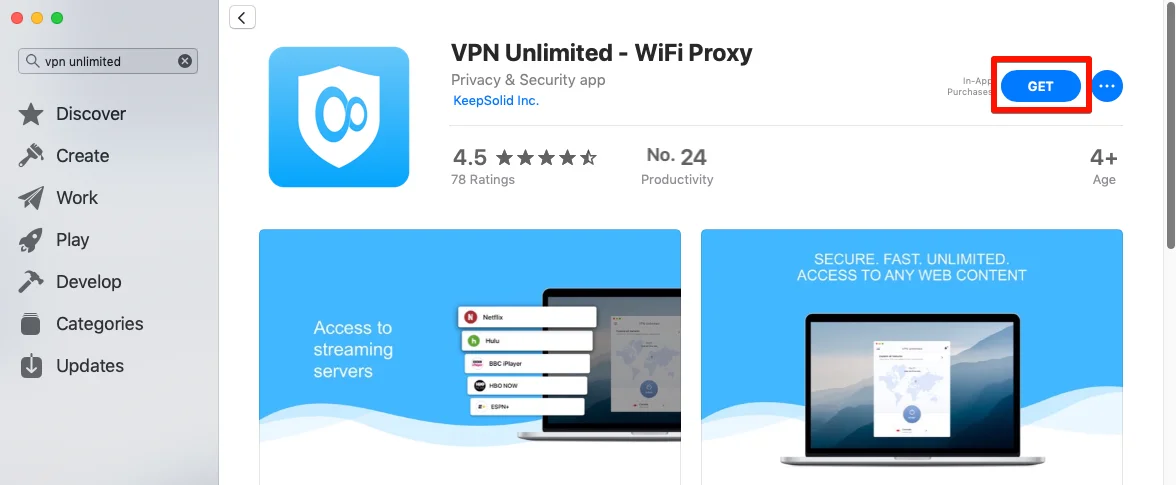
어떤 옵션을 선택하든 VPN Unlimited 앱 페이지를 열고 받기/설치 버튼을 클릭하세요.
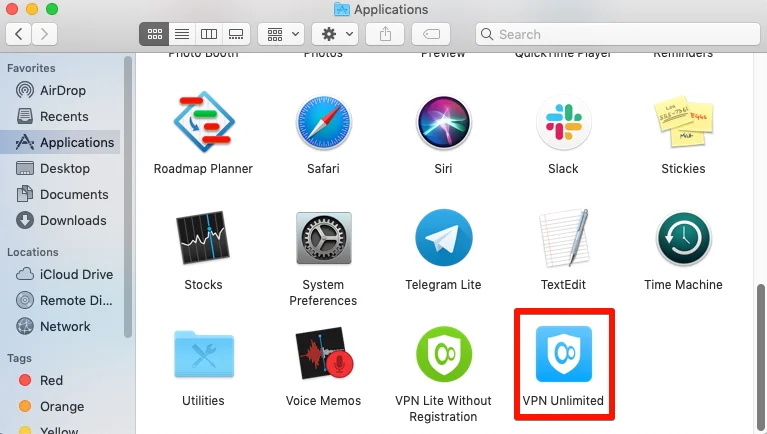
설치 과정이 완료되면 응용 프로그램 폴더에 VPN Unlimited 아이콘이 표시됩니다.
완료되었습니다! 이제 애플리케이션을 실행하고 안전한 VPN 연결을 설정할 준비가 되었습니다.
2. VPN Unlimited를 처음 실행할 때 설정하는 방법
이미 KeepSolid ID가 있다면 이메일 주소와 비밀번호를 입력한 후 로그인 버튼을 누르세요. Facebook 또는 Google 계정으로도 계속할 수 있습니다.
새 KeepSolid ID를 만들려면 KeepSolid ID 만들기를 누르고 이메일 주소와 비밀번호를 입력하세요. 그런 다음 비밀번호를 다시 입력하고 계속 진행하면 당사의…에 동의하게 됩니다 옆의 확인란을 선택한 후 가입 버튼을 누르세요.
KeepSolid ID 및 필요한 이유에 대한 자세한 내용은 이 페이지에서 확인할 수 있습니다.
VPN 서버에 처음 연결하면 VPN 구성 추가 및 VPN 프로필 다운로드를 허용하라는 요청이 표시됩니다. 이 과정을 설명하는 안내 화면이 표시됩니다.
VPN 구성을 설치할 때 표시되는 표준 시스템 메시지입니다. 걱정하지 마세요. 모든 데이터는 암호화되며 신뢰성이 높은 가상 터널로 보호됩니다. 당사는 사용자 로그를 저장하지 않으므로 개인 데이터가 비공개로 유지됩니다.
계속하려면 허용을 클릭하세요.
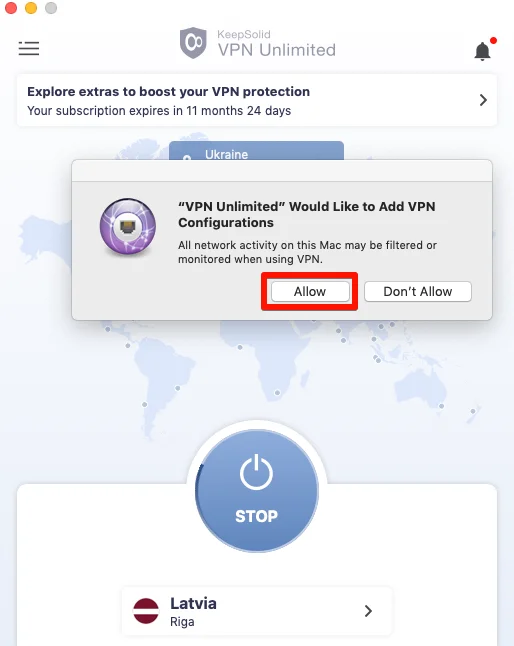
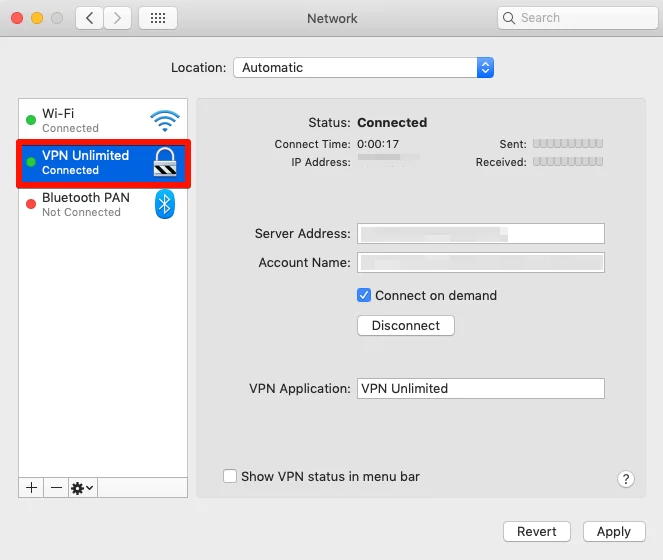
그런 다음 VPN Unlimited 구성이 네트워크 연결 목록에 추가됩니다.
다음으로 neagent 또는 NEIKEv2Provider의 키체인 접근을 허용해야 합니다(서비스 이름은 macOS 버전에 따라 다름). macOS 계정 비밀번호를 입력하고 항상 허용을 선택하면 이 알림이 다시 표시되지 않습니다(비밀번호를 변경하거나 애플리케이션을 다시 설치하는 경우 제외).
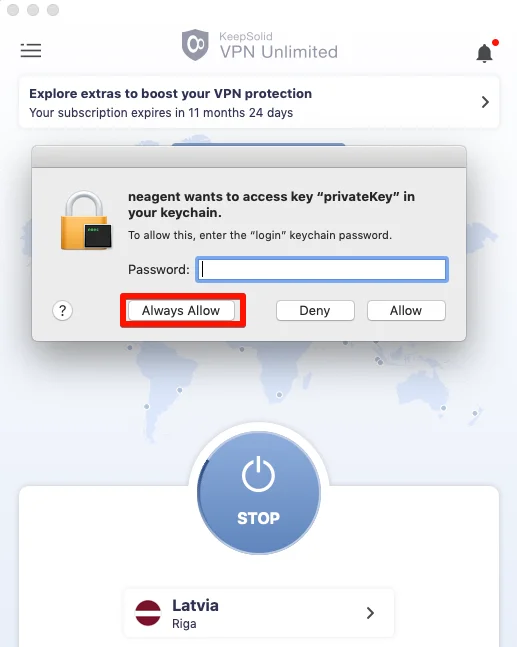
참고: Neagent/NEIKEv2Provider는 안전한 VPN 연결 설정을 담당하는 서비스입니다. VPN 연결 설정에 필요한 인증 데이터를 받기 위해 키체인 접근 권한을 요청합니다.
3. IP와 위치가 실수로 노출되지 않도록 보호하는 방법
필요할 때 연결 기능은 VPN 연결에 문제가 발생한 경우 인터넷을 탐색하지 못하게 합니다. 이 기능은 VPN 서버와의 연결 끊김 또는 기타 유사한 문제로 인해 실제 IP 주소와 현재 위치가 실수로 노출되는 것을 방지합니다.
필요할 때 연결을 활성화하거나 비활성화하려면 시스템 환경설정 > 네트워크로 이동하고 VPN Unlimited 프로필을 선택한 다음 해당 확인란을 선택하거나 선택 해제하세요.
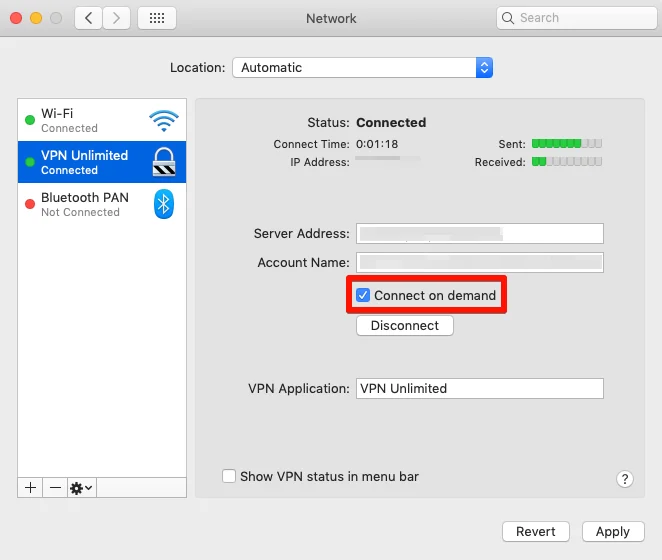
변경 사항을 저장하려면 적용을 클릭하세요.
4. VPN Unlimited 애플리케이션을 제거하는 방법
VPN Unlimited 애플리케이션을 제거하려면 응용 프로그램 폴더로 이동하여 VPN Unlimited 아이콘을 선택한 후 휴지통으로 드래그 앤 드롭하세요.
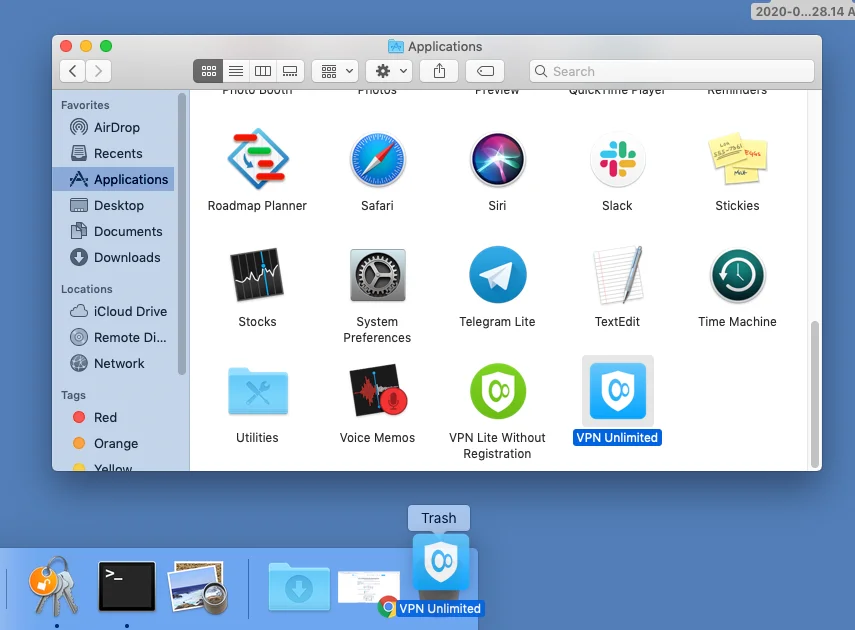
그런 다음 시스템 환경설정 > 네트워크로 이동하여 VPN Unlimited 프로필을 선택하고

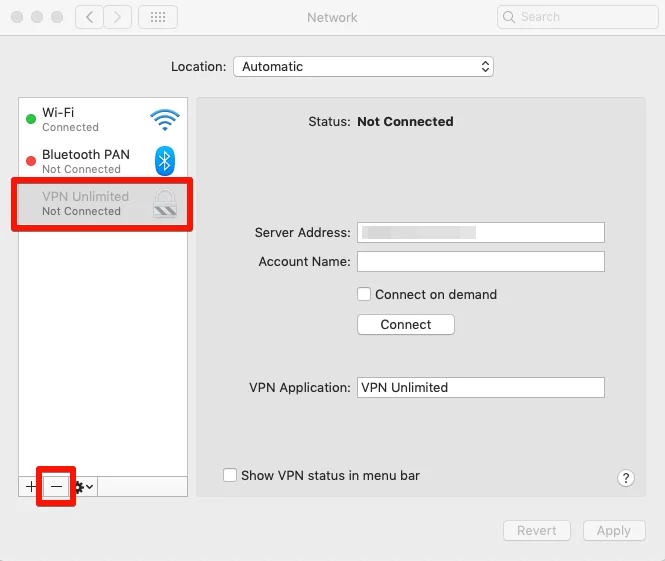
구성을 제거한 후 적용을 클릭하여 변경 사항을 저장하세요.

macOS 기기에 VPN Unlimited를 다운로드하고 더욱 안전하게 웹을 이용하세요!

macOS에서 VPN Unlimited를 사용해야 하는 이유
- 최고 수준의 AES-256 암호화로 개인 정보를 보호하기 위해
- 보안되지 않은 공용 WiFi 핫스팟을 사용할 때 인터넷 연결을 보호하기 위해
- 인터넷 검열을 피하고 지역 제한을 우회하며 VPN 차단을 해제하기 위해
- 가능한 가장 빠른 연결 속도로 스트리밍 동영상을 즐기기 위해
- 개인정보를 위험에 빠뜨리지 않고 익명으로 안전하게 토렌트를 이용하기 위해
- Personal VPN Server와 Static IP 등의 추가 기능으로 온라인 익명성을 유지하기 위해
VPN Unlimited의 장점
_3382.png)
웹에서 철통같이 보호되는 개인정보
KeepSolid의 가상 사설망은 민감한 개인정보를 포함한 사용자의 데이터를 권한이 없는 제3자가 읽을 가능성을 차단합니다. 따라서 걱정 없이 인터넷을 통해 어떤 종류의 데이터든 자유롭게 전송할 수 있습니다.

80개 이상의 지역에 3000개 이상의 가상 서버
VPN Unlimited는 전 세계 80개 이상의 위치에서 3000대가 넘는 서버를 제공합니다. 따라서 언제든 필요에 가장 적합한 가상 서버를 선택할 수 있습니다. 어떤 가상 서버를 선택해야 할지 고민되시나요? 최적 서버 옵션을 활성화하면 VPN이 가장 적합한 서버를 선택해 드립니다.

글로벌 스트리밍 서비스 이용
KeepSolid의 가상 사설망을 사용하면 Disney+, BBC iPlayer, Hulu, Sony Crackle 및 기타 인기 스트리밍 서비스의 차단을 해제할 수 있습니다. 그뿐만 아니라 지역 제한이 적용된 다른 웹사이트와 차단된 서비스도 이용할 수 있습니다!
_3383.png)
무제한 기기
VPN을 구독하면 macOS, iOS, Android, Windows, Linux는 물론 일부 브라우저를 포함하여 최대 5대의 기기를 보호할 수 있습니다(기기 수는 횟수 제한 없이 늘릴 수 있습니다). 또한 필요한 만큼 기기 수를 확장할 수 있습니다.
더 이상 시간을 낭비하지 마세요! VPN Unlimited를 다운로드하고 비공개로 안전하게 아무런 제한 없이 웹 탐색을 시작하세요!