Cómo instalar una VPN en macOS 10.14
Versión de VPN Unlimited para la App Store
Esta guía contiene instrucciones paso a paso para ayudarte a dar los primeros pasos con la aplicación VPN Unlimited y a gestionarla fácilmente.
En este manual vamos a abordar las siguientes cuestiones:
- ¿Cómo instalar VPN Unlimited en tu dispositivo macOS?
- ¿Cómo gestionar el primer inicio de VPN Unlimited?
- ¿Cómo proteger tu IP y tu ubicación para evitar que se revelen accidentalmente?
- ¿Cómo desinstalar la aplicación VPN Unlimited?
¡Sigue leyendo y descubre las respuestas a todas estas preguntas!
1. Cómo instalar VPN Unlimited en tu dispositivo macOS
Para descargar nuestra fiable VPN para dispositivos macOS, sigue este enlace o abre la App Store y escribe «VPN Unlimited» en el campo de búsqueda.
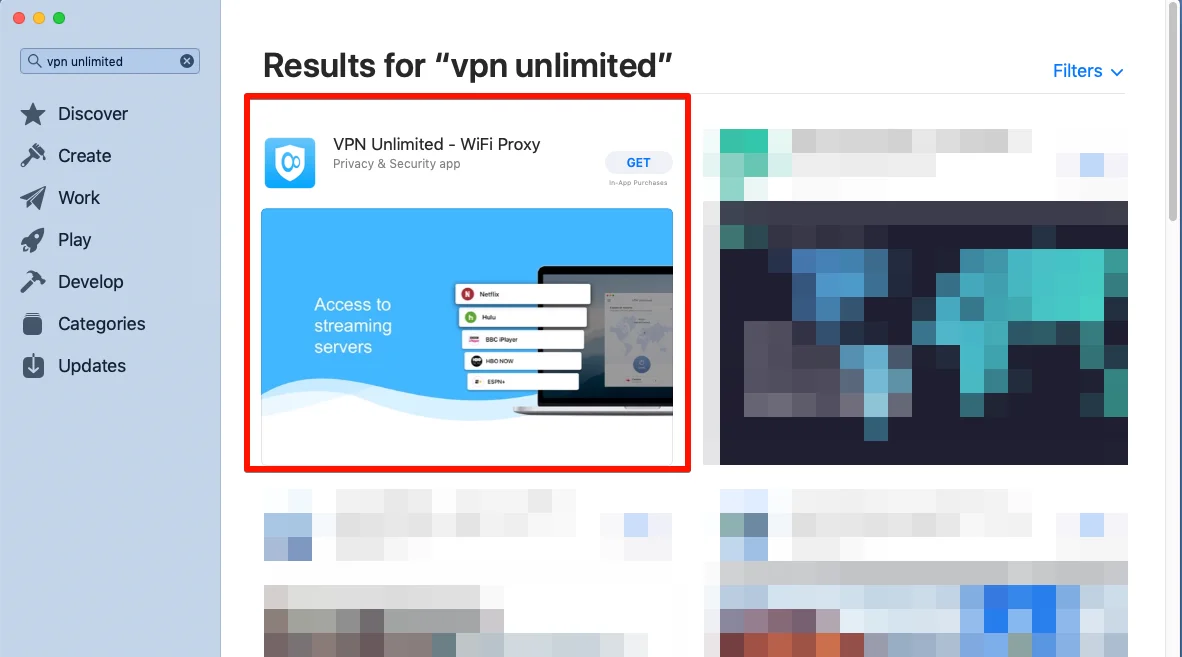
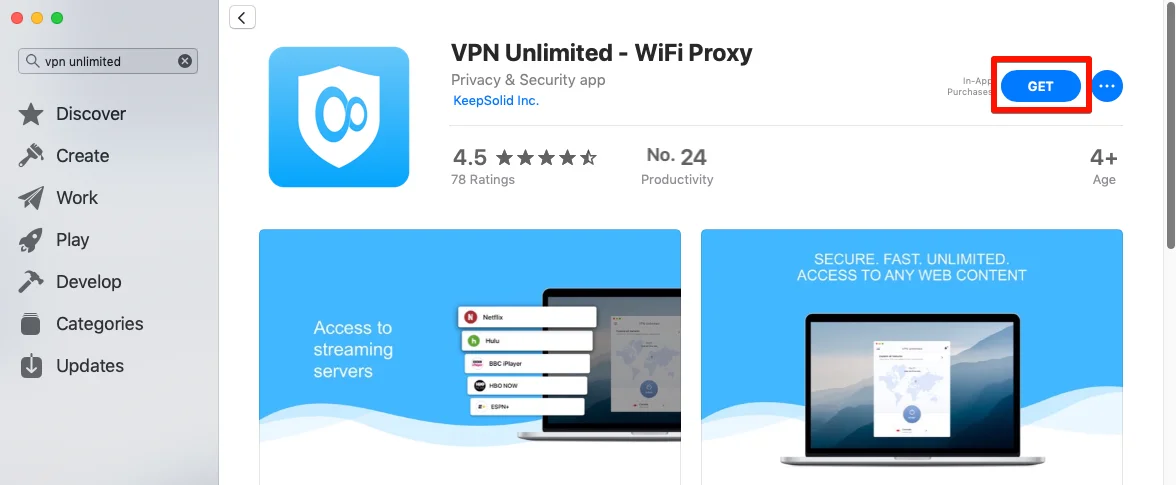
Sea cual sea la opción que elijas, abre la página de la aplicación VPN Unlimited y haz clic en el botón «Obtener/Instalar».
Una vez finalizado el proceso de instalación, aparecerá el icono de VPN Unlimited en la carpeta «Aplicaciones».
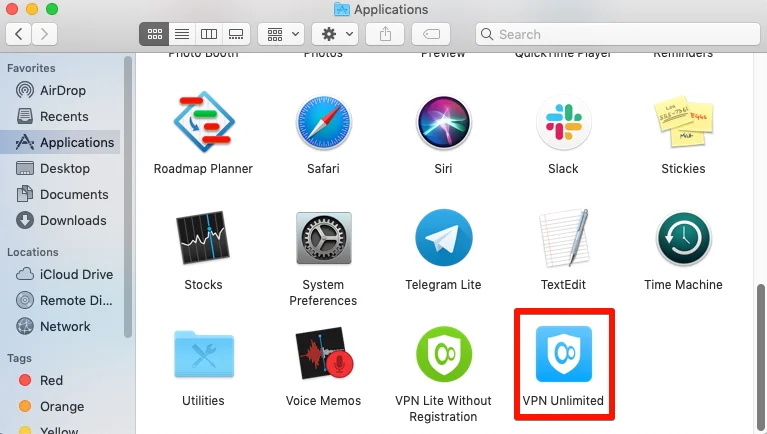
¡Ya está! Ya estás listo para iniciar la aplicación y establecer una conexión VPN segura.
2. Cómo gestionar el primer inicio de VPN Unlimited
Si ya tienes un KeepSolid ID, solo tienes que introducir tu dirección de correo electrónico y contraseña y pulsar el botón «Iniciar sesión». También puedes iniciar sesión con tu cuenta de Facebook o Google.
Para crear un nuevo KeepSolid ID, pulsa «Crear KeepSolid ID», introduce tu dirección de correo electrónico y contraseña. A continuación, repite la contraseña, marca la casilla junto a «Al continuar, aceptas nuestras…» y pulsa el botón «Registrarse».
En esta página encontrarás más información sobre KeepSolid ID y por qué lo necesitas.
Al conectarte a un servidor VPN por primera vez, se te pedirá que autorices la adición de configuraciones de VPN y la descarga de un perfil de VPN. Verás nuestra pantalla informativa en la que se describe el proceso.
Este es un mensaje estándar del sistema que aparece al instalar configuraciones de VPN. No te preocupes, todos tus datos se cifrarán y estarán protegidos por un túnel virtual de alta fiabilidad. Como no almacenamos registros de los usuarios, ten la seguridad de que tus datos privados seguirán siendo privados.
Haz clic en «Permitir» para continuar.
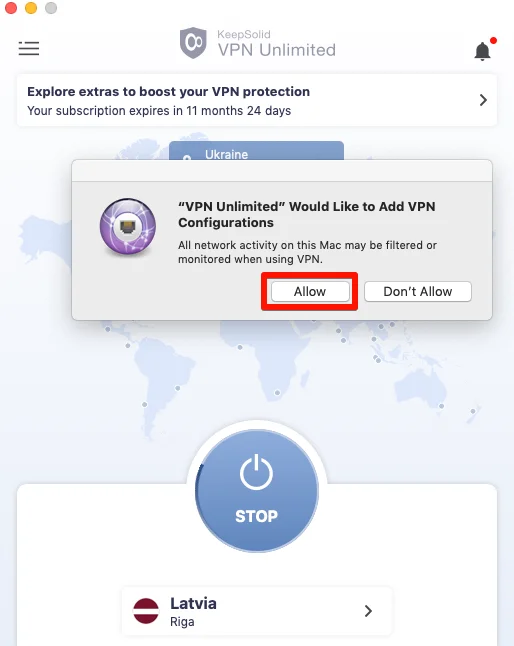
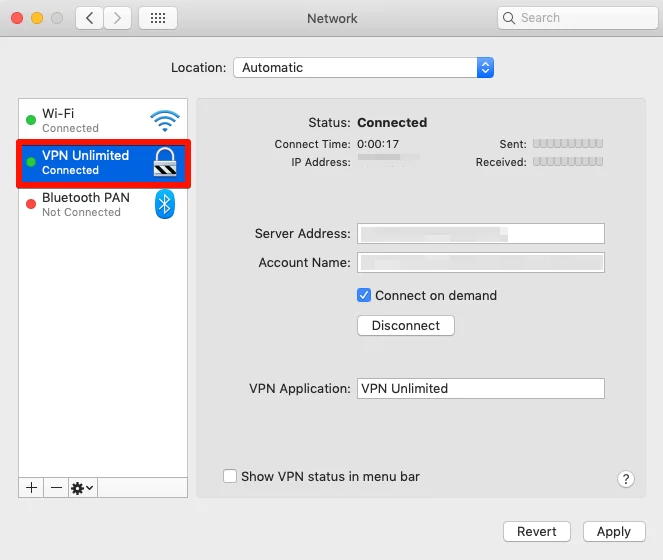
A continuación, la configuración de VPN Unlimited se añadirá a la lista de tus conexiones de red.
A continuación, debes permitir el acceso a tu llavero para «neagent» o «NEIKEv2Provider» (el nombre del servicio depende de tu versión de macOS). Introduce la contraseña de tu cuenta de macOS y selecciona «Permitir siempre», para que esta notificación no vuelva a aparecer nunca más (a menos que cambies la contraseña o reinstales la aplicación).
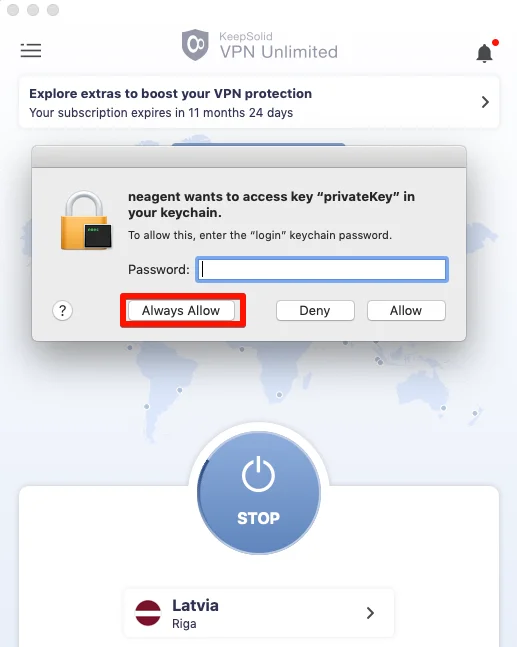
Nota: Neagent/NEIKEv2Provider es un servicio encargado de establecer conexiones VPN seguras. Solicita acceso al KeyChain para recibir los datos de autorización necesarios para establecer la conexión VPN.
3. Cómo proteger tu IP y tu ubicación frente a una revelación accidental
La función «Conectar bajo demanda» no te permite navegar por Internet si se producen interrupciones en la conexión VPN. Esta función protege tu dirección IP real y tu ubicación geográfica real frente a una exposición accidental como consecuencia de una pérdida de conexión con un servidor VPN u otros problemas similares.
Para activar o desactivar «Connect on demand», ve a Preferencias del sistema > Red, selecciona el perfil de VPN Unlimited y marca o desmarca la casilla correspondiente.
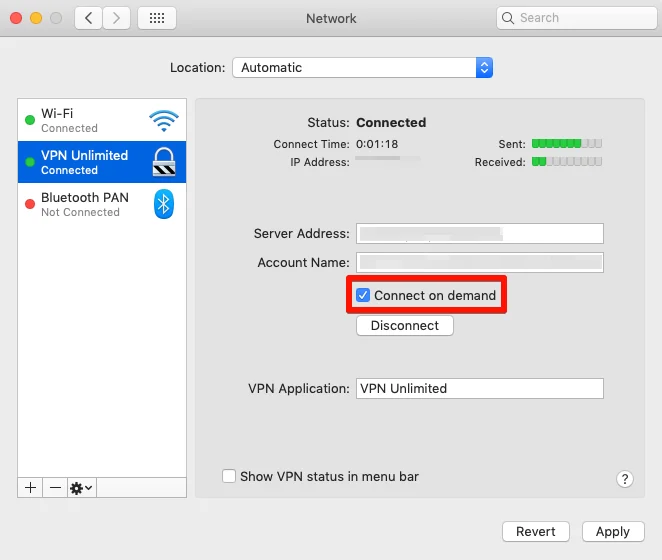
Haz clic en «Aplicar» para guardar los cambios.
4. Cómo desinstalar la aplicación VPN Unlimited
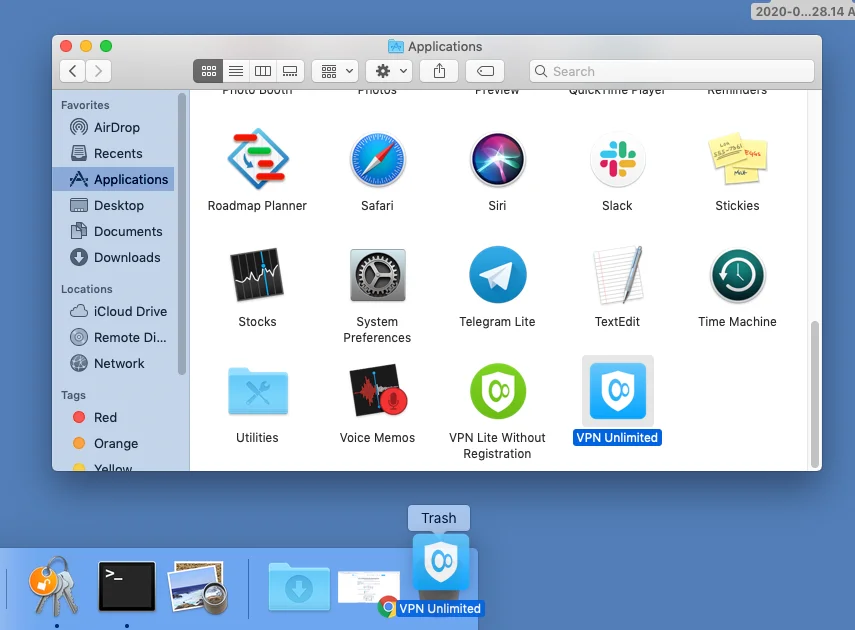
Para eliminar la aplicación VPN Unlimited, ve a la carpeta «Aplicaciones», selecciona el icono de VPN Unlimited y arrástralo y suéltalo en la Papelera.
A continuación, ve a Preferencias del sistema > Red, selecciona el perfil de VPN Unlimited y haz clic en [media-item id="5180"] para eliminar esta configuración.
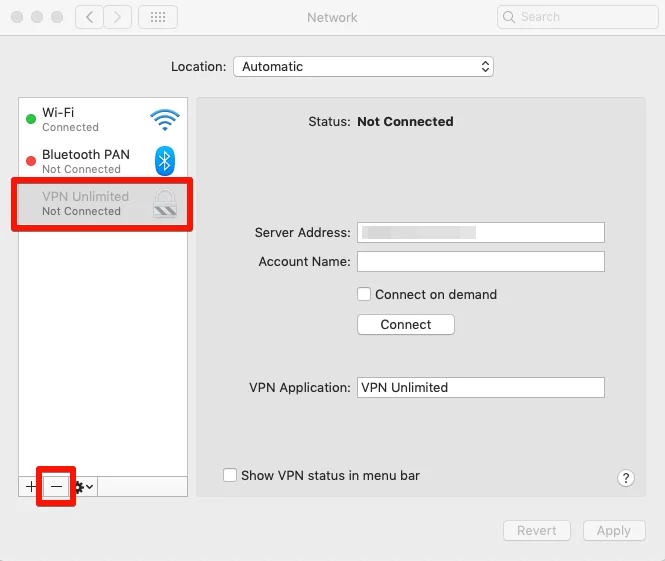
Una vez eliminada la configuración, haz clic en «Aplicar» para guardar los cambios.

¡Descarga VPN Unlimited en tu dispositivo macOS y disfruta de una navegación más segura!

Razones para utilizar VPN Unlimited en macOS
- Para proteger tu información personal con un cifrado AES-256 de máxima seguridad
- Para proteger la conexión a Internet al utilizar puntos de acceso WiFi públicos no seguros
- Para sortear la censura en Internet, eludir las restricciones geográficas y superar los bloqueos de VPN
- Para disfrutar de vídeos en streaming con la mayor velocidad de conexión posible
- Para descargar torrents de forma anónima y segura sin poner en riesgo tu privacidad
- Para mantener tu anonimato en línea con funciones adicionales: servidor VPN personal e IP estática
Ventajas de VPN Unlimited
_3382.png)
Privacidad a toda prueba en Internet
La red privada virtual de KeepSolid elimina cualquier posibilidad de que terceros no autorizados puedan acceder a tus datos, incluida tu información confidencial y privada. Por lo tanto, puedes enviar libremente cualquier tipo de datos a través de Internet sin ninguna preocupación.

Más de 3.000 servidores virtuales en más de 80 ubicaciones
VPN Unlimited ofrece más de 3.000 servidores en más de 80 ubicaciones de todo el mundo. Esto significa que siempre podrás elegir el servidor virtual que mejor se adapte a tus necesidades. ¿No sabes qué servidor virtual elegir? Activa la opción «Servidor óptimo» y nuestra VPN seleccionará el mejor servidor para ti.

Acceso a servicios de streaming internacionales
La red privada virtual de KeepSolid te ayuda a desbloquear Disney+, BBC iPlayer, Hulu, Sony Crackle y otros servicios de streaming populares. ¡Por no hablar de poder acceder a otras páginas web con restricciones geográficas y a servicios bloqueados!
_3383.png)
Número ilimitado de dispositivos
Con una suscripción a una VPN, puedes proteger hasta 5 dispositivos (puedes aumentar el número de dispositivos tantas veces como quieras), incluidos macOS, iOS, Android, Windows, Linux e incluso algunos navegadores. Además, puedes ampliar este número a tantos dispositivos como necesites.
¡No hay tiempo que perder! Descarga VPN Unlimited y empieza a navegar por Internet de forma privada, segura y sin restricciones.