So installieren Sie ein VPN unter macOS 10.14
VPN Unlimited – App Store-Version
Diese Anleitung enthält Schritt-für-Schritt-Anweisungen, die Ihnen den Einstieg in die VPN Unlimited-Anwendung erleichtern und Ihnen helfen, diese problemlos zu verwalten.
In dieser Anleitung werden wir uns mit den folgenden Fragen befassen:
- Wie installiere ich VPN Unlimited auf meinem macOS-Gerät?
- Wie verwaltet man den ersten Start von VPN Unlimited?
- Wie schützen Sie Ihre IP-Adresse und Ihren Standort vor versehentlicher Offenlegung?
- Wie deinstalliert man die VPN Unlimited-App?
Lesen Sie weiter und finden Sie Antworten auf all diese Fragen!
1. So installieren Sie VPN Unlimited auf Ihrem macOS-Gerät
Um unser zuverlässiges VPN für Ihr macOS-Gerät herunterzuladen, folgen Sie bitte diesem Link oder öffnen Sie den App Store und geben Sie „VPN Unlimited“ in das Suchfeld ein.
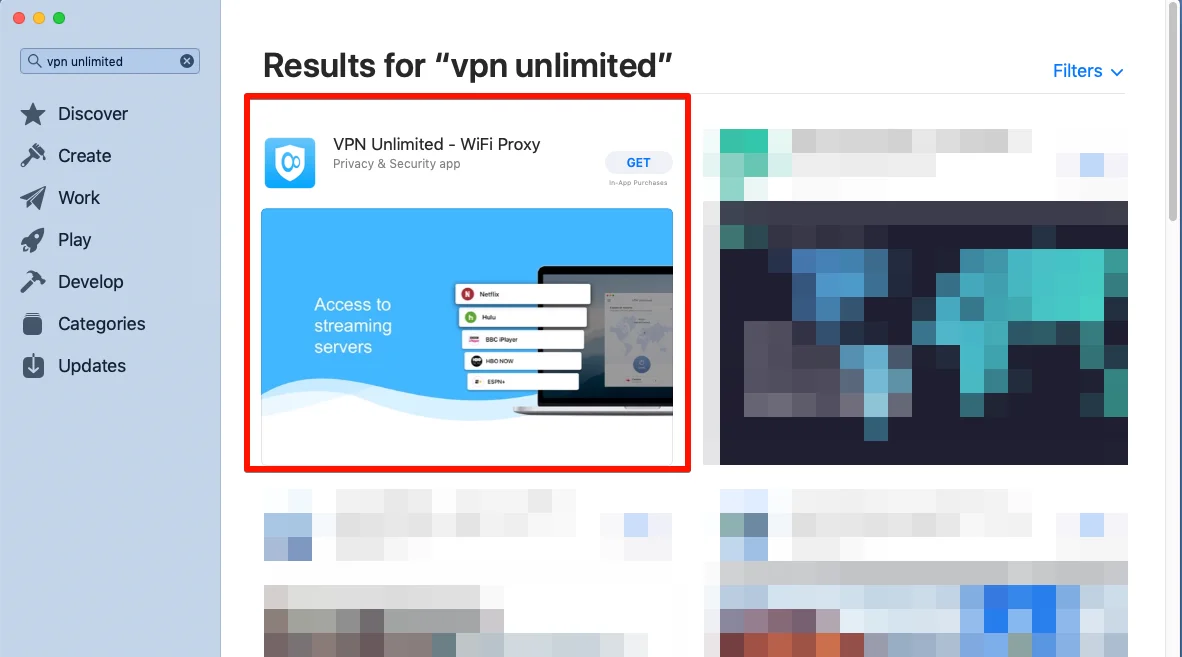
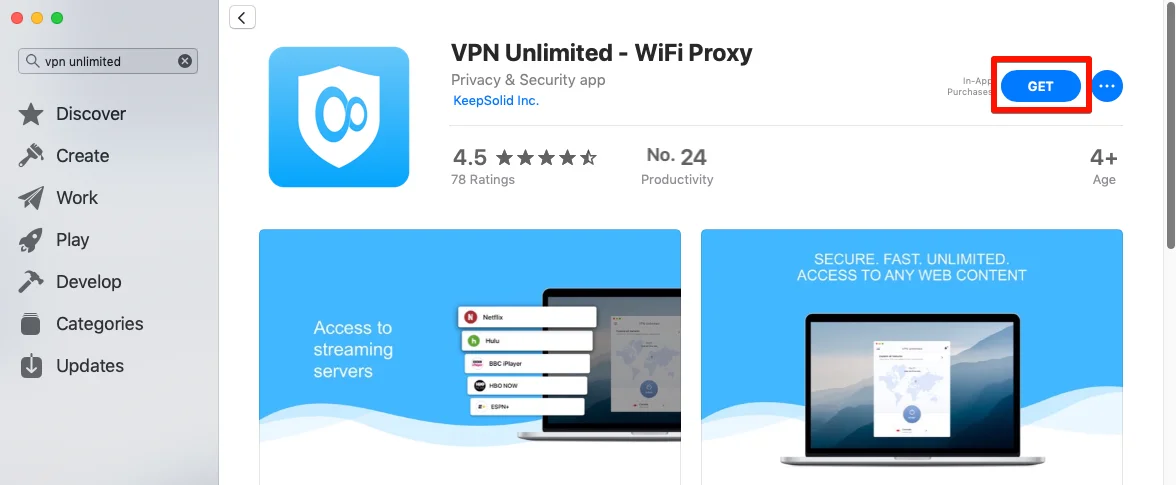
Egal, für welche Option Sie sich entscheiden: Öffnen Sie die Seite der VPN Unlimited-App und klicken Sie auf die Schaltfläche „Herunterladen/Installieren“.
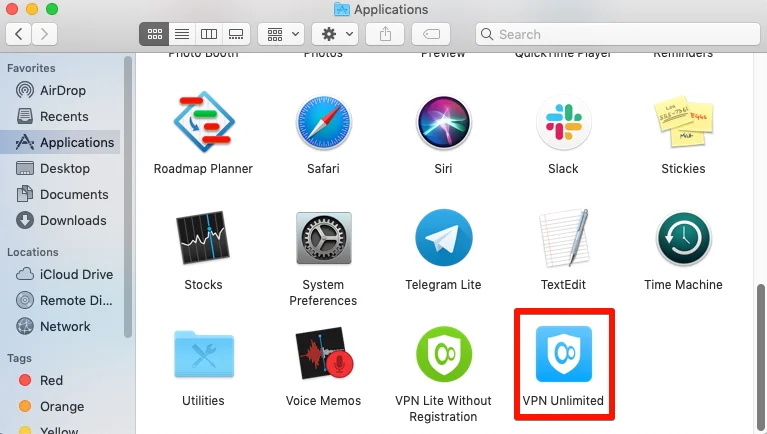
Sobald der Installationsvorgang abgeschlossen ist, erscheint das VPN Unlimited-Symbol im Ordner „Programme“.
Das war’s! Sie können nun die Anwendung starten und eine sichere VPN-Verbindung herstellen.
2. So führen Sie den ersten Start von VPN Unlimited durch
Wenn Sie bereits über eine KeepSolid-ID verfügen, geben Sie einfach Ihre E-Mail-Adresse und Ihr Passwort ein und tippen Sie auf die Schaltfläche „Anmelden“. Sie können sich auch mit Ihrem Facebook- oder Google-Konto anmelden.
Um eine neue KeepSolid-ID zu erstellen, tippen Sie auf „KeepSolid-ID erstellen“, geben Sie Ihre E-Mail-Adresse und Ihr Passwort ein. Wiederholen Sie anschließend Ihr Passwort, aktivieren Sie das Kontrollkästchen neben „Mit der Fortsetzung erklären Sie sich mit unseren … einverstanden“ und tippen Sie auf die Schaltfläche „Registrieren“.
Weitere Informationen zur KeepSolid-ID und warum Sie diese benötigen, finden Sie auf dieser Seite.
Wenn du dich zum ersten Mal mit einem VPN-Server verbindest, wirst du aufgefordert, das Hinzufügen von VPN-Konfigurationen und das Herunterladen eines VPN-Profils zuzulassen. Es erscheint ein Informationsbildschirm, der den Vorgang beschreibt.
Dies ist eine Standard-Systemmeldung, die bei der Installation von VPN-Konfigurationen angezeigt wird. Keine Sorge, alle Ihre Daten werden verschlüsselt und durch einen äußerst zuverlässigen virtuellen Tunnel geschützt. Da wir keine Nutzerprotokolle speichern, können Sie sicher sein, dass Ihre privaten Daten privat bleiben.
Klicken Sie auf „Zulassen“, um fortzufahren.
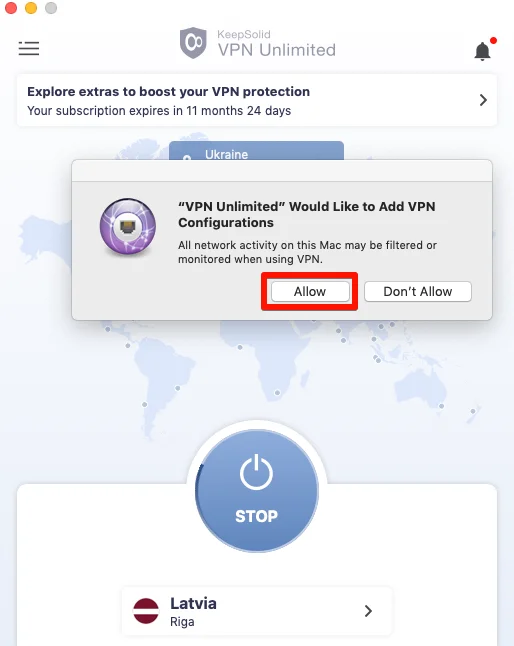
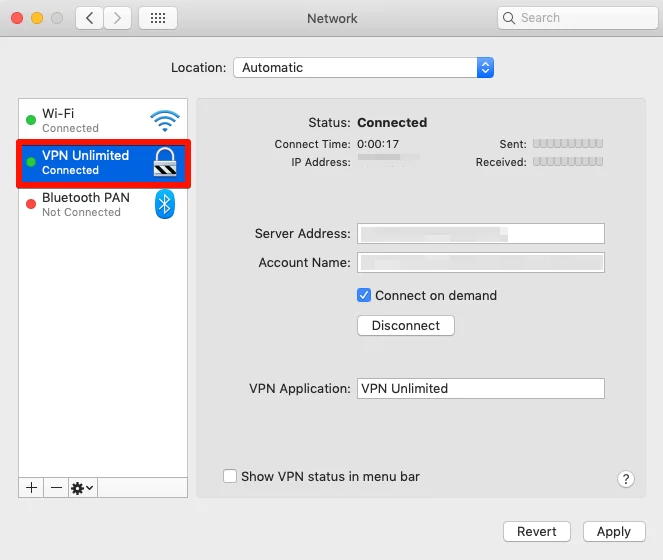
Danach wird die VPN Unlimited-Konfiguration zur Liste Ihrer Netzwerkverbindungen hinzugefügt.
Als Nächstes müssen Sie neagent oder NEIKEv2Provider (der Name des Dienstes hängt von Ihrer macOS-Version ab) den Zugriff auf Ihren Schlüsselbund gewähren. Geben Sie das Passwort Ihres macOS-Kontos ein und wählen Sie „Immer zulassen“, damit diese Benachrichtigung nie wieder angezeigt wird (es sei denn, Sie ändern das Passwort oder installieren die Anwendung neu).
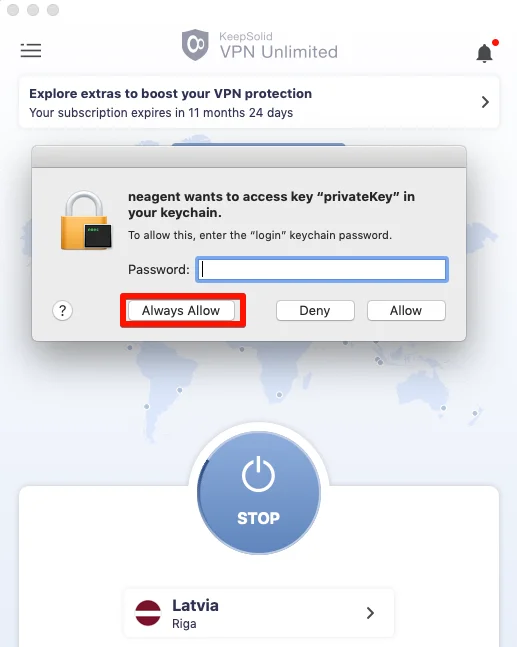
Hinweis: Neagent/NEIKEv2Provider ist ein Dienst, der für den Aufbau sicherer VPN-Verbindungen zuständig ist. Er fordert Zugriff auf die KeyChain an, um die für den Aufbau der VPN-Verbindung erforderlichen Autorisierungsdaten zu erhalten.
3. So schützen Sie Ihre IP-Adresse und Ihren Standort vor versehentlicher Offenlegung
Die Funktion „Connect on demand“ verhindert, dass Sie im Internet surfen können, wenn es zu Unterbrechungen der VPN-Verbindung kommt. Diese Funktion schützt Ihre echte IP-Adresse und Ihren tatsächlichen Standort vor versehentlicher Offenlegung infolge eines Verbindungsabbruchs zum VPN-Server oder ähnlicher Probleme.
Um „Connect on demand“ zu aktivieren oder zu deaktivieren, navigieren Sie zu „Systemeinstellungen“ > „Netzwerk“, wählen Sie das Profil „VPN Unlimited“ aus und setzen oder entfernen Sie das entsprechende Häkchen.
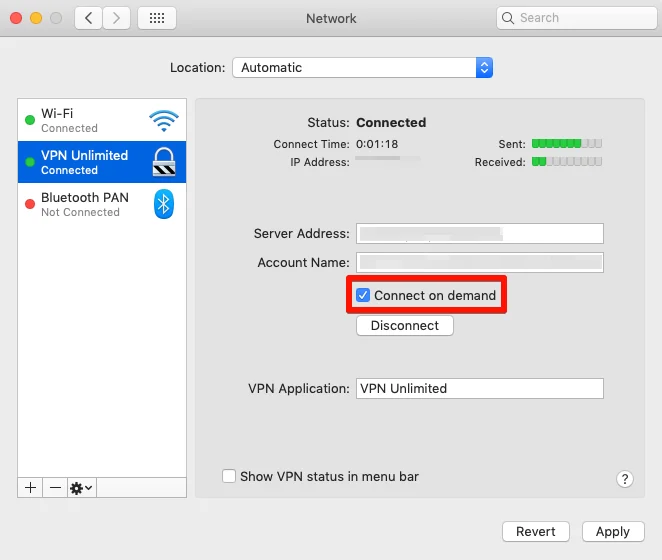
Klicken Sie auf „Übernehmen“, um die Änderungen zu speichern.
4. So deinstallieren Sie die VPN Unlimited-Anwendung
Um die VPN Unlimited-Anwendung zu entfernen, navigieren Sie zum Ordner „Anwendungen“, wählen Sie das VPN Unlimited-Symbol aus und ziehen Sie es per Drag & Drop in den Papierkorb.
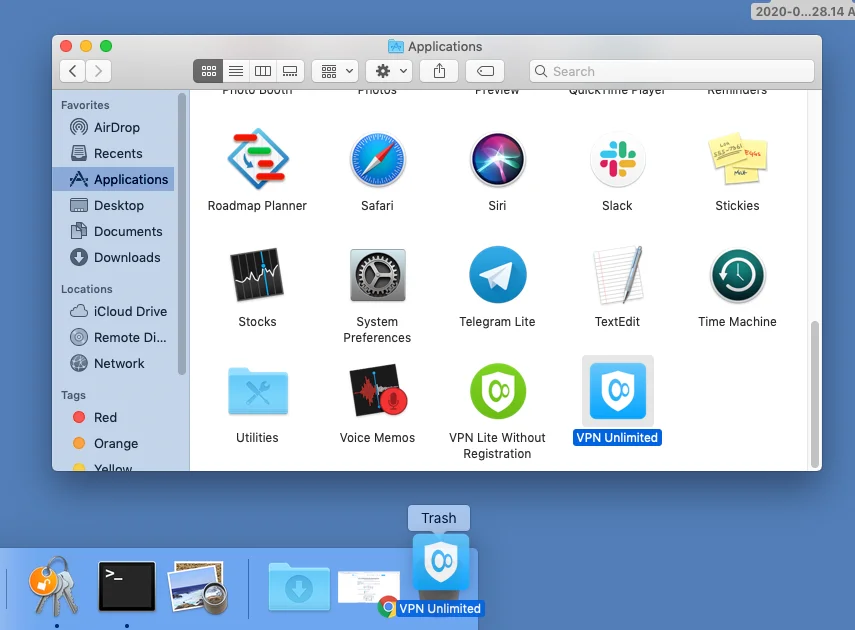
Gehen Sie anschließend zu „Systemeinstellungen“ > „Netzwerk“, wählen Sie das Profil „VPN Unlimited“ aus und klicken Sie auf [media-item id="5180"], um diese Konfiguration zu löschen.
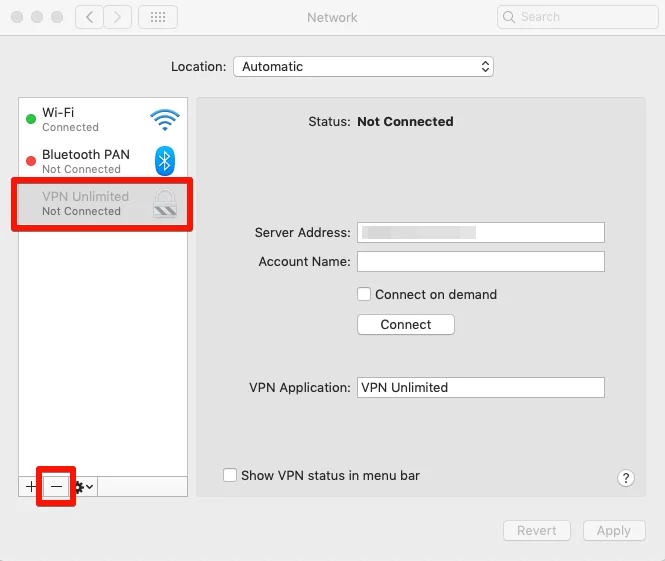
Klicken Sie nach dem Entfernen der Konfiguration auf „Übernehmen“, um die Änderungen zu speichern.

Laden Sie „VPN Unlimited“ auf Ihr macOS-Gerät herunter und sorgen Sie für mehr Sicherheit beim Surfen im Internet!

Gründe für die Nutzung von VPN Unlimited für macOS
- Zum Schutz Ihrer persönlichen Daten durch eine erstklassige AES-256-Verschlüsselung
- Zum Schutz Ihrer Internetverbindung bei der Nutzung ungesicherter öffentlicher WLAN-Hotspots
- Um Internetzensur zu umgehen, geografische Beschränkungen zu umgehen und VPN-Sperren zu umgehen
- Um Videos mit der höchstmöglichen Verbindungsgeschwindigkeit zu streamen
- Um anonym und sicher Torrents herunterzuladen, ohne Ihre Privatsphäre zu gefährden
- Um Ihre Anonymität im Internet mit zusätzlichen Funktionen zu wahren: Persönlicher VPN-Server und statische IP-Adresse
Vorteile von VPN Unlimited
_3382.png)
Absoluter Datenschutz im Internet
Das virtuelle private Netzwerk von KeepSolid verhindert, dass Unbefugte Ihre Daten einsehen können, einschließlich Ihrer sensiblen und privaten Informationen. Daher können Sie jede Art von Daten ohne Bedenken über das Internet versenden.

Über 3.000 virtuelle Server an über 80 Standorten
VPN Unlimited bietet mehr als 3.000 Server an über 80 Standorten weltweit. Das bedeutet, dass Sie immer einen virtuellen Server auswählen können, der Ihren Anforderungen am besten entspricht. Sie sind sich nicht sicher, welchen virtuellen Server Sie wählen sollen? Aktivieren Sie die Option „Optimaler Server“, und unser VPN wählt den besten Server für Sie aus.

Zugang zu weltweiten Streaming-Diensten
Mit dem virtuellen privaten Netzwerk von KeepSolid können Sie Disney+, BBC iPlayer, Hulu, Sony Crackle und andere beliebte Streaming-Dienste entsperren. Ganz zu schweigen vom Zugriff auf andere geografisch eingeschränkte Websites und gesperrte Dienste!
_3383.png)
Unbegrenzte Anzahl von Geräten
Mit einem VPN-Abonnement können Sie bis zu 5 Geräte schützen (die Anzahl der Geräte lässt sich unbegrenzt erhöhen), darunter macOS, iOS, Android, Windows, Linux und sogar einige Browser. Außerdem können Sie diese Anzahl auf so viele Geräte erweitern, wie Sie benötigen.
Keine Zeit mehr verschwenden! Laden Sie VPN Unlimited herunter und surfen Sie privat, sicher und ohne Einschränkungen im Internet!