macOS 10.14'te VPN Nasıl Kurulur?
VPN Unlimited App Store Sürümü
Bu kılavuz, VPN Unlimited uygulamasını kullanmaya başlamanıza ve kolayca yönetmenize yardımcı olacak adım adım talimatlar içermektedir.
Bu kılavuzda aşağıdaki soruları ele alacağız:
- macOS cihazınıza VPN Unlimited nasıl kurulur?
- VPN Unlimited'ı ilk kez başlatırken ne yapmalısınız?
- IP adresinizi ve konumunuzu kazara ifşa edilmekten nasıl koruyabilirsiniz?
- VPN Unlimited uygulamasını nasıl kaldırabilirsiniz?
Okumaya devam edin ve tüm bu soruların yanıtlarını bulun!
1. macOS cihazınıza VPN Unlimited'ı nasıl yükleyebilirsiniz?
macOS cihazınız için güvenilir VPN'imizi indirmek için lütfen bu bağlantıyı takip edin veya App Store'u açıp Arama alanına "VPN Unlimited" yazın.
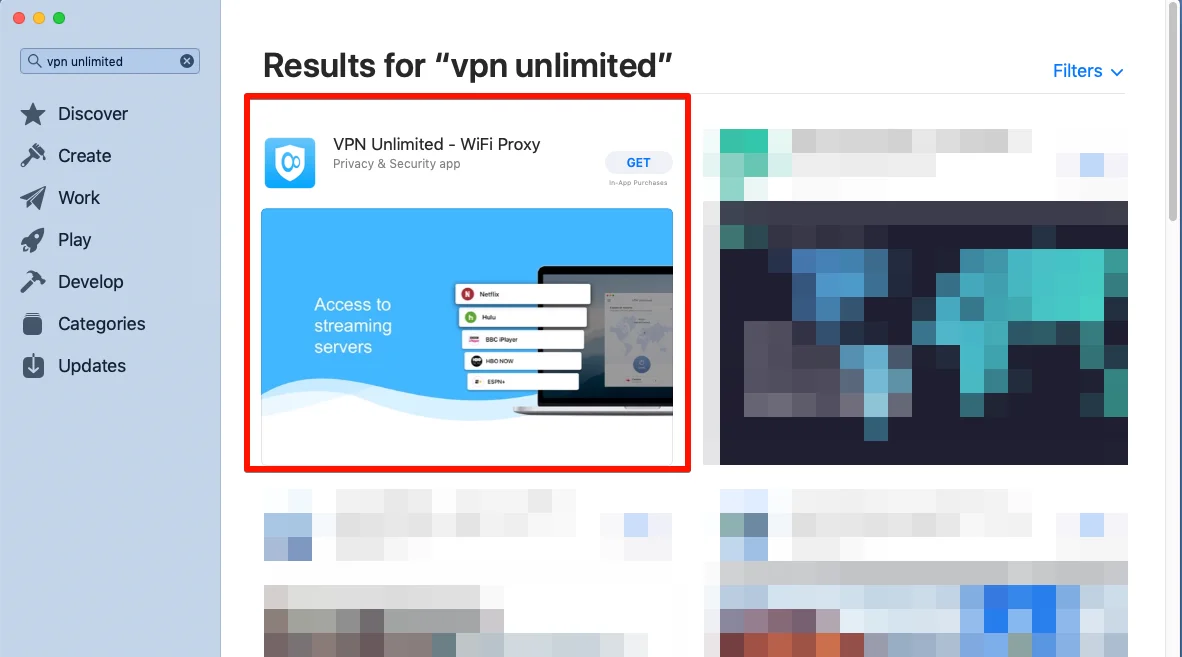
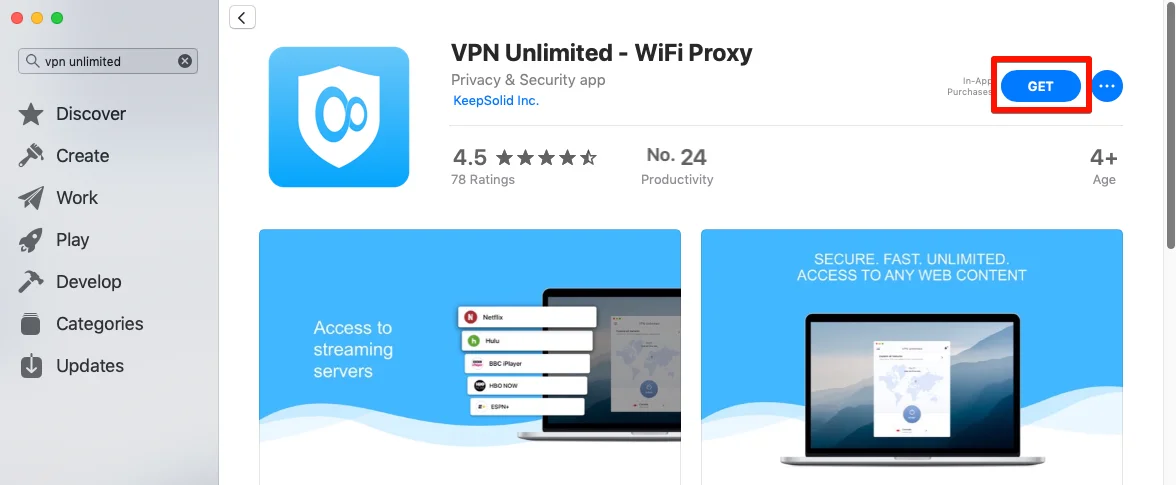
Hangi seçeneği tercih ederseniz edin, VPN Unlimited uygulamasının sayfasını açın ve “Al/Yükle” düğmesine tıklayın.
Yükleme işlemi tamamlandıktan sonra, VPN Unlimited simgesi Uygulamalar klasöründe görünecektir.
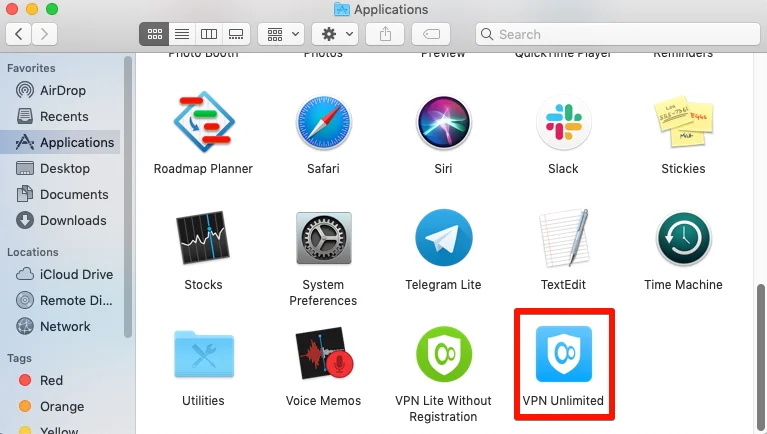
İşte bu kadar! Artık uygulamayı başlatıp güvenli bir VPN bağlantısı kurmaya hazırsınız.
2. VPN Unlimited'ı ilk kez başlatma
Zaten bir KeepSolid ID'niz varsa, e-posta adresinizi ve şifrenizi girip Oturum Aç düğmesine dokunun. Facebook veya Google hesaplarınızla da devam edebilirsiniz.
Yeni bir KeepSolid ID oluşturmak için "KeepSolid ID Oluştur" seçeneğine dokunun, e-posta adresinizi ve şifrenizi girin. Ardından şifrenizi tekrarlayın, "Devam ederek, şartlarımızı kabul etmiş olursunuz..." ifadesinin yanındaki kutuyu işaretleyin ve "Kaydol" düğmesine dokunun.
KeepSolid ID hakkında ve neden buna ihtiyacınız olduğu konusunda daha fazla bilgiyi bu sayfada bulabilirsiniz.
Bir VPN sunucusuna ilk kez bağlandığınızda, VPN yapılandırmalarının eklenmesine ve bir VPN profilinin indirilmesine izin vermeniz istenecektir. Süreci açıklayan bilgi ekranımızı göreceksiniz.
Bu, VPN yapılandırmalarını yüklerken görüntülenen standart bir sistem mesajıdır. Endişelenmeyin, tüm verileriniz şifrelenecek ve son derece güvenilir bir sanal tünel aracılığıyla korunacaktır. Kullanıcı günlüklerini saklamadığımızdan, özel verilerinizin gizli kalacağından emin olabilirsiniz.
Devam etmek için İzin Ver'e tıklayın.
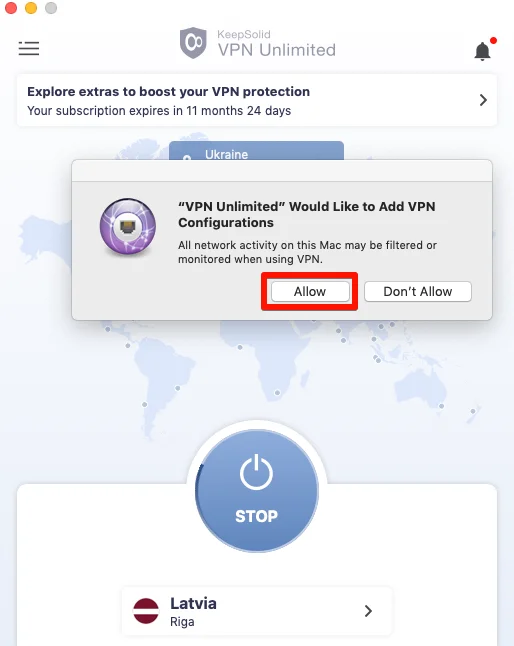
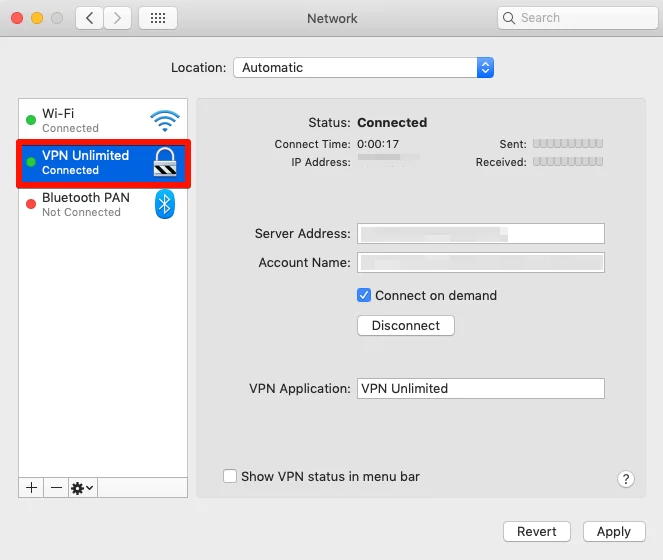
Bundan sonra, VPN Unlimited yapılandırması ağ bağlantılarınızın listesine eklenecektir.
Ardından, neagent veya NEIKEv2Provider (hizmetin adı macOS sürümünüze bağlıdır) için Anahtar Zinciri’ne erişim izni vermeniz gerekir. macOS hesap şifrenizi girin ve “Her Zaman İzin Ver” seçeneğini seçin; böylece bu bildirim bir daha asla görünmeyecektir (şifrenizi değiştirmediğiniz veya uygulamayı yeniden yüklemediğiniz sürece).
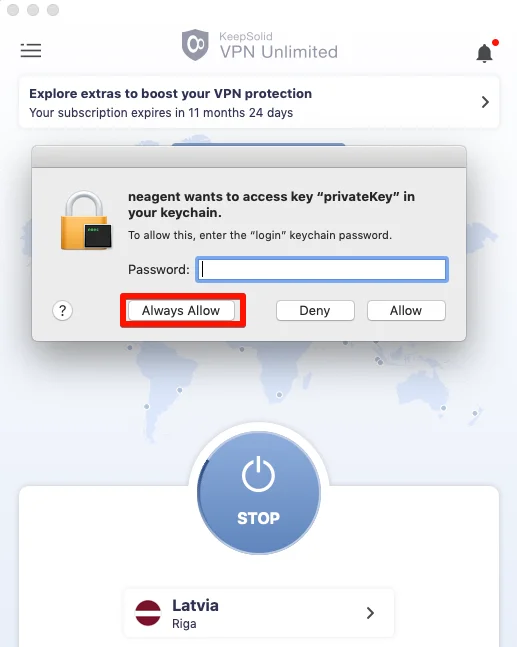
Not: Neagent/NEIKEv2Provider, güvenli VPN bağlantıları kurmaktan sorumlu bir hizmettir. VPN bağlantısının kurulması için gerekli yetkilendirme verilerini almak üzere KeyChain’e erişim izni ister.
3. IP adresinizi ve konumunuzu kazara ifşa edilmekten nasıl koruyabilirsiniz
"İsteğe Bağlan" özelliği, VPN bağlantısında herhangi bir kesinti olması durumunda internette gezinmenize izin vermez. Bu özellik, VPN sunucusuyla bağlantının kesilmesi veya diğer benzer sorunlar nedeniyle gerçek IP adresinizin ve coğrafi konumunuzun kazara ifşa edilmesini önler.
"İsteğe Bağlan" özelliğini etkinleştirmek veya devre dışı bırakmak için Sistem Tercihleri > Ağ bölümüne gidin, VPN Unlimited profilini seçin ve ilgili onay kutusunu işaretleyin veya işaretini kaldırın.
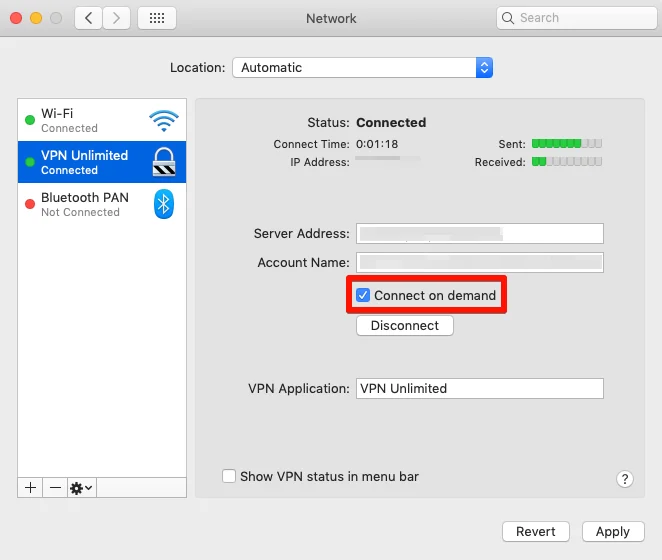
Değişiklikleri kaydetmek için "Uygula" düğmesine tıklayın.
4. VPN Unlimited uygulamasını nasıl kaldırabilirim?
VPN Unlimited uygulamasını kaldırmak için Uygulamalar klasörüne gidin, VPN Unlimited simgesini seçin ve Çöp Kutusu'na sürükleyip bırakın.
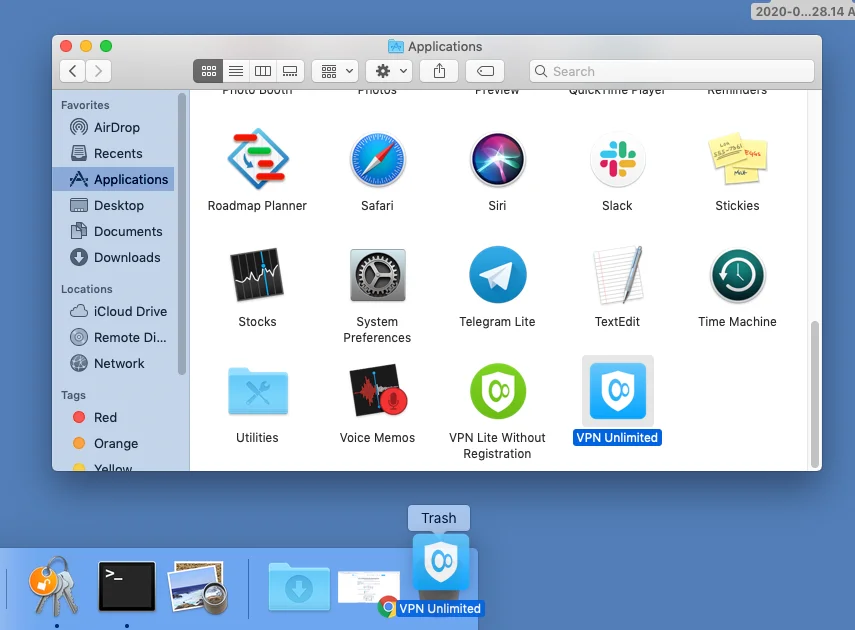
Ardından, Sistem Tercihleri > Ağ bölümüne gidin, VPN Unlimited profilini seçin ve bu yapılandırmayı silmek için [media-item id="5180"] öğesine tıklayın.
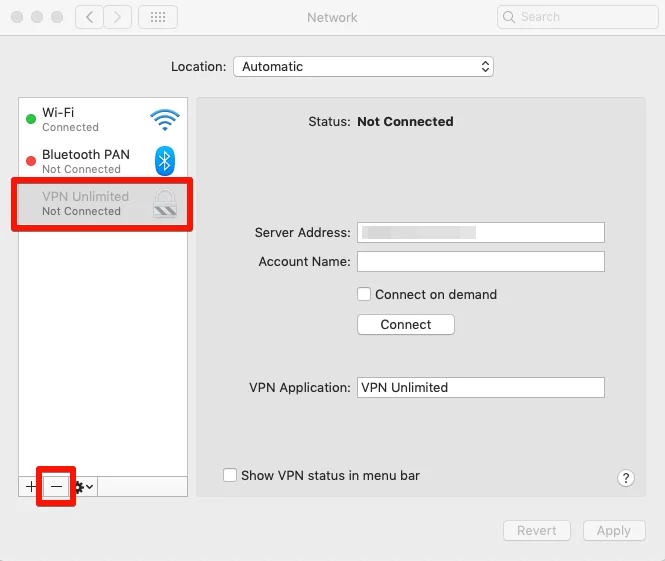
Yapılandırma kaldırıldıktan sonra, değişiklikleri kaydetmek için “Uygula” düğmesine tıklayın.

macOS cihazınıza VPN Unlimited'ı indirin ve internet deneyiminizi daha güvenli hale getirin!

macOS için VPN Unlimited'ı Kullanmanın Nedenleri
- Kişisel bilgilerinizi birinci sınıf AES-256 şifrelemeyle korumak için
- Güvenli olmayan halka açık Wi-Fi erişim noktalarını kullanırken internet bağlantınızı korumak için
- İnternet sansürünü aşmak, coğrafi kısıtlamaları geçmek ve VPN engellerini ortadan kaldırmak için
- Mümkün olan en yüksek bağlantı hızıyla video akışının keyfini çıkarmak için
- Gizliliğinizi riske atmadan anonim ve güvenli bir şekilde torrent indirmek için
- Ekstra özelliklerle çevrimiçi anonimliğinizi korumak: Kişisel VPN Sunucusu ve Sabit IP
VPN Unlimited’ın Avantajları
_3382.png)
İnternette sarsılmaz gizlilik
KeepSolid’in Sanal Özel Ağı (VPN), hassas ve özel bilgileriniz de dahil olmak üzere verilerinizin yetkisiz kişiler tarafından okunma olasılığını tamamen ortadan kaldırır. Bu sayede, internet üzerinden her türlü veriyi endişelenmeden özgürce gönderebilirsiniz.

80'den fazla konumda 3000'den fazla sanal sunucu
VPN Unlimited, dünya çapında 80'den fazla konumda 3000'den fazla sunucu sunmaktadır. Bu sayede, ihtiyaçlarınıza en uygun sanal sunucuyu her zaman seçebilirsiniz. Hangi sanal sunucuyu seçeceğinizi mi merak ediyorsunuz? “Optimal sunucu” seçeneğini etkinleştirin; VPN'imiz sizin için en iyi sunucuyu seçsin.

Küresel akış hizmetlerine erişim
KeepSolid’in Sanal Özel Ağı (VPN), Disney+, BBC iPlayer, Hulu, Sony Crackle ve diğer popüler yayın hizmetlerinin engelini kaldırmanıza yardımcı olur. Coğrafi kısıtlamalı diğer web sitelerini ve engellenmiş hizmetleri görüntüleme imkânından bahsetmeye bile gerek yok!
_3383.png)
Sınırsız cihaz
Bir VPN aboneliği ile macOS, iOS, Android, Windows, Linux ve hatta bazı tarayıcılar dahil olmak üzere en fazla 5 cihazı koruyabilirsiniz (cihaz sayısını sınırsız sayıda artırabilirsiniz). Ayrıca, bu sayıyı ihtiyacınız olduğu kadar çok cihaza genişletebilirsiniz.
Artık zaman kaybetmeyin! VPN Unlimited’ı indirin ve internette gizli, güvenli ve hiçbir kısıtlama olmadan gezinmeye başlayın!