Как установить VPN на macOS 10.14
VPN Unlimited — версия из App Store
Данное руководство содержит пошаговые инструкции, которые помогут вам начать работу с приложением VPN Unlimited и легко им управлять.
В данном руководстве мы рассмотрим следующие вопросы:
- Как установить VPN Unlimited на устройство с macOS?
- Как настроить первый запуск VPN Unlimited?
- Как защитить свой IP-адрес и местоположение от непреднамеренного раскрытия?
- Как удалить приложение VPN Unlimited?
Продолжайте читать и найдите ответы на все эти вопросы!
1. Как установить VPN Unlimited на устройство с macOS
Чтобы загрузить наш надежный VPN для устройства с macOS, перейдите по этой ссылке или откройте App Store и введите «VPN Unlimited» в поле поиска.
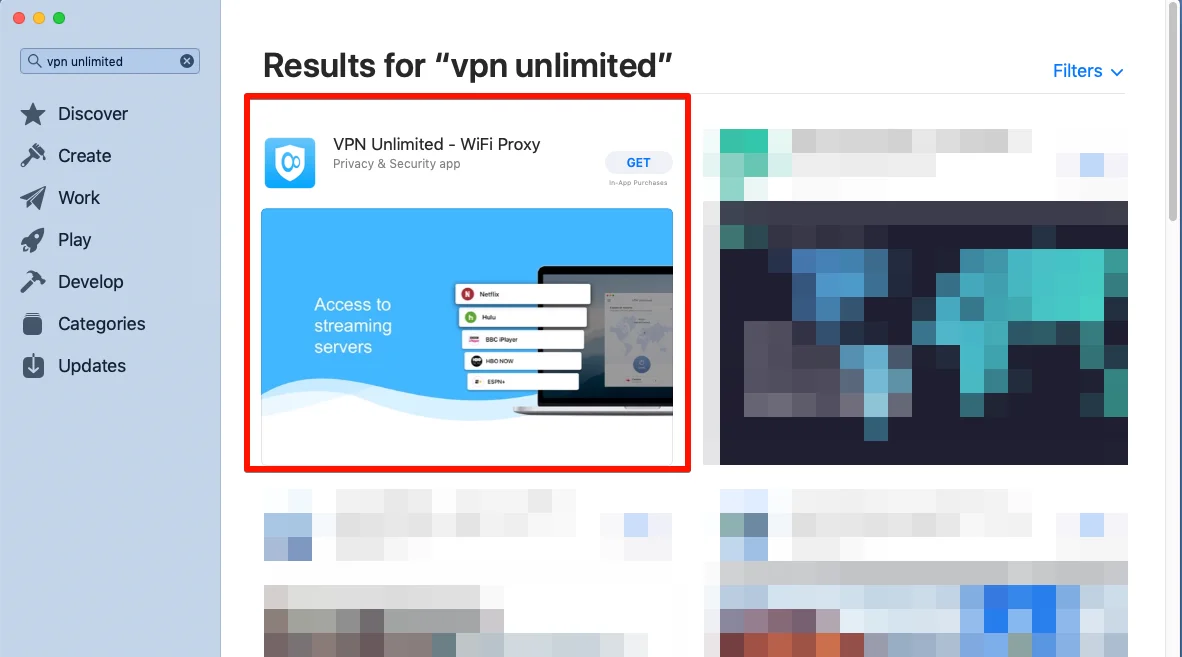
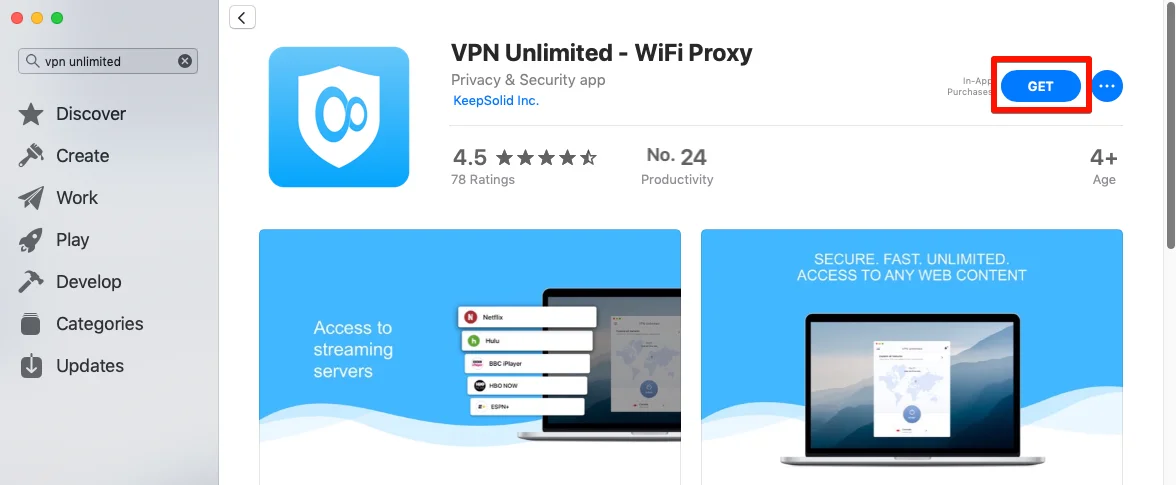
Независимо от того, какой вариант вы выберете, откройте страницу приложения VPN Unlimited и нажмите кнопку «Получить/Установить».
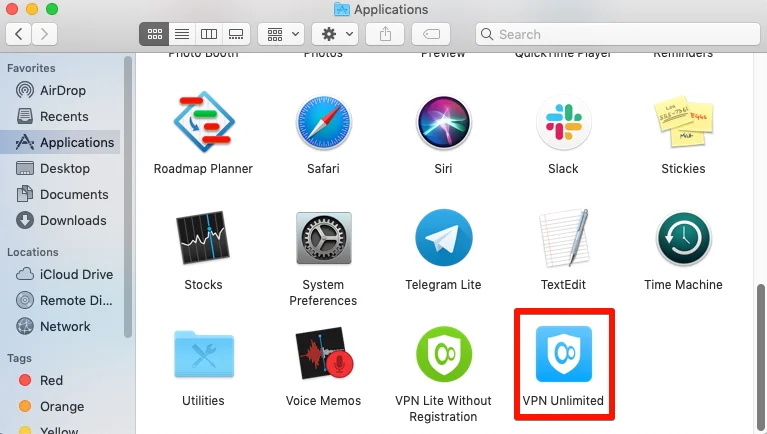
По завершении установки в папке «Приложения» появится значок VPN Unlimited.
Вот и всё! Теперь вы готовы запустить приложение и установить безопасное VPN-соединение.
2. Как настроить VPN Unlimited при первом запуске
Если у вас уже есть KeepSolid ID, просто введите свой адрес электронной почты и пароль, а затем нажмите кнопку «Войти». Вы также можете войти через аккаунты Facebook или Google.
Чтобы создать новый KeepSolid ID, нажмите «Создать KeepSolid ID», введите свой адрес электронной почты и пароль. Затем повторите пароль, установите флажок рядом с текстом «Продолжая, вы соглашаетесь с нашими…» и нажмите кнопку «Зарегистрироваться».
Более подробную информацию о KeepSolid ID и о том, зачем он вам нужен, вы найдете на этой странице.
При первом подключении к VPN-серверу вам будет предложено разрешить добавление настроек VPN и загрузку профиля VPN. Вы увидите информационный экран с описанием этого процесса.
Это стандартное системное сообщение, появляющееся при установке настроек VPN. Не беспокойтесь: все ваши данные будут зашифрованы и защищены высоконадежным виртуальным туннелем. Поскольку мы не храним журналы действий пользователей, можете быть уверены, что ваши личные данные останутся конфиденциальными.
Нажмите «Разрешить», чтобы продолжить.
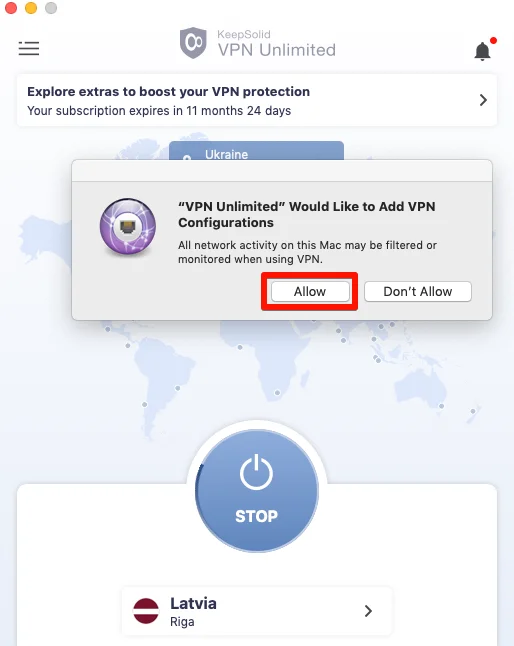
После этого настройки VPN Unlimited будут добавлены в список ваших сетевых подключений.
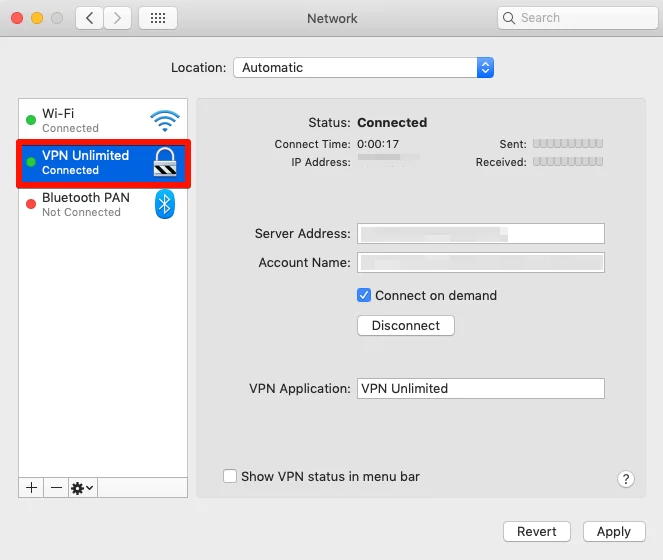
Далее необходимо разрешить доступ к KeyChain для neagent или NEIKEv2Provider (название службы зависит от версии macOS). Введите пароль своей учетной записи macOS и выберите «Всегда разрешать», чтобы это уведомление больше не появлялось (если только вы не смените пароль или не переустановите приложение).
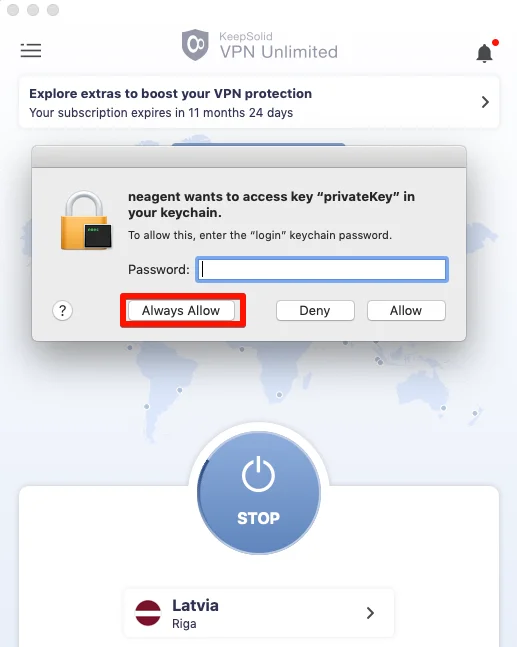
Примечание: Neagent/NEIKEv2Provider — это служба, отвечающая за установку безопасных VPN-соединений. Она запрашивает доступ к KeyChain для получения данных авторизации, необходимых для установки VPN-соединения.
3. Как защитить свой IP-адрес и местоположение от случайного раскрытия
Функция «Подключение по запросу» не позволяет вам пользоваться Интернетом в случае сбоев в VPN-соединении. Эта функция защищает ваш реальный IP-адрес и фактическое географическое местоположение от случайного раскрытия в результате обрыва соединения с VPN-сервером или других подобных проблем.
Чтобы включить или отключить функцию «Подключение по требованию», перейдите в «Системные настройки» > «Сеть», выберите профиль VPN Unlimited и установите или снимите соответствующий флажок.
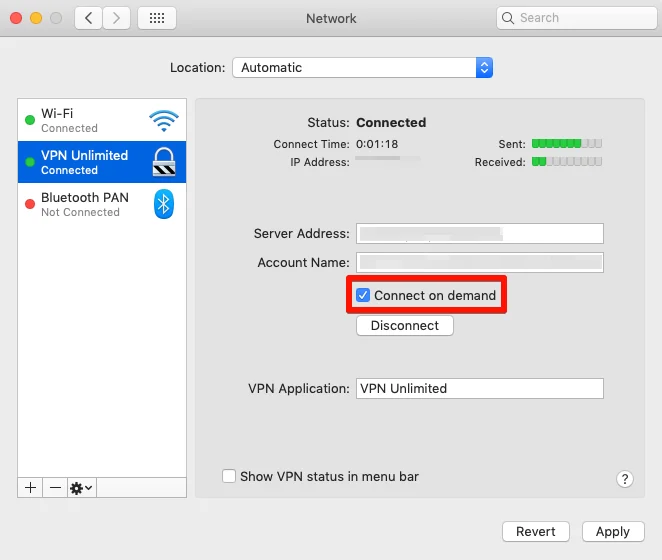
Нажмите «Применить», чтобы сохранить изменения.
4. Как удалить приложение VPN Unlimited
Чтобы удалить приложение VPN Unlimited, перейдите в папку «Приложения», выберите значок VPN Unlimited и перетащите его в корзину.
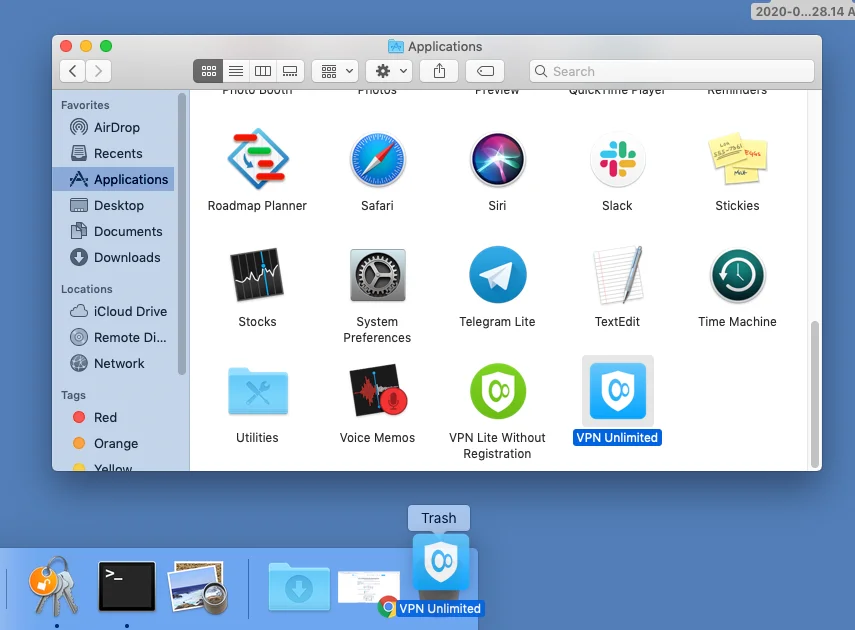
Затем перейдите в «Системные настройки» > «Сеть», выберите профиль VPN Unlimited и нажмите [media-item id="5180"], чтобы удалить эту конфигурацию.
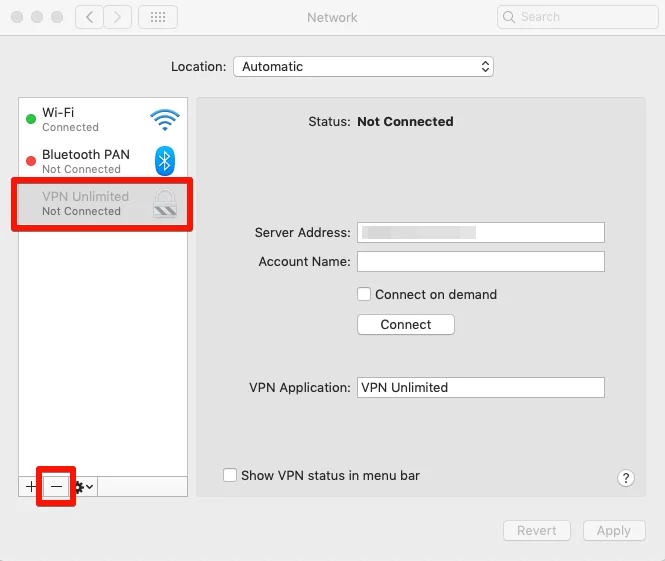
После удаления настроек нажмите «Применить», чтобы сохранить изменения.

Установите приложение VPN Unlimited на своё устройство с macOS и сделайте работу в Интернете более безопасной!

Почему стоит использовать VPN Unlimited для macOS
- Для защиты ваших личных данных с помощью шифрования AES-256 высшего уровня
- Для защиты интернет-соединения при использовании незащищенных общественных точек доступа Wi-Fi
- Чтобы обойти интернет-цензуру, географические ограничения и блокировки VPN
- Чтобы наслаждаться потоковым видео с максимально возможной скоростью соединения
- Для анонимного и безопасного скачивания торрентов без угрозы для вашей конфиденциальности
- Для сохранения анонимности в сети с помощью дополнительных функций: личного VPN-сервера и статического IP-адреса
Преимущества VPN Unlimited
_3382.png)
Надежная защита конфиденциальности в Интернете
Виртуальная частная сеть от KeepSolid исключает любую возможность несанкционированного доступа к вашим данным, включая конфиденциальную и личную информацию. Таким образом, вы можете без опасений свободно передавать через Интернет данные любого типа.

Более 3000 виртуальных серверов в более чем 80 регионах
VPN Unlimited предоставляет более 3000 серверов в свыше 80 точках по всему миру. Это означает, что вы всегда можете выбрать виртуальный сервер, который наилучшим образом соответствует вашим потребностям. Не знаете, какой виртуальный сервер выбрать? Включите опцию «Оптимальный сервер», и наша VPN сама подберет для вас лучший вариант.

Доступ к международным стриминговым сервисам
Виртуальная частная сеть от KeepSolid поможет вам обойти блокировку Disney+, BBC iPlayer, Hulu, Sony Crackle и других популярных стриминговых сервисов. Не говоря уже о доступе к другим сайтам с географическими ограничениями и заблокированным сервисам!
_3383.png)
Неограниченное количество устройств
С подпиской на VPN вы можете защитить до 5 устройств (количество устройств можно увеличивать неограниченное количество раз), включая macOS, iOS, Android, Windows, Linux и даже некоторые браузеры. Кроме того, вы можете увеличить это количество до любого нужного вам числа устройств.
Не стоит больше терять время! Скачайте VPN Unlimited и начните пользоваться Интернетом конфиденциально, безопасно и без каких-либо ограничений!