Як налаштувати VPN у macOS 10.14
VPN Unlimited — версія для App Store
Цей посібник містить покрокові інструкції, які допоможуть вам розпочати роботу з додатком VPN Unlimited та легко ним керувати.
У цьому посібнику ми розглянемо такі питання:
- Як встановити VPN Unlimited на пристрій з macOS?
- Як налаштувати VPN Unlimited під час першого запуску?
- Як захистити свою IP-адресу та місцезнаходження від випадкового розкриття?
- Як видалити додаток VPN Unlimited?
Продовжуйте читати, щоб дізнатися відповіді на всі ці питання!
1. Як встановити VPN Unlimited на пристрій з macOS
Щоб завантажити наш надійний VPN для пристрою з macOS, перейдіть за цим посиланням або відкрийте App Store і введіть «VPN Unlimited» у полі пошуку.
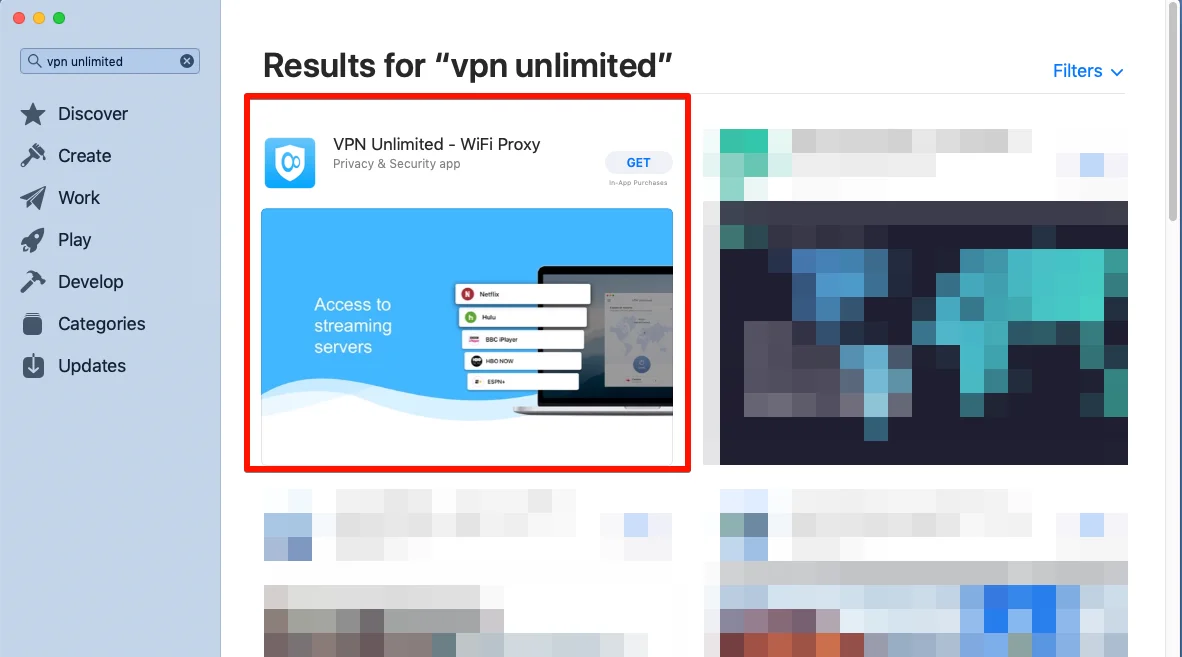
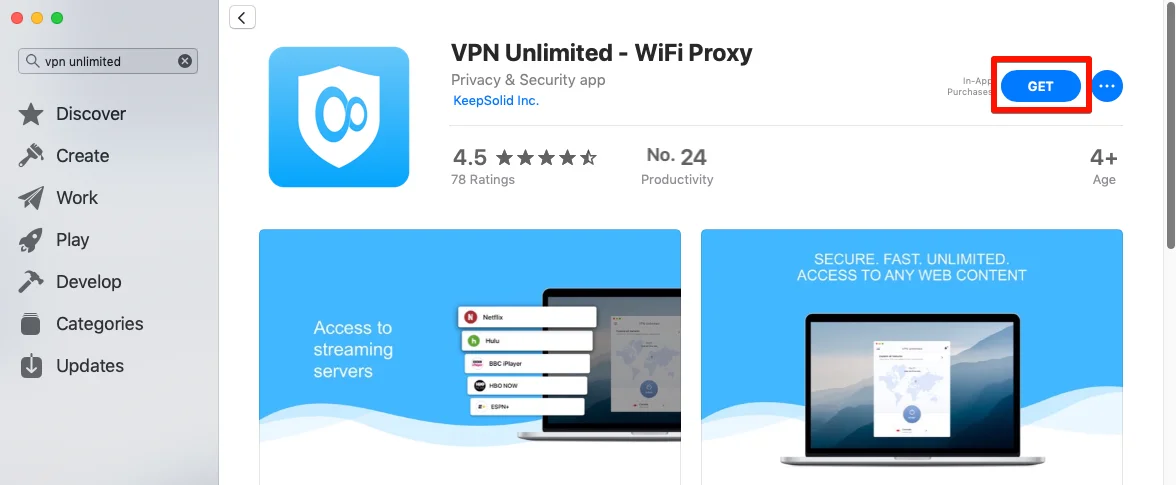
Незалежно від того, який варіант ви оберете, відкрийте сторінку додатка VPN Unlimited і натисніть кнопку «Отримати/Встановити».
Після завершення процесу встановлення у папці «Додатки» з’явиться піктограма VPN Unlimited.
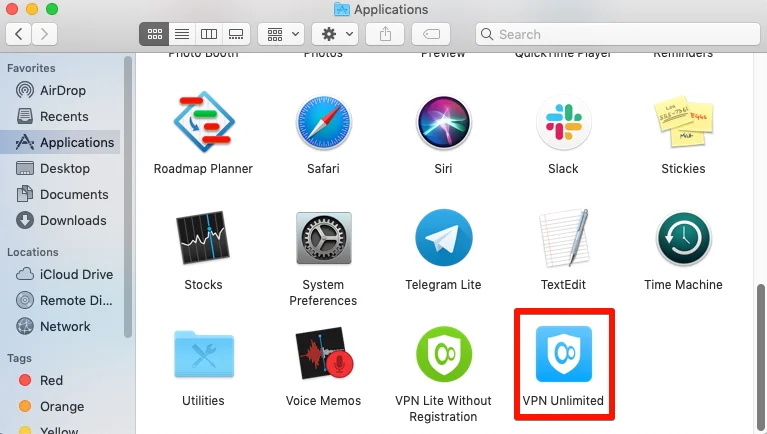
Ось і все! Тепер ви готові запустити програму та встановити безпечне VPN-з’єднання.
2. Як налаштувати перший запуск VPN Unlimited
Якщо у вас вже є KeepSolid ID, просто введіть свою адресу електронної пошти та пароль і натисніть кнопку «Увійти». Ви також можете увійти за допомогою облікового запису Facebook або Google.
Щоб створити новий KeepSolid ID, натисніть «Створити KeepSolid ID», введіть свою адресу електронної пошти та пароль. Потім повторіть пароль, поставте галочку біля пункту «Продовжуючи, ви погоджуєтеся з нашими…» та натисніть кнопку «Реєстрація».
Більше інформації про KeepSolid ID та про те, навіщо він вам потрібен, ви знайдете на цій сторінці.
Підключаючись до VPN-сервера вперше, вам буде запропоновано дозволити додавання VPN-конфігурацій та завантаження VPN-профілю. Ви побачите наш інформаційний екран із описом процесу.
Це стандартне системне повідомлення, що з’являється під час встановлення налаштувань VPN. Не хвилюйтеся, усі ваші дані будуть зашифровані та захищені високонадійним віртуальним тунелем. Оскільки ми не зберігаємо журнали користувачів, будьте впевнені, що ваші особисті дані залишаться конфіденційними.
Натисніть «Дозволити», щоб продовжити.
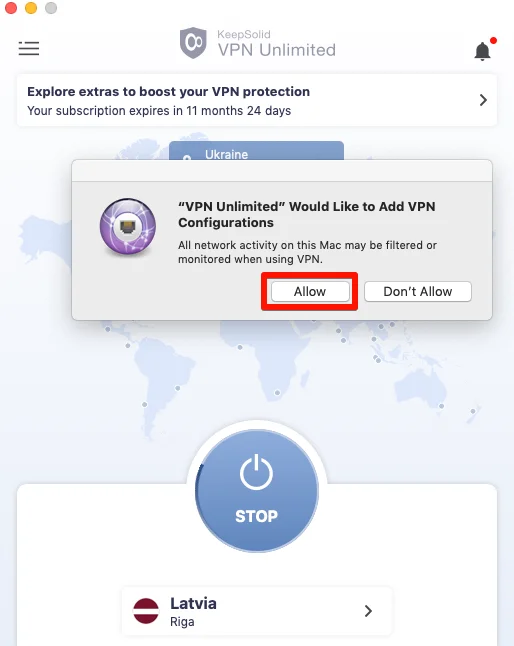
Після цього налаштування VPN Unlimited буде додано до списку ваших мережевих підключень.
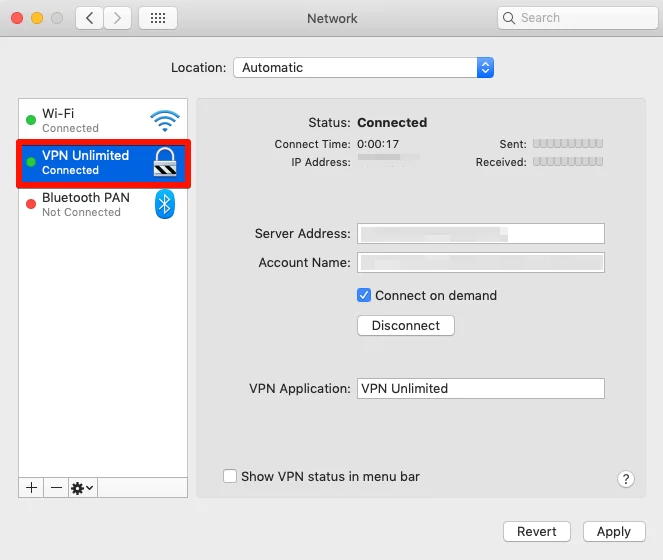
Далі вам потрібно надати доступ до KeyChain для neagent або NEIKEv2Provider (назва служби залежить від вашої версії macOS). Введіть пароль до вашого облікового запису macOS і виберіть «Завжди дозволяти», щоб це повідомлення більше не з’являлося (якщо ви не зміните пароль або не переінсталюєте програму).
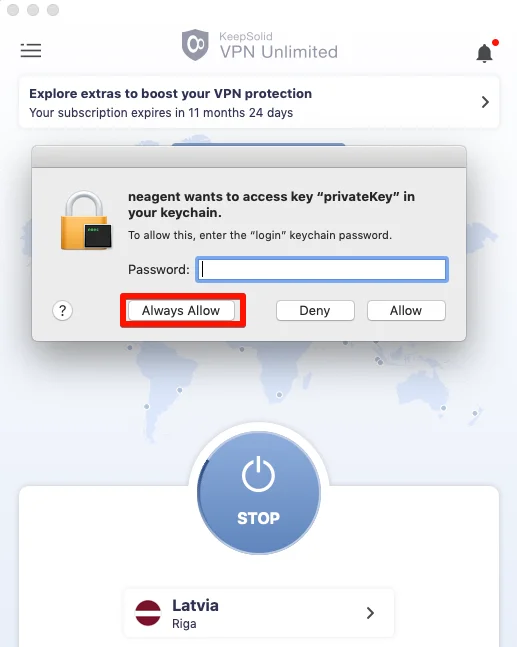
Примітка: Neagent/NEIKEv2Provider — це служба, яка відповідає за встановлення захищених VPN-з’єднань. Вона запитує доступ до KeyChain для отримання даних авторизації, необхідних для встановлення VPN-з’єднання.
3. Як захистити свою IP-адресу та географічне місцезнаходження від випадкового розкриття
Функція «Підключення за запитом» не дозволяє вам користуватися Інтернетом у разі будь-яких перебоїв у VPN-з’єднанні. Ця функція захищає вашу справжню IP-адресу та фактичне географічне місцезнаходження від випадкового розкриття внаслідок розриву з’єднання з VPN-сервером або інших подібних проблем.
Щоб увімкнути або вимкнути «Підключення за запитом», перейдіть у «Системні налаштування» > «Мережа», виберіть профіль VPN Unlimited та встановіть або зніміть відповідний прапорець.
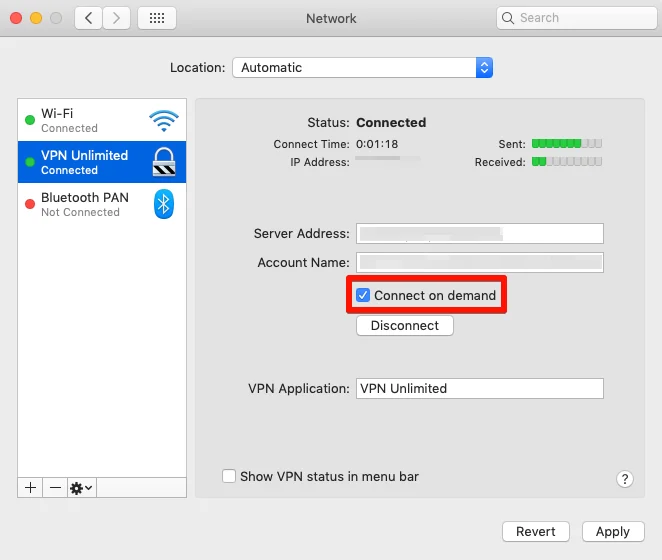
Натисніть «Застосувати», щоб зберегти зміни.
4. Як видалити додаток VPN Unlimited
Щоб видалити додаток VPN Unlimited, перейдіть до папки «Додатки», виберіть піктограму VPN Unlimited і перетягніть її до кошика.
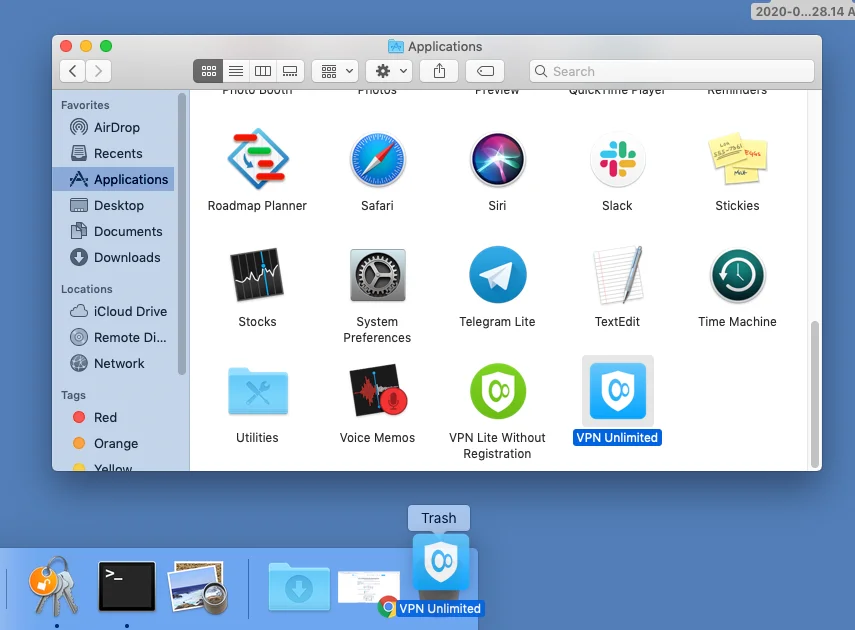
Потім перейдіть у «Системні налаштування» > «Мережа», виберіть профіль VPN Unlimited і натисніть [media-item id="5180"], щоб видалити цю конфігурацію.
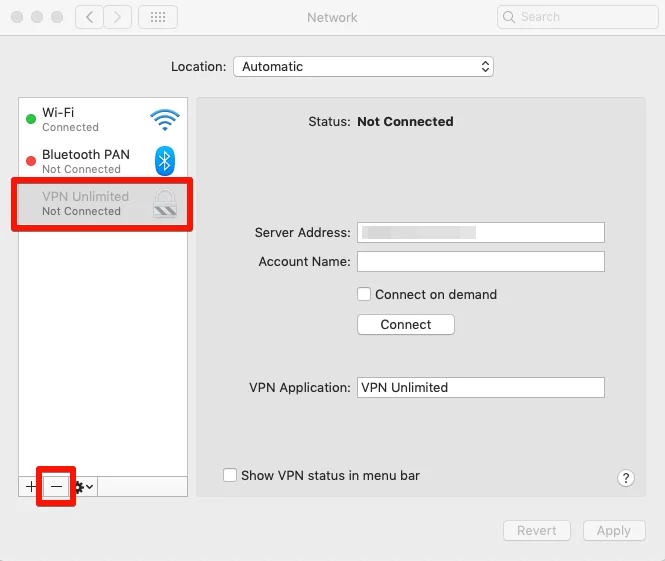
Після видалення конфігурації натисніть «Застосувати», щоб зберегти зміни.

Завантажте VPN Unlimited на свій пристрій з macOS і зробіть користування Інтернетом безпечнішим!

Причини використовувати VPN Unlimited для macOS
- Для захисту ваших персональних даних за допомогою найсучаснішого шифрування AES-256
- Для захисту інтернет-з'єднання під час використання незахищених громадських точок доступу Wi-Fi
- Щоб обійти інтернет-цензуру, геообмеження та блокування VPN
- Щоб насолоджуватися переглядом відео з максимально можливою швидкістю з’єднання
- Для анонімного та безпечного завантаження торрентів без ризику для вашої конфіденційності
- Щоб зберегти свою анонімність в Інтернеті за допомогою додаткових функцій: персонального VPN-сервера та статичної IP-адреси
Переваги VPN Unlimited
_3382.png)
Надійний захист приватних даних в Інтернеті
Віртуальна приватна мережа від KeepSolid повністю виключає можливість несанкціонованого доступу сторонніх осіб до ваших даних, зокрема до конфіденційної та особистої інформації. Тому ви можете без жодних побоювань вільно надсилати будь-які дані через Інтернет.

Понад 3000 віртуальних серверів у понад 80 локаціях
VPN Unlimited пропонує понад 3000 серверів у більш ніж 80 локаціях по всьому світу. Це означає, що ви завжди можете вибрати віртуальний сервер, який найкраще відповідає вашим потребам. Не знаєте, який віртуальний сервер обрати? Увімкніть опцію «Оптимальний сервер», і наш VPN підбере для вас найкращий сервер.

Доступ до світових стрімінгових сервісів
Віртуальна приватна мережа від KeepSolid допоможе вам розблокувати Disney+, BBC iPlayer, Hulu, Sony Crackle та інші популярні стрімінгові сервіси. Не кажучи вже про перегляд інших веб-сайтів із геообмеженнями та заблокованих сервісів!
_3383.png)
Необмежена кількість пристроїв
З підпискою на VPN ви можете захистити до 5 пристроїв (кількість пристроїв можна збільшувати необмежену кількість разів), зокрема на macOS, iOS, Android, Windows, Linux і навіть у деяких браузерах. Крім того, ви можете розширити цю кількість до стільки пристроїв, скільки вам потрібно.
Не варто більше гаяти час! Завантажте VPN Unlimited і почніть користуватися Інтернетом конфіденційно, безпечно та без жодних обмежень!