macOS 10.14 に VPN をインストールする方法
VPN 無制限の App Store バージョン
このガイドには、VPN Unlimited アプリケーションの使用を開始し、簡単に管理するための段階的な手順が含まれています。
このマニュアルでは、次の質問について検討します。
<オル>読み続けて、これらすべての質問に対する答えを見つけてください!
1. VPN Unlimited を macOS デバイスにインストールする方法
信頼性の高い macOS 用 VPN デバイスをダウンロードするには、このリンクまたは App Store を開いて、検索フィールドに「VPN Unlimited」と入力します。
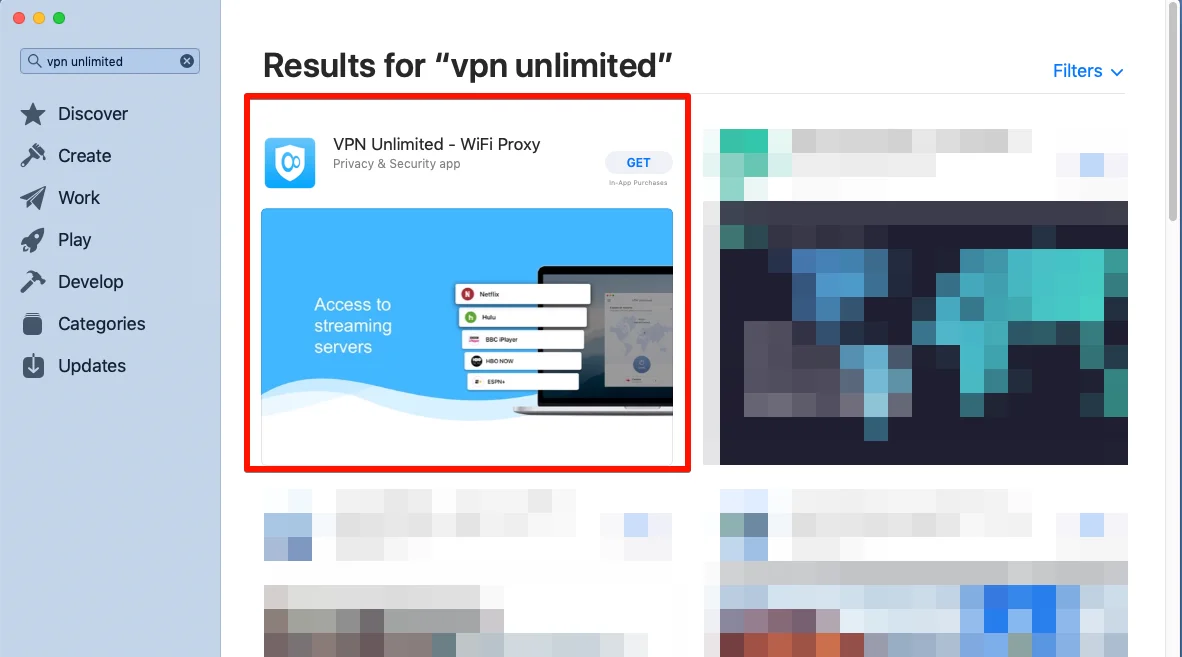
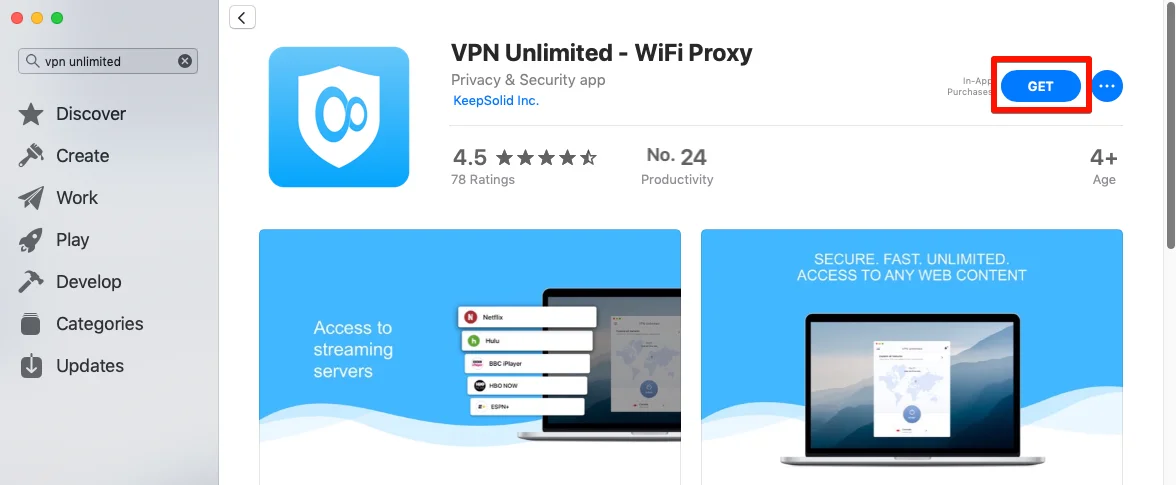
オプションを選択するかどうかに関係なく、VPN Unlimited アプリ ページを開き、入手/インストール ボタンをクリックします。
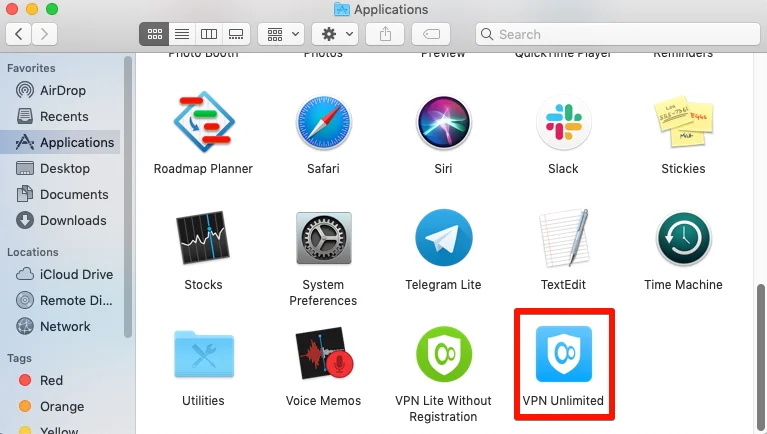
インストール プロセスが完了すると、VPN Unlimited アイコンがアプリケーション フォルダに表示されます。
以上です。これで、アプリケーションを起動して安全な VPN 接続を確立する準備が整いました。
2. VPN Unlimited の初回起動を管理する方法
すでに KeepSolid ID をお持ちの場合は、電子メール アドレスとパスワードを入力し、サインイン ボタンをタップするだけです。 Facebook または Google アカウントを引き続き使用することもできます。
新しい KeepSolid ID を作成するには、[KeepSolid ID の作成] をタップし、メール アドレスとパスワードを入力します。次に、パスワードを繰り返し、[続行することで…] の横にあるチェックボックスをオンにして、[サインアップ] ボタンをタップします。
KeepSolid ID とその必要性の詳細については、このページをご覧ください。
初めて VPN サーバーに接続すると、VPN 構成の追加と VPN プロファイルのダウンロードを許可するように求められます。プロセスを説明する情報画面が表示されます。
これは、VPN 構成をインストールするときの標準のシステム メッセージです。心配する必要はありません。すべてのデータは暗号化され、信頼性の高い仮想トンネルによって保護されます。当社はユーザー ログを保存しないため、個人データは非公開のままですのでご安心ください。
続行するには、[許可] をクリックします。
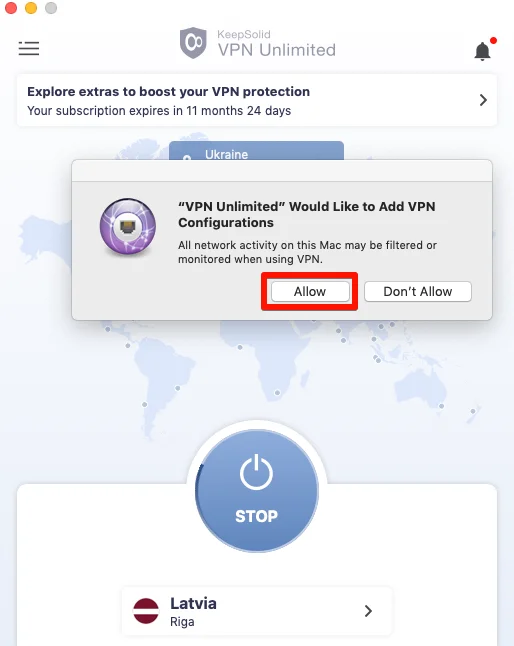
その後、VPN Unlimited 設定がネットワーク接続のリストに追加されます。
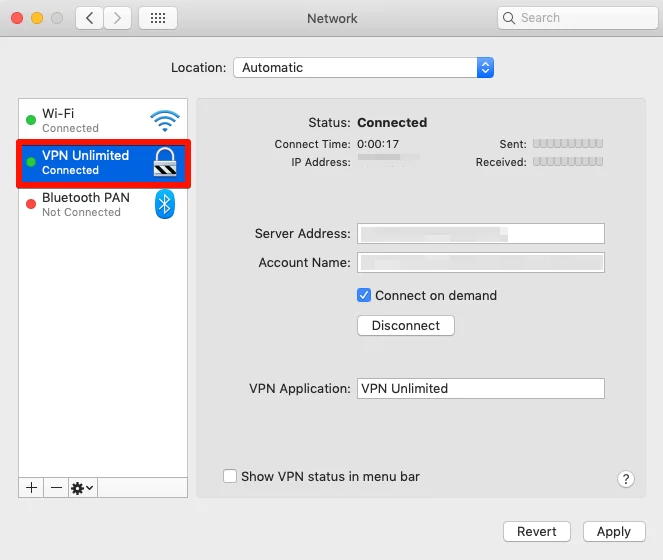
次に、neagent または NEIKEv2Provider のキーチェーンへのアクセスを許可する必要があります (サービスの名前は macOS のバージョンによって異なります)。 macOS アカウントのパスワードを入力し、[常に許可] を選択すると、(パスワードを変更するかアプリケーションを再インストールしない限り) この通知が二度と表示されなくなります。
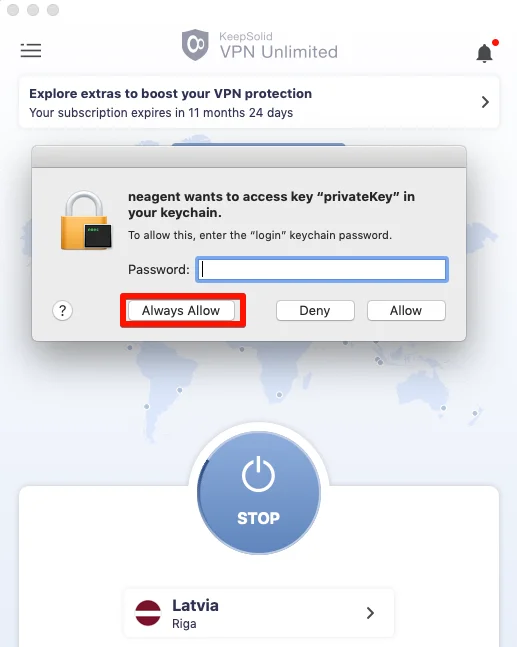
注: Neagent/NEIKEv2Provider は、安全な VPN 接続を確立するサービスです。 VPN 接続の確立に必要な認証データを受信するために、キーチェーンへのアクセスを要求します。
3. IP と位置情報を偶発的な公開から保護する方法
VPN 接続が中断された場合、オンデマンド接続機能ではインターネットを利用できません。この機能は、VPN サーバーとの接続の切断やその他の同様の問題によって、実際の IP アドレスと実際の地理的位置が偶発的に公開されるのを防ぎます。
オンデマンド接続を有効または無効にするには、[システム環境設定] > に移動します。 ネットワークで、無制限の VPN プロファイルを選択し、適切なチェックボックスを設定または削除します。
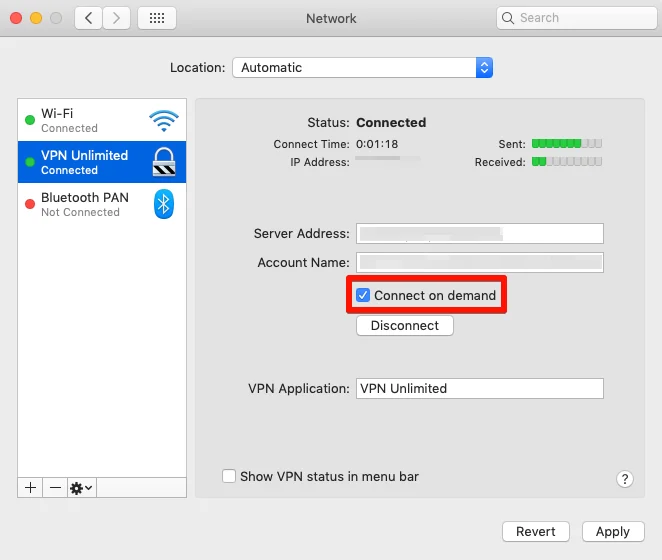
[適用] をクリックして変更を保存します。
4. VPN Unlimited アプリケーションを削除する方法
VPN Unlimited アプリケーションを削除するには、アプリケーション フォルダに移動し、VPN Unlimited アイコンを選択して、ゴミ箱にドラッグ アンド ドロップします。
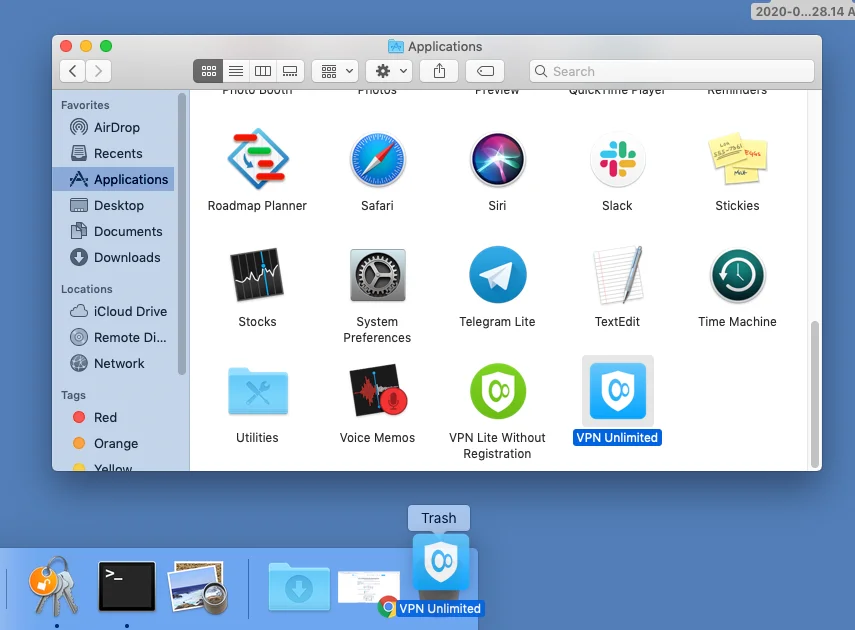
次に、[システム環境設定] > に移動します。 ネットワークで VPN Unlimited プロファイルを選択し、

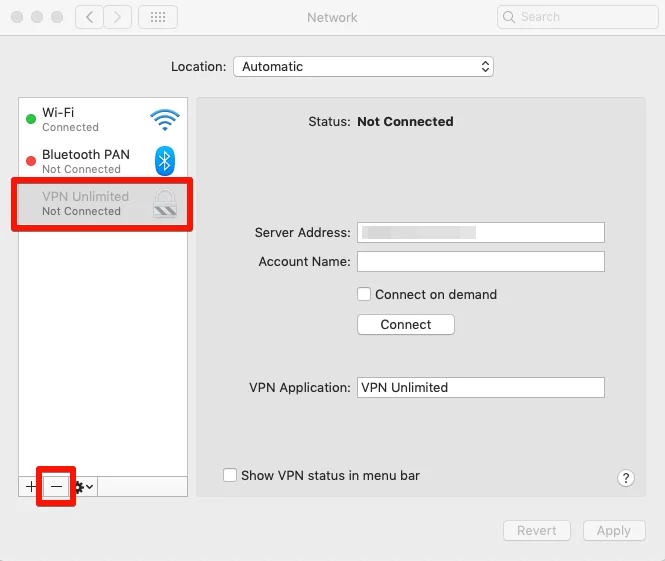
構成を削除した後、適用をクリックして変更を保存します。

macOS デバイスに VPN Unlimited をダウンロードして、ウェブ エクスペリエンスをより安全にしましょう。

macOS で VPN Unlimited を使用する理由
- 最高レベルの AES-256 暗号化で個人情報を保護します
- 安全でない公衆 WiFi ホットスポットの使用中にインターネット接続を保護するため
- インターネット検閲を回避し、地域制限を回避し、VPN ブロックを解除するには
- 可能な限り最速の接続速度でストリーミング ビデオを楽しむため
- プライバシーを危険にさらすことなく、匿名かつ安全にトレントする
- 追加機能でオンラインの匿名性を維持するには: パーソナル VPN サーバーと静的 IP
無制限の VPN のメリット
_3382.png)
ウェブ上の防弾プライバシー
KeepSolid の仮想プライベート ネットワークは、機密情報や個人情報を含むデータを不正な第三者が読み取る可能性を排除します。したがって、心配することなく、インターネット上であらゆる種類のデータを自由に送信できます。

80か所以上に3,000台以上の仮想サーバー
VPN Unlimited は、世界中の 80 以上の場所に 3,000 台以上のサーバーを提供します。つまり、ニーズに最適な仮想サーバーをいつでも選択できます。どの仮想サーバーを選択すればよいか迷っていますか? [最適なサーバー] オプションを有効にすると、VPN が最適なサーバーを選択します。

世界中のストリーミングサービスにアクセス
KeepSolid の仮想プライベート ネットワークを使用すると、Disney+、BBC iPlayer、Hulu、Sony Crackle、その他の人気のあるストリーミング サービスのブロックを解除できます。地理的に制限されている他の Web サイトやブロックされているサービスを表示することは言うまでもありません。
_3383.png)
デバイス数無制限
VPN サブスクリプションを使用すると、macOS、iOS、Android、Windows、Linux、さらには一部のブラウザを含む最大 5 台のデバイスを保護できます (デバイスの数は無制限に増やすことができます)。また、必要な数のデバイスにこの量を拡張することもできます。
もう時間を無駄にする必要はありません。 VPN Unlimited をダウンロードして、制限なしでプライベートかつ安全にウェブの閲覧を始めましょう!