TP-Link Archer 라우터용 WireGuard® 구성 가이드
VPN Unlimited 사용자용
이 단계별 가이드에서는 TP-Link Archer AX3000 (AX55) 라우터에 VPN Unlimited WireGuard® VPN을 설정하는 방법을 설명합니다.
설정이 완료되면 라우터에 연결된 모든 기기가 보호됩니다.
이 과정은 크게 두 부분으로 구성됩니다.
1부. WireGuard® 구성 파일 받기
TP-Link 라우터에서 VPN을 설정하려면 먼저 KeepSolid User Office에서 WireGuard 구성 파일(.conf)을 생성해야 합니다.
1. KeepSolid User Office에 로그인합니다. 공식 웹사이트로 이동하여 KeepSolid ID로 로그인하세요.
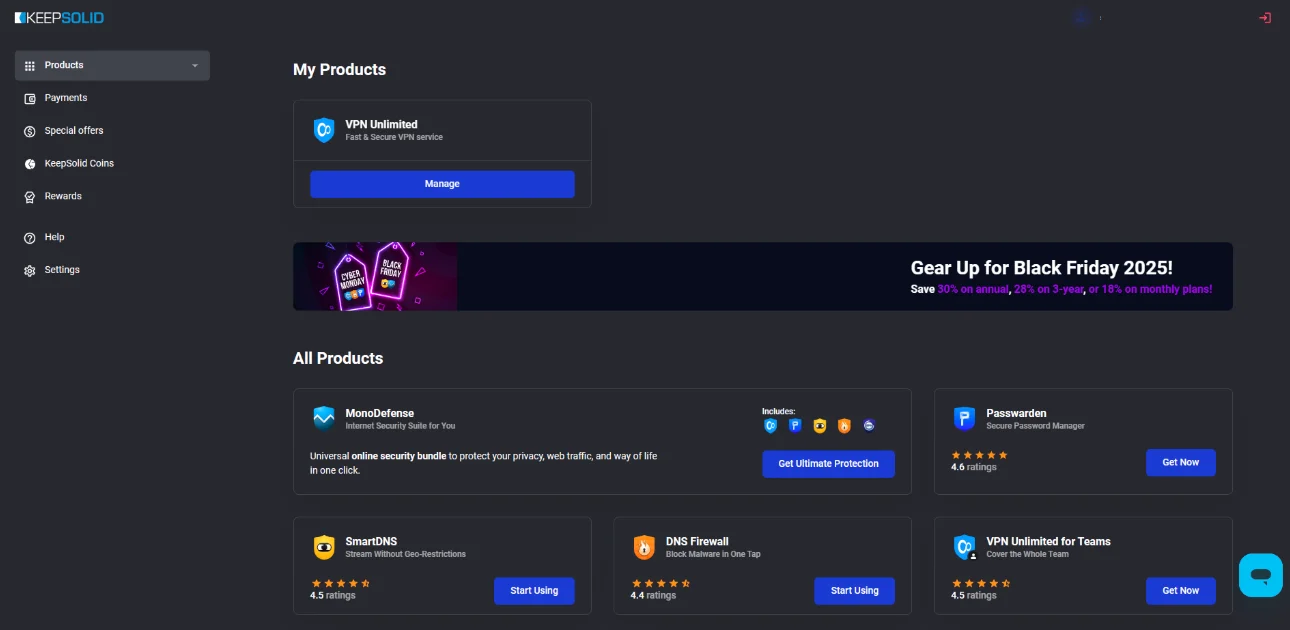
2. 수동 구성으로 이동합니다. 내 제품 페이지의 VPN Unlimited 타일에서 관리를 클릭합니다. 수동 구성 섹션까지 아래로 스크롤한 후 + 수동 구성 추가를 클릭합니다.
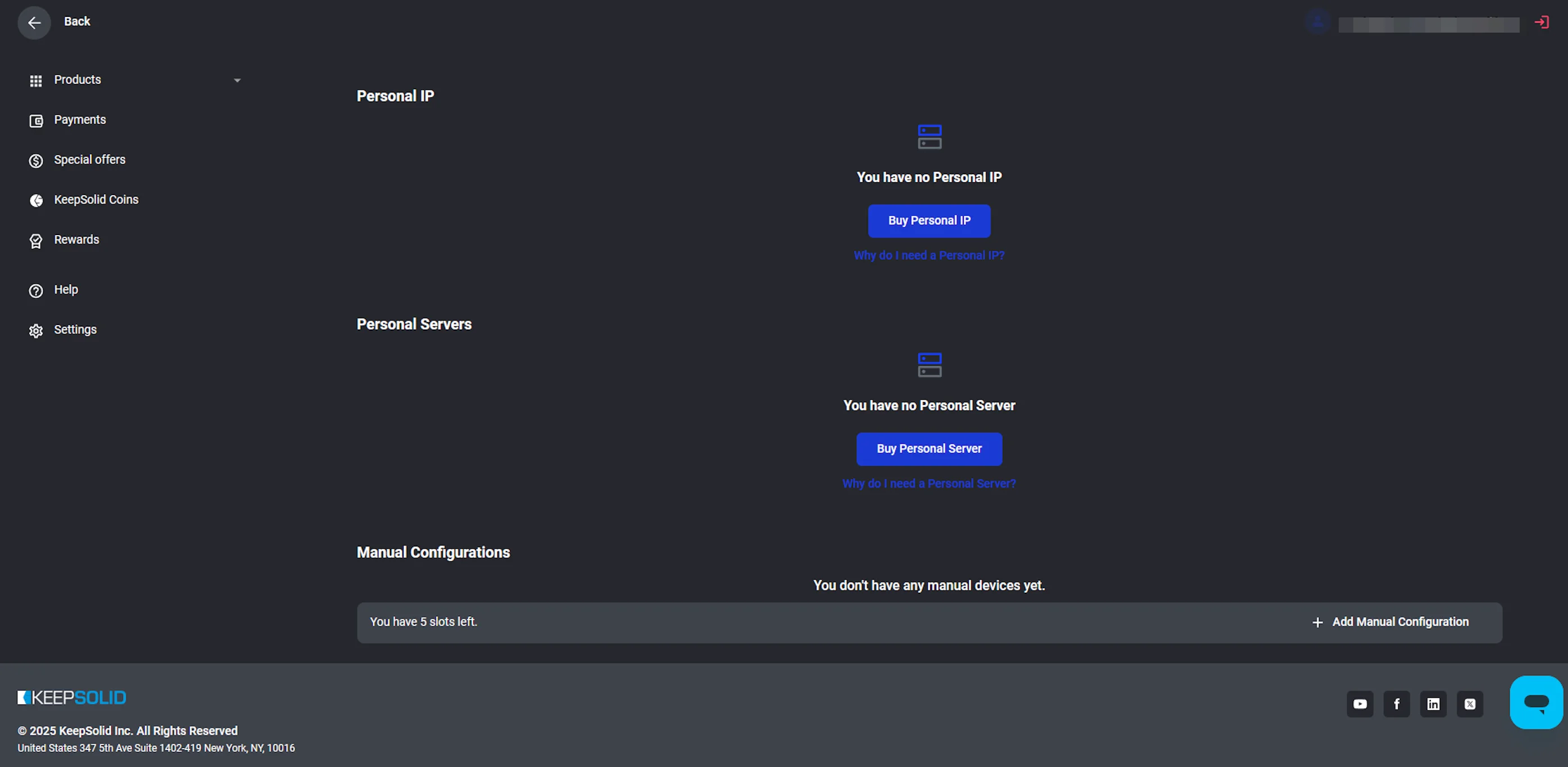
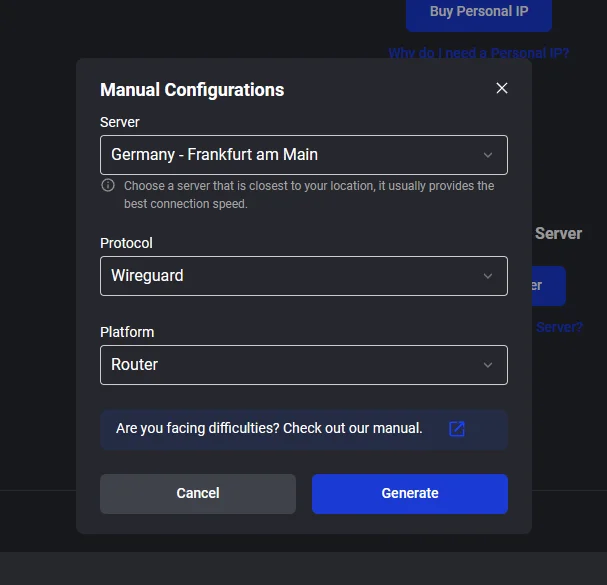
3. 파일을 생성합니다. 팝업 창에서 다음을 수행하세요.
- 연결하려는 서버 위치를 선택합니다.
- 프로토콜로 Wireguard를 선택합니다.
- 플랫폼으로 라우터를 선택합니다.
4. 생성을 클릭한 다음 생성된 구성 파일을 저장합니다(파일 확장자는 .conf입니다).
2부. TP-Link 라우터에서 VPN 설정하기
1. 라우터에 로그인합니다. 웹 브라우저를 열고 주소 표시줄에 192.168.0.1을 입력합니다. 라우터 로그인 정보를 사용하여 로그인하세요.
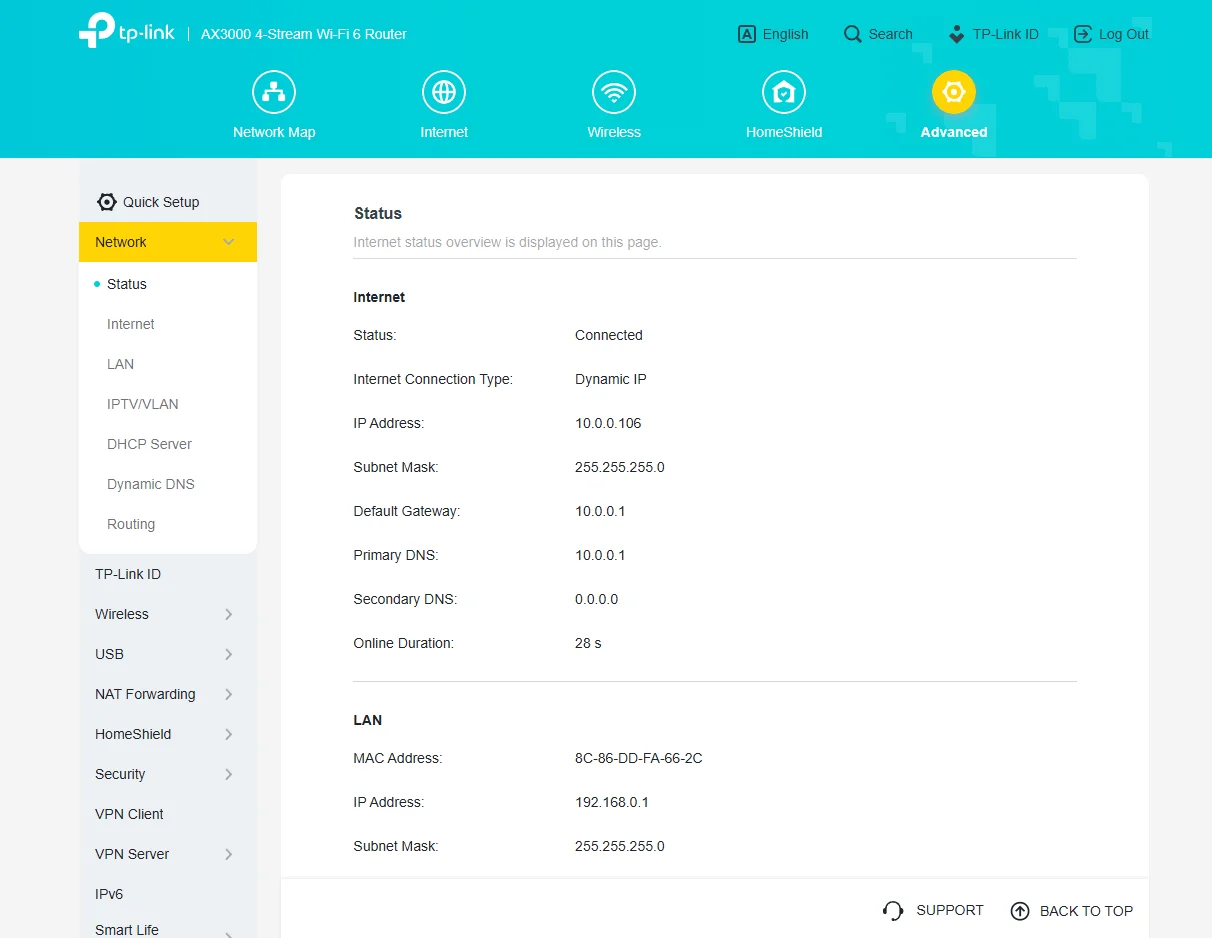
2. VPN 클라이언트로 이동합니다. 로그인한 후 상단 메뉴에서 고급 탭을 클릭합니다. 사이드바에서 네트워크 > 상태를 선택하여 인터넷 연결을 확인합니다.
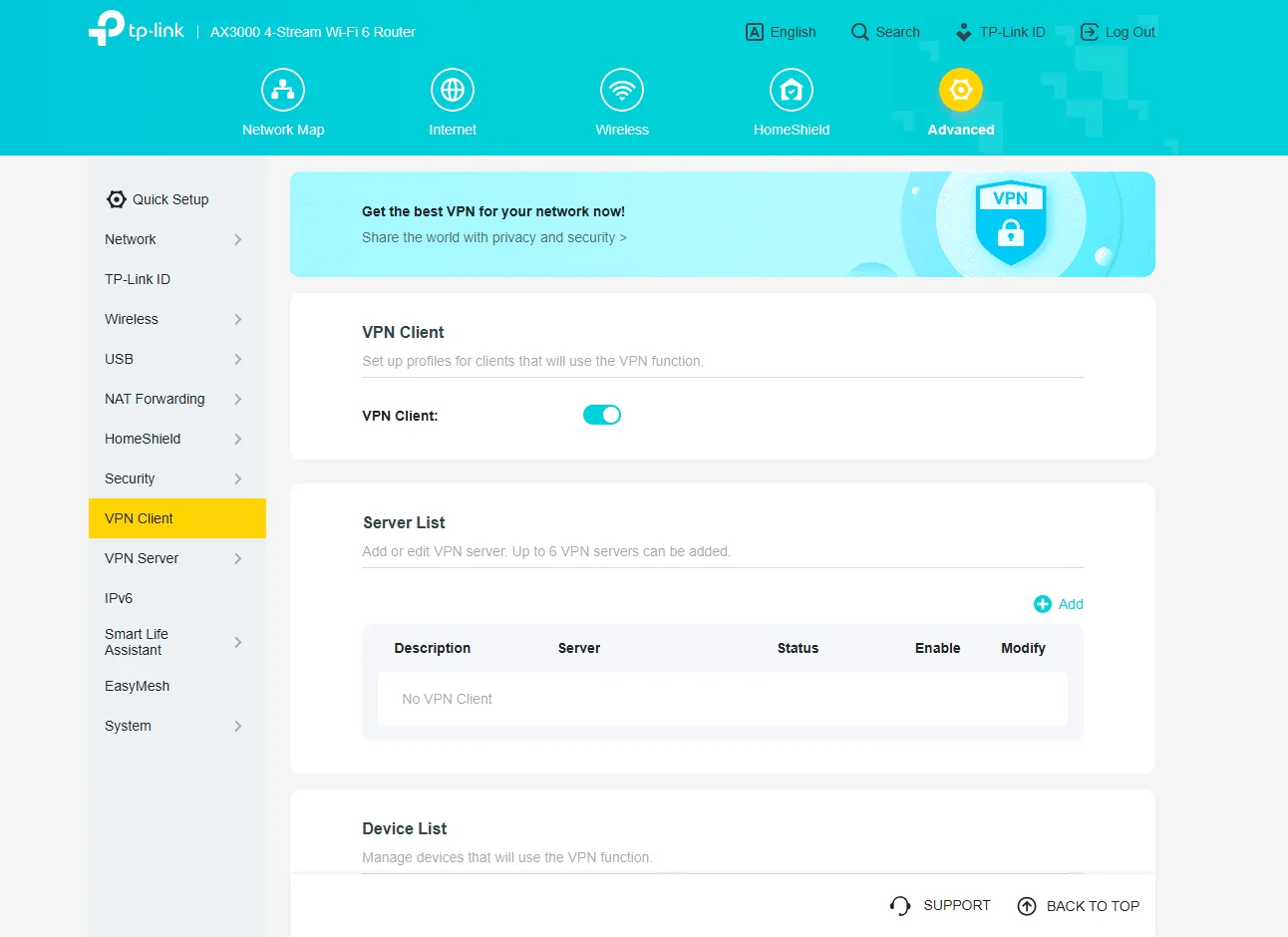
3. VPN 클라이언트 설정으로 이동합니다. 사이드바의 고급 아래에서 VPN 클라이언트로 이동합니다. VPN 클라이언트 토글이 켜짐으로 설정되어 있는지 확인합니다.
4. 서버 목록 섹션 아래의 + 추가 버튼을 클릭합니다.
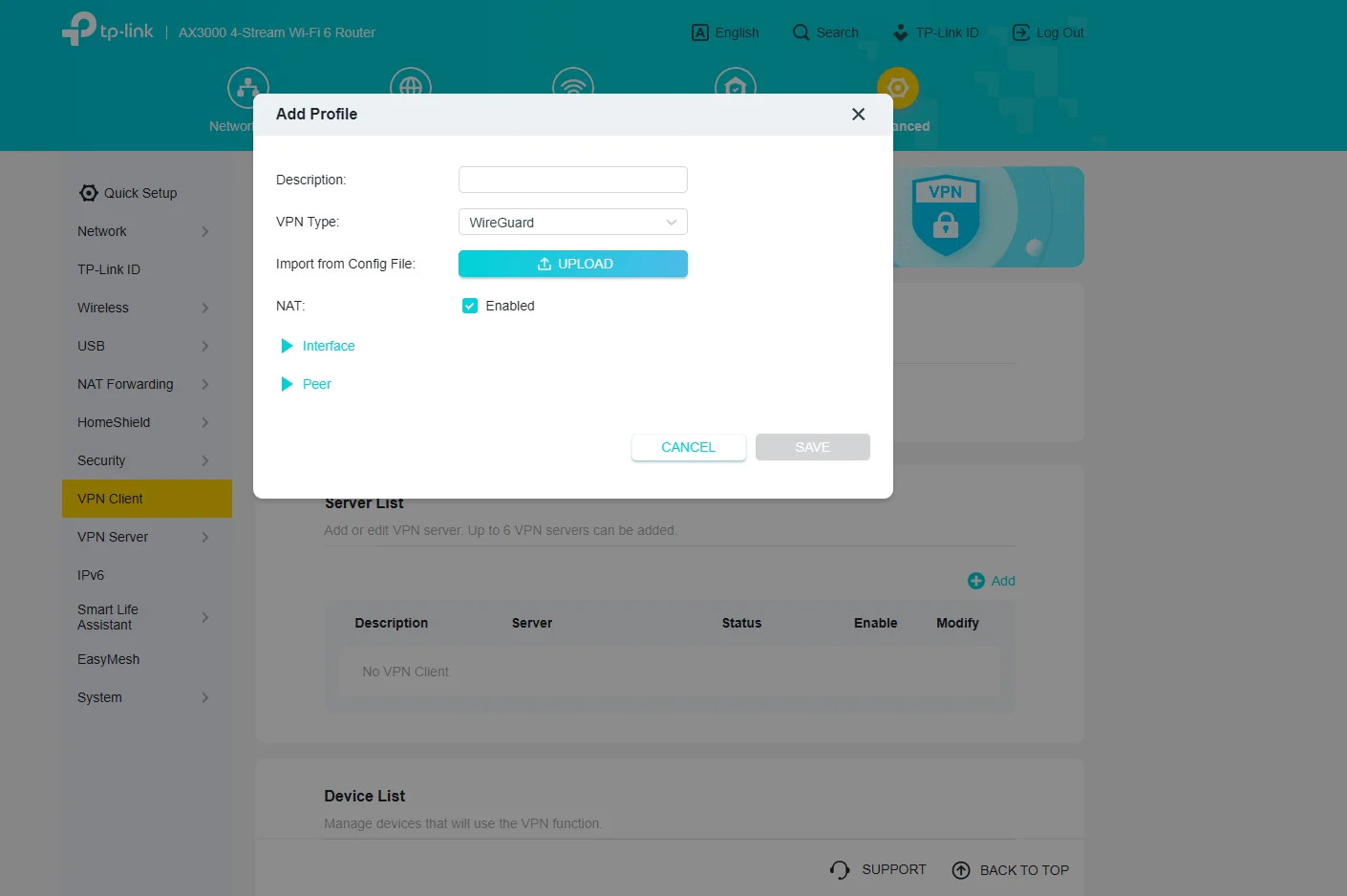
5. 새 프로필을 추가합니다. 표시되는 프로필 추가 창에서 다음을 수행하세요.
- VPN 유형이 WireGuard로 설정되어 있는지 확인합니다.
- 업로드를 클릭하고 1부에서 저장한
.conf 파일을 선택합니다.
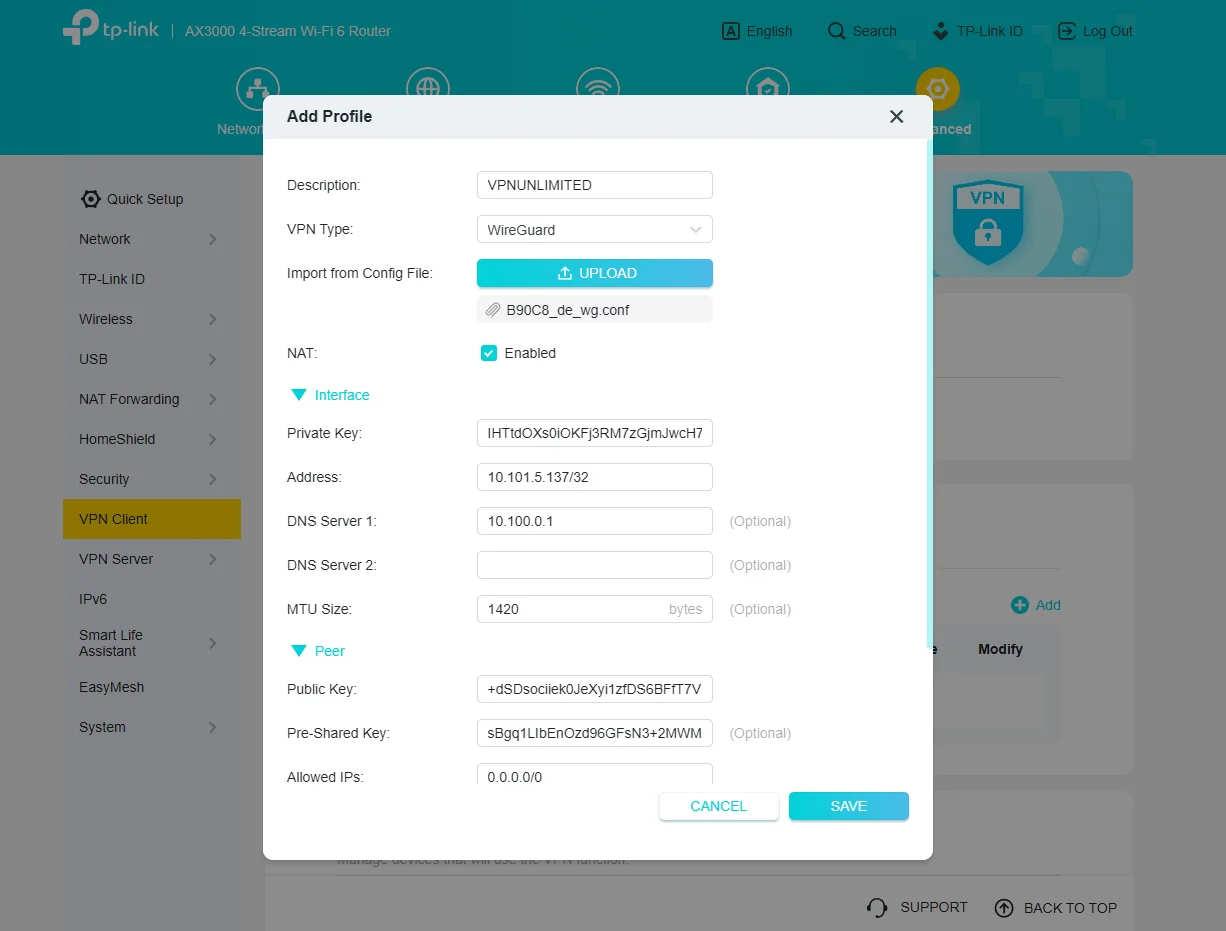
6. 프로필을 저장합니다. 라우터가 파일에서 나머지 필드(개인 키, 주소, DNS, 공개 키 등)를 자동으로 입력합니다. 원하는 경우 설명을 변경할 수 있습니다(예: VPNUNLIMITED). 저장을 클릭합니다.
7. VPN을 활성화합니다. 새로 생성된 프로필(예: VPNUNLIMITED)이 서버 목록에 표시됩니다. 프로필 옆의 활성화 토글을 사용하여 VPN 연결을 켜짐으로 설정합니다. 상태가 연결됨으로 변경되어야 합니다.
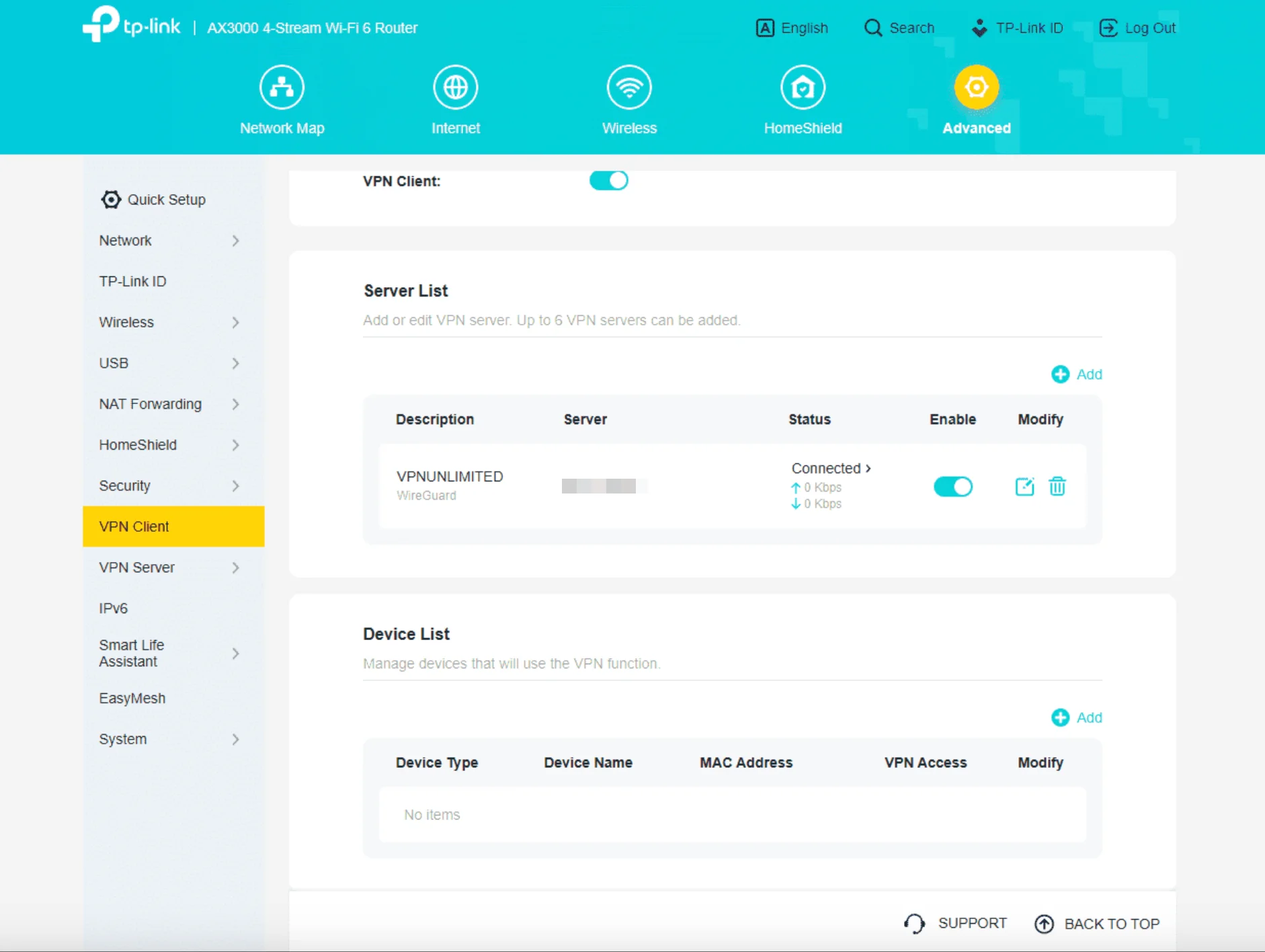
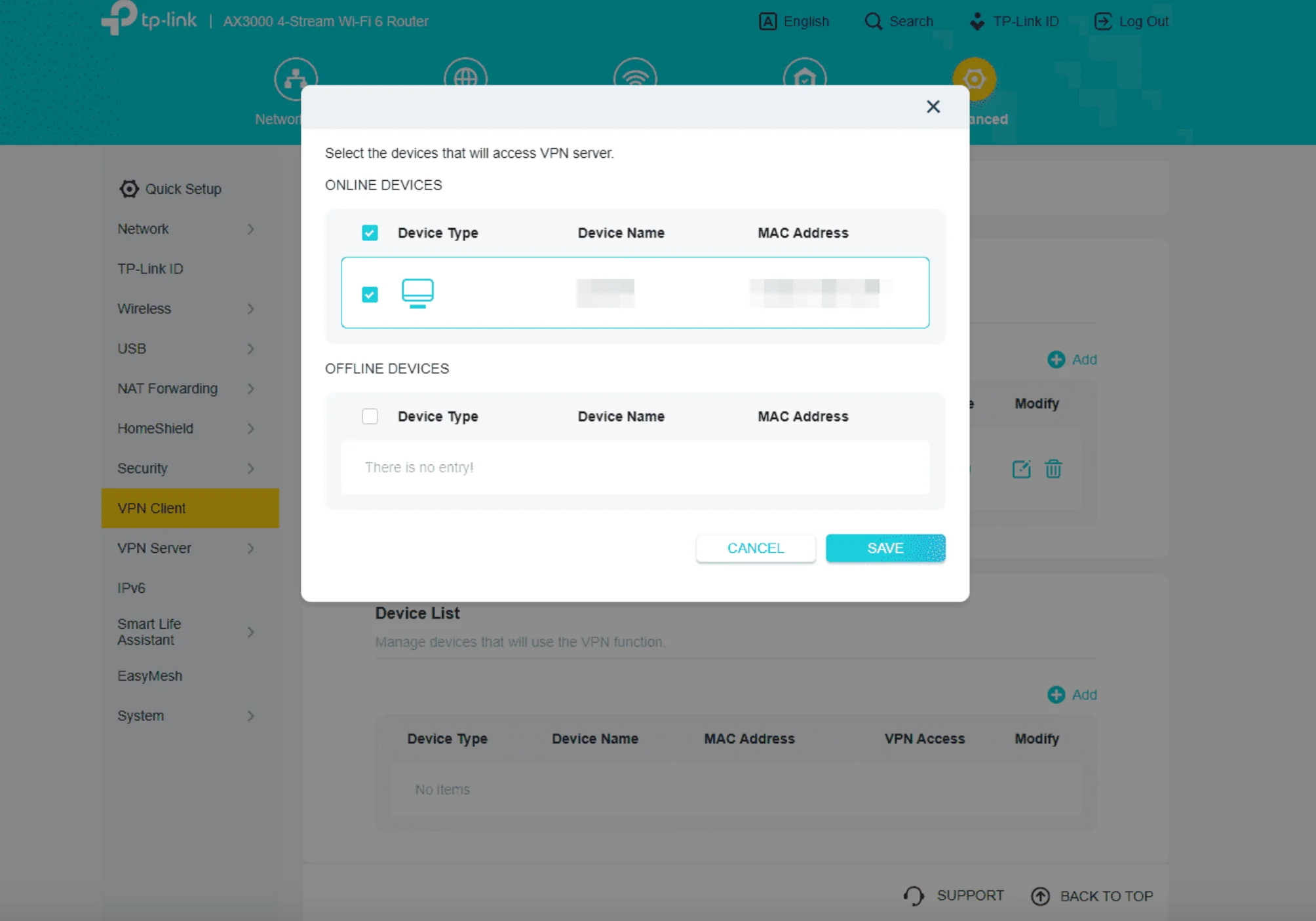
8. 기기를 선택합니다. 기기 목록 섹션에서 + 추가를 클릭합니다. VPN으로 보호할 기기를 선택하고 저장을 클릭합니다. 선택한 기기만 VPN 연결을 사용합니다.
완료되었습니다! 이제 WireGuard VPN 연결이 활성화되어 TP-Link 라우터에서 선택한 기기를 보호합니다.
다른 VPN 구성 튜토리얼이 필요하다면 매뉴얼 페이지를 확인하거나 [email protected]으로 고객 지원팀에 문의하세요.




