TP-Link Archer Yönlendirici için WireGuard® Yapılandırma Kılavuzu
VPN Unlimited kullanıcıları için
Bu adım adım kılavuz, TP-Link Archer AX3000 (AX55) yönlendiricinizde VPN Unlimited WireGuard® VPN'i nasıl kuracağınızı açıklamaktadır.
Kurulum tamamlandıktan sonra, yönlendiriciye bağlı tüm cihazlar korunacaktır.
İşlem iki ana bölümden oluşur:
- 1. Bölüm. KeepSolid Kullanıcı Ofisi'nden WireGuard yapılandırma dosyasını edinme.
- Bölüm 2. TP-Link yönlendiricinizde VPN İstemcisini kurmak.
1. Bölüm: WireGuard® Yapılandırma Dosyasını Edinme
TP-Link yönlendiricinizde VPN'i kurmak için öncelikle WireGuard configuration file (.conf) oluşturmanız gerekir.
1. KeepSolid Kullanıcı Ofisinize giriş yapın. Resmi web sitesine gidin ve KeepSolid ID'nizi kullanarak oturum açın.
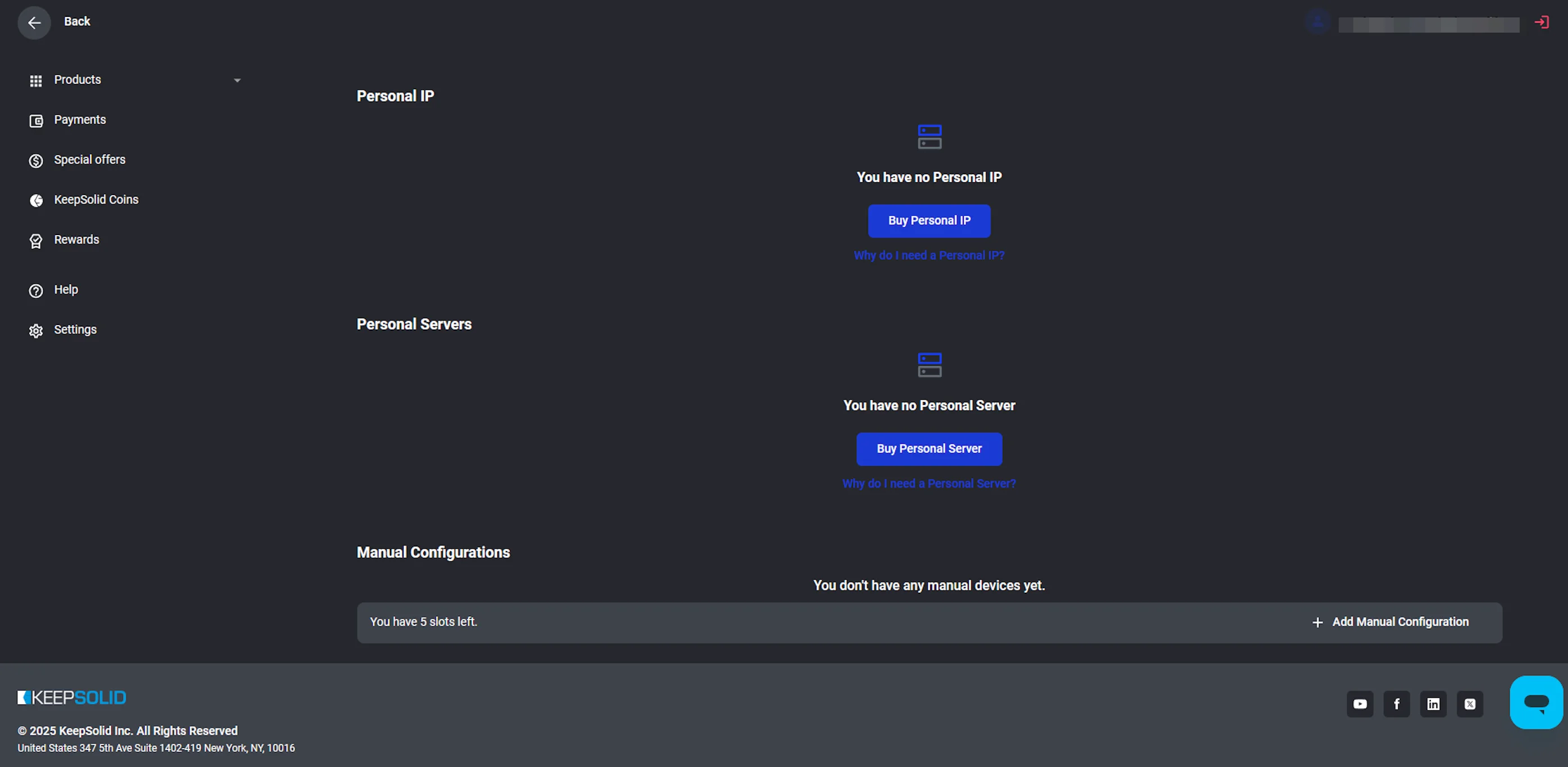
2. Manuel Yapılandırma bölümüne gidin. Ürünlerim sayfasında, VPN Unlimited kutucuğundaki Yönet seçeneğine tıklayın. Sayfayı aşağı kaydırarak Manuel Yapılandırmalar bölümüne gelin ve + Manuel Yapılandırma Ekle seçeneğine tıklayın.

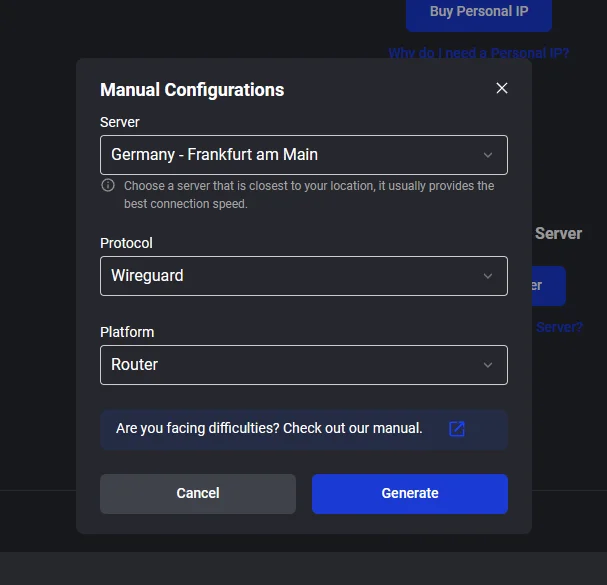
3. Dosyayı oluşturun. Açılan pencerede:
- Bağlanmak istediğiniz sunucu konumunu seçin.
- Protokol olarak Wireguard'ı seçin.
- Platform olarak Router'ı seçin.
4. Oluştur'a tıklayın ve ardından ortaya çıkan yapılandırma dosyasını kaydedin (dosyanın uzantısı .conf uzantısı olacaktır).
2. Bölüm. TP-Link Yönlendiricide VPN Kurulumu
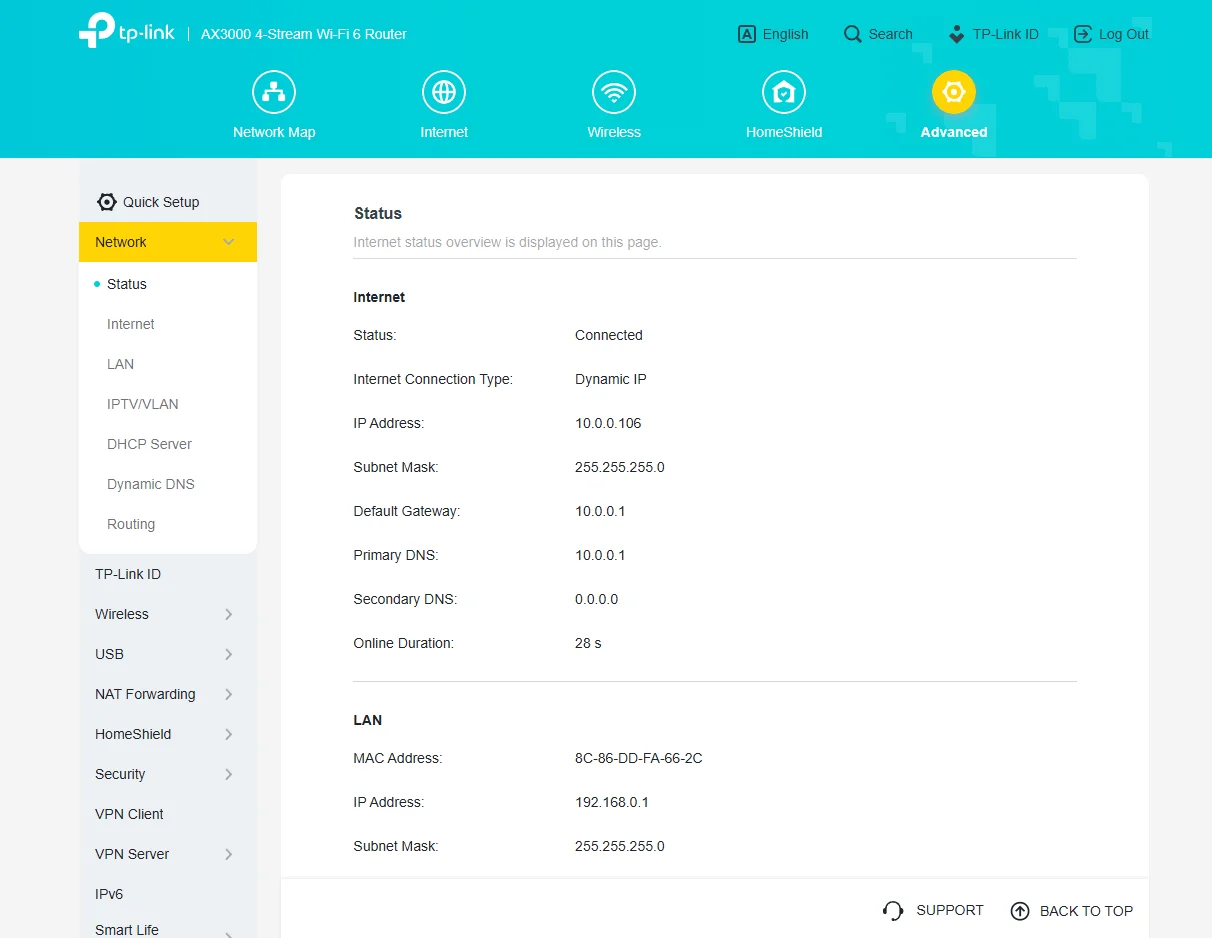
1. Yönlendiricinize giriş yapın. Web tarayıcınızı açın ve 192.168.0.1 adres çubuğuna girin. Yönlendiricinizin kullanıcı bilgilerini kullanarak oturum açın.
2. VPN İstemcisi bölümüne gidin. Giriş yaptıktan sonra, üst menüdeki Gelişmiş sekmesine tıklayın. Kenar çubuğunda, internet bağlantınızı kontrol etmek için Ağ > Durum seçeneğini seçin.
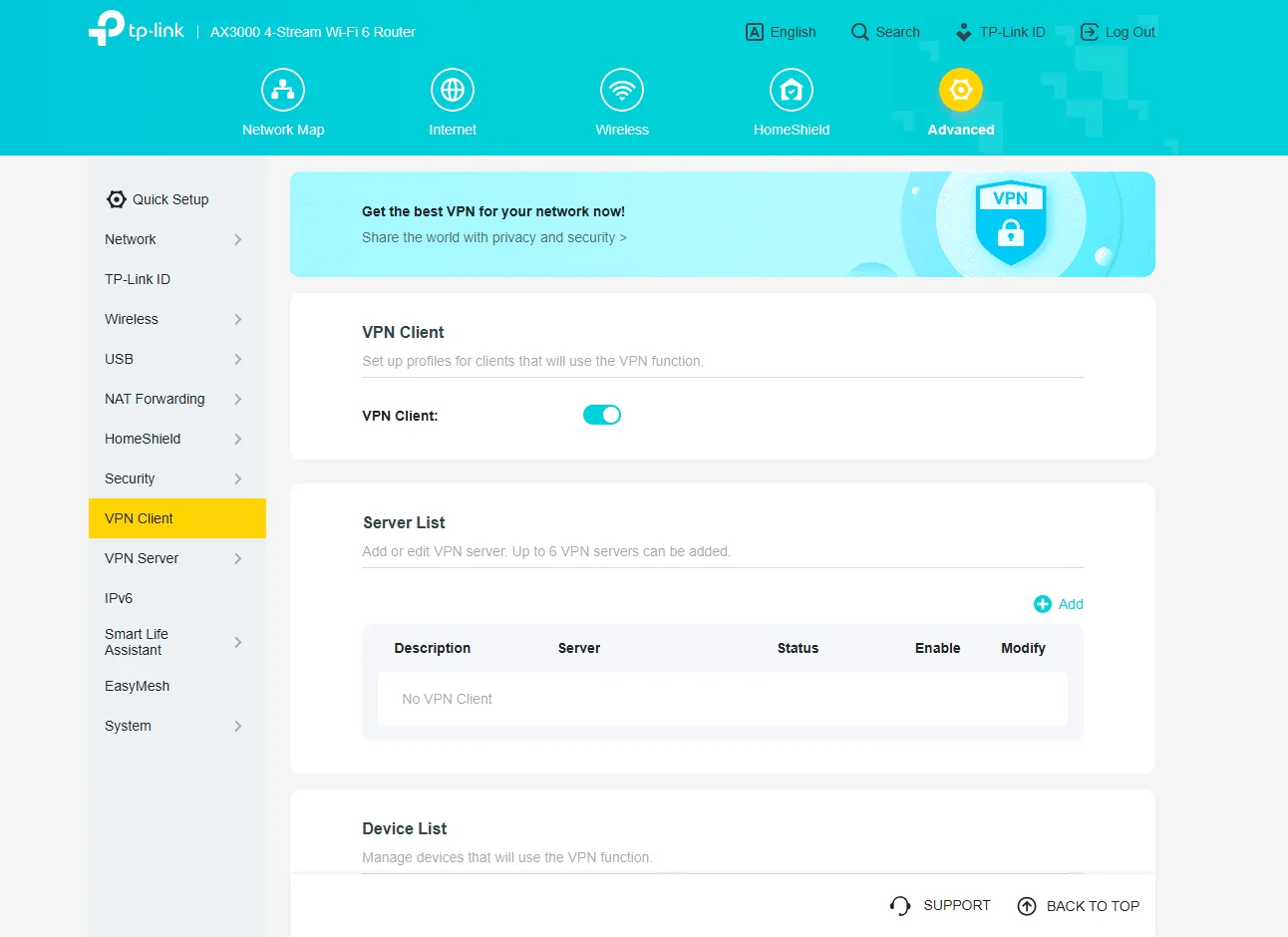
3. VPN İstemcisi ayarlarına gidin. Kenar çubuğunda “Gelişmiş” bölümünün altındaki “VPN İstemcisi” seçeneğine gidin. VPN İstemcisi anahtarının “AÇIK” konumda olduğundan emin olun.
4. Sunucu Listesi bölümünün altındaki + Ekle düğmesine tıklayın.
5. Yeni Profil Ekle. Karşınıza çıkan Profil Ekle penceresinde:
- VPN Türü'nün WireGuard olarak ayarlandığından emin olun.
- Yükle'ye tıklayın ve
.conf file1. Bölüm'de kaydettiğiniz dosyayı seçin.
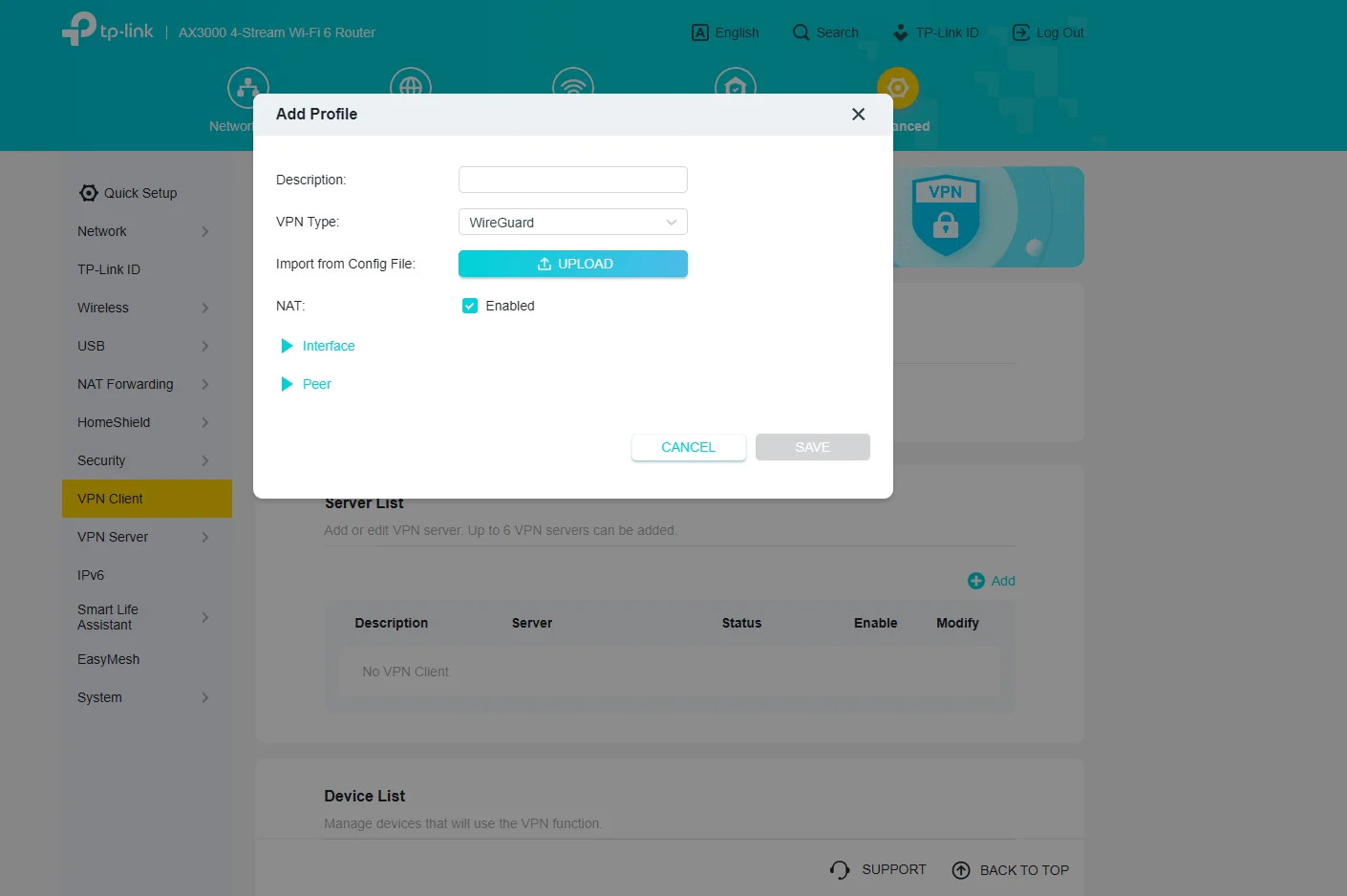
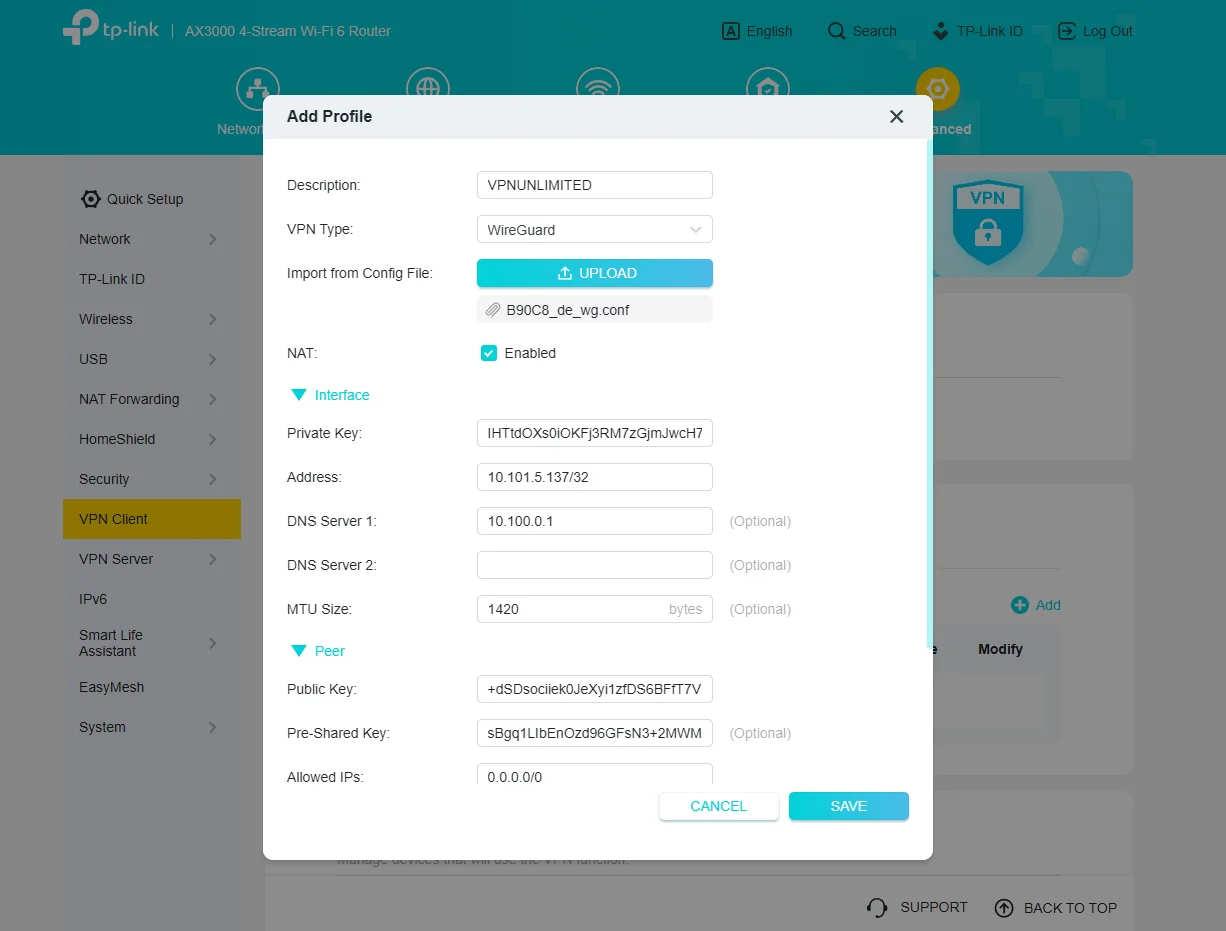
6. Profili kaydedin. Yönlendirici, kalan alanları (Özel Anahtar, Adres, DNS, Genel Anahtar vb.) dosyadan otomatik olarak dolduracaktır. İsterseniz Açıklama kısmını değiştirebilirsiniz (örneğin, VPNUNLIMITED olarak). Kaydet düğmesine tıklayın.
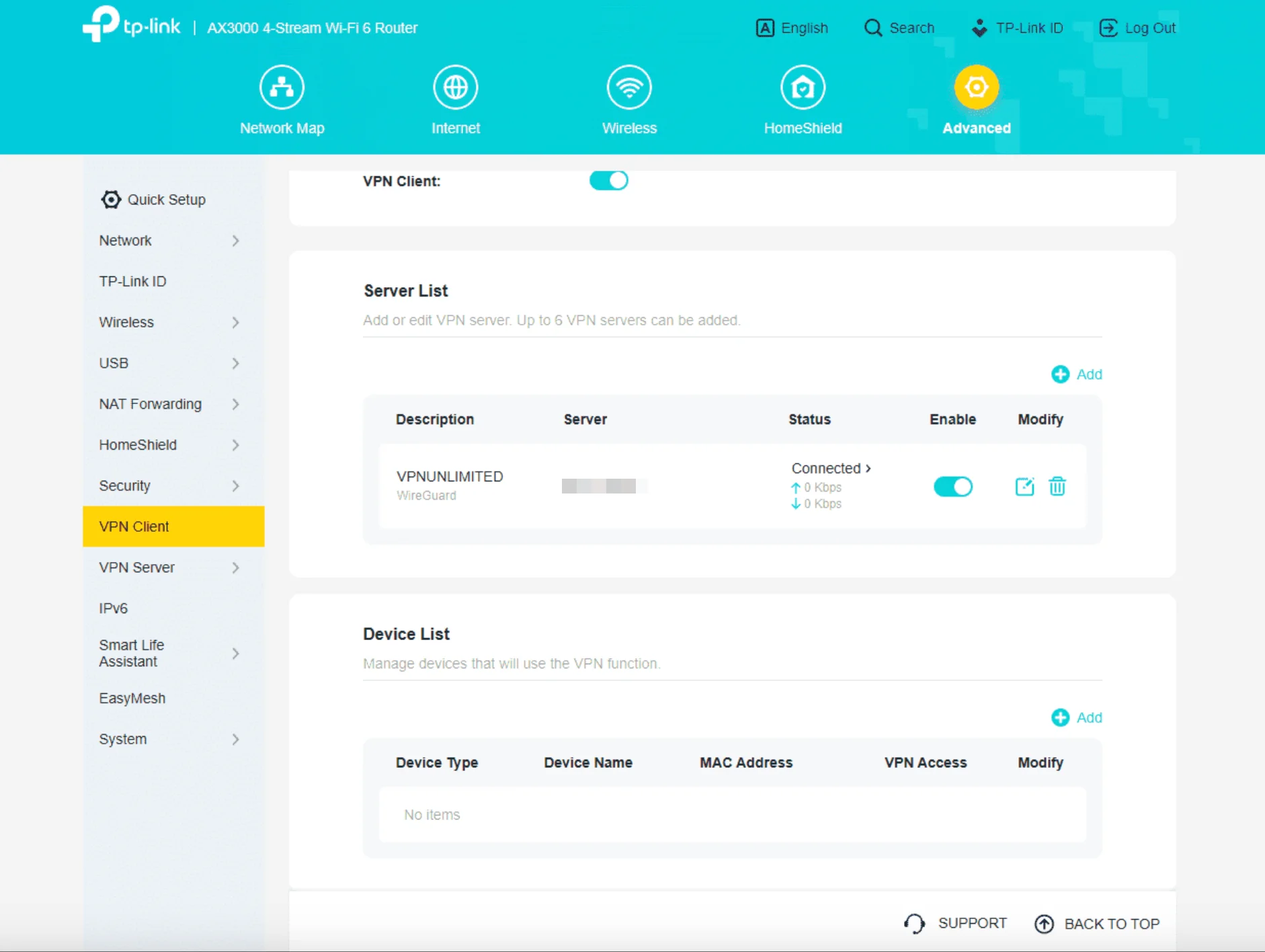
7. VPN’i etkinleştirin. Yeni oluşturulan profil (örn. VPNUNLIMITED), Sunucu Listesi’nde görünecektir. VPN bağlantısını AÇIK konuma getirmek için profilin yanındaki Etkinleştir düğmesini kullanın. Durum, “Bağlı” olarak değişmelidir.
8. Cihazlar’ı seçin. Cihaz Listesi bölümünde, + Ekle’ye tıklayın. VPN aracılığıyla korumak istediğiniz cihazları seçin ve Kaydet’e tıklayın. Yalnızca seçilen cihazlar VPN bağlantısını kullanacaktır.
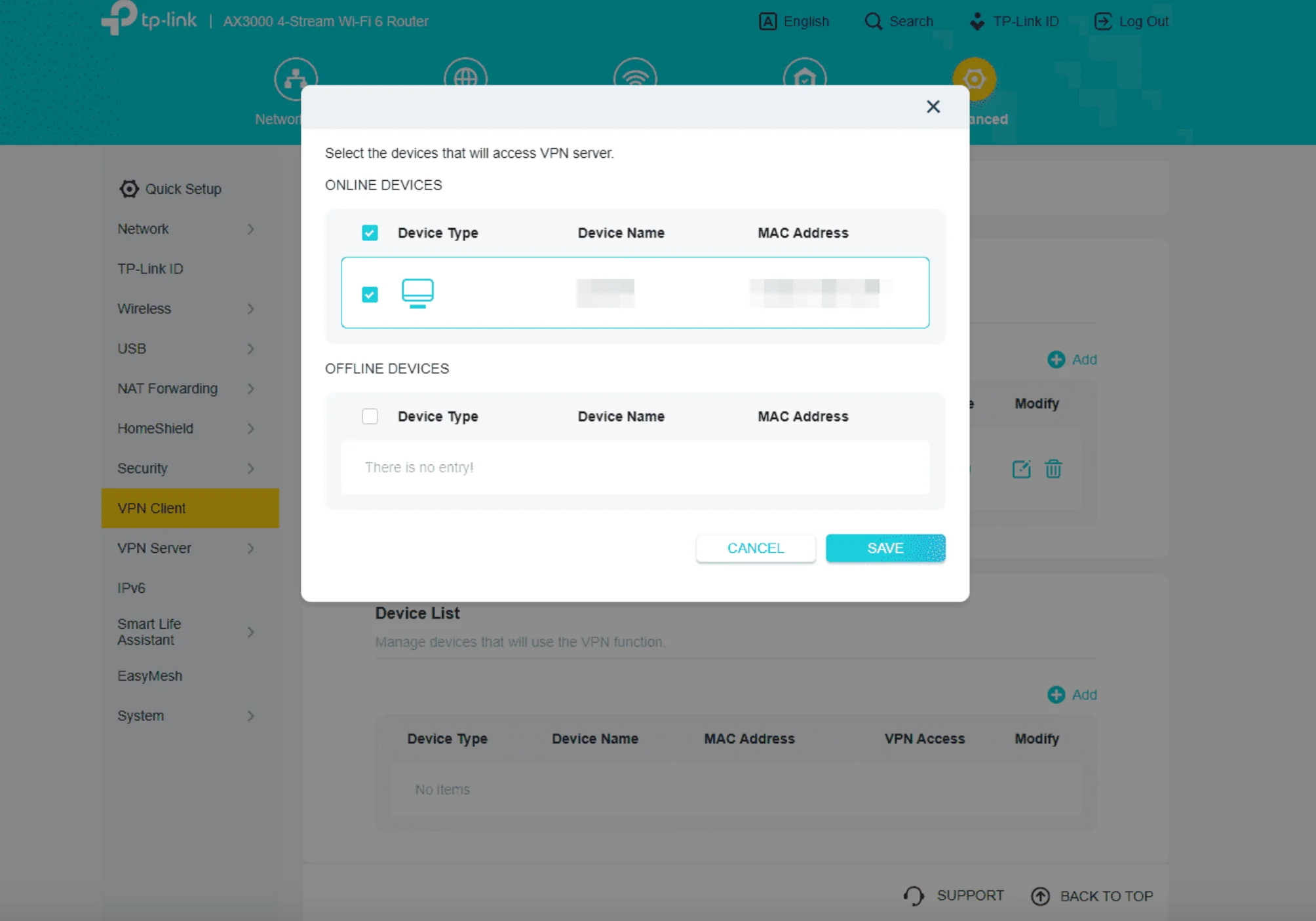
İşte bu kadar! WireGuard VPN bağlantınız artık aktif durumda ve TP-Link yönlendiricinizde seçtiğiniz cihazları koruyor.
Diğer VPN yapılandırma kılavuzlarına ihtiyacınız varsa, Kılavuzlar sayfasına göz atın veya [email protected] adresinden müşteri destek ekibimizle iletişime geçin.

TP-Link yönlendiricinizde VPN Unlimited'ı kurun ve bağlı tüm cihazların güvenliğini sağlayın.



