Windows Phone에 VPN Unlimited 애플리케이션을 설치하는 방법
신뢰할 수 있는 VPN 보호 기능으로 Windows Phone을 보호하고 아무런 제한 없이 익명으로 웹을 이용하세요. 어떻게 하면 될까요? Windows Phone에 VPN을 설치하기만 하면 됩니다. 이 가이드는 VPN Unlimited 애플리케이션을 시작하고 쉽게 관리할 수 있도록 단계별 지침을 제공합니다.
1. Windows Phone에 VPN Unlimited 설치하기
Windows Phone 이상 버전에 애플리케이션을 다운로드하려면 다음 페이지로 이동하여 다운로드를 탭하세요.
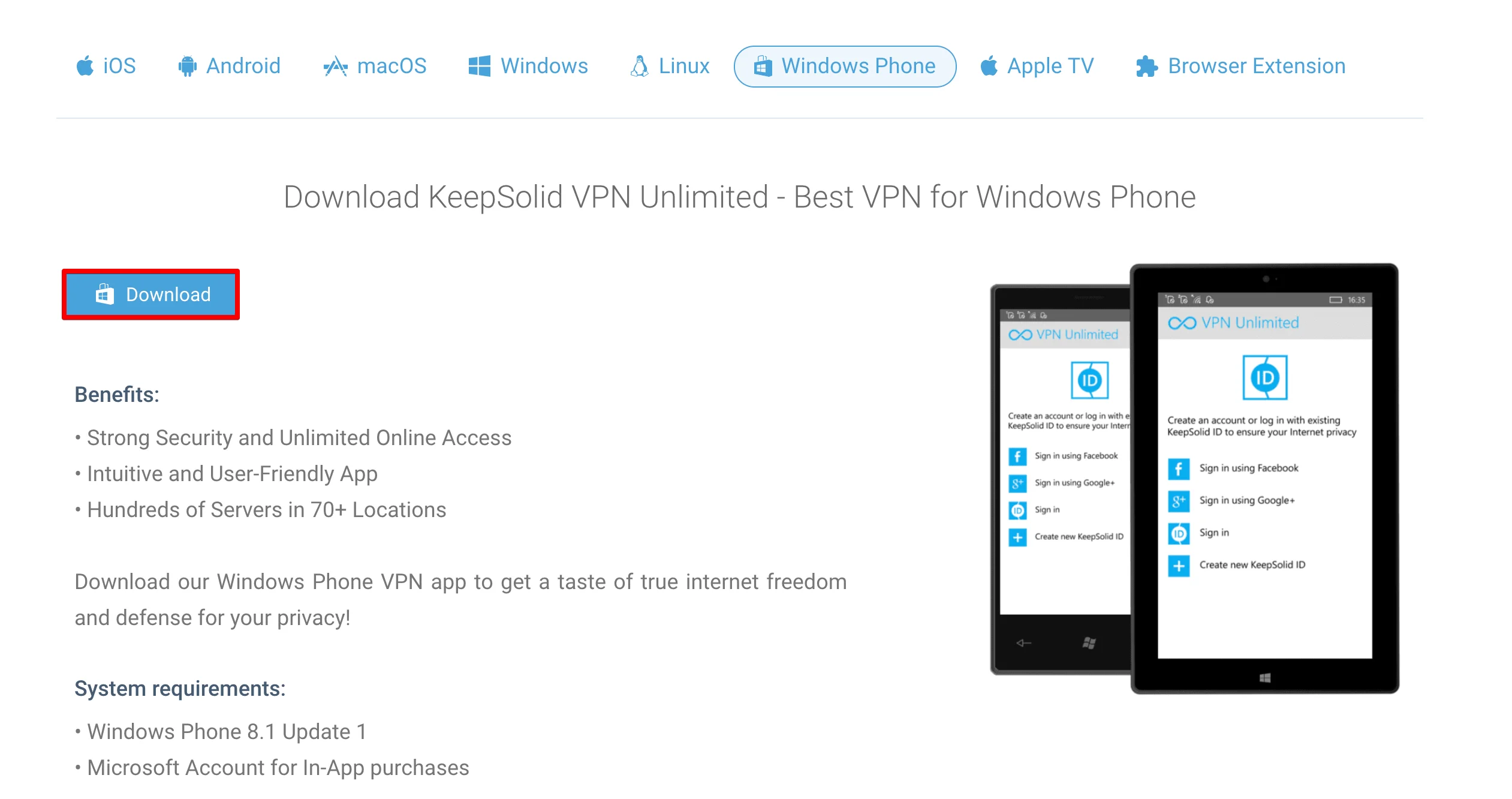
Windows Phone Store의 VPN Unlimited 앱 페이지로 이동합니다.
Windows Phone용 보안 앱을 받으려면 설치 를 탭하세요.
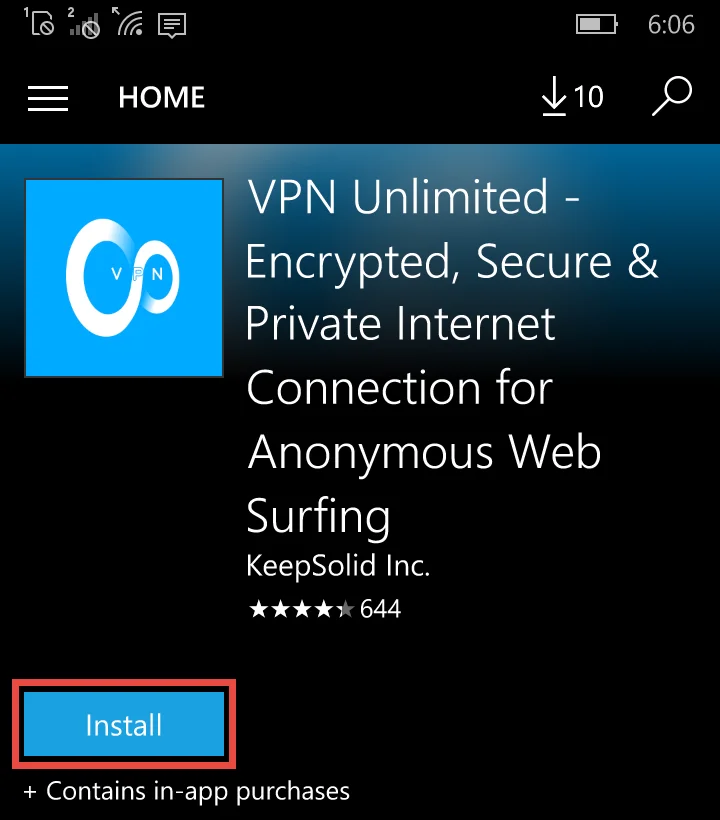
다운로드 및 설치 과정이 시작됩니다.
설치가 완료되면 Windows Phone 화면에 VPN Unlimited 아이콘이 표시됩니다.
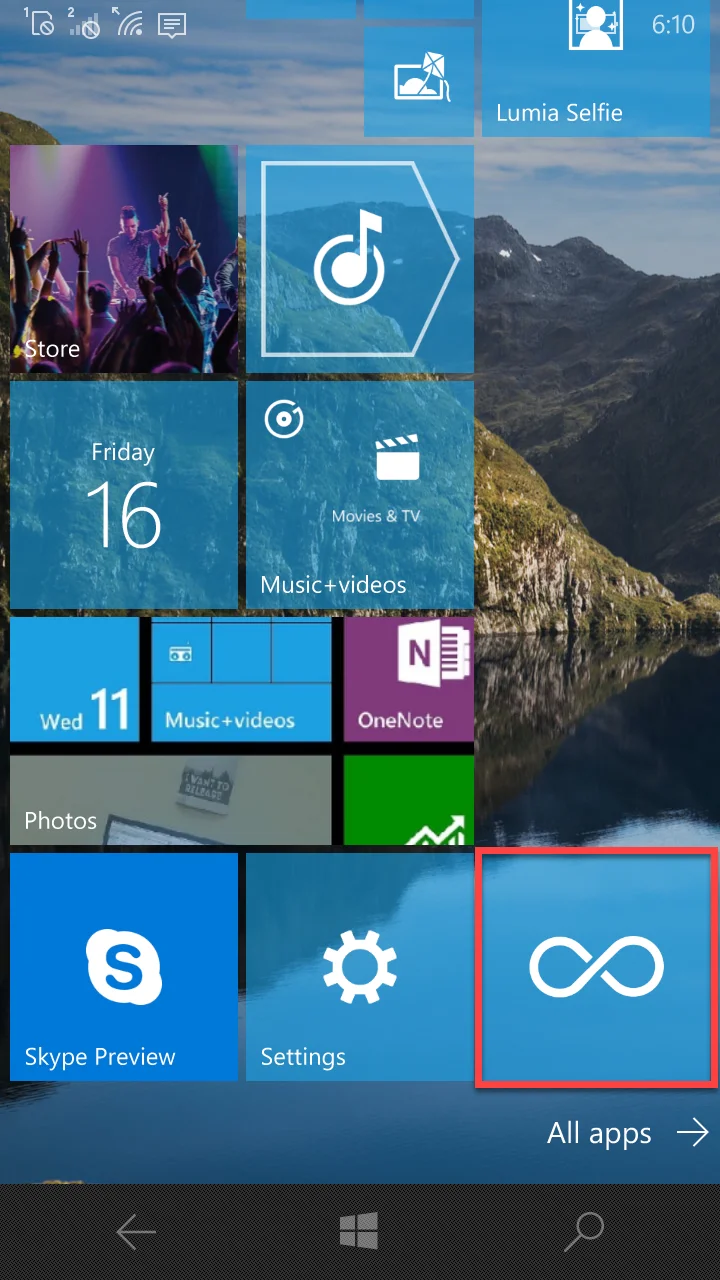
완료되었습니다! 이제 설치 과정이 끝났습니다.
제한 없는 온라인 여정을 시작하려면 VPN Unlimited 계정에 로그인해야 합니다. 이미 KeepSolid ID가 있다면 이메일 주소와 비밀번호를 입력하고 로그인 버튼을 탭하세요. Facebook 또는 Google 계정으로도 계속할 수 있습니다.
새 KeepSolid ID를 만들려면 KeepSolid ID 만들기를 탭하고 이메일 주소와 비밀번호를 입력하세요. 그런 다음 비밀번호를 다시 입력하고 계속하면 당사의…에 동의하게 됩니다 옆의 확인란을 선택한 후 가입 버튼을 탭하세요. KeepSolid ID에 관한 자세한 정보와 필요한 이유는 이 페이지에서 확인할 수 있습니다.
Windows Phone 8 이상에서 VPN을 설정하는 방법은 이 설명서를 참조하세요.
2. VPN Unlimited 애플리케이션 제거
애플리케이션을 제거하려면 기본 화면 하단의 모든 앱으로 이동하세요.
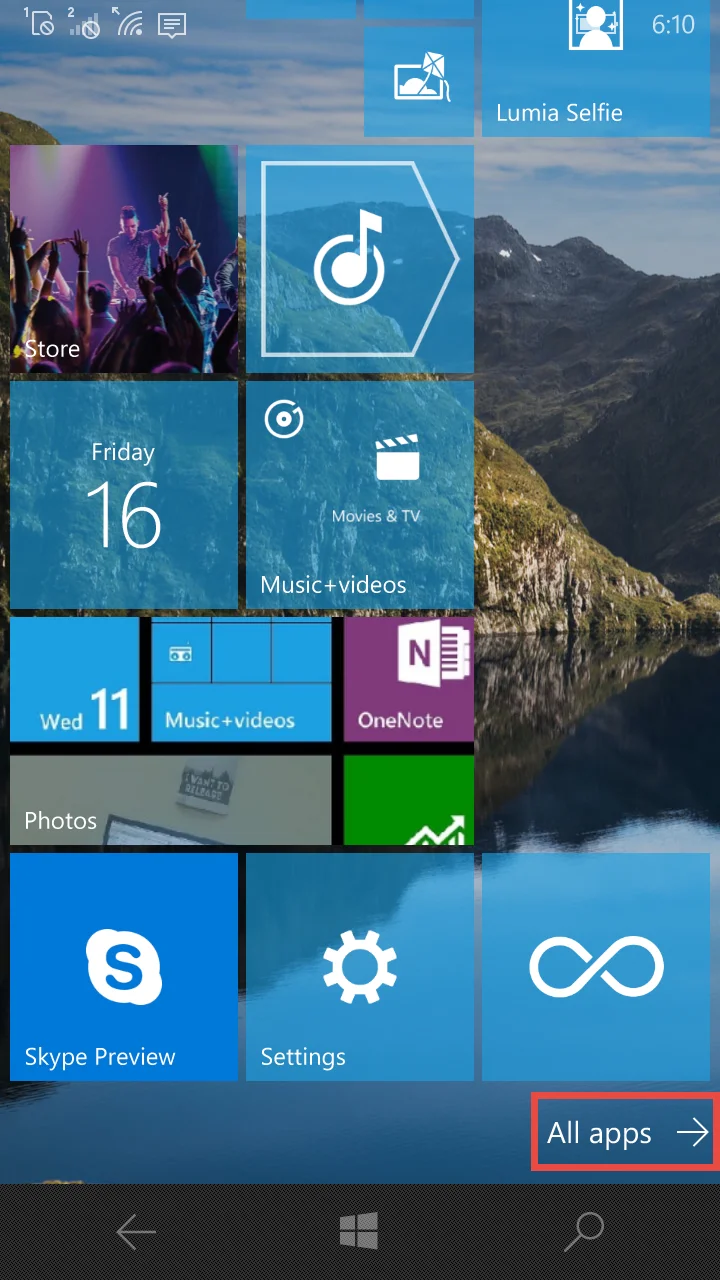
Window Phone 앱 목록에서 VPN Unlimited를 찾으세요.
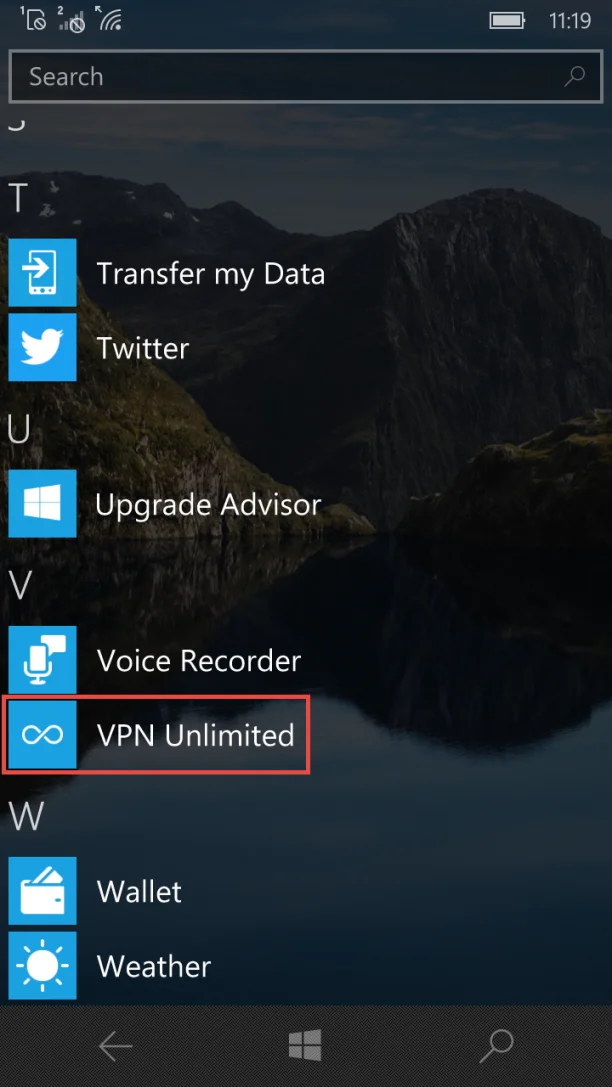
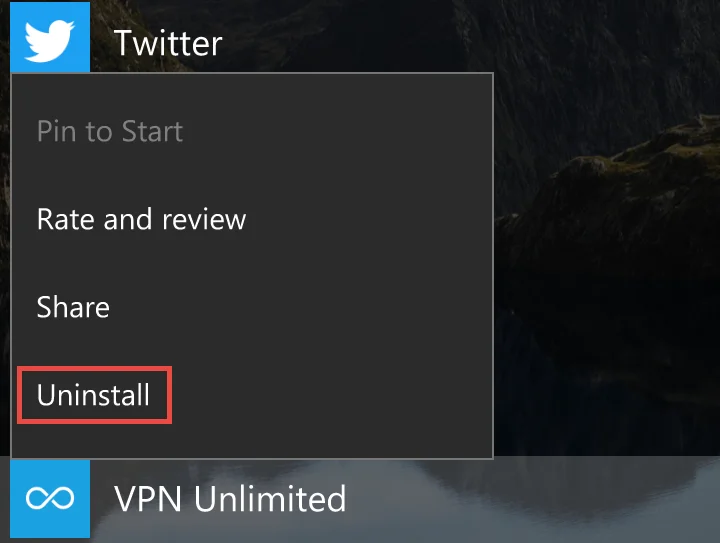
하위 메뉴가 나타날 때까지 VPN Unlimited 앱 아이콘을 길게 누르세요.
제거를 선택하세요.
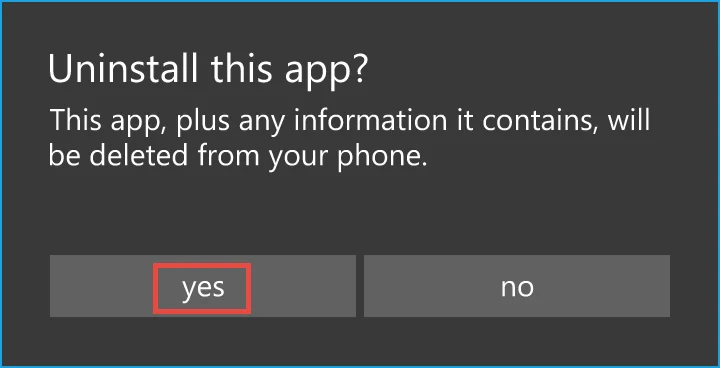
Windows Phone에서 VPN 애플리케이션을 제거하려면 예를 탭하여 확인하세요.

Windows Phone에 신뢰할 수 있는 VPN 애플리케이션을 다운로드하고 사이버 범죄자, 스누퍼 및 해커의 위협으로부터 안전해지세요!
