Windows Phone に VPN Unlimited アプリケーションをインストールする方法
Windows Phone を信頼性の高い VPN 保護でカバーし、匿名かつまったく制限なしで Web を閲覧できます。どうやって? Windows Phone に VPN をインストールするだけです。このガイドでは、VPN Unlimited アプリケーションの使用を開始し、簡単に管理するための段階的な手順を説明します。
1. Windows Phone に VPN Unlimited をインストールする
Windows Phone 以降でアプリケーションをダウンロードするには、次のページに移動し、[ダウンロード] をタップしてください。
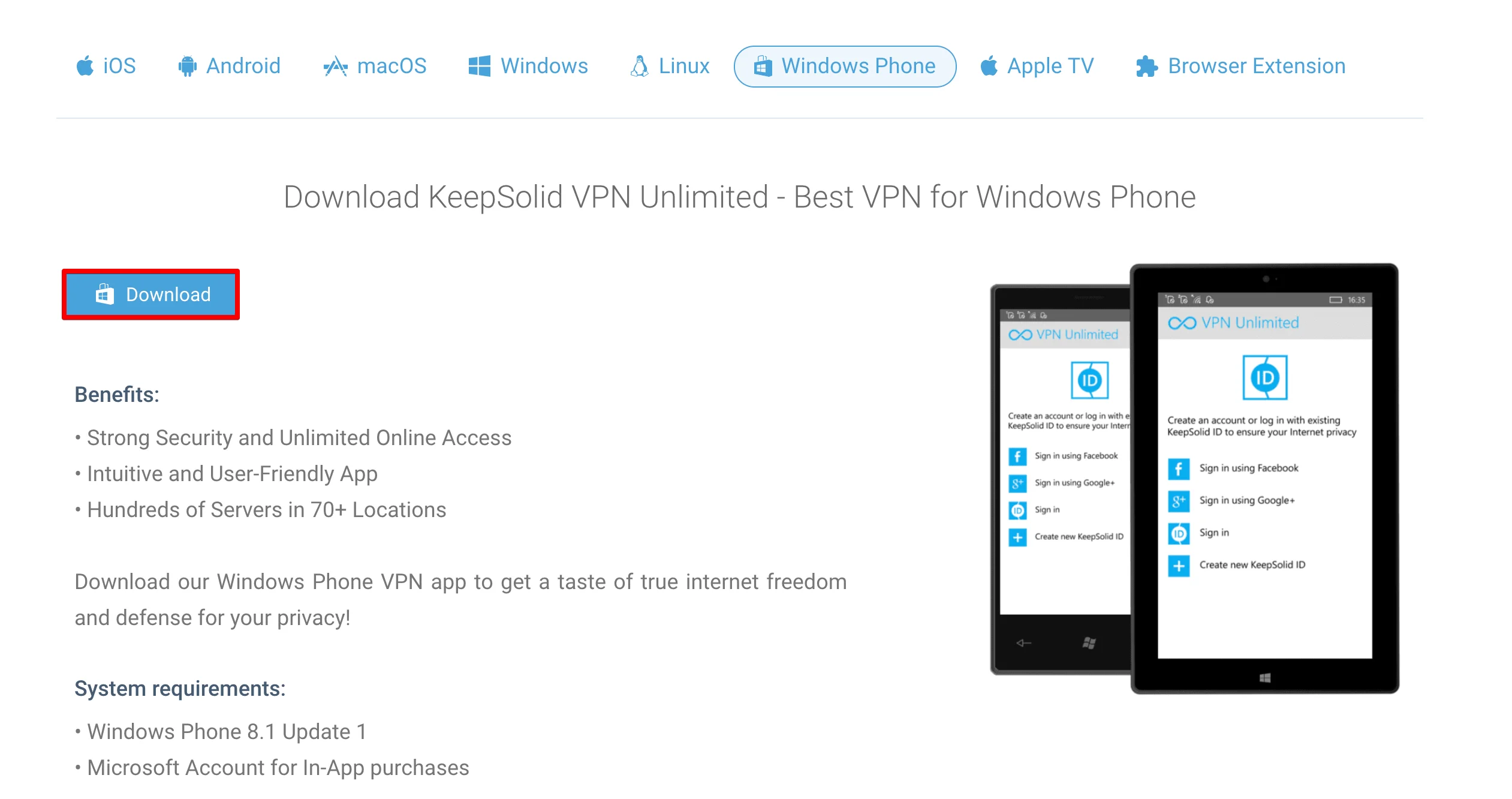
Windows Phone ストアの VPN Unlimited アプリ ページに転送されます。
[インストール] をタップして、Windows Phone 用のセキュリティ アプリを入手します。
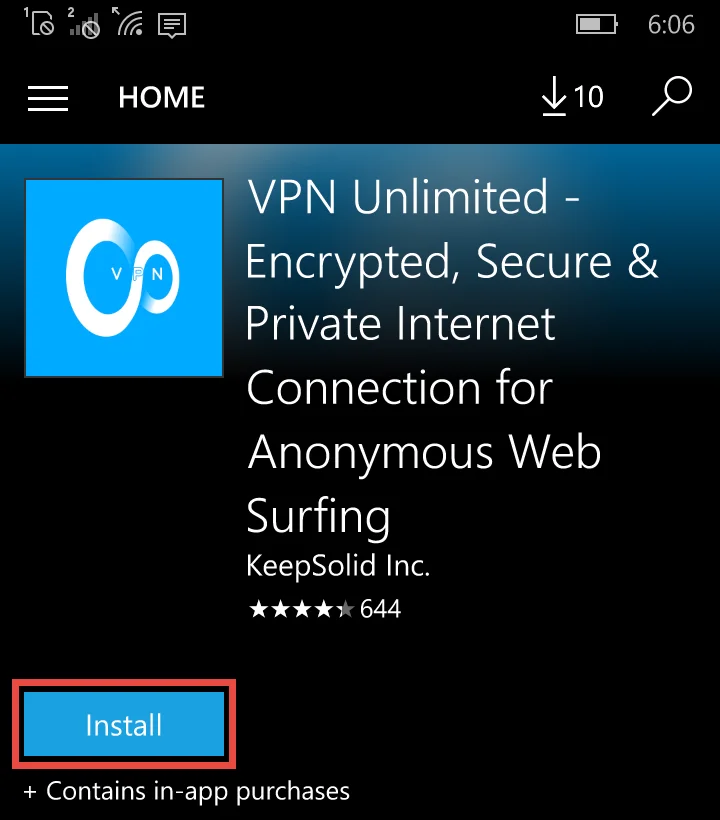
ダウンロードとインストールのプロセスが開始されます。
インストールが正常に完了すると、VPN Unlimited アイコンが Windows Phone の画面に表示されます。
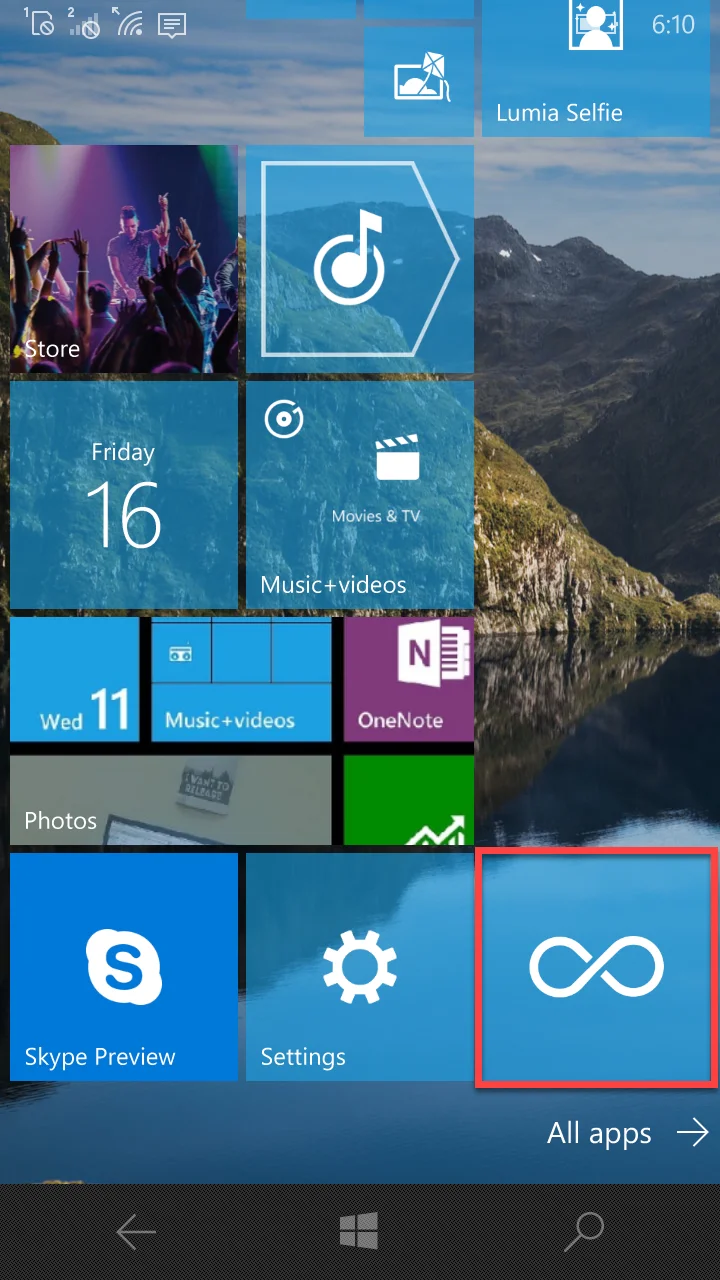
それだけです!これで、インストールプロセスが完了しました。
無制限のオンライン旅行を開始するには、VPN Unlimited アカウントにログインする必要があります。すでに KeepSolid ID をお持ちの場合は、電子メール アドレスとパスワードを入力してサインイン ボタンをタップするだけです。 Facebook または Google アカウントを引き続き使用することもできます。
新しい KeepSolid ID を作成するには、[KeepSolid ID の作成] をタップし、メール アドレスとパスワードを入力します。次に、パスワードを繰り返し、[続行すると…] の横にあるチェックボックスをオンにして、[サインアップ] ボタンをタップします。 KeepSolid ID とその必要性の詳細については、このページをご覧ください。
Windows Phone 8 以降で VPN を設定する方法については、このマニュアルをご覧ください。
2. VPN Unlimited アプリケーションの削除
アプリケーションを削除するには、メイン画面の下部にある [すべてのアプリ] に移動してください。
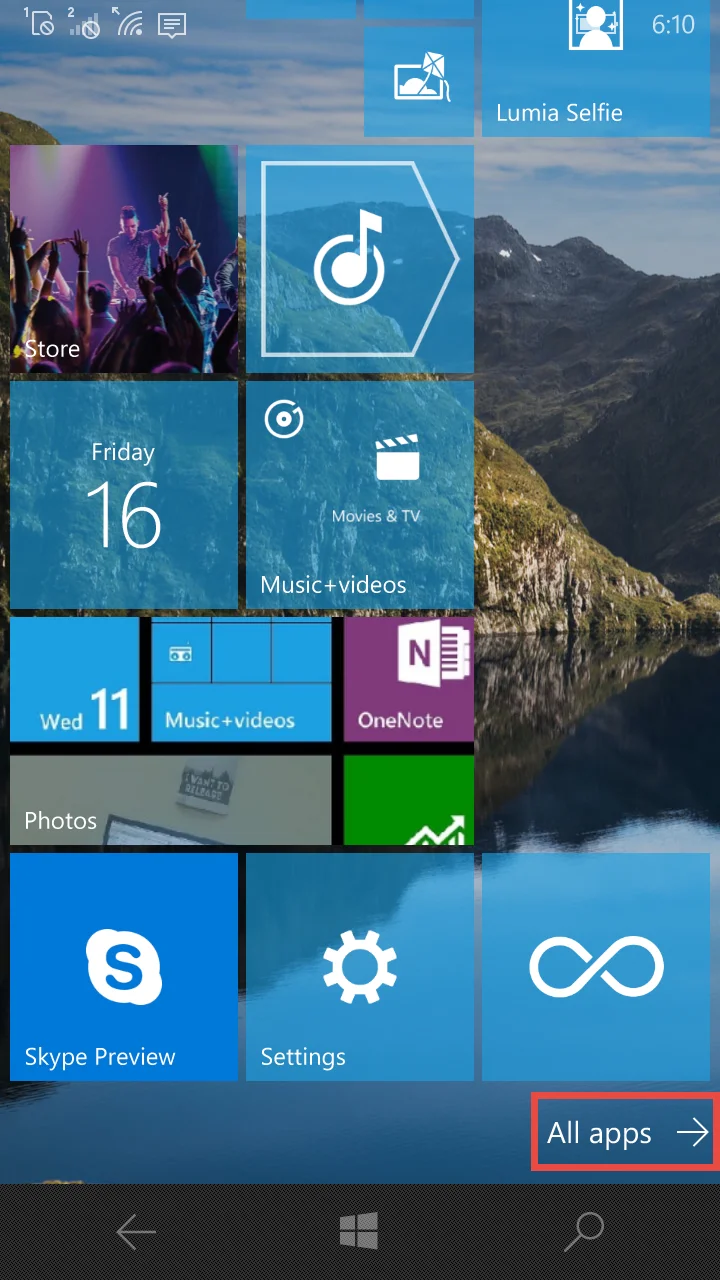
Window Phone アプリのリストで VPN Unlimited を見つけます。
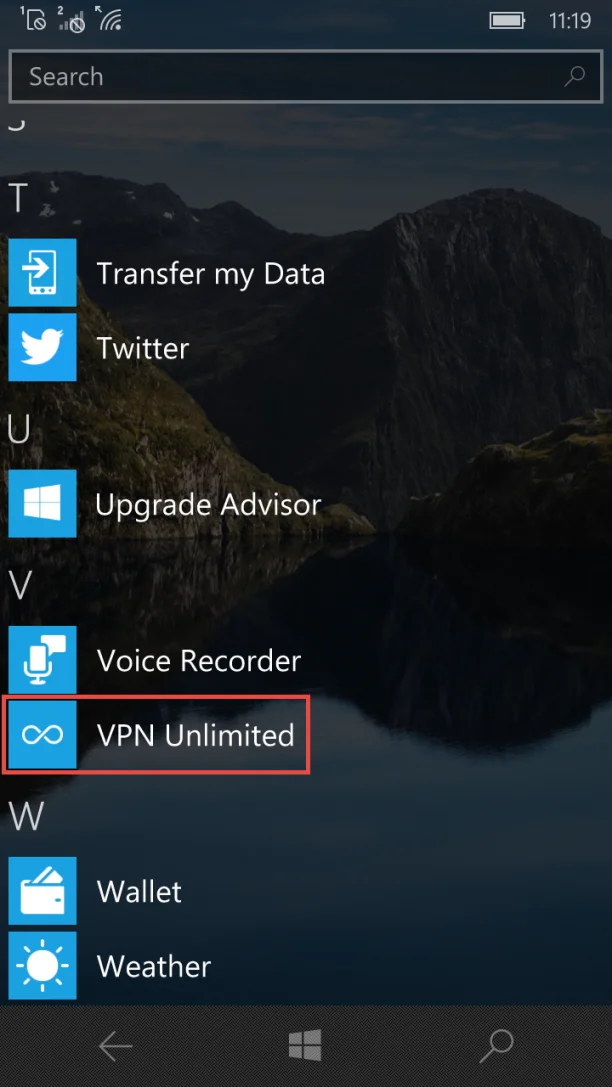
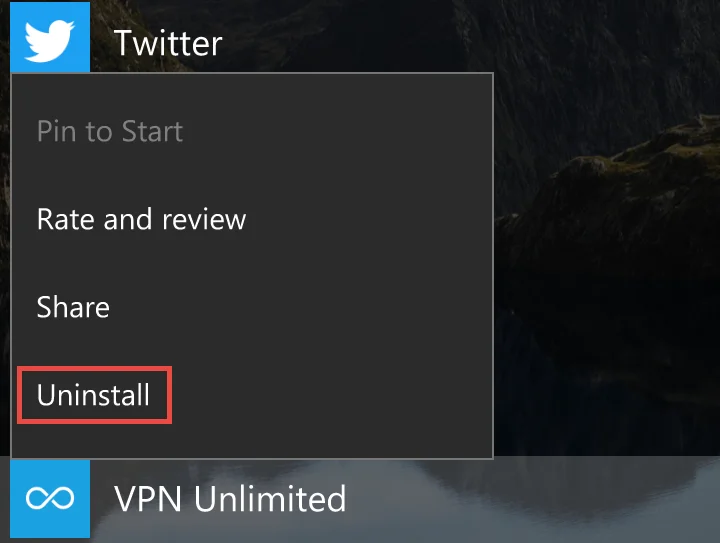
サブメニューが表示されるまで、VPN Unlimited アプリのアイコンを長押しします。
[アンインストール] を選択します。
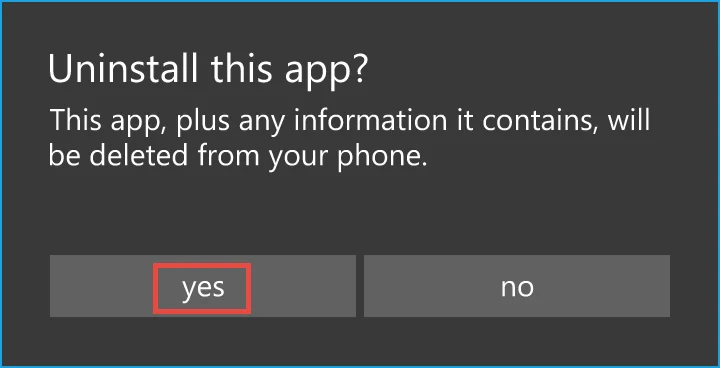
[はい] をタップして、Windows Phone から VPN アプリケーションを削除する意思を証明します。
その後、VPN Unlimited アイコンはメイン画面と すべてのアプリ リストから消えます。
別のデバイスを保護したいですか?当社のセキュリティ アプリは、すべての一般的なプラットフォームで利用できます。 ガイドを確認し、必要なデバイスに VPN Unlimited をインストールして使用する方法を学習してください。
何か質問がありますか? 24 時間年中無休の カスタマー サポート チーム までいつでもご連絡ください。喜んでサポートさせていただきます。

当社の信頼できる VPN アプリケーションを Windows Phone にダウンロードすると、サイバー犯罪者、覗き見者、ハッカーに対して無敵になります。
